

Jak změnit okraje v Dokumentech Google – návod krok za krokem
Potřebujete upravit okraje v Dokumentech Google? Naučte se nastavit vlastní okraje pomocí Nastavení stránky a nástroje pravítko.
Okraje můžete upravit dvěma hlavními způsoby: prostřednictvím dialogu Nastavení stránky nebo přímo pomocí pravítka.
Metoda 1: Použití Nastavení stránky
Otevřete dokument v Dokumentech Google.
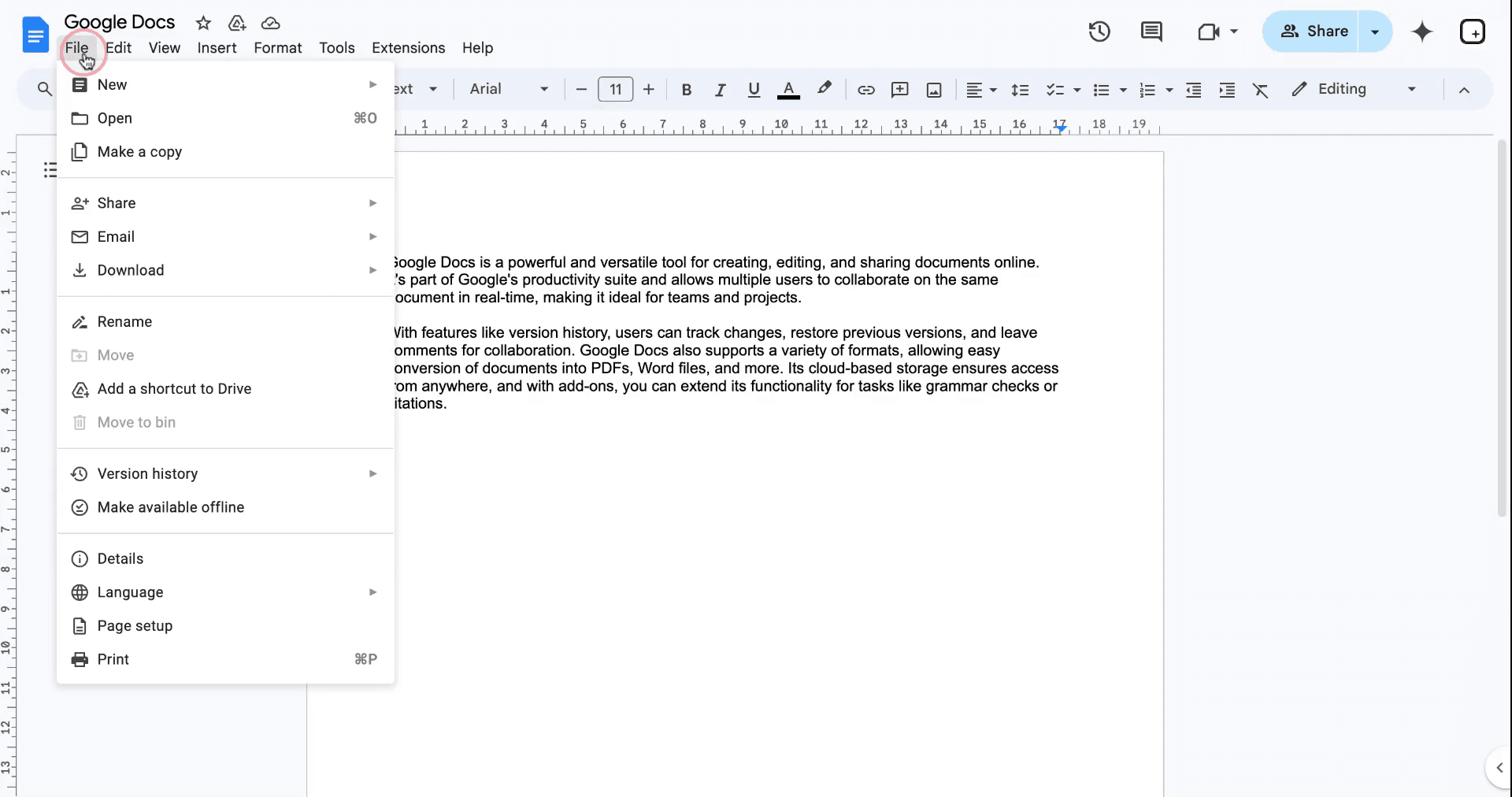
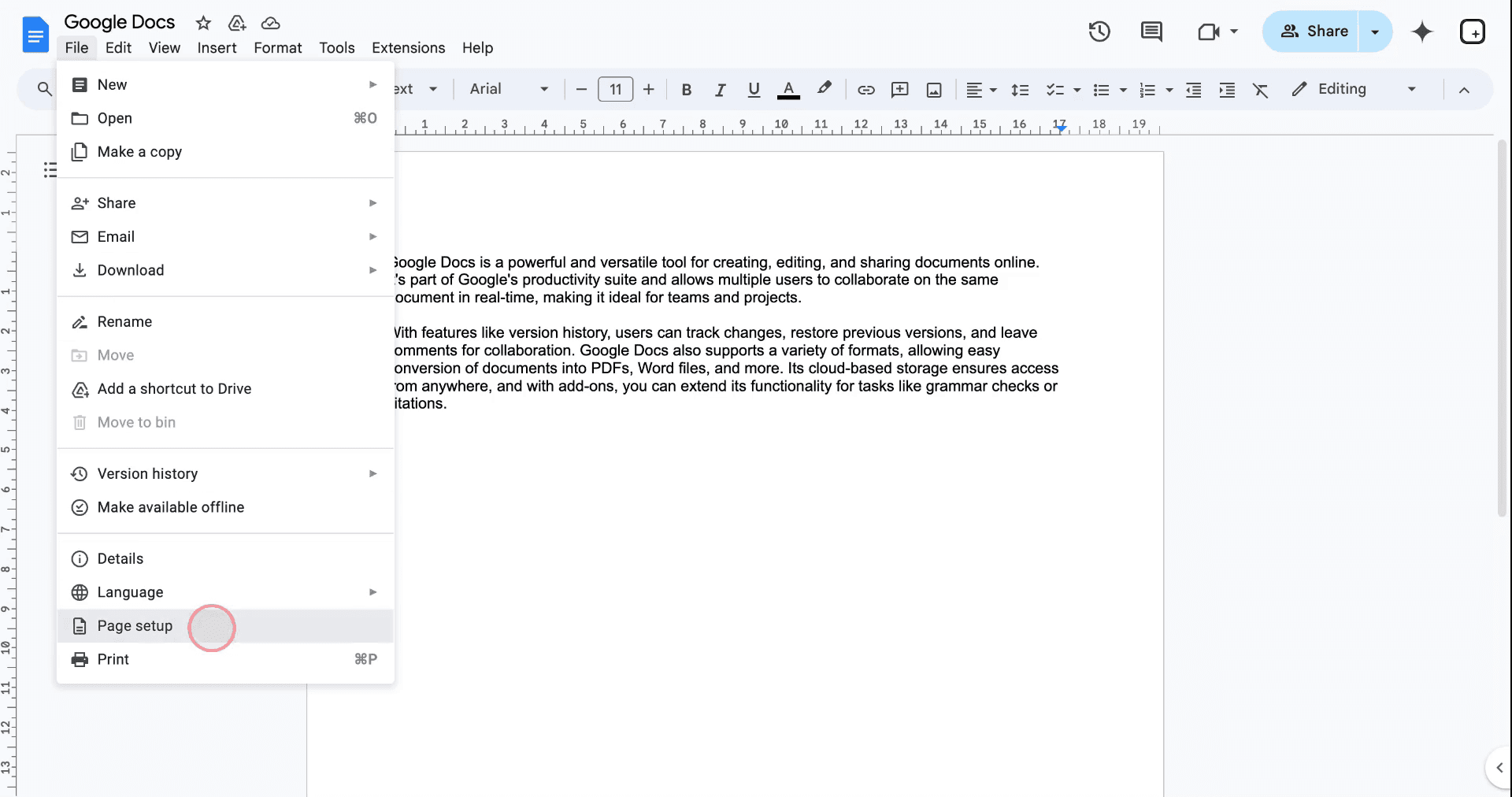
Klikněte na Soubor > Nastavení stránky.
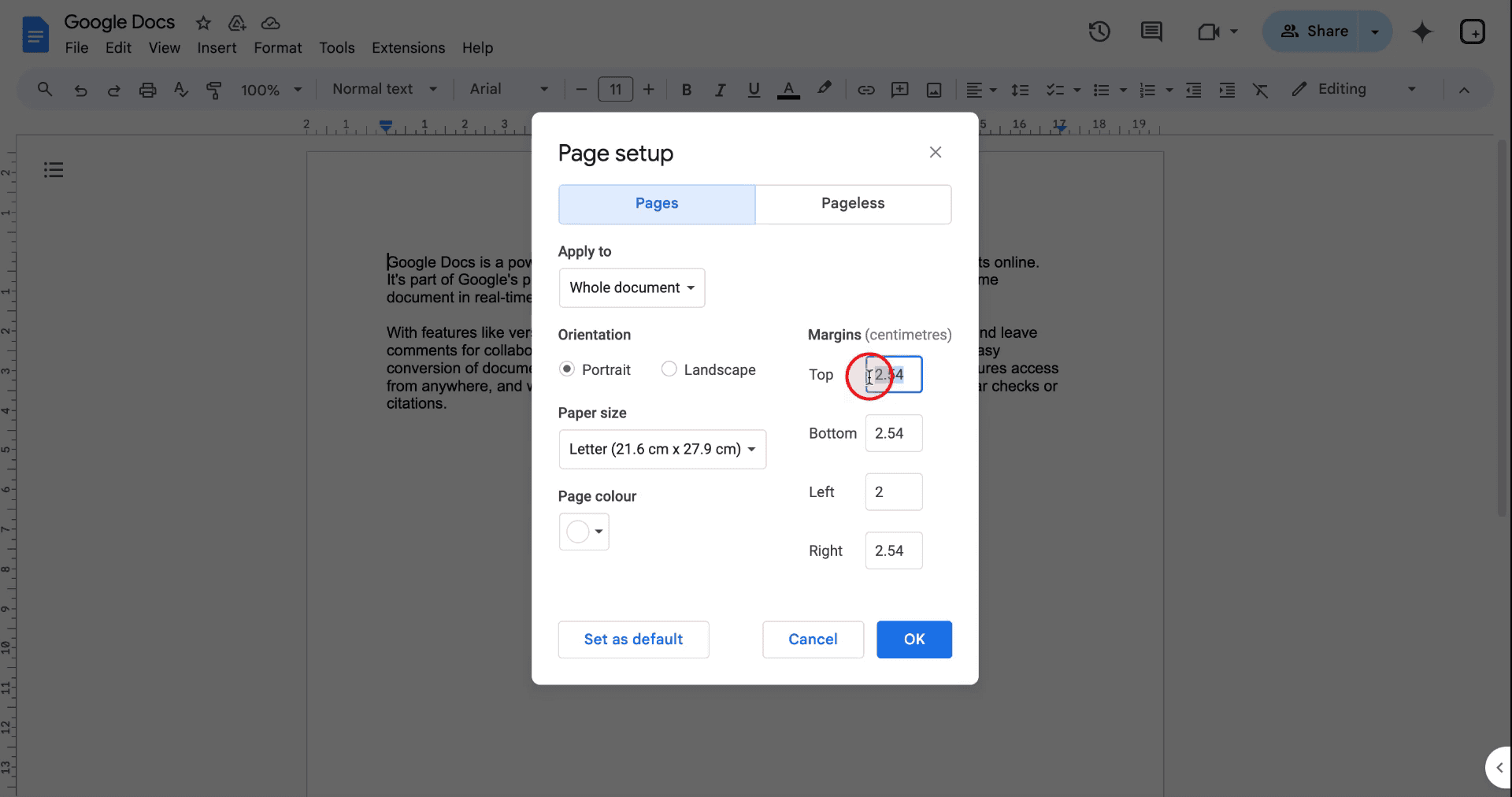
V dialogovém okně zadejte požadované hodnoty pro horní, dolní, levý a pravý okraj.
(Volitelné) Klikněte na Nastavit jako výchozí a použijte tato nastavení na všechny budoucí dokumenty.
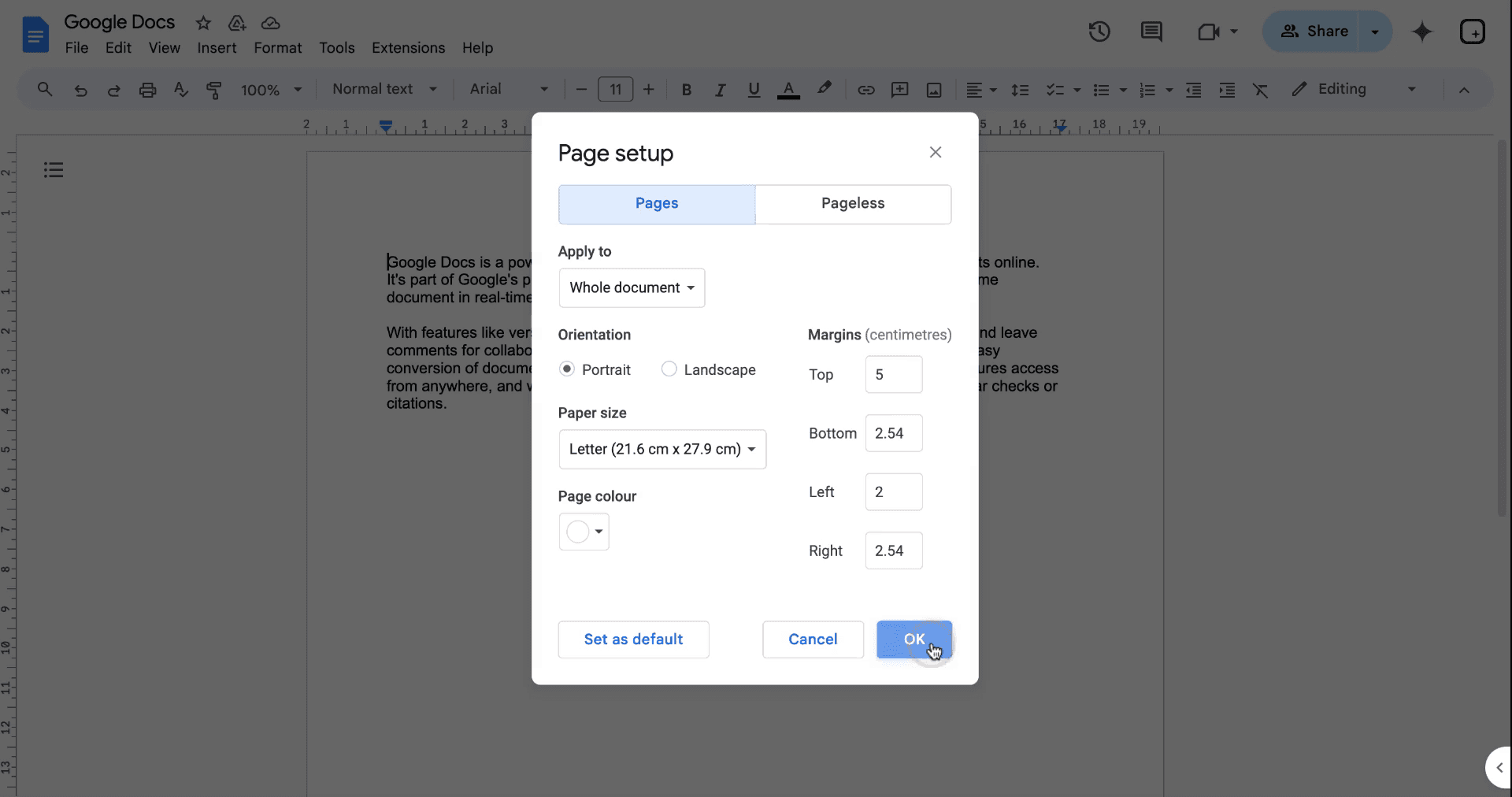
Klikněte na OK pro použití změn.
Metoda 2: Použití pravítka
Ujistěte se, že je pravítko viditelné: přejděte na Zobrazit > Zobrazit pravítko.
Na horním a levém pravítku klikněte a přetáhněte modré trojúhelníkové značky na úpravu okrajů.
Při přetahování se zobrazí hodnoty okrajů, které vám pomohou přesně zarovnat.
Postup krok za krokem: jak změnit okraje v Dokumentech Google
Metoda 1
Krok 1
Chcete-li v Dokumentech Google změnit okraje, začněte kliknutím na „Soubor“ v nabídce.
Krok 2
Najděte možnost „Nastavení stránky“ ve spodní části rozbalovací nabídky.
Krok 3
V nabídce „Nastavení stránky“ uvidíte aktuální okraje zobrazené v centimetrech pro všechny čtyři strany dokumentu. Výchozí nastavení je 2,54 cm, což odpovídá 1 palci. Chcete-li změnit okraj, klikněte na příslušné políčko a zadejte požadovanou hodnotu.
Krok 4
Jakmile zadáte preferované hodnoty okrajů, klikněte na „OK“ pro použití změn.
Metoda 2
Krok 1
Případně můžete upravit okraje v Dokumentech Google přímo pomocí nástroje pravítko v horní části nebo na levé straně dokumentu. Jednoduše přetáhněte šipku podél pravítka a nastavte požadovaný okraj a sledujte změny okamžitě.
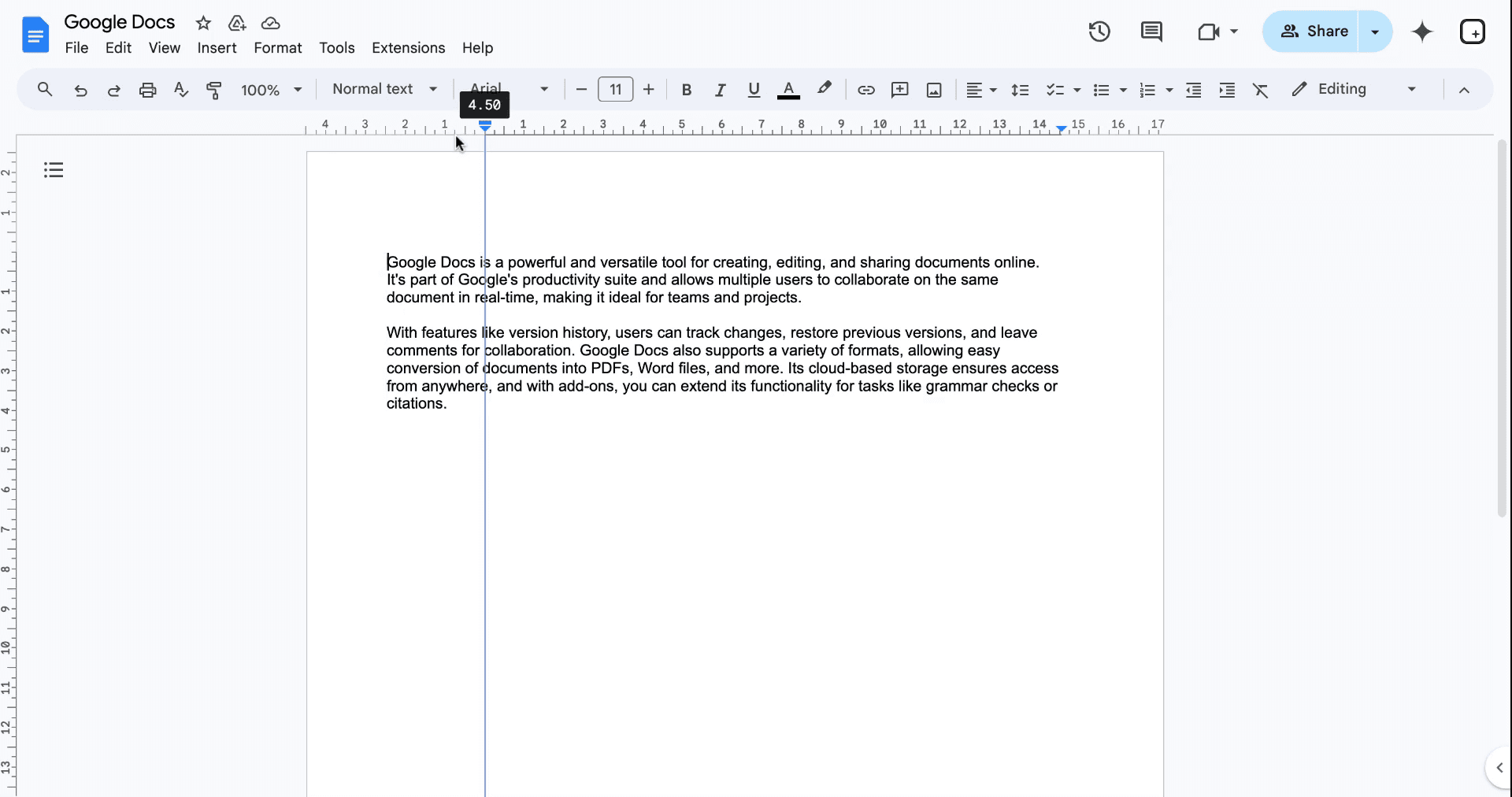
Tipy pro učení, jak změnit horní a dolní okraje v Dokumentech Google
Použijte Nastavení stránky pro přesnost: Přejděte na Soubor > Nastavení stránky a nastavte přesné hodnoty okrajů místo tažení pravítka.
Použijte výchozí okraje: Uložte často používané okraje kliknutím na Nastavit jako výchozí v okně Nastavení stránky.
Použijte pravítko pro rychlé úpravy: Přetáhněte modré značky na pravítku a změňte okraje okamžitě bez otevírání nastavení.
Zkontrolujte nastavení tisku: Ujistěte se, že upravené okraje odpovídají nastavení vaší tiskárny, aby nedošlo k oříznutí.
Otestujte okraje pomocí ukázkového textu: Vložte odstavec a vizuálně si ověřte, jak okraje vypadají, než je definitivně potvrdíte.
Časté chyby a jak se jim vyhnout při změně okrajů v Dokumentech Google
Nesprávné zarovnání textu pomocí pravítka: Nesprávné přetahování pravítka může vést k nerovnoměrnému formátování.
Oprava: Pro přesné úpravy okrajů použijte Soubor > Nastavení stránky.Zapomenutí uložit výchozí okraje: Neuložené změny vás donutí znovu nastavovat okraje pro každý nový dokument.
Oprava: Po úpravě okrajů klikněte v okně Nastavení stránky na Nastavit jako výchozí.Zaměnění okrajů a odsazení: Úprava odsazení místo okrajů může způsobit nesprávné zarovnání textu.
Oprava: Odsazení se upravují na pravítku, zatímco okraje by se měly měnit v Nastavení stránky.Nastavení nerovnoměrných okrajů: Neúmyslné zadání různých hodnot vytvoří nevyvážené rozložení.
Oprava: Před použitím zkontrolujte všechny hodnoty okrajů.Předpoklad, že okraje platí jen pro části: Okraje ovlivňují celý dokument, nejen vybrané části.
Oprava: Pro potřeby formátování konkrétních částí použijte tabulky nebo nástroje pro rozvržení.
Nejčastější dotazy k tomu, jak změnit okraje v Dokumentech Google
Jak změním okraje v Dokumentech Google?
Přejděte na Soubor > Nastavení stránky, zadejte hodnoty okrajů a klikněte na OK pro použití.Mohu změnit okraje pro konkrétní části dokumentu?
Ne, okraje se vztahují na celý dokument. Pro formátování jen určité části použijte tabulky nebo textová pole.Jak mohu okraje rychle upravit?
Použijte pravítko v horní části dokumentu a přetáhněte modré značky pro změnu okrajů.Mohu uložit vlastní okraje jako výchozí?
Ano, po nastavení požadovaných okrajů klikněte v okně Nastavení stránky na možnost Nastavit jako výchozí.Proč moje okraje vypadají při tisku jinak?
To může být způsobeno nastavením tiskárny. Zkontrolujte náhled tisku a podle potřeby upravte okraje.Jak udělat screen recording na Macu?
Pro screen recording na Macu můžete použít Trupeer AI. Umožňuje zachytit celou obrazovku a nabízí funkce s umělou inteligencí, jako je přidání AI avatarů, přidání voiceoveru, přidání zoomu dovnitř a ven ve videu. Díky funkci AI video překladu od trupeer můžete video přeložit do 30+ jazyků.Jak přidat AI avatara do screen nahrávky?
Chcete-li do screen nahrávky přidat AI avatara, budete muset použít nástroj pro AI screen recording. Trupeer AI je nástroj pro AI screen recording, který vám pomáhá vytvářet videa s více avatary a také vám pomůže vytvořit si vlastního avatara pro video.Jak udělat screen recording ve Windows?
Pro screen recording ve Windows můžete použít vestavěný panel Hra (Windows + G) nebo pokročilý AI nástroj, jako je Trupeer AI, pro pokročilejší funkce, jako jsou AI avatary, voiceover, překlad atd.Jak přidat voiceover do videa?
Chcete-li přidat voiceover do videí, stáhněte si chrome rozšíření trupeer ai. Po přihlášení nahrajte své video s hlasem, vyberte požadovaný voiceover v trupeer a exportujte upravené video.Jak přiblížit při screen nahrávání?
Chcete-li přiblížit během screen nahrávání, použijte efekty zoomu v Trupeer AI, které vám umožní přibližovat a oddalovat v konkrétních okamžicích a zvýšit tak vizuální dopad vašeho videoobsahu.
Doporučené čtení
Generátor technické dokumentace
Jak používat převod textu na řeč v Dokumentech Google
Jak vložit video do Dokumentů Google
Jak nastavit dvojité řádkování v Dokumentech Google
Související tutoriály


