
Jak vložit video do Dokumentů Google – snadné vložení nebo odkaz
Chcete vložit video do svého dokumentu Google? Seznamte se s dvěma nejlepšími způsoby—vložením odkazu z YouTube nebo vložením přes Google Slides—pro interaktivní zážitek.
Google Docs doesn’t support true video embedding, but you can still add videos using smart chips, workarounds with Google Slides, or third-party add-ons. Here's how:
1. Using Smart Chips (Quick Link Preview)
This method inserts a clickable video preview:
Step 1: Type
@followed by the video URL (e.g.,@https://www.youtube.com/watch?v=...).Step 2: Wait for the smart chip suggestion to appear.
Step 3: Press Tab to insert the chip.
Step 4: Hover over the smart chip and click Open preview to watch the video.
2. Insert via Google Slides (Visual Workaround)
To visually include a video inside your doc:
Step 1: Open Google Slides and insert a video (Insert > Video).
Step 2: Once added, copy the entire slide (Ctrl/Cmd + C).
Step 3: In Google Docs, go to Insert > Drawing > New.
Step 4: Paste the video image from the slide into the drawing.
Step 5: Click Save and Close to add it to your doc.
3. Use a Google Docs Add-on (Optional)
Try "DocuTube Viewer": Install this add-on to preview YouTube and Drive videos inside your document.
Follow on-screen prompts after installation to embed and interact with videos more effectively.
Step-by-Step Guide: How To Insert A Video Into Google Docs
Step 1
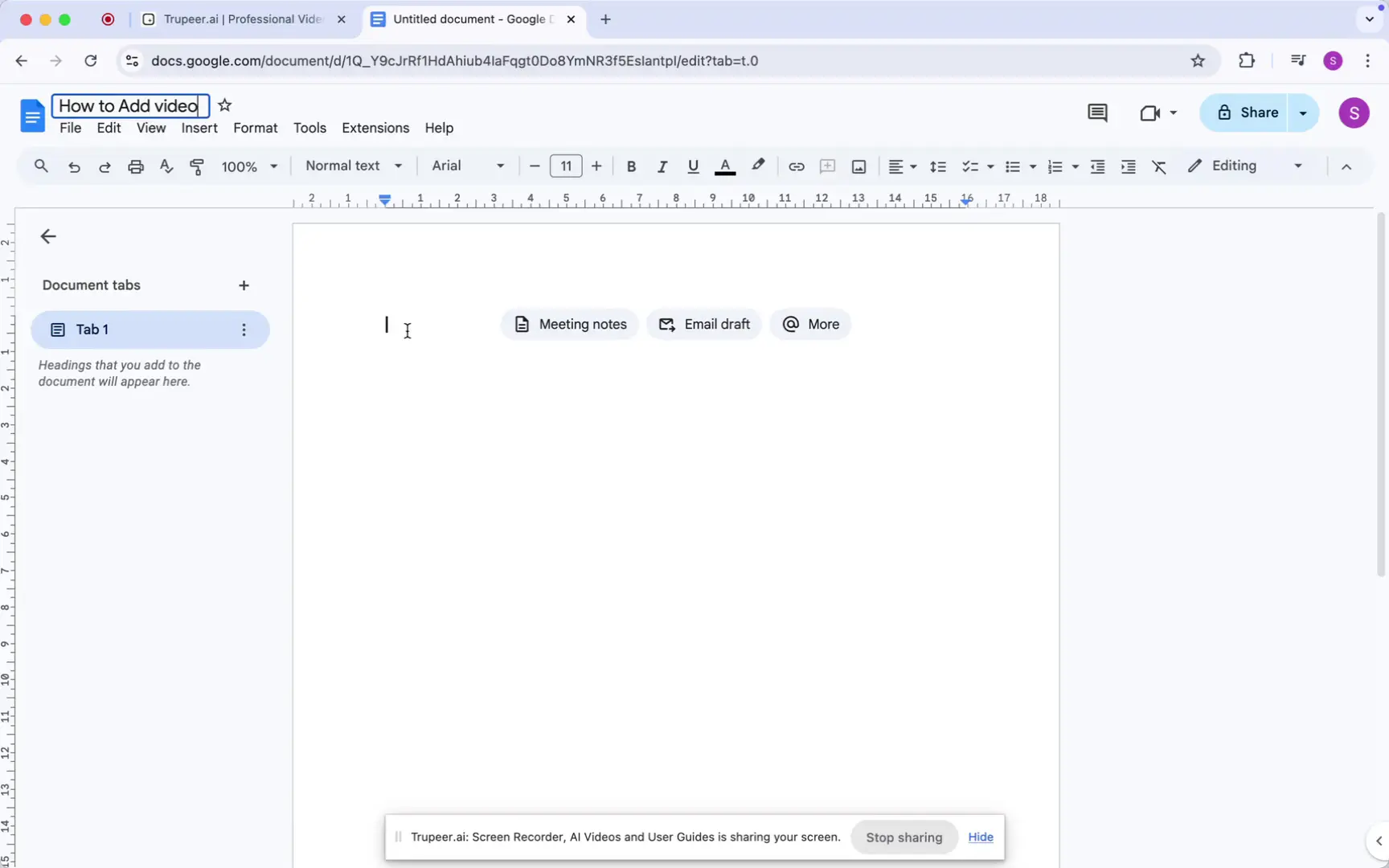
Begin by opening a new Google Doc. Once the Google Doc opens, start by writing the text that you want to hyperlink to the video. Highlight the text you have written.
Step 2
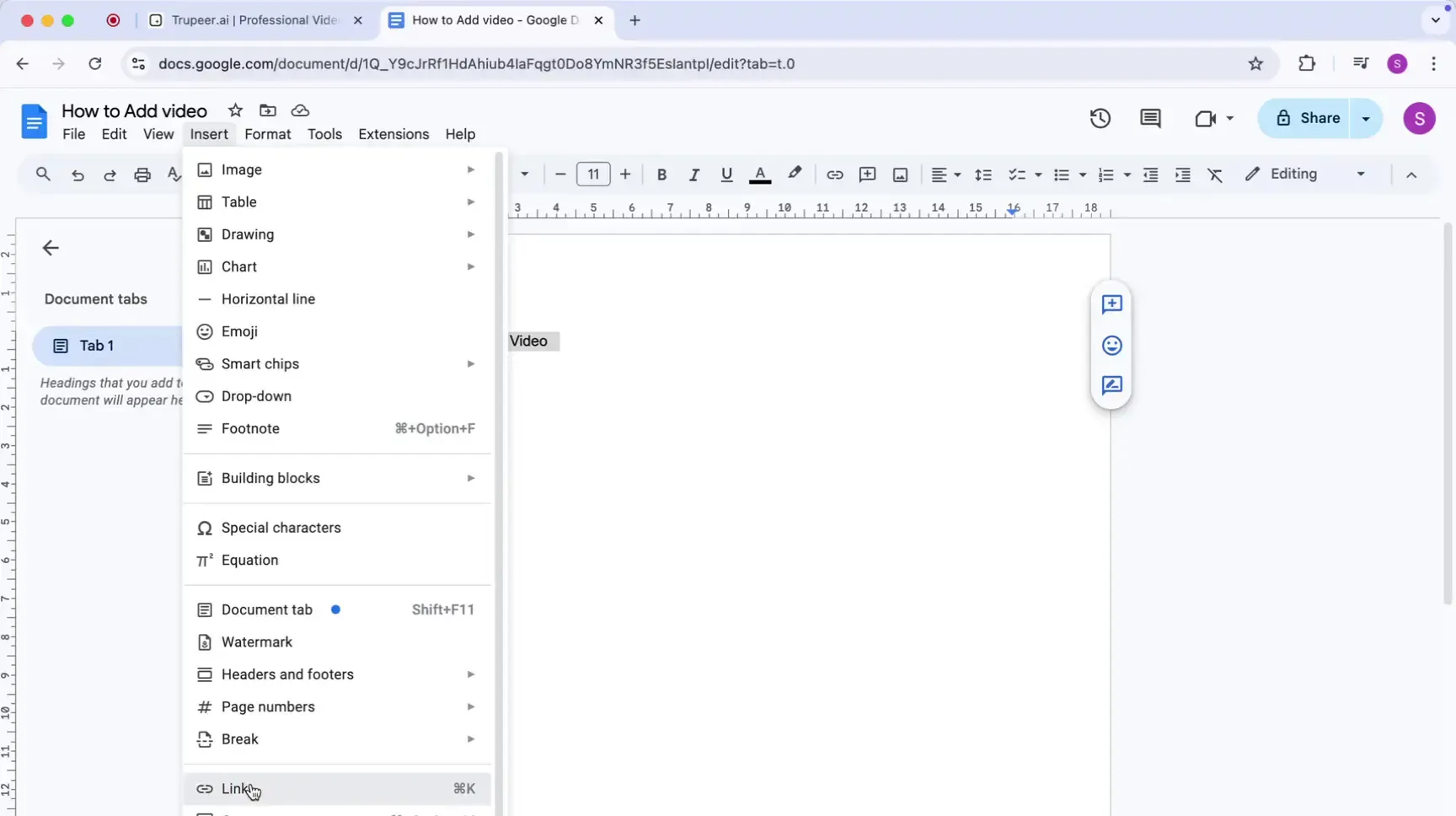
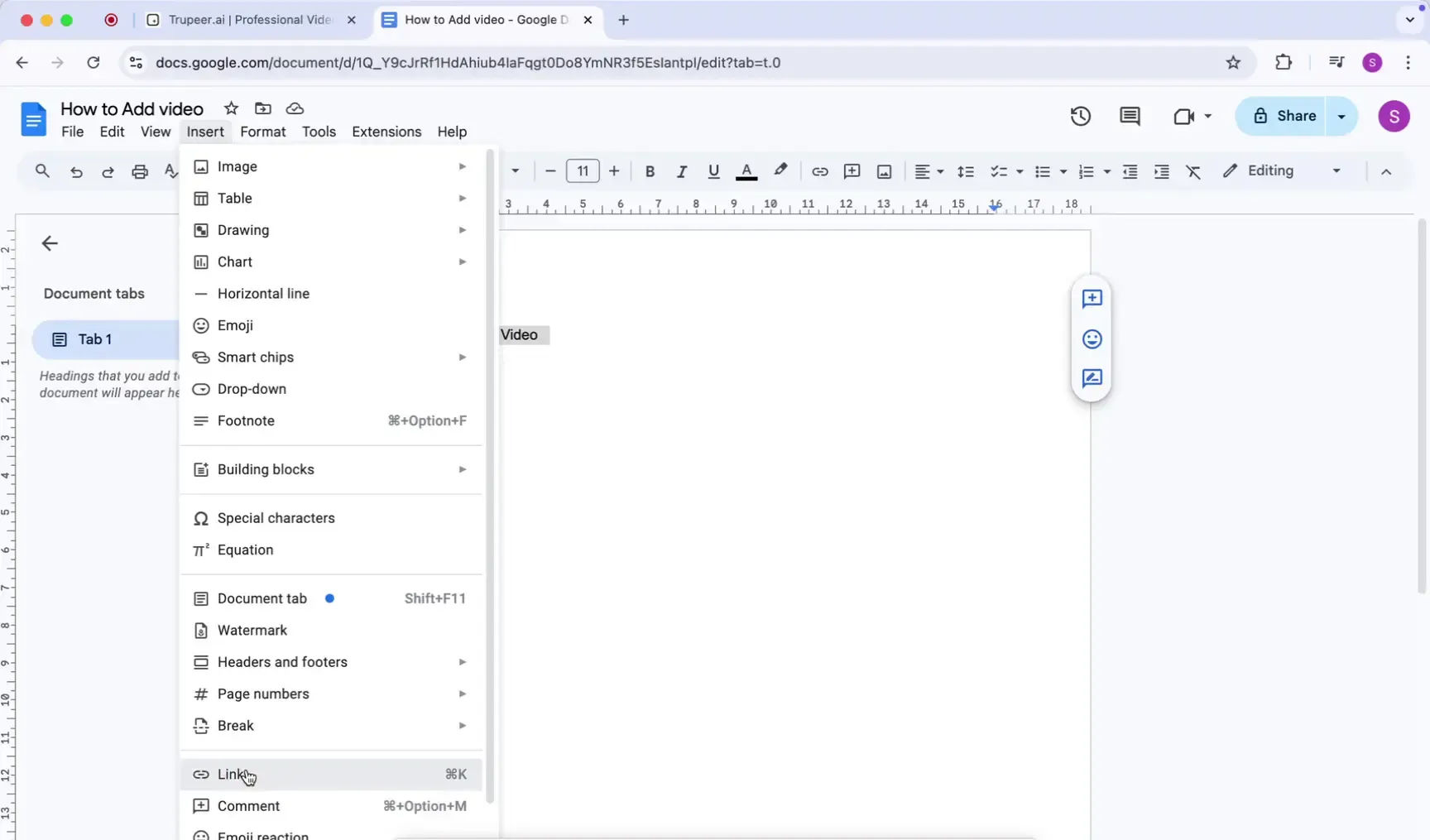
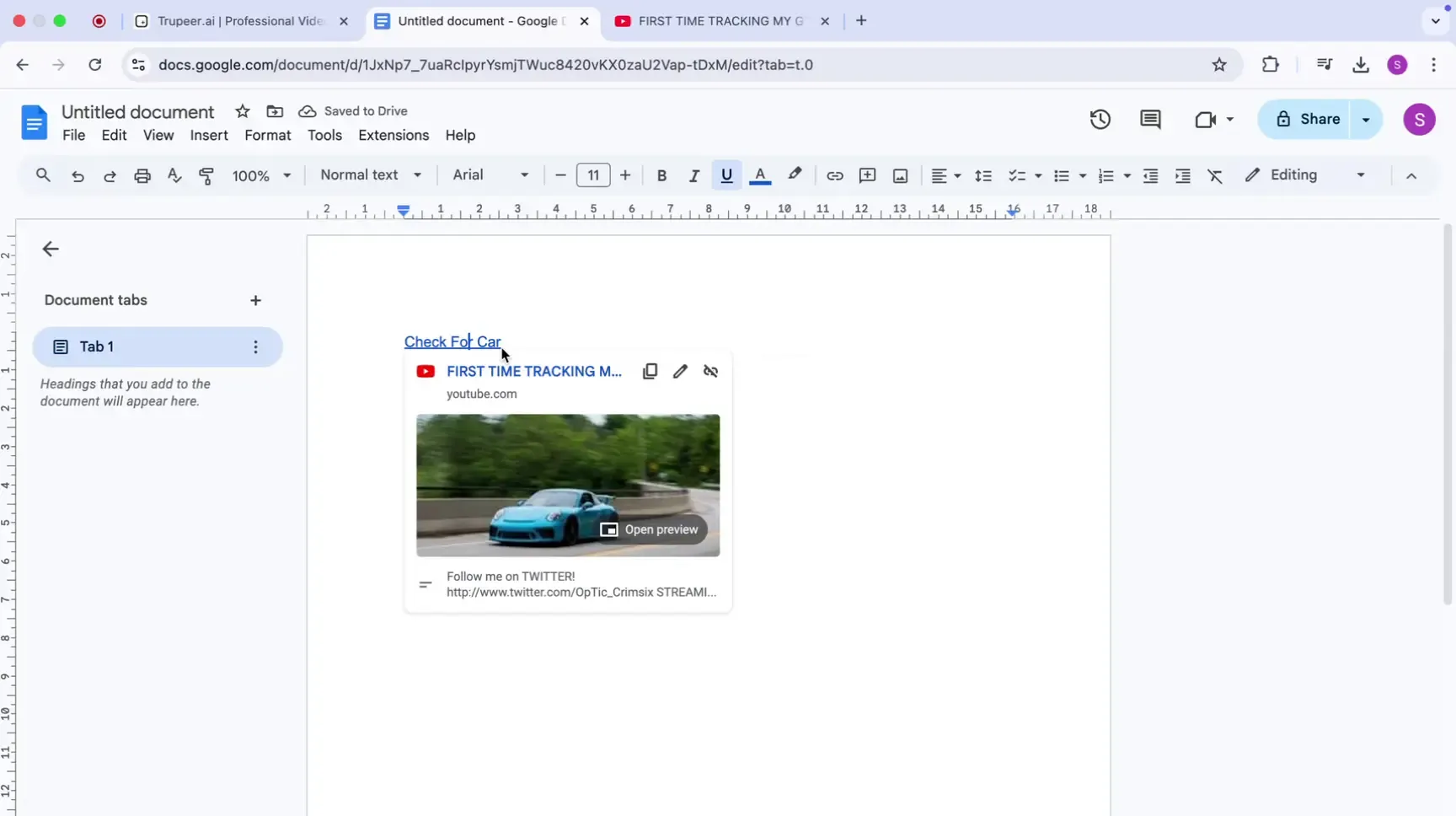
Navigate to the "Insert" option in the menu. In the toolbar, select "Link." A dialog box will appear where you can enter the URL of the video you wish to link.
Step 3
Enter the link/URL and click 'Apply'
Step 4
Hover over the hyperlinked text to preview the video. Clicking the hyperlinked text will direct you to the video. This concludes the hyperlink method for adding video to Google Docs.
Pro tipy pro úspěšné přidání videí do Google Dokumentů
Umísťujte videa strategicky poblíž relevantního textu pro lepší zapojení.
Používejte náhledy odkazů na YouTube pro plynulé sledování přímo v dokumentu.
Využijte Google Slides pro pokročilé vkládání a ovládání přehrávání.
Vyberte kratší videoklipy pro zlepšení doby načítání dokumentu.
Ještě jednou zkontrolujte oprávnění k videu, aby k obsahu měli přístup všichni diváci.
Časté chyby a jak se jim vyhnout při přidávání videa do Google Dokumentů
Nedostatek nativního vkládání videí : Jako alternativu použijte náhledy odkazů na YouTube nebo Google Slides s nástrojem Kresba.
Problémy s přehráváním a kompatibilitou: Otestujte na různých platformách a zajistěte stabilní internetové připojení.
Problémy s oprávněními: Nastavte oprávnění k videu na „veřejné“ nebo „kdokoli s odkazem si může zobrazit“ pro videa na Disku Google. U vkládání pomocí nástroje Kresba udělte divákům práva k úpravám.
Nejčastější dotazy k nahrávání videa do Dokumentů Google
1. Můžu přímo vložit video do Dokumentů Google?
Ne, ale můžete vložit odkaz na YouTube pro interaktivní náhled nebo použít Prezentace Google s nástrojem Kreslení pro integrovanější zážitek.
2. Jak můžu přidat video z iPhonu?
Zkopírujte odkaz na video z YouTube a vložte jej do svého Dokumentu Google pomocí mobilní aplikace.
3. Jaký je nejjednodušší způsob, jak přidat přehrávatelné video?
Použijte doplněk DocuTube Viewer, abyste mohli vkládat a přehrávat videa přímo ve svém dokumentu.
4. Jak udělat snímek obrazovky na Macu?
Pro snímání obrazovky na Macu můžete použít Trupeer AI. Umožňuje zachytit celou obrazovku a poskytuje funkce AI, jako je přidání AI avatarů, přidání hlasového komentáře, přidání zoomu dovnitř a ven ve videu. Díky funkci AI video překlad od trupeer můžete video přeložit do 30+ jazyků.
5. Jak přidat AI avatara do záznamu obrazovky?
Chcete-li přidat AI avatara do záznamu obrazovky, budete muset použít nástroj pro AI záznam obrazovky. Trupeer AI je nástroj pro AI záznam obrazovky, který vám pomůže vytvářet videa s více avatary a také vám pomůže vytvořit si vlastního avatara pro video.
6. Jak udělat snímek obrazovky ve Windows?
Pro snímání obrazovky ve Windows můžete použít vestavěný panel Hra (Windows + G) nebo pokročilý AI nástroj, jako je Trupeer AI, pro pokročilejší funkce, jako jsou AI avatary, hlasový komentář, překlad atd.
7. Jak přidat hlasový komentář k videu?
Chcete-li přidat hlasový komentář k videím, stáhněte si chrome rozšíření trupeer ai. Po přihlášení nahrajte své video s hlasem, vyberte požadovaný hlasový komentář v trupeer a exportujte upravené video.
8. Jak přiblížit záznam obrazovky?
Chcete-li během záznamu obrazovky přiblížit, použijte efekty přiblížení v Trupeer AI, které vám umožní přibližovat a oddalovat v konkrétních okamžicích a zvýšit tak vizuální dopad vašeho videoobsahu.
Doporučené čtení
Generátor technické dokumentace
Jak používat převod textu na řeč v Dokumentech Google
Jak přidat podnadpis v Dokumentech Google
Jak používat Najít a nahradit v Dokumentech Google
Související tutoriály



