
Jak přidat podnadpis v Dokumentech Google – rychlý průvodce
Naučte se, jak přidávat podnadpisy do Dokumentů Google už za 2 minuty. Použijte správné formátování, aby byl váš dokument přehledný a snadno se v něm orientovalo.
Tento průvodce poskytuje postup krok za krokem, jak přidat podnadpisy v Dokumentech Google.
Postupujte podle těchto pokynů a efektivně naformátujte dokument tak, že vybranému textu použijete styl Nadpis 2.
Podnadpisy pomáhají uspořádat obsah a usnadňují čtení. Takto je můžete v Dokumentech Google přidat rychle:
1. Označte svůj text
Vyberte text, který chcete převést na podnadpis.
2. Použijte styl nadpisu
Přejděte na panel nástrojů v horní části a klikněte na rozbalovací nabídku, která říká Normální text.
V seznamu vyberte Nadpis 2, Nadpis 3 nebo jinou úroveň podle toho, jak chcete dokument strukturovat.
3. Nebo použijte nabídku Formát
Pokud dáváte přednost použití horního menu:
Klikněte na Formát > Text > Styly.
Poté vyberte Nadpis 1, Nadpis 2 atd. ze seznamu.
4. Chcete se vrátit zpět?
Stačí vybrat podnadpis a přepnout jej zpět na Normální text ve stejném rozbalovacím seznamu stylů.
Průvodce krok za krokem: Jak přidat podnadpis v Dokumentech Google
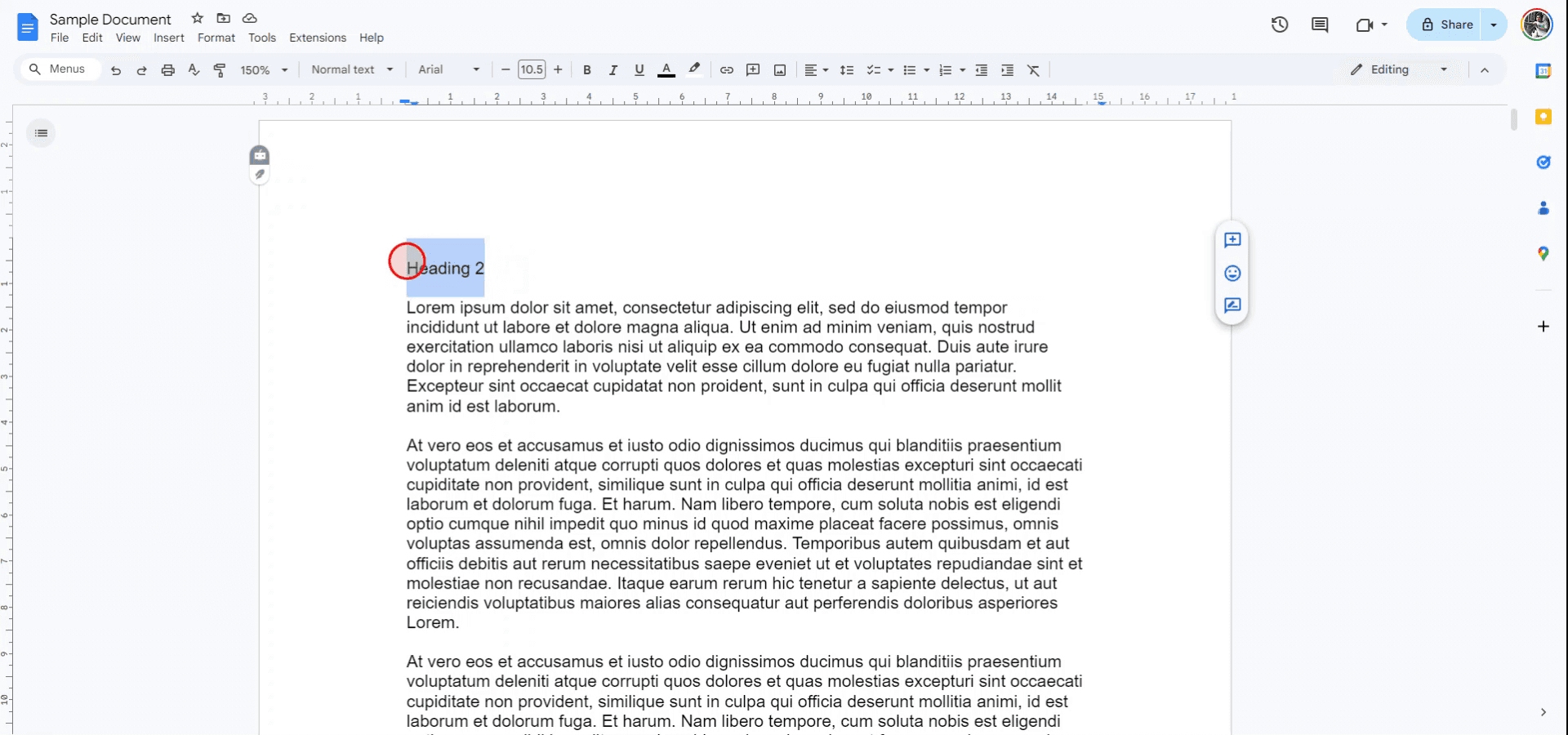
Krok 1
Chcete-li přidat podnadpis v Dokumentech Google, nejprve otevřete dokument, do kterého chcete podnadpis vložit. Poté vyberte text, který chcete naformátovat jako podnadpis.
Krok 2
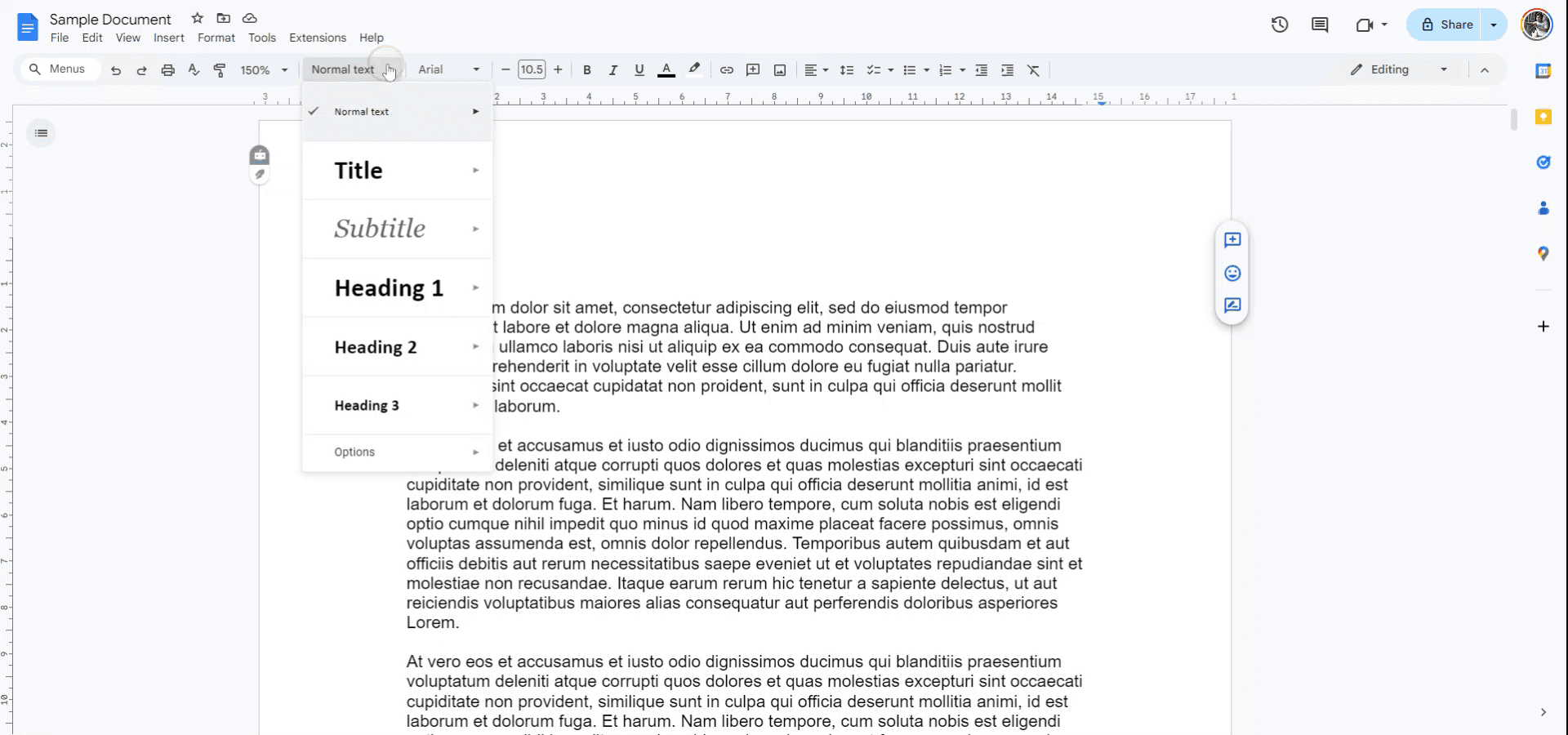
Přejděte do nabídky „Styly“ na panelu nástrojů.
Krok 3
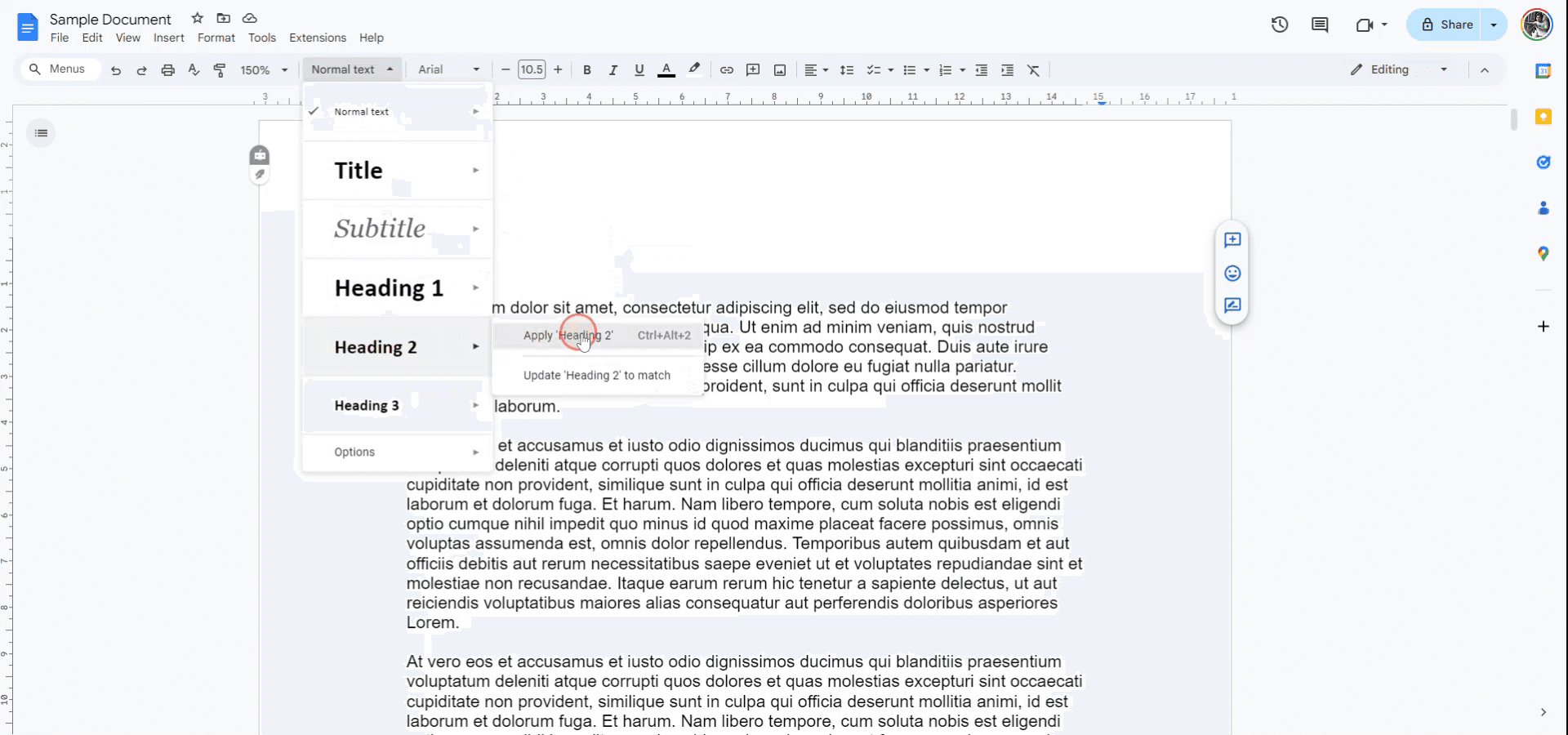
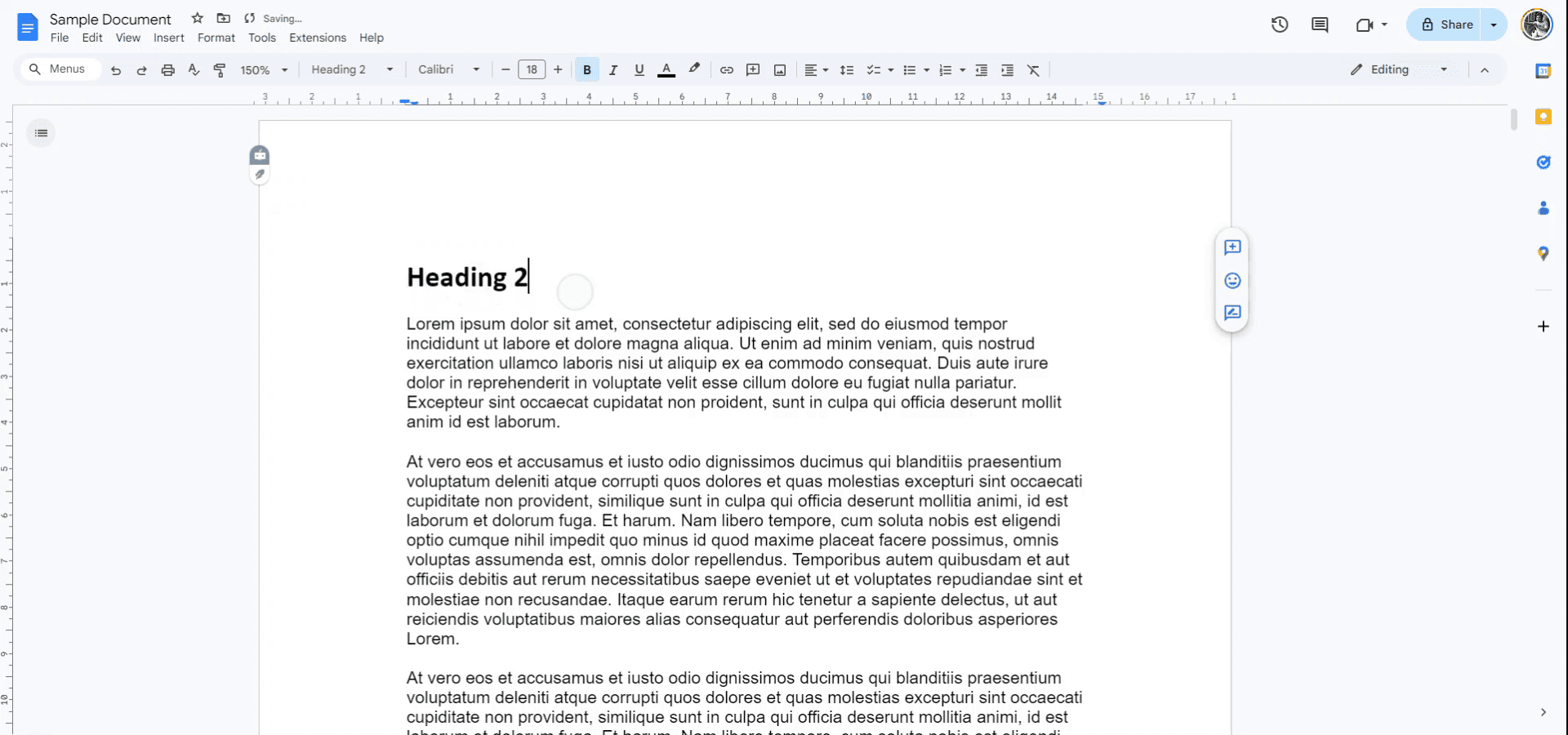
V rozbalovací nabídce vyberte „Nadpis 2“ a použijte jej na vybraný text. Případně můžete použít klávesovou zkratku CTRL-ALT-2, abyste dosáhli stejného výsledku.
Krok 4
Vybraný text se nyní naformátuje jako podnadpis Nadpis 2.
Pro tipy pro přidávání podnadpisů v Dokumentech Google
Používejte vestavěné styly: Pro konzistentní formátování použijte panel Stylů (např. Nadpis 1, Nadpis 2) a vytvořte podnadpisy. Pomáhá to udržet jednotnost a umožňuje snadnou orientaci.
Přizpůsobte podnadpisy: Upravte písmo, velikost, barvu nebo styl podnadpisu tak, že vyberete styl nadpisu na panelu nástrojů a kliknete na Update 'Heading X' pro přizpůsobení a nastavení jako výchozí.
Přehled (Outline): Zapněte funkci Přehled přes View > Show document outline, abyste viděli všechny podnadpisy a mohli se v dokumentu snadno pohybovat.
Používejte číslované seznamy: U podnadpisů na více úrovních použijte číslovaný seznam pro vytvoření hierarchické struktury, která pomáhá udržet sekce uspořádané.
Používejte konzistentní formátování: Udržujte jednotnost tím, že pro podobné úrovně podnadpisů v celém dokumentu použijete stejný styl nadpisu, čímž zajistíte čistý a profesionální vzhled.
Nejčastější chyby a jak se jim vyhnout při přidávání podnadpisů v Dokumentech Google
Nekonzistentní formátování: Ruční změna velikosti písma nebo stylu podnadpisů bez aktualizace stylu může vést k nekonzistentnímu formátování.
Vždy aktualizujte styl přes panel Stylů, aby bylo formátování v celém dokumentu konzistentní.Nepoužíváte styly pro podnadpisy: Vynechání použití vestavěných stylů nadpisů může ztížit formátování a orientaci ve velkých dokumentech.
Pro podnadpisy používejte styly Nadpis (např. Nadpis 1, Nadpis 2), abyste využili vestavěné formátování a funkce Přehledu v Dokumentech Google.Podnadpisy se nezobrazují v Přehledu: Pokud nepoužijete správné styly nadpisů, podnadpisy se nemusí zobrazit v přehledu dokumentu.
Zajistěte, že pro podnadpisy použijete odpovídající styly Nadpis, a poté zapněte zobrazení Přehledu pro lepší navigaci.Podnadpisy se překrývají s textem v těle: Bez dostatečného prostoru se podnadpisy mohou překrývat s textem nad nimi.
Přidejte místo před nebo za podnadpisy pomocí možností řádkování, abyste udrželi čisté rozvržení.Zapomenete aktualizovat styl nadpisu: Po úpravě podnadpisu je snadné zapomenout aktualizovat styl kvůli jednotnosti.
Po přizpůsobení nadpisu klikněte na rozbalovací nabídku Stylů a vyberte Update 'Heading X' pro přizpůsobení, aby se změny použily na všechny podobné nadpisy.
Nejčastější dotazy k tomu, jak přidat podnadpisy do Dokumentů Google
Jak vytvořím podnadpis v Dokumentech Google?
Označte text, který chcete použít jako podnadpis, a vyberte styl nadpisu (např. Nadpis 2, Nadpis 3) v panelu nástrojů Styly.Mohu přizpůsobit styl svých podnadpisů?
Ano, můžete změnit písmo, velikost, barvu a zarovnání a poté aktualizovat styl výběrem možnosti Aktualizovat „Nadpis X“, aby se změny použily globálně.Jak zobrazím a budu procházet podnadpisy v dokumentu?
Povolte zobrazení Osnova tak, že přejdete na Zobrazit > Zobrazit osnovu dokumentu. Tím se zobrazí všechny vaše podnadpisy pro snadnou orientaci.Jaký je rozdíl mezi Nadpisem 1 a Nadpisem 2?
Nadpis 1 se obvykle používá pro hlavní název, zatímco Nadpis 2 a nižší úrovně slouží pro podnadpisy a podsekce v dokumentu.Mohu přidat více úrovní podnadpisů?
Ano, můžete vytvořit strukturu ve více úrovních pomocí Nadpisu 1, Nadpisu 2, Nadpisu 3 atd., aby se obsah uspořádal hierarchicky.Jak udělat snímání obrazovky na Macu?
Pro snímání obrazovky na Macu můžete použít Trupeer AI. Umožňuje zachytit celou obrazovku a nabízí funkce s umělou inteligencí, jako je přidání AI avatarů, přidání komentáře (voiceover) a přiblížení a oddálení ve videu. Díky funkci překlad videa pomocí AI od trupeer můžete video přeložit do 30+ jazyků.Jak přidat AI avatar do záznamu obrazovky?
Chcete-li do záznamu obrazovky přidat AI avatar, budete muset použít nástroj pro snímání obrazovky s AI. Trupeer AI je nástroj pro snímání obrazovky s umělou inteligencí, který vám pomáhá vytvářet videa s více avatary a také vám pomůže vytvořit si vlastní avatar pro video.Jak udělat snímání obrazovky ve Windows?
Pro snímání obrazovky ve Windows můžete použít vestavěný panel Hra (Windows + G) nebo pokročilý nástroj s umělou inteligencí, jako je Trupeer AI, pro pokročilejší funkce, jako jsou AI avatary, komentář (voiceover), překlad atd.Jak přidat komentář (voiceover) do videa?
Chcete-li do videí přidat komentář (voiceover), stáhněte si rozšíření trupeer ai pro Chrome. Po registraci nahrajte své video s hlasem, vyberte požadovaný voiceover v trupeer a exportujte upravené video.Jak se přiblížit (Zoom) v záznamu obrazovky?
Chcete-li se během záznamu obrazovky přiblížit, použijte efekty přiblížení v Trupeer AI, které umožňují přiblížit a oddálit v konkrétních okamžicích a zvýraznit tak vizuální dopad vašeho videoobsahu.
Doporučené čtení
Generátor technické dokumentace
Jak přidat rozbalovací nabídku do Dokumentů Google
Jak používat Najít a nahradit v Dokumentech Google
Jak napsat symbol TM (™) v Dokumentech Google
Související tutoriály


