

Jak přidat GIF do Dokumentů Google
Chcete vložit GIF do svého dokumentu Google? Postupujte podle tohoto návodu krok za krokem a přidejte animované obrázky, díky kterým budou vaše dokumenty poutavější a dynamičtější.
Tento průvodce poskytuje komplexní návod, jak do dokumentu Google Docs snadno vložit GIF.
Postupujte podle kroků níže a obohaťte svůj dokument o animovaný obsah.
Chcete oživit svůj dokument Google Doc zábavným nebo informativním GIFem? Můžete to udělat několika jednoduchými způsoby: nahráním z počítače, vložením odkazu URL nebo stažením z Disku Google či Fotek.
Možnost 1: Vložení GIF pomocí URL
Je to nejrychlejší způsob, pokud už máte GIF online.
Najděte svůj GIF: Klikněte pravým tlačítkem na GIF, který se vám líbí (z Giphy, Tenor apod.) a vyberte „Kopírovat adresu obrázku“.
Otevřete Google Doc: Přejděte na místo, kam chcete GIF vložit.
Vložte GIF: Klikněte na Vložit > Obrázek > Podle URL, vložte odkaz a klikněte na Vložit.
Možnost 2: Nahrajte GIF ze svého počítače
Pokud je váš GIF uložený ve vašem zařízení:
V dokumentu Google Doc přejděte na Vložit > Obrázek > Nahrát z počítače.
Vyberte soubor GIF a klikněte na Otevřít.
Možnost 3: Použijte Disk Google nebo Fotky Google
Pokud je váš GIF už v cloudu:
V dokumentu vyberte Vložit > Obrázek > Disk nebo Fotky.
Najděte svůj GIF, klikněte na něj a stiskněte Vložit.
Krok za krokem: Jak přidat GIF do Google Docs
Krok 1
Chcete-li začít vkládat soubor GIF do Google Docs, přejděte v aplikaci do nabídky „Vložit“.
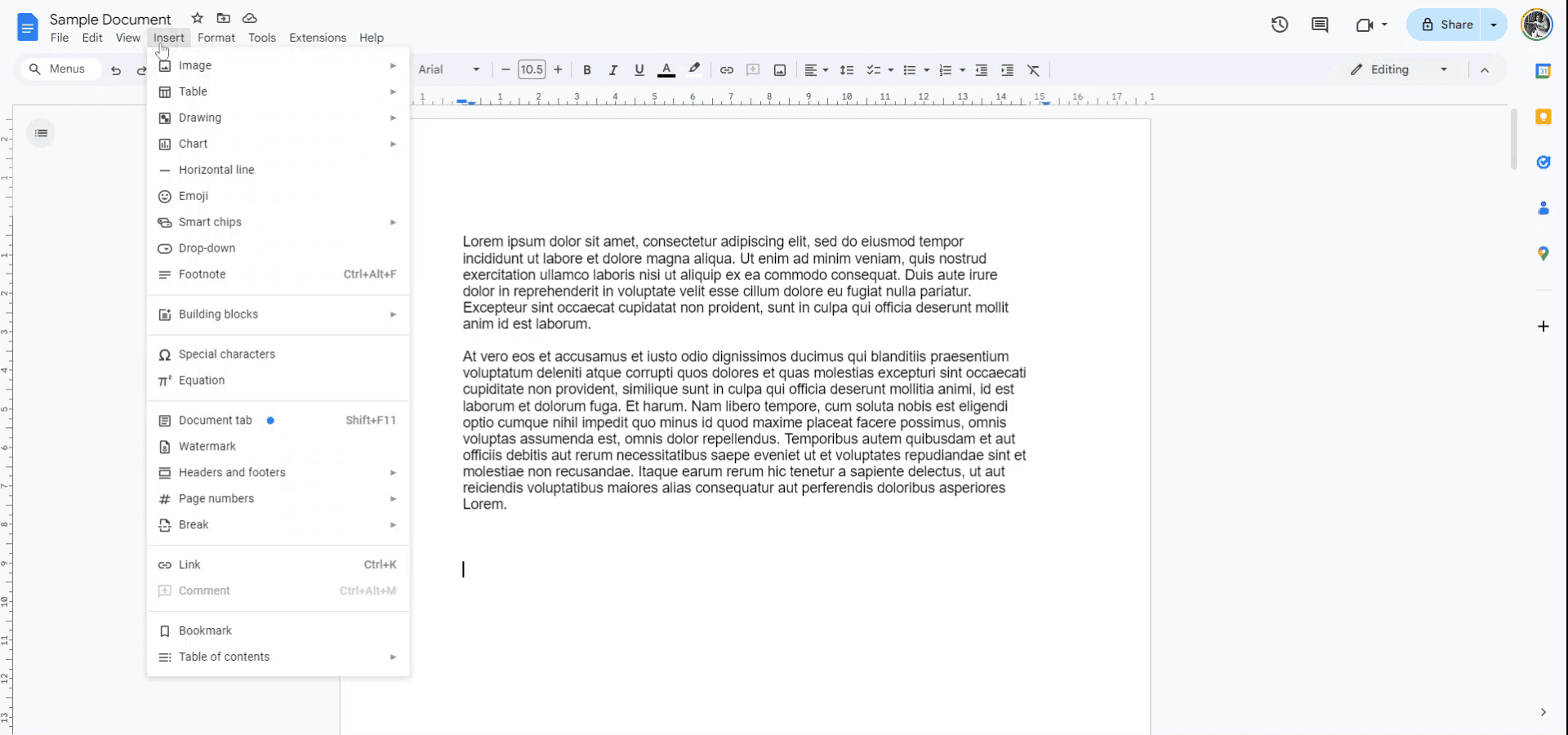
Krok 2
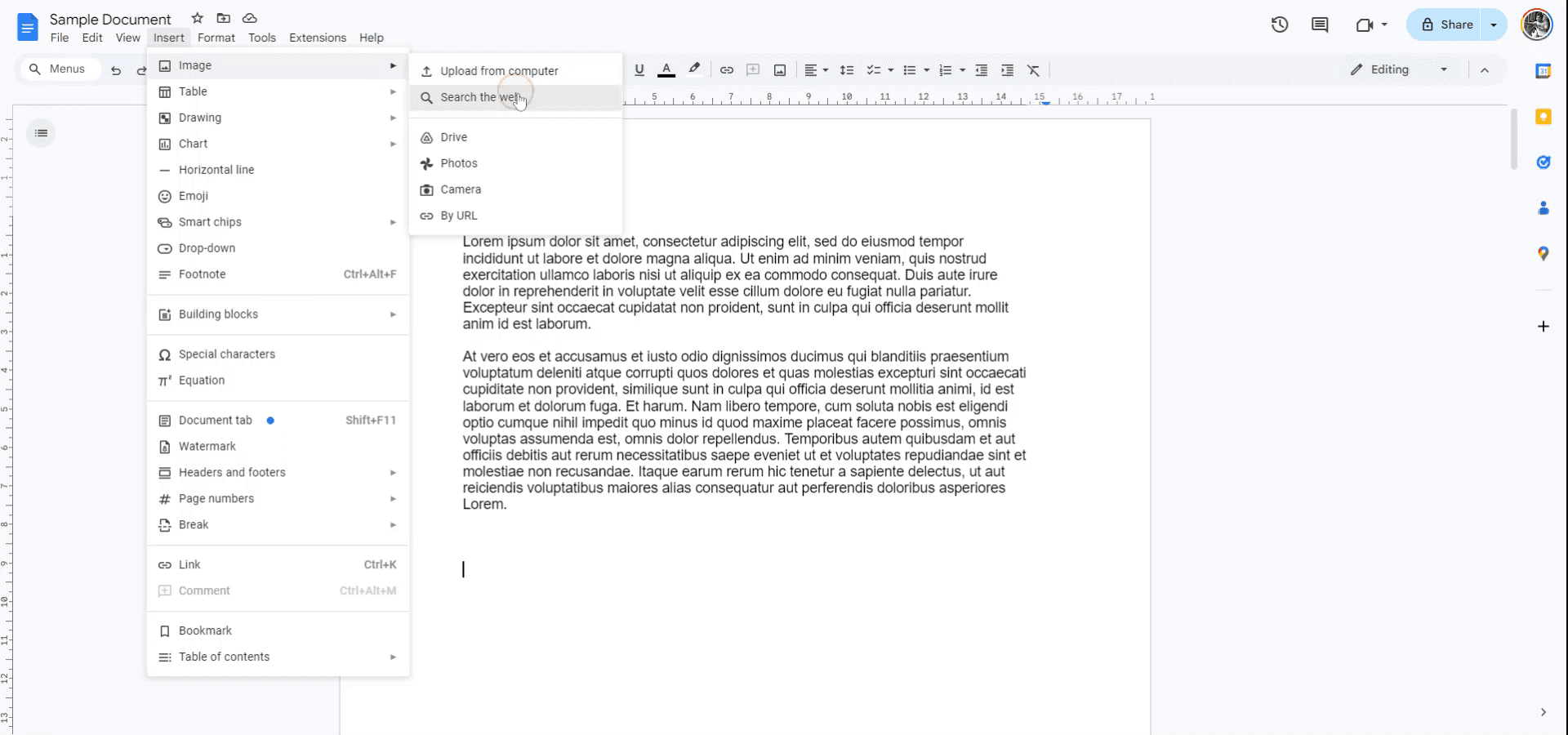
V rozbalovací nabídce vyberte „Obrázek“. Pokud máte soubor GIF uložený v počítači, můžete jej nahrát přímo. Případně, pokud potřebujete nový GIF, můžete využít funkci vyhledávání na webu a najít ho.
Krok 3
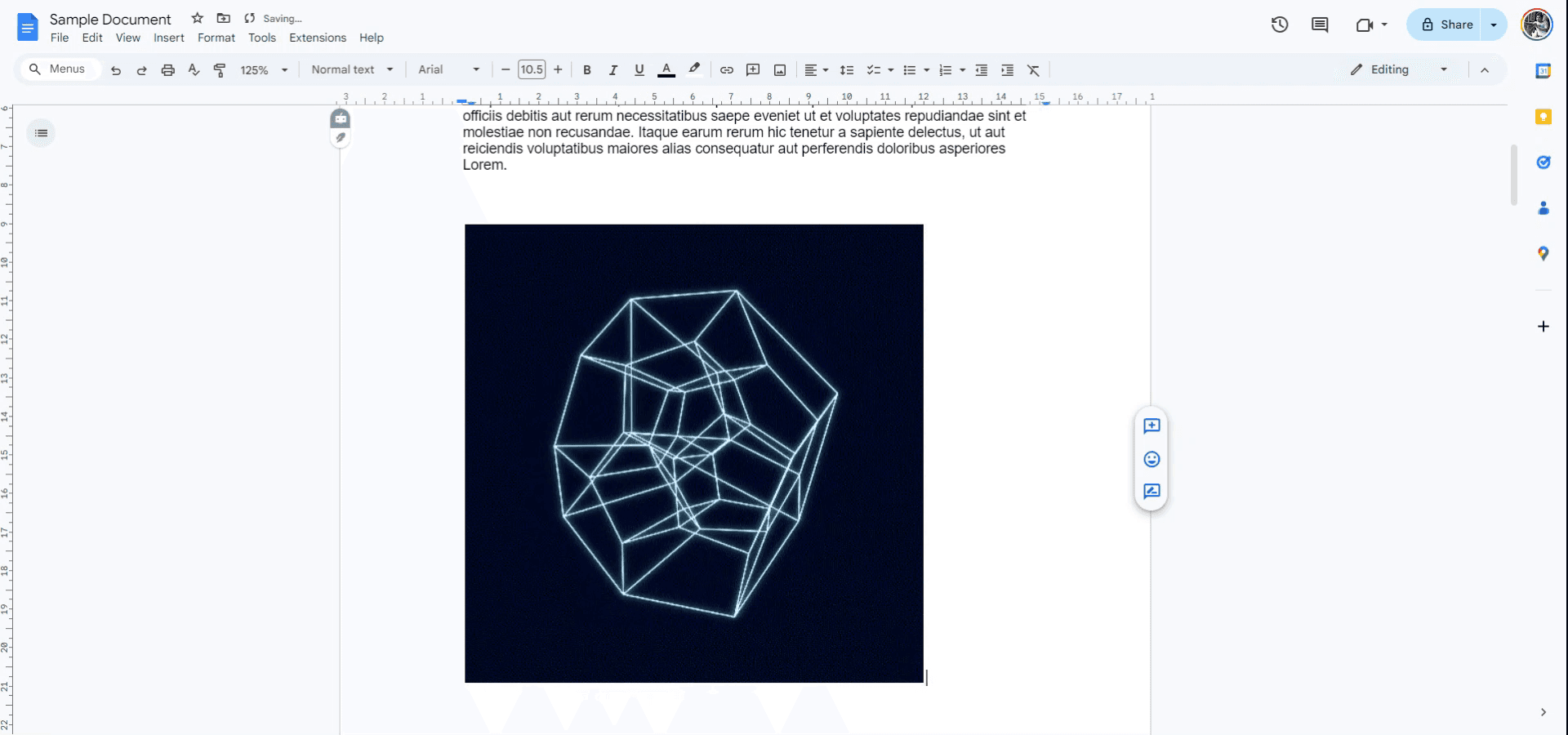
Vyhledejte požadovaný GIF nebo konkrétní, který máte na mysli. Jakmile ho najdete, klikněte na něj a vyberte „Vložit“. GIF se poté stáhne a úspěšně vloží do vašeho dokumentu Google Docs.
Pro tipy pro přidání GIF do Google Docs
Nahrát z Disku Google: Chcete-li vložit GIF, přejděte na Vložit > Obrázek > Disk, vyberte soubor GIF z Disku Google a vložte jej přímo do dokumentu.
Použijte možnost na webu: GIF můžete také vložit tak, že vyberete Vložit > Obrázek > Podle URL a poté vložíte URL adresu GIFu z webu.
Přetáhněte a pusťte: Jednoduše přetáhněte soubor GIF z počítače přímo do Google Doc. Automaticky se vloží na pozici kurzoru.
Změňte velikost GIFu: Po vložení GIFu na něj klikněte a tažením za rohy upravte velikost při zachování poměru stran.
Použijte Google Slides pro animaci: Pokud potřebujete, aby se GIF přehrával v prezentaci, zvažte jeho vložení do Google Slides, kde bude animace viditelná během promítání.
Nejčastější problémy a jak se jim vyhnout při přidávání GIF do Google Docs
GIF se nezobrazuje správně: Někdy se GIFy mohou zobrazovat jako statické obrázky místo animace.
Zkontrolujte, že soubor je platný GIF, a že je vložen jednou z doporučených metod. Ověřte to zobrazením v náhledu tisku v Google Docs.Příliš velká velikost souboru: Velké GIFy mohou zpomalit dokument nebo způsobit pomalé načítání.
Komprimujte GIF před nahráním, abyste snížili jeho velikost, nebo použijte menší optimalizovanou verzi.Ztráta animace: V některých případech mohou GIFy vložené určitými metodami ztratit animaci.
Pro zachování funkčnosti animace použijte metodu „Podle URL“ nebo nahrajte GIF na Disk Google.Problémy s zarovnáním: GIFy se nemusí správně zarovnat s textem nebo jinými prvky.
Použijte možnosti pro obrázek k úpravě zalomení textu, zarovnání nebo umístění v dokumentu pro lepší výsledné umístění.Vložení ne-GIF souboru: Ujistěte se, že nahrávaný soubor je skutečně GIF. Jiné formáty obrázků, jako PNG nebo JPEG, se neanimují.
Před nahráním zkontrolujte příponu souboru, aby šlo o soubor .gif.
Časté dotazy k přidání GIFu do Dokumentů Google
Můžu vložit GIF do Dokumentů Google?
Ano, můžete vložit GIF pomocí nabídky Vložit > Obrázek, a to buď z počítače, z Disku Google, nebo prostřednictvím URL.Proč se můj GIF v Dokumentech Google nepřehrává?
GIFy se někdy mohou zobrazovat jako statické obrázky, pokud soubor nebyl vložen správně nebo pokud použitá metoda nepodporuje animaci.Můžu změnit velikost GIFu v Dokumentech Google?
Ano, velikost GIFu můžete upravit tak, že na něj kliknete a přetáhnete rohy pro nastavení jeho rozměrů.Podporují Dokumenty Google animované GIFy?
Ano, Dokumenty Google podporují animované GIFy, ale ujistěte se, že je soubor správně nahrán a vložen, aby se zachovala animace.Můžu v Dokumentech Google používat GIFy z webu?
Ano, GIF z webu můžete vložit tak, že vyberete Vložit > Obrázek > Podle URL a vložíte URL adresu GIFu.Jak udělat snímek obrazovky na Macu?
Pro snímání obrazovky na Macu můžete použít Trupeer AI. Umožňuje zachytit celou obrazovku a poskytuje funkce s umělou inteligencí, jako je přidání AI avatarů, přidání hlasového komentáře, přidání přiblížení a oddálení ve videu. Díky funkci překlad videa s AI od trupeer můžete video přeložit do 30+ jazyků.Jak přidat AI avatara do záznamu obrazovky?
Chcete-li do záznamu obrazovky přidat AI avatara, budete muset použít nástroj pro snímání obrazovky s AI. Trupeer AI je nástroj pro snímání obrazovky s umělou inteligencí, který vám pomůže vytvářet videa s více avatary a také vám pomůže vytvořit si vlastního avatara pro video.Jak udělat snímek obrazovky ve Windows?
Pro snímání obrazovky ve Windows můžete použít vestavěný panel Hra (Windows + G) nebo pokročilý nástroj s AI, jako je Trupeer AI, pro pokročilejší funkce, jako jsou AI avatary, hlasový komentář, překlad atd.Jak přidat hlasový komentář do videa?
Chcete-li do videí přidat hlasový komentář, stáhněte si chrome rozšíření trupeer ai. Po přihlášení nahrajte své video s hlasem, vyberte požadovaný hlasový komentář v trupeer a exportujte upravené video.Jak se přiblížit při záznamu obrazovky?
Chcete-li se během záznamu obrazovky přiblížit, použijte efekty přiblížení v Trupeer AI, které vám umožní přiblížit a oddálit v konkrétních okamžicích, čímž zvýšíte vizuální dopad vašeho videoobsahu .
Doporučené čtení
Generátor technické dokumentace
Jak přidat rozbalovací nabídku do Dokumentů Google
Jak přidat podnadpis do Dokumentů Google
Jak používat Najít a nahradit v Dokumentech Google
Související tutoriály


