

Jak přidat emoji do Figma
Zjistěte, jak přidat emoji do Figma pro kreativní a výrazné návrhy. Postup krok za krokem, jak vložit, upravit styl a přizpůsobit emoji ve svých projektech.
Chcete-li do Figma přidat emodži, můžete využít vestavěný výběr emodži nebo použít plugin pro Figma. U výběru emodži použijte klávesovou zkratku Ctrl + Command + Space (Mac) nebo Windows + . (Windows) pro otevření panelu s emodži přímo ve vrstvě textu. Můžete také použít pluginy jako Figmoji pro lépe uspořádané možnosti a kategorie emodži.
Zde je rozpis metod:
1. Použití výběru emodži (vestavěné):
Vytvořte textovou vrstvu: Přidejte textové pole do svého designu ve Figma.
Otevřete výběr emodži: Použijte klávesovou zkratku Ctrl + Command + Space (Mac) nebo Windows + . (Windows).
Vyberte a přidejte: Vyberte požadované emodži z panelu a vloží se do textové vrstvy.
2. Použití pluginu Figmoji:
Nainstalujte Figmoji: Vyhledejte a nainstalujte plugin Figmoji z komunity Figma.
Otevřete Figmoji: Klikněte pravým tlačítkem, přejděte na Plugins > Figmoji.
Vyberte a přidejte: Vyberte požadované emodži v rozhraní pluginu a přidá se do vašeho návrhu.
3. Přidávání emodži do názvů rámců:
Vyberte rámec: Klikněte na rámec, který chcete přejmenovat.
Otevřete podrobnosti rámce: Dvojklikem na název rámce jej zpřístupníte k úpravám.
Přidejte emodži: Použijte klávesovou zkratku (Ctrl + Command + Space nebo Windows + .) pro otevření výběru emodži a vyberte emodži, které chcete přidat.
Přejmenujte rámec: Přidejte emodži na začátek nebo konec názvu rámce, abyste jej zařadili do kategorií.
Postup krok za krokem: Jak přidat emodži do Figma
Krok 1
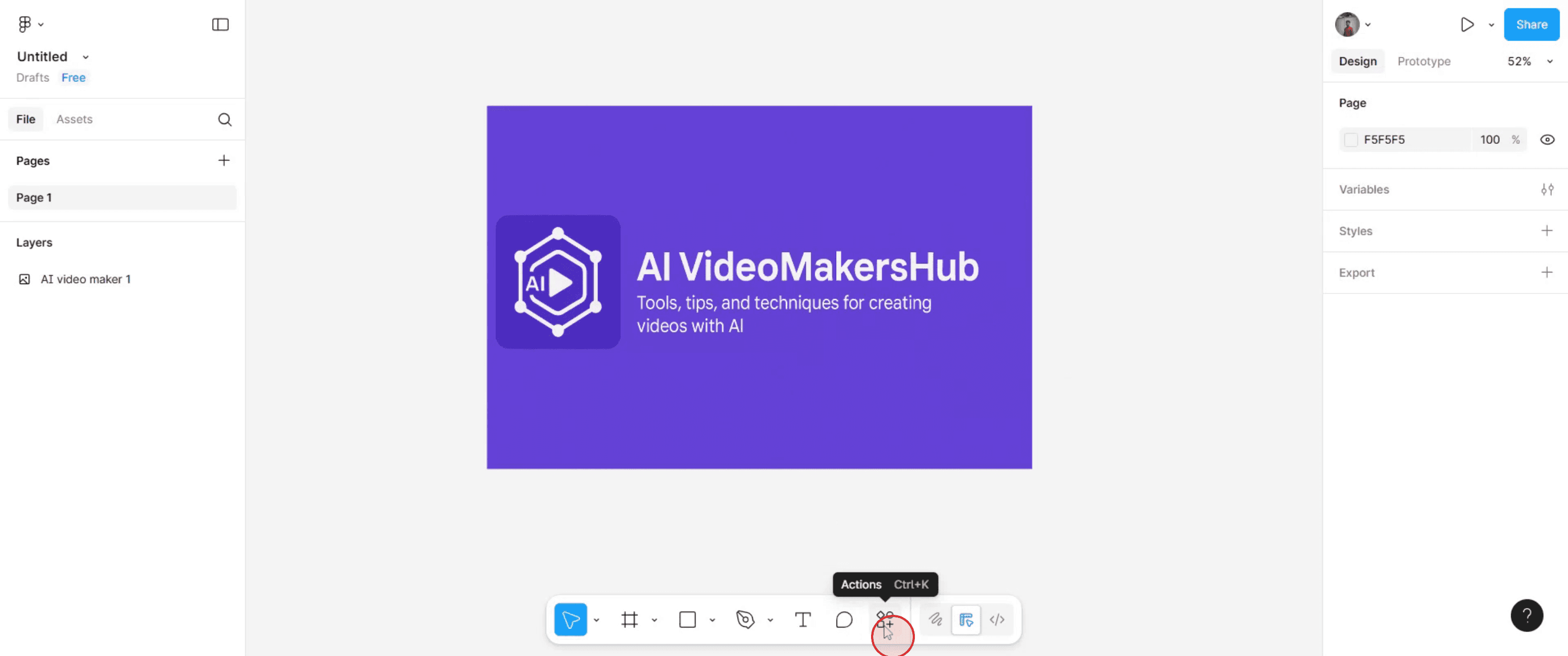
Přejděte do spodní části plátna vašeho návrhu ve Figma a poté klikněte na „Actions“.
Krok 2
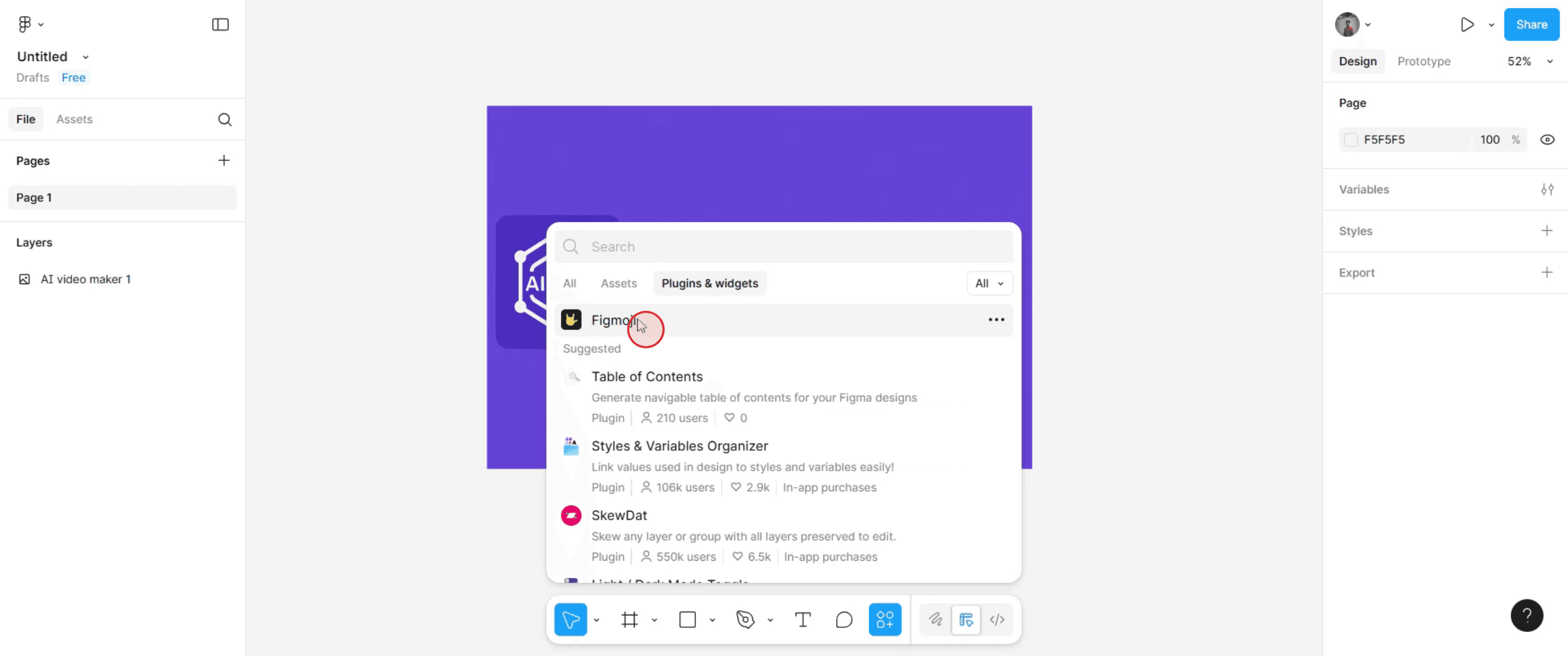
Vyhledejte „Figmoji“ a vyberte jej z navržených výsledků.
Krok 3
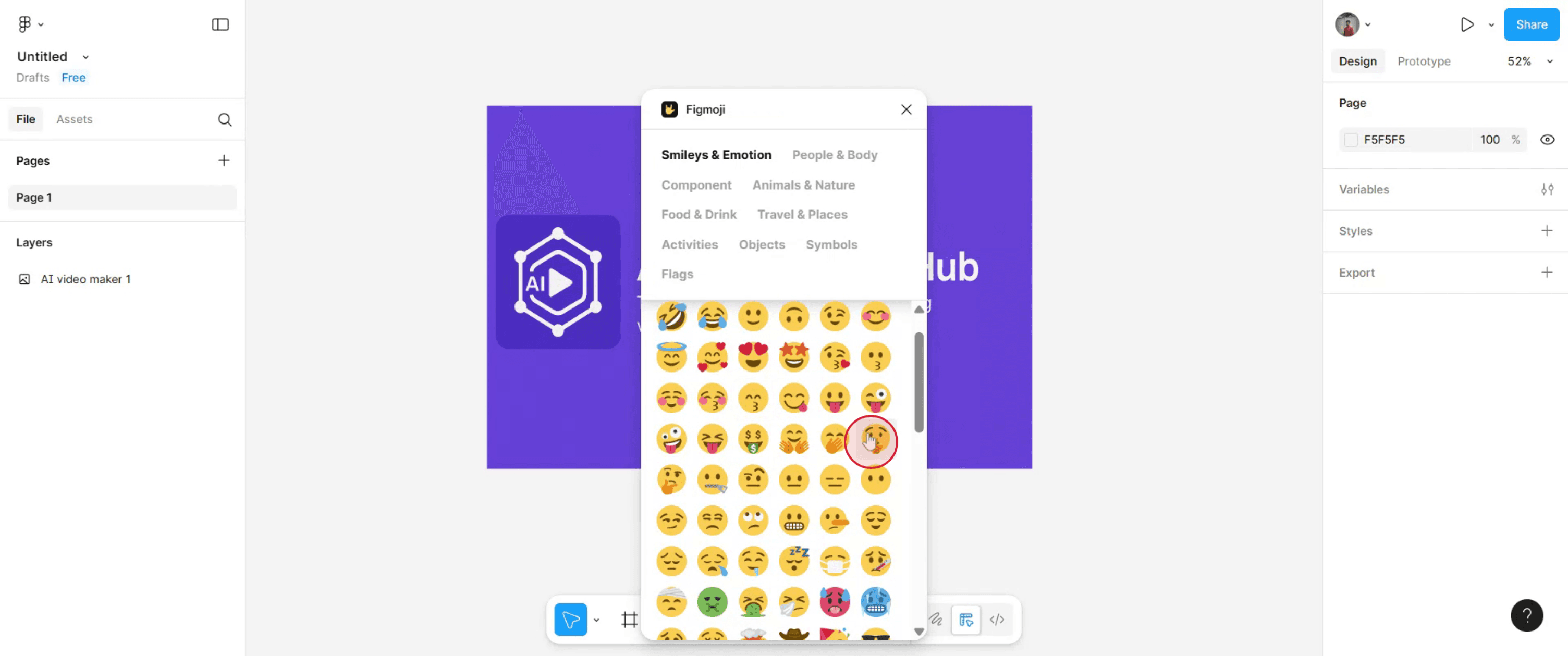
Poté si prohlédněte zadané možnosti a klikněte na emodži, která chcete přidat.
Krok 4
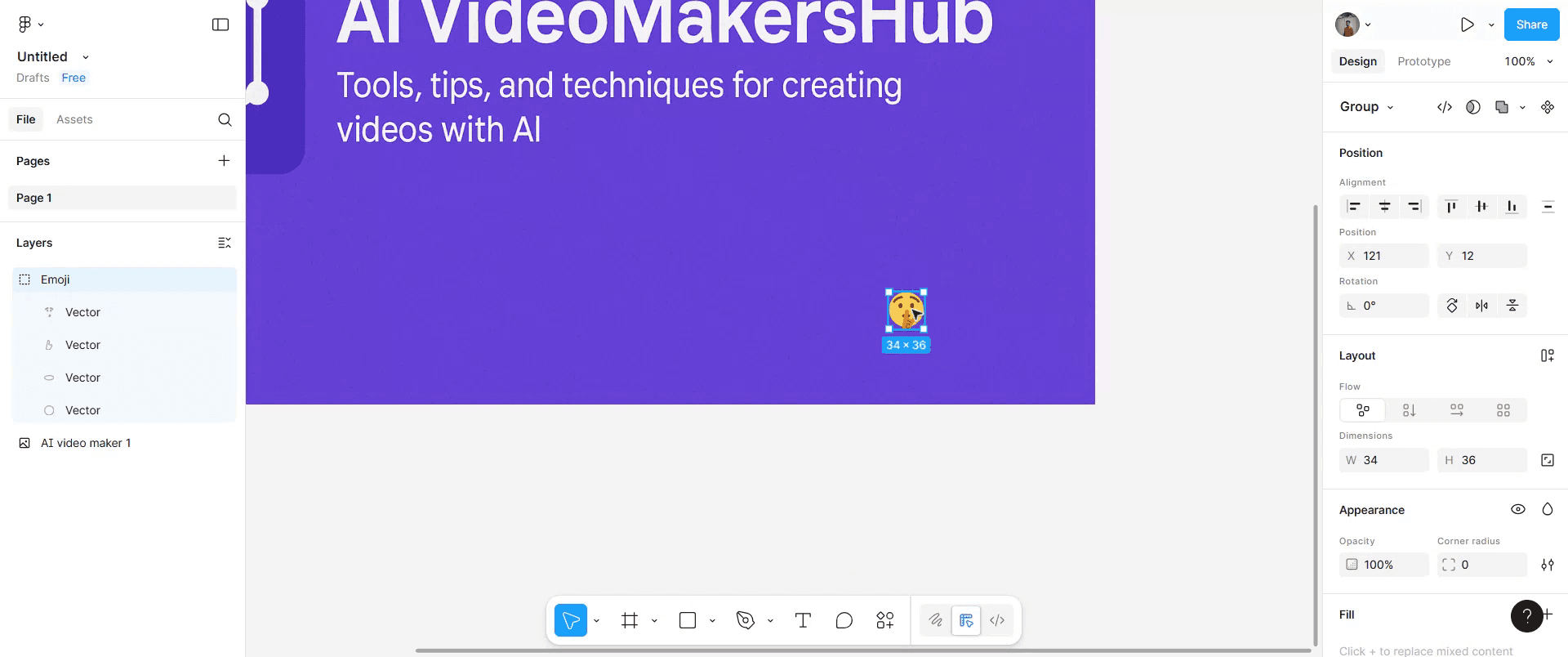
Vyberte nově přidaná emodži a poté je přesuňte na požadovanou pozici.
Krok 5
Dále upravte velikost emodži podle vašich preferencí. Jednoduše uchopte úchyty v rozích a přetáhněte je po plátně.
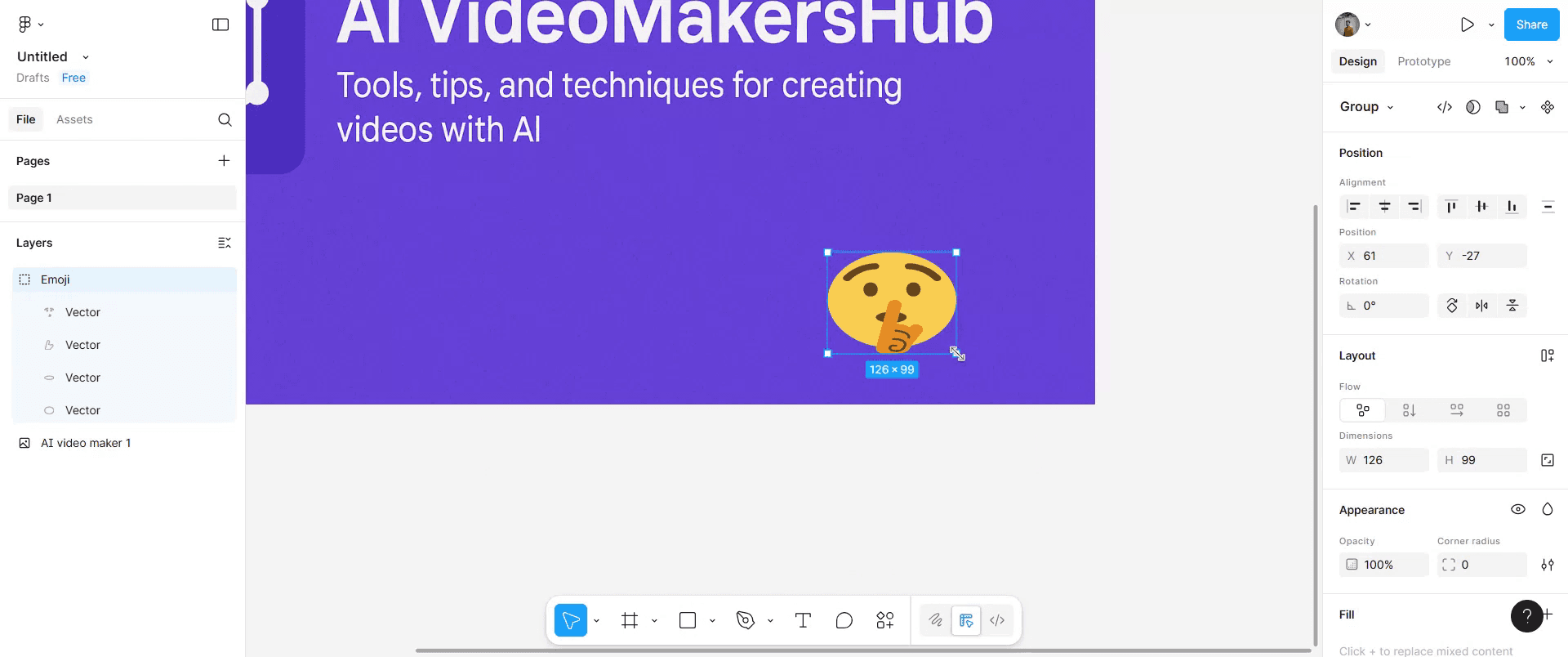
Krok 6
Po dokončení těchto kroků se emodži vloží do plátna vašeho návrhu ve Figma.
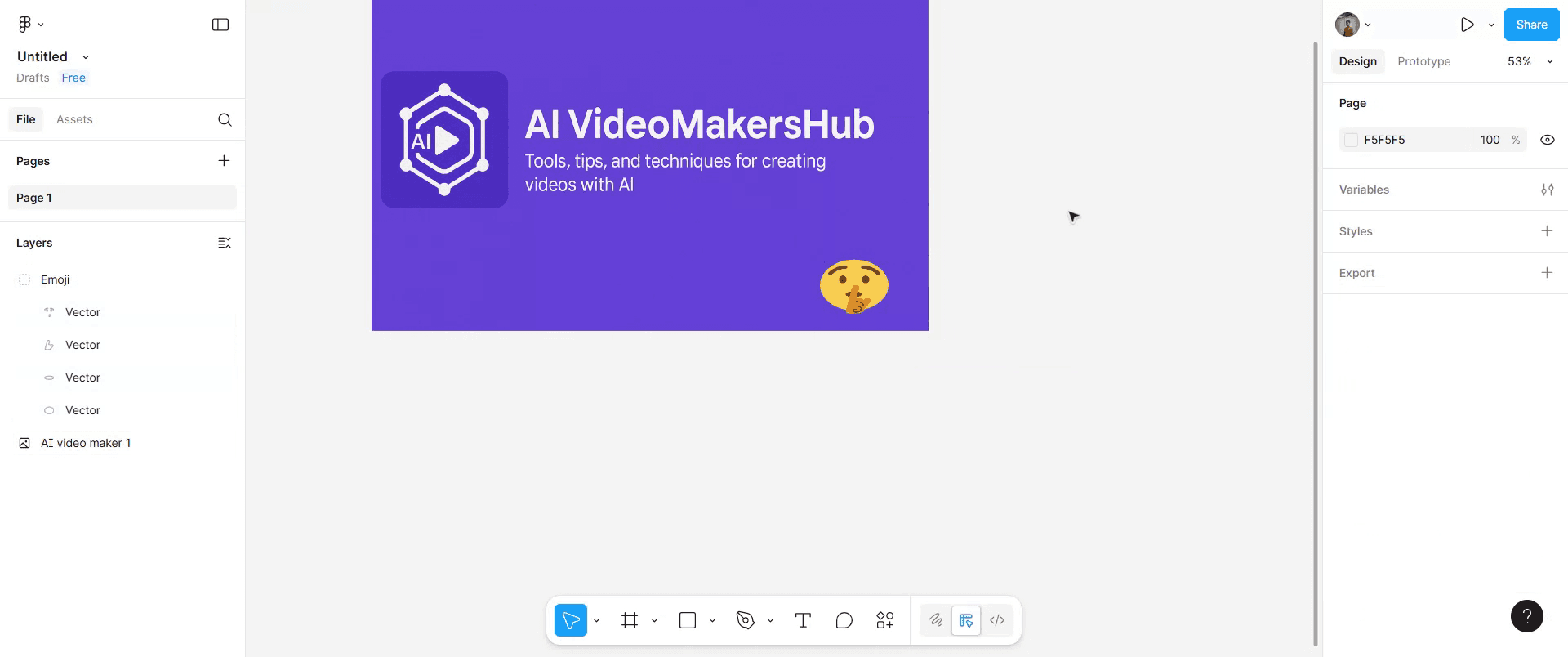
Tipy pro profesionály: Jak přidat emoji do Figma
Otevřete soubor ve Figma
Přejděte na projekt nebo návrh, do kterého chcete vložit emoji.Vyberte nástroj Text
Stiskněte klávesu T nebo klikněte na nástroj Text v panelu nástrojů.Klikněte na plátno pro vytvoření textového pole
Umístěte textové pole na požadované místo v rámci vašeho návrhu.Otevřete klávesnici s emoji na svém zařízení
V systému Windows: Stiskněte klávesu Windows + . (tečka) nebo klávesu Windows + ; (středník).
V systému Mac: Stiskněte Control + Command + Space.
Vyberte emoji, které chcete
Použijte vyhledávací lištu nebo procházejte kategorie a najděte požadované emoji.Vložte emoji do textového pole
Klikněte na emoji a zobrazí se v textovém poli ve Figma.Upravte velikost a styl
Zvětšete velikost písma, změňte styl písma nebo upravte zarovnání tak, aby odpovídalo vašemu návrhu.
Nejčastější problémy a jak se jim vyhnout
Emoji se nezobrazuje správně
Pokud se emoji zobrazuje jako čtverec nebo rámeček, zkuste změnit písmo na takové, které emoji podporuje, například Segoe UI Emoji (Windows) nebo Apple Color Emoji (Mac).Emoji vypadá na jiných zařízeních jinak
Mějte na paměti, že se emoji mohou lišit stylem napříč operačními systémy.Velikost emoji nesedí s textem
Zvětšete velikost písma nebo upravte výšku řádku tak, aby emoji odpovídala okolnímu textu.Kopírování a vkládání z jiných webů nefunguje
Pro vyhnutí se problémům s formátováním použijte klávesnici s emoji přímo na svém zařízení místo kopírování z externích zdrojů.Emoji se zobrazuje černobíle
Některá písma podporují pouze monochromatická emoji—přepněte na písmo, které podporuje barevná emoji.
Nejčastější dotazy k přidávání emoji ve Figma
Jak přidám emoji ve Figma?
Vytvořte textové pole, otevřete klávesnici s emoji v zařízení, vyberte emoji a vložte ho do textového pole.Mohu ve Figma přizpůsobit barvy emoji?
Ne, nativní emoji nelze ve Figma měnit – řídí se výchozím stylem systému.Mohu používat emoji ve free verzi Figma?
Ano, podpora emoji je dostupná v bezplatné i placené verzi.Škálují se emoji podle velikosti písma ve Figma?
Ano, zvětšení velikosti písma zároveň zvětší i velikost emoji.Mohu používat emoji v exportovaných návrzích?
Ano, emoji se v exportovaných obrázcích nebo PDF zobrazí stejně jako ve vašem návrhu ve Figma.Jak udělat záznam obrazovky na Macu?
Pro záznam obrazovky na Macu můžete použít Trupeer AI. Umožňuje zachytit celou obrazovku a nabízí funkce s umělou inteligencí, jako je přidání AI avatarů, přidání hlasového komentáře, přidání zoomu dovnitř a ven ve videu. Díky funkci překladače videa s umělou inteligencí od trupeer můžete video přeložit do 30+ jazyků.Jak přidat AI avatar do záznamu obrazovky?
Chcete-li do záznamu obrazovky přidat AI avatar, budete muset použít nástroj pro záznam obrazovky s umělou inteligencí. Trupeer AI je nástroj pro záznam obrazovky s umělou inteligencí, který vám pomůže vytvářet videa s více avatary a také vám pomůže vytvořit si vlastní avatar pro video.Jak udělat záznam obrazovky ve Windows?
Pro záznam obrazovky ve Windows můžete použít vestavěný panel Hra (Windows + G) nebo pokročilý nástroj s umělou inteligencí, jako je Trupeer AI, pro pokročilejší funkce, jako jsou AI avatary, hlasový komentář, překlad atd.Jak přidat hlasový komentář do videa?
Chcete-li do videí přidat hlasový komentář, stáhněte si chrome rozšíření trupeer ai. Po registraci nahrajte své video s hlasem, vyberte požadovaný hlasový komentář v trupeer a exportujte upravené video.Jak přiblížit záznam obrazovky?
Chcete-li během záznamu obrazovky přiblížit, použijte efekty přiblížení v Trupeer AI, které vám umožní přibližovat a oddalovat v konkrétních okamžicích a zvýšit tak vizuální dopad vašeho videoobsahu.
Doporučené čtení
Generátor technické dokumentace
Související tutoriály


