4.8/5
Bezplatný záznamník obrazovky prohlížeče
Okamžitě sdílejte nahrávky obrazovky s vyprávěním pomocí AI avatarů a titulků bez stahování.
Začněte zdarma

Trupeerův záznamník obrazovky prohlížeče zachytí karty prohlížeče, aplikace nebo celé obrazovky přímo v prohlížečích Chrome, Firefox a moderních prohlížečích pomocí lehkého rozšíření. Tento nástroj zaznamenává postupy, ukázky a návody s vylepšeními poháněnými umělou inteligencí včetně automatických titulků, zvýraznění a cloudového sdílení bez instalace desktopového softwaru.
Proč je potřeba záznamník obrazovky prohlížeče?
Uživatelé ztrácejí čas stahováním těžkých desktopových aplikací, které vyžadují oprávnění a zpomalují systém. Pracovní postupy založené na prohlížeči se přerušují při přepínání mezi kartami a externími záznamníky. Syrové záznamy postrádají profesionální uhlazenost potřebnou pro návody, supportní tikety a ukázky. Stejnou ukázku lze poslat přímo do bezplatného záznamníku obrazovky, takže to nemusíte skládat zvlášť.
Týmy narážejí na nekonzistentní kvalitu záznamu napříč zařízeními a prohlížeči. Ruční úpravy po záznamu zdvojnásobují práci pro zákaznickou podporu a tréninkový obsah. Sdílení velkých video souborů vytváří problémy se skladováním a kompatibilitou bez okamžitých odkazů do cloudu.
Co dělá tento záznamník obrazovky prohlížeče
Záznamník Trupeer zachytí aktivitu v prohlížeči se systémovým zvukem, mikrofonem nebo překryvem z webkamery a poté použije vylepšení pomocí umělé inteligence, jako je automatické ořezání ticha, chytré titulky, zvýraznění kliknutí a základní anotace. Videa se automaticky nahrávají do cloudového úložiště s okamžitými odkazy ke sdílení, čímž odpadá postprodukce pro většinu použití.
Základní funkce
Zaznamenávejte karty, okna nebo celé obrazovky prohlížeče plynule
Zachyťte systémový zvuk, mikrofon a webkameru současně
AI automaticky upraví záznam s titulky a animacemi kliknutí
Okamžité cloudové sdílení s možností soukromého/veřejného odkazu
Jak funguje záznamník obrazovky prohlížeče od Trupeer
Krok 1: Otevřete Trupeer
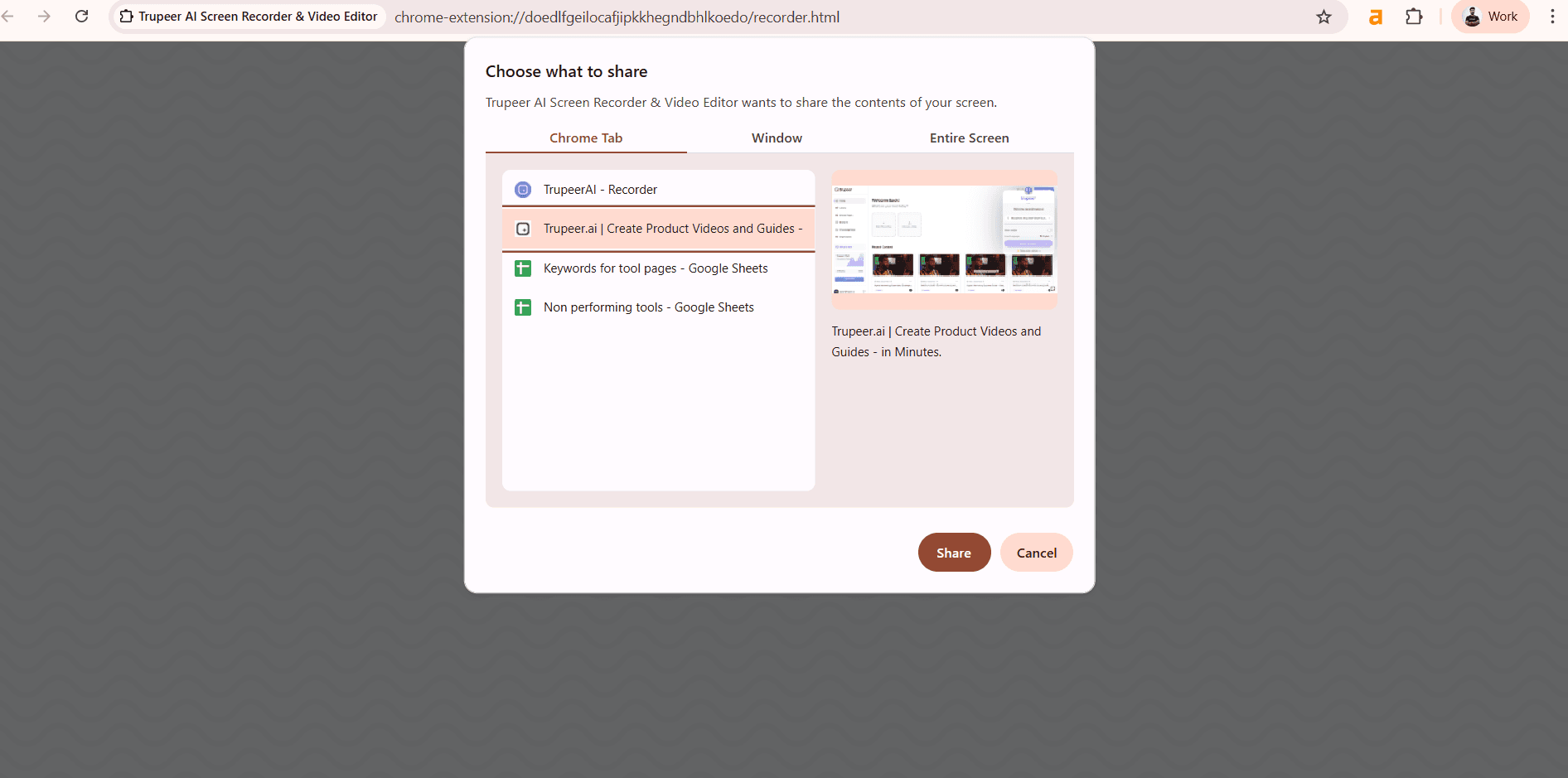
Klikněte na ikonu rozšíření a vyberte oblast záznamu (karta/okno/obrazovka).
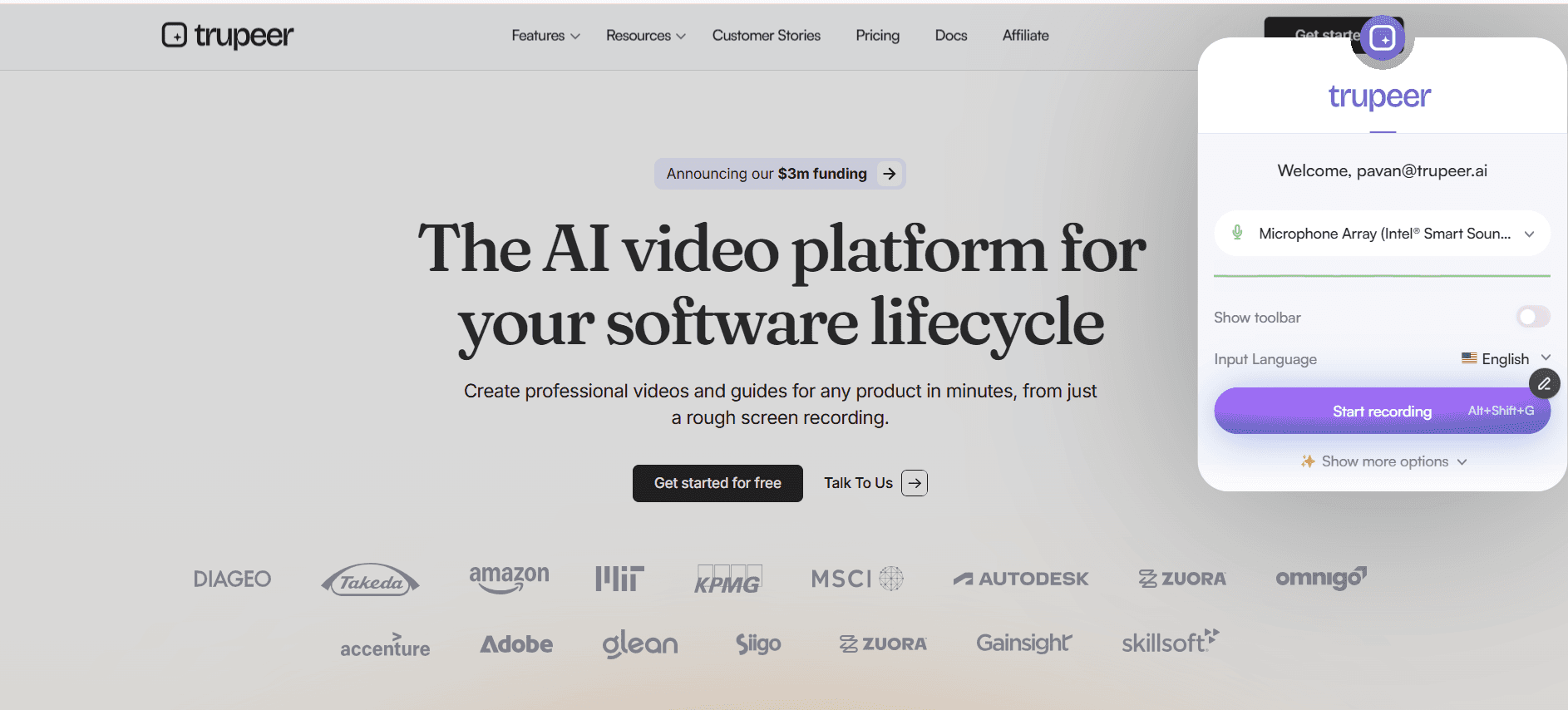
Krok 2: Nahrajte svou obrazovku
Spusťte zachytávání pomocí možností zvuku/webkamery; AI automaticky sleduje kliknutí.
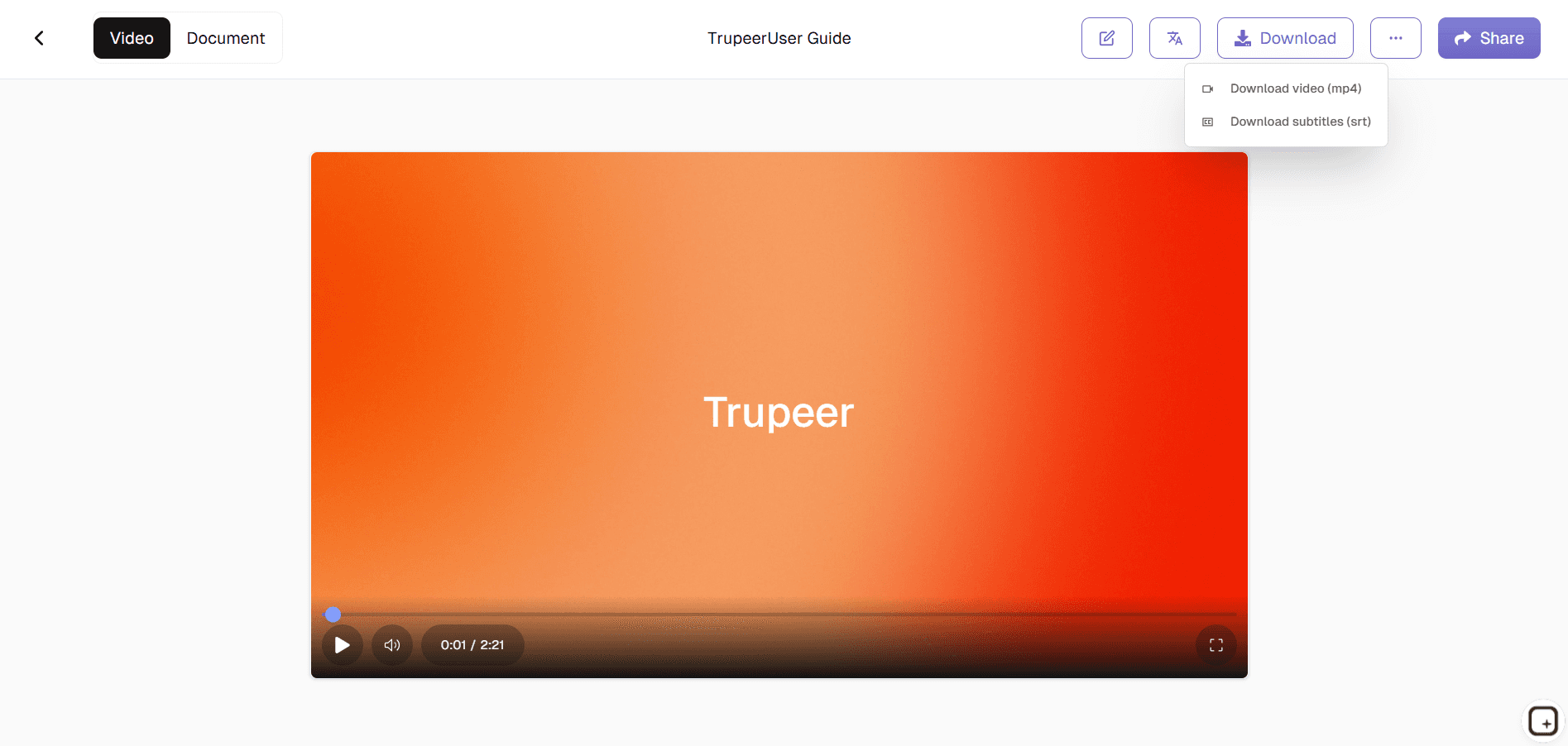
Krok 3: Vylepšete & sdílejte
AI zpracuje video s titulky a poté poskytne okamžité odkazy ke sdílení.
Pro koho je záznamník obrazovky prohlížeče od Trupeer
Ideální pro profesionály, kteří vytvářejí obsah ze záznamu obrazovky přímo z prohlížečů bez složitého nastavení.
Specialisté zákaznické podpory:
Zaznamenávejte řešení problémů s jasnými cestami kliknutí a anotacemi, čímž odstraníte potíže typu „Nevidím, kam klikáte“, a urychlíte vyřešení tiketuTechnickí školitelé & pedagogové:
Zachyťte návody v prohlížeči s automatickými značkami kroků a titulky, ideální pro tvorbu opakovatelných tréninkových materiálů bez úpravVývojáři softwaru:
Zdokumentujte kroky k reprodukci chyby nebo ukázky funkcí s přesným záznamem interakcí, což umožní okamžité sdílení s týmy QA nebo zainteresovanými stranamiTvůrci obsahu & YouTubeři:
Vytvářejte rychlé video návody s vizuály vylepšenými pomocí AI a okamžitým publikováním do cloudu, čímž zjednodušíte každodenní workflow tvorby obsahuVzdálené týmy & manažeři:
Vytvářejte prohlídky pracovních postupů a dokumentaci procesů během živých relací v prohlížeči a udržujte vizuální konzistenci napříč distribuovanými týmy
Klíčové funkce záznamníku obrazovky prohlížeče od Trupeer
Profesionální záznamy obrazovky vylepšené pomocí AI bez stahování a bez editačního softwaru.
Kompatibilita napříč prohlížeči:
Funguje plynule napříč Chrome, Firefox, Safari a Edge se stejnou kvalitou a rozhraním, takže zajišťuje konzistentní možnosti záznamu bez ohledu na preference prohlížeče v týmuAI zvýraznění kliknutí & akcí:
Automaticky detekuje a zvýrazní pohyby myši, kliknutí a zadávání z klávesnice pomocí nenápadných animací, takže jsou návody samovysvětlující bez nutnosti ruční anotaceInteligentní zpracování zvuku:
Oddělí a vylepší mikrofon od systémového zvuku a zároveň odstraní šum na pozadí, čímž dodá zvuk v kvalitě studia z běžných mikrofonů v notebookuAutomatické generování titulků:
AI přepíše řeč s přesností 95 %+ a synchronizuje titulky s časovou osou videa, takže je obsah přístupnější a zlepšuje porozumění diváků bez editorů titulkůOkamžitý cloudový workflow:
Videa se zpracují a nahrají automaticky s odkazy pro soukromé sdílení, jejichž platnost vyprší podle plánu, čímž odpadá ruční přenos souborů a správa úložiště
Toto rozšíření pro záznam obrazovky pro Chrome staví na Screenity, které původně vytvořila Alyssa X a které je licencované pod GNU GPLv3, přičemž vylepšení vyvinul tým Trupeer. Zdrojový kód je dostupný zde: https://github.com/trupeer-ai/trupeer-chrome-capture.
Prozkoumejte související nástroje
Výhody používání Trupeerova nahrávání obrazovky v prohlížeči
Bez nutnosti stahování
Začněte nahrávat okamžitě přímo ve svém prohlížeči – rychle, jednoduše a bezpečně.
Vylepšení poháněná AI
Přidejte avatary, titulky a automaticky generované skripty, aby byly nahrávky profesionální.
Výstup pro více účelů
Přeměňte nahrávky na tutoriály, produktové ukázky nebo dokumentaci během několika minut.
Nahrávejte obrazovku v prohlížeči pomocí Trupeer
Krok 1
Otevřete Trupeer
Krok 2
Nahrávejte svou obrazovku
Krok 3
Zlepšete & sdílejte
Často kladené dotazy
Je nahrávání obrazovky v prohlížeči zdarma?
Ano, neomezené nahrávání v prohlížeči s dostupnými základními vylepšeními pomocí AI bezplatně.
Jaké prohlížeče podporuje nahrávání obrazovky v prohlížeči?
Chrome, Firefox, Safari, Edge a všechny moderní prohlížeče se stejnými funkcemi.
Do jakých formátů může nahrávání obrazovky v prohlížeči exportovat?
MP4, WebM s okamžitými odkazy do cloudu nebo přímými staženími optimalizovanými pro web.
Nahrávání obrazovky v prohlížeči zachytí i webkameru?
Ano, překryv webkamery typu obraz v obraze s dokonalou synchronizací zvuku.
Mohu upravovat výstupy z nahrávání obrazovky v prohlížeči?
Ano. Po nahrávání můžete sdílet své video pomocí odkazu, vložit ho na svůj web nebo exportovat ve formátech ve vysokém rozlišení. Trupeer se také integruje s nástroji pro týmovou spolupráci pro rychlejší distribuci nahrávek.
Další nástroje



