教程

如何在Figma中链接页面

学习如何使用原型设计功能在 Figma 中链接页面。此分步指南将向您展示如何在框架或页面之间创建互动导航。

开始使用我们的AI视频 + 文档生成器创建视频

开始使用我们的AI视频 + 文档生成器创建视频

开始使用我们的AI视频 + 文档生成器创建视频

在 Figma 中链接到另一个页面:

选择元素:选择您希望作为链接的对象(文本、形状等)。 
打开原型选项卡:在右侧边栏中,从设计选项卡切换到原型选项卡。 
创建交互:点击并拖动您所选元素的圆形节点(交互手柄)到目标页面上的目标框架。 
配置交互细节:在小设置框中,将"单击时"的交互设置为"导航到"并选择目标页面。 
测试您的链接:点击"呈现"图标以进入原型模式并测试链接。 

逐步指南:如何在 Figma 中链接页面

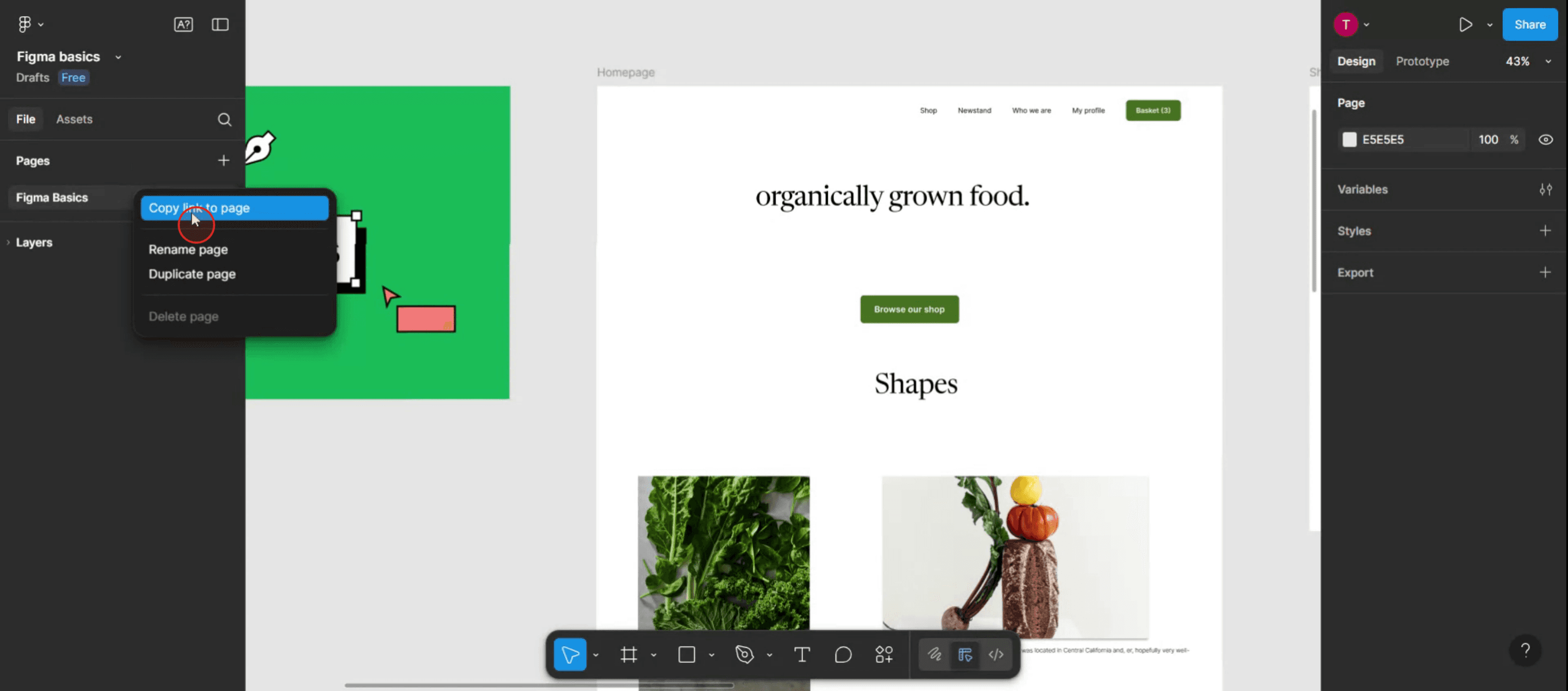
第 1 步

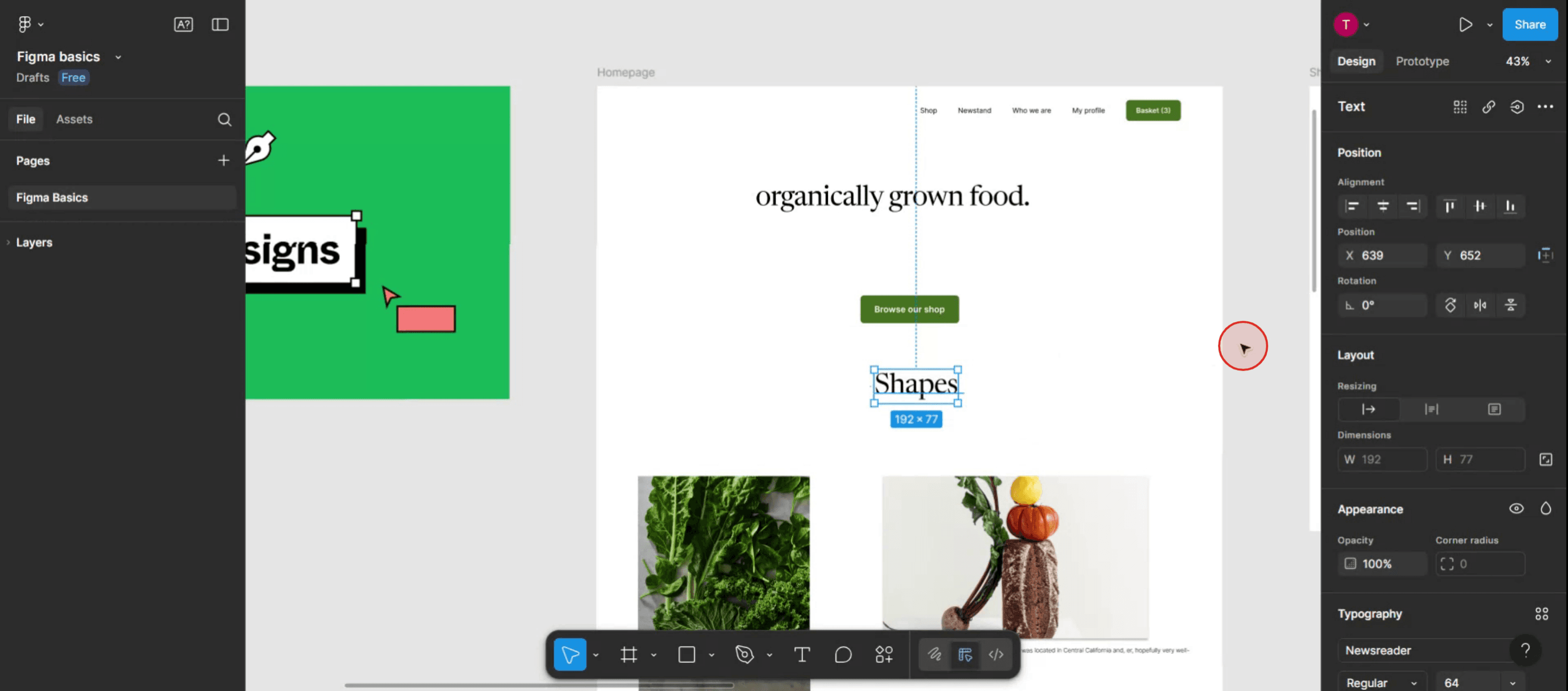
从左侧菜单中,您会看到页面选项。在那里,您会看到设计名称。

From the left side menu, you will see the Pages option. Under that, you will see the design name.

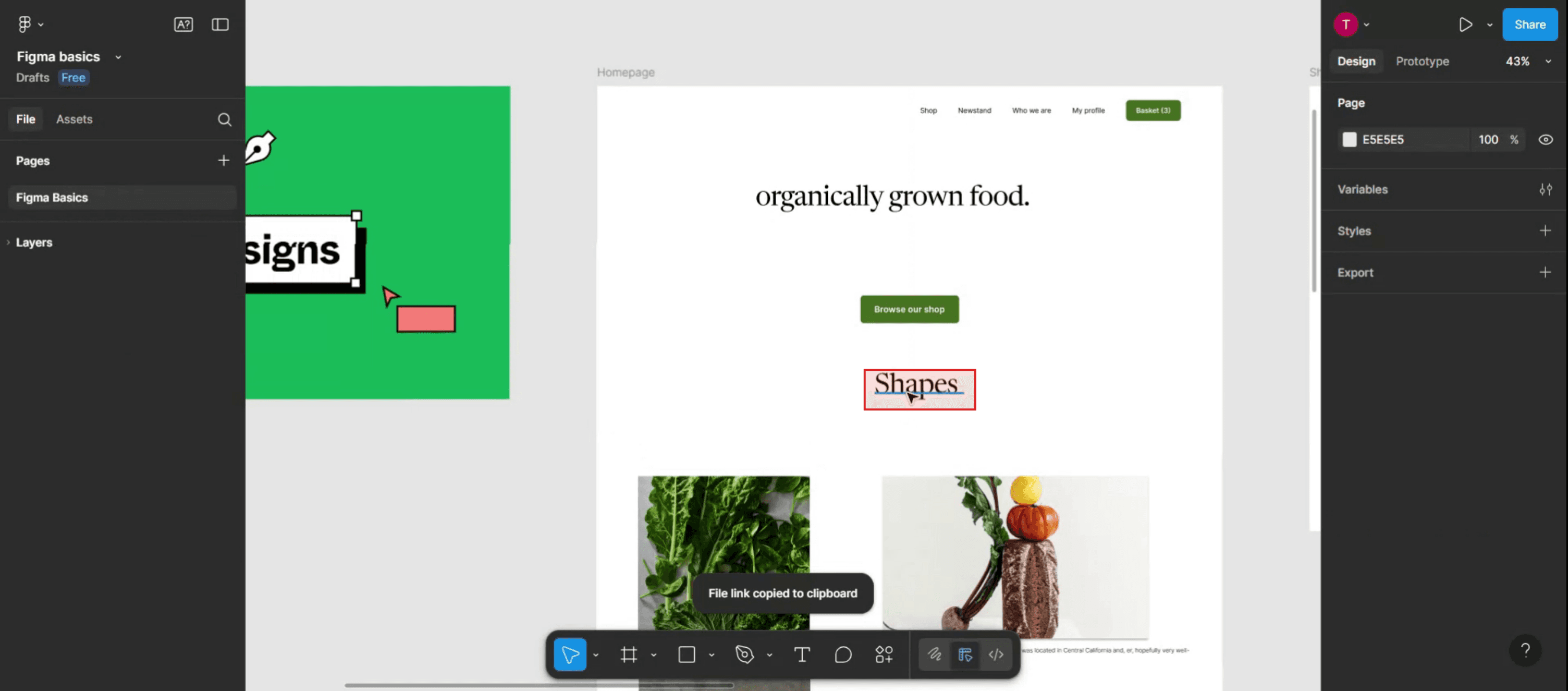
第 2 步

然后选择文本,

Then select the text,

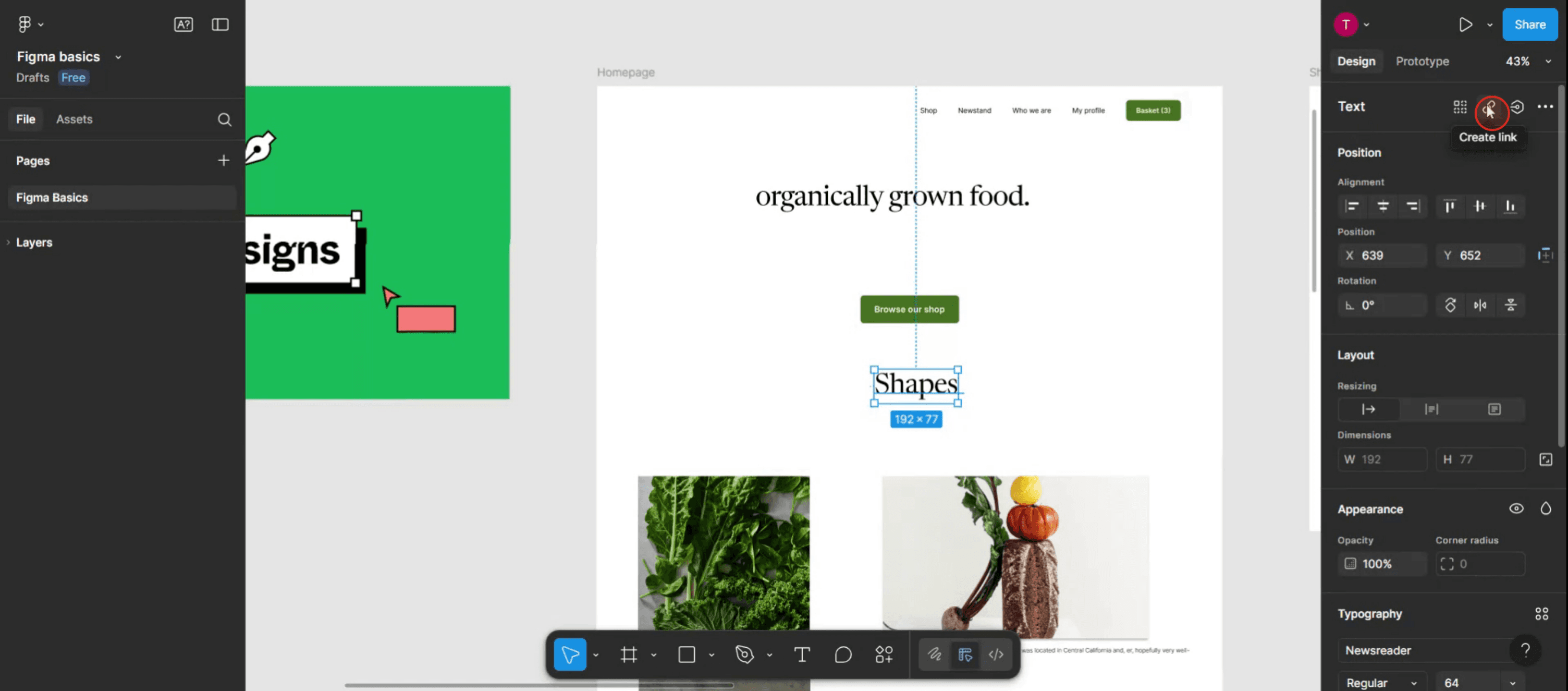
第 3 步

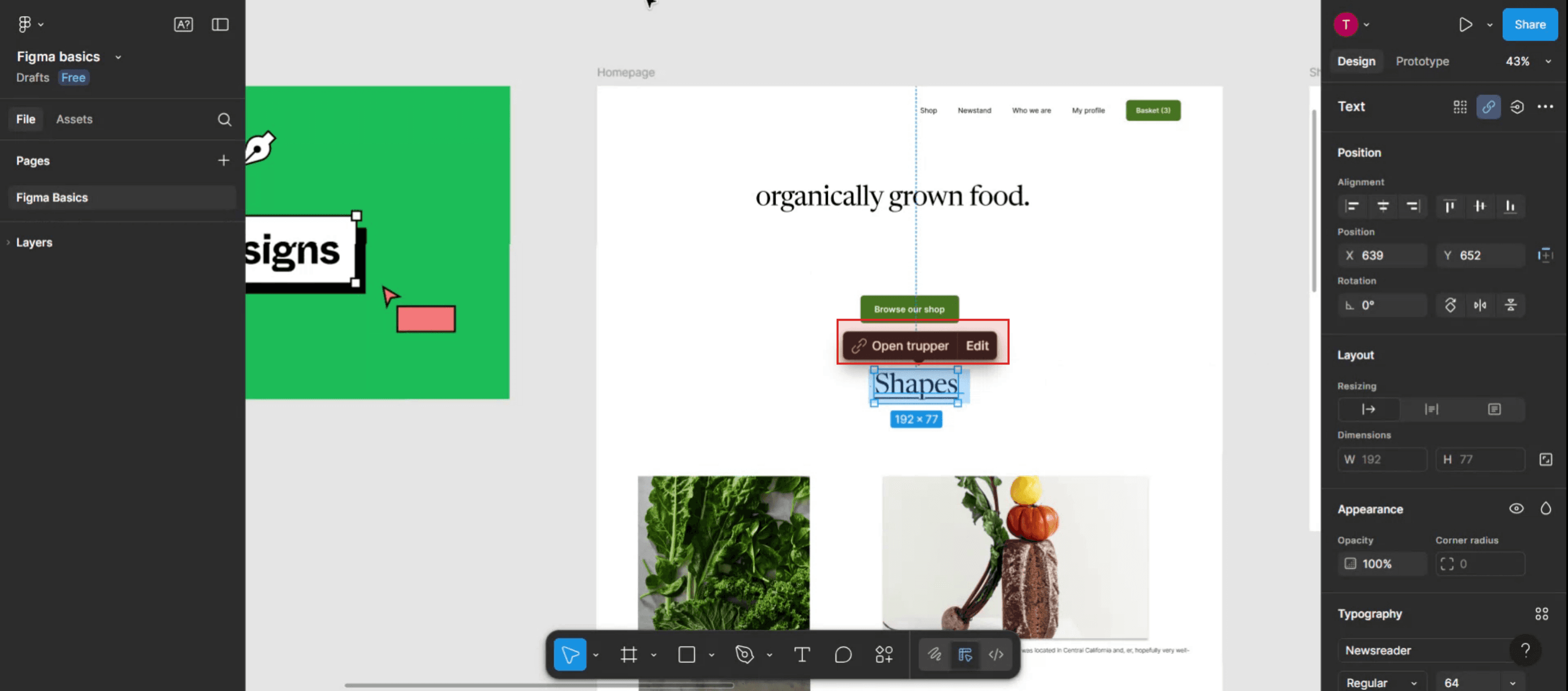
从右侧菜单中,点击链接选项。

From the right side menu, Click on the link option.

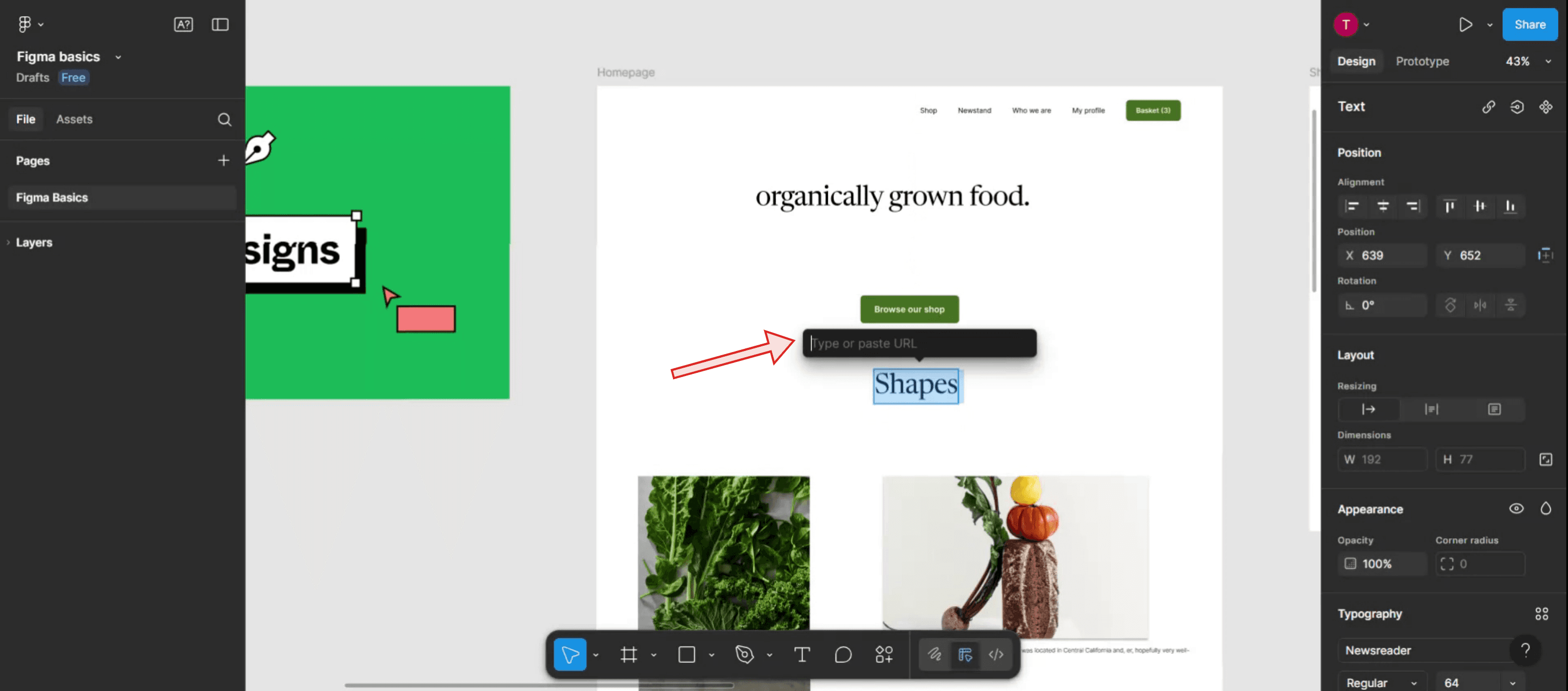
第 4 步

然后输入文本或链接。

Then enter the text or link.

第 5 步

完成后,只需点击特定的滑块模板。

Once done, just tap on the particular slider template.

第 6 步

现在您会看到文本已链接。

Now you will see the text is linked.

在 Figma 中链接到另一个页面:

选择元素:选择您希望作为链接的对象(文本、形状等)。 
打开原型选项卡:在右侧边栏中,从设计选项卡切换到原型选项卡。 
创建交互:点击并拖动您所选元素的圆形节点(交互手柄)到目标页面上的目标框架。 
配置交互细节:在小设置框中,将"单击时"的交互设置为"导航到"并选择目标页面。 
测试您的链接:点击"呈现"图标以进入原型模式并测试链接。 

逐步指南:如何在 Figma 中链接页面

第 1 步

从左侧菜单中,您会看到页面选项。在那里,您会看到设计名称。

From the left side menu, you will see the Pages option. Under that, you will see the design name.

第 2 步

然后选择文本,

Then select the text,

第 3 步

从右侧菜单中,点击链接选项。

From the right side menu, Click on the link option.

第 4 步

然后输入文本或链接。

Then enter the text or link.

第 5 步

完成后,只需点击特定的滑块模板。

Once done, just tap on the particular slider template.

第 6 步

现在您会看到文本已链接。

Now you will see the text is linked.

开始免费使用我们的AI视频+文档生成器制作视频

开始免费使用我们的AI视频+文档生成器制作视频

开始免费使用我们的AI视频+文档生成器制作视频

在 Figma 中链接页面的实用技巧

  1. 打开设计文件
    首先启动 Figma 并打开您想要链接页面或框架以进行导航的文件。

  2. 创建或识别您的框架
    每个您想要链接的屏幕或页面应该在自己的框架内。确保框架名称清晰,以便在链接时轻松选择。

  3. 选择要添加链接的元素
    单击您想要用作链接触发器的按钮、文本或其他任何互动元素。

  4. 进入原型模式
    在右上角,从“设计”选项卡切换到“原型”选项卡。这使您能够创建互动链接。

  5. 将节点拖动到目标框架
    您会看到选定元素右边缘的一个圆形节点。将其拖动到您想要链接的框架。这将创建一个连接线。

常见陷阱及如何避免它们

  1. 将链接拖动到错误的图层
    确保您链接的是框架,而不是组或形状。只有框架可以作为原型的目标。

  2. 无法在页面之间链接
    Figma 不支持跨不同页面的直接链接。暂时将框架移动到同一页面,链接它们,然后如有需要再调整位置。

  3. 导航流混淆
    如果您有太多重叠的链接,请使用箭头、注释或流程图来帮助协作者跟随导航。

  4. 导出中缺少原型连接
    原型链接在 PDF 或图像导出中不会显示。使用 Figma 的“展示”模式或共享实时链接以获取互动预览。

  5. 更改未反映
    如果链接在演示模式下无法工作,请刷新预览标签或仔细检查框架是否意外取消链接。

在 Figma 中链接页面的实用技巧

  1. 打开设计文件
    首先启动 Figma 并打开您想要链接页面或框架以进行导航的文件。

  2. 创建或识别您的框架
    每个您想要链接的屏幕或页面应该在自己的框架内。确保框架名称清晰,以便在链接时轻松选择。

  3. 选择要添加链接的元素
    单击您想要用作链接触发器的按钮、文本或其他任何互动元素。

  4. 进入原型模式
    在右上角,从“设计”选项卡切换到“原型”选项卡。这使您能够创建互动链接。

  5. 将节点拖动到目标框架
    您会看到选定元素右边缘的一个圆形节点。将其拖动到您想要链接的框架。这将创建一个连接线。

常见陷阱及如何避免它们

  1. 将链接拖动到错误的图层
    确保您链接的是框架,而不是组或形状。只有框架可以作为原型的目标。

  2. 无法在页面之间链接
    Figma 不支持跨不同页面的直接链接。暂时将框架移动到同一页面,链接它们,然后如有需要再调整位置。

  3. 导航流混淆
    如果您有太多重叠的链接,请使用箭头、注释或流程图来帮助协作者跟随导航。

  4. 导出中缺少原型连接
    原型链接在 PDF 或图像导出中不会显示。使用 Figma 的“展示”模式或共享实时链接以获取互动预览。

  5. 更改未反映
    如果链接在演示模式下无法工作,请刷新预览标签或仔细检查框架是否意外取消链接。

关于在Figma中链接页面的常见问题

  1. 我可以在Figma中将一个框架链接到另一个框架吗?
    可以,使用原型模式将交互元素连接到目标框架,以实现无缝导航。

  2. 我如何在Figma中链接不同的页面?
    您需要暂时将目标框架移动到同一页面,链接它,然后再移回去。

  3. 我可以在链接的页面之间添加过渡效果吗?
    可以,在链接时,选择“溶解”、“智能动画”或“移动入”等动画,以创建流畅的过渡效果。

  4. 我如何预览链接?
    点击右上角的“演示”按钮,查看您的交互设计并测试所有导航链接。

  5. 可以链接回之前的框架吗?
    可以,在不同的元素上创建单独的交互并使用相同的原型工具将其链接回早期的框架。

  6. 组件内部的文本可以加下划线吗?
    可以,加下划线在组件内部的效果是一样的。只需确保您正在编辑正确的文本层。

  7. 如何在Mac上录制屏幕? 
    在Mac上录制屏幕,您可以使用Trupeer AI。它允许您捕捉整个屏幕,并提供AI功能,例如添加AI头像、添加配音、在视频中放大和缩小。借助Trupeer的AI视频翻译功能,您可以将视频翻译成30多种语言。 

  8. 如何在屏幕录制中添加AI头像?
    要在屏幕录制中添加AI头像,您需要使用AI屏幕录制工具。Trupeer AI是一种AI屏幕录制工具,帮助您创建带有多个头像的视频,并帮助您创建自己的视频头像。

  9. 如何在Windows上录制屏幕?
    要在Windows上录制屏幕,您可以使用内置的游戏栏(Windows + G)或像Trupeer AI这样的高级AI工具,获取更多高级功能,如AI头像、配音、翻译等。

  10. 如何为视频添加配音?
    要为视频添加配音,请下载Trupeer AI Chrome扩展程序。注册后,上传您带有音频的视频,从Trupeer中选择所需的配音并导出编辑后的视频。 

  11. 我如何放大屏幕录制中的内容?
    要在屏幕录制期间放大,请使用Trupeer AI中的缩放效果,它允许您在特定时刻放大和缩小,从而增强视频内容的视觉效果。


人们也在问

技术文档生成器

用户手册指南

知识库软件

如何在Figma中隐藏框架名称

如何保存Figma文件

如何在Figma中制作网格

如何在Figma中制作网格

如何在Figma中模糊背景

关于在Figma中链接页面的常见问题

  1. 我可以在Figma中将一个框架链接到另一个框架吗?
    可以,使用原型模式将交互元素连接到目标框架,以实现无缝导航。

  2. 我如何在Figma中链接不同的页面?
    您需要暂时将目标框架移动到同一页面,链接它,然后再移回去。

  3. 我可以在链接的页面之间添加过渡效果吗?
    可以,在链接时,选择“溶解”、“智能动画”或“移动入”等动画,以创建流畅的过渡效果。

  4. 我如何预览链接?
    点击右上角的“演示”按钮,查看您的交互设计并测试所有导航链接。

  5. 可以链接回之前的框架吗?
    可以,在不同的元素上创建单独的交互并使用相同的原型工具将其链接回早期的框架。

  6. 组件内部的文本可以加下划线吗?
    可以,加下划线在组件内部的效果是一样的。只需确保您正在编辑正确的文本层。

  7. 如何在Mac上录制屏幕? 
    在Mac上录制屏幕,您可以使用Trupeer AI。它允许您捕捉整个屏幕,并提供AI功能,例如添加AI头像、添加配音、在视频中放大和缩小。借助Trupeer的AI视频翻译功能,您可以将视频翻译成30多种语言。 

  8. 如何在屏幕录制中添加AI头像?
    要在屏幕录制中添加AI头像,您需要使用AI屏幕录制工具。Trupeer AI是一种AI屏幕录制工具,帮助您创建带有多个头像的视频,并帮助您创建自己的视频头像。

  9. 如何在Windows上录制屏幕?
    要在Windows上录制屏幕,您可以使用内置的游戏栏(Windows + G)或像Trupeer AI这样的高级AI工具,获取更多高级功能,如AI头像、配音、翻译等。

  10. 如何为视频添加配音?
    要为视频添加配音,请下载Trupeer AI Chrome扩展程序。注册后,上传您带有音频的视频,从Trupeer中选择所需的配音并导出编辑后的视频。 

  11. 我如何放大屏幕录制中的内容?
    要在屏幕录制期间放大,请使用Trupeer AI中的缩放效果,它允许您在特定时刻放大和缩小,从而增强视频内容的视觉效果。


人们也在问

技术文档生成器

用户手册指南

知识库软件

如何在Figma中隐藏框架名称

如何保存Figma文件

如何在Figma中制作网格

如何在Figma中制作网格

如何在Figma中模糊背景

开始使用我们的AI视频 + 文档生成器创建视频

开始使用我们的AI视频 + 文档生成器创建视频

开始使用我们的AI视频 + 文档生成器创建视频

开始使用我们的AI视频 + 文档生成器创建视频

即时 AI 产品视频和文档,从粗略的屏幕录制中生成

Get started for free

免费开始

体验创建产品视频的新快速方式。

即时AI产品视频和文档来自粗糙的屏幕录制。

Get started for free

免费开始

体验创建产品视频的新快速方式。

即时AI产品视频和文档来自粗糙的屏幕录制。

Get started for free

免费开始

体验创建产品视频的新快速方式。

即时AI产品视频和文档来自粗糙的屏幕录制。

Get started for free

免费开始