4.8/5
免费 AI 截图生成器 | 更快捕获屏幕、标注并分享
Trupeer AI 截图生成器可让你捕获屏幕内容,自动添加标注,并在几秒内将截图转换为逐步指南。今天就试试免费的截图制作工具。

在线网页截图生成器
Trupeer 的 AI 截图生成器可立即捕获、标注并优化截图,将其转化为专业、可随时分享的视觉效果。该截图 AI 会读取每一次点击,因此你可以在几秒内生成分步指南、突出关键操作,并创建品牌化文档。
使用 Trupeer 的截图制作工具,你可以在几秒内自动生成分步指南、突出关键操作,并为文档创建品牌化视觉效果。至于如何截屏,通常一次性录制流程比把所有内容逐字写出来更容易。
使用 AI 精准捕获任意网页或应用界面的截图。
借助 Trupeer 内置编辑器自动标注并突出用户操作。
从每个流程中生成由 AI 驱动的分步指引。
使用品牌色彩、Logo 和形状自定义你的截图。
可随时分享、导出或嵌入截图,立即生效。
面向专业人士的在线截图生成器
Trupeer 的 截图生成器 是捕获任何屏幕、流程或产品工作流的最简单方式,由 AI 提供支持。
几秒内即可将原始捕获内容转化为丰富的视觉文档,自动解释每一次点击和每一步。
使用 Trupeer 捕获任意流程
通过将任何工作流转化为完整的分步指南(包含带标注的截图、说明文字以及由 AI 生成的标题),从竞争中脱颖而出。
只需使用 Trupeer 的截图制作工具,即可在 5 秒内创建一个 5 步的可视化指南。
使用 Trupeer 的截图制作工具:
创建产品教程、入门引导指南和可视化 SOP。
自动为截图中的每一步添加标注并编号。
捕获跨多个标签页或桌面应用的流程。
使用模板以实现快速文档编写。
在突出关键 UI 区域的同时,模糊或遮盖敏感信息。
与团队协作,保持文档风格一致。
Trupeer 是创建和管理专业文档的更聪明方式。
为什么选择 Trupeer 作为你的截图生成器?
无论你是开发者、培训师还是产品营销人员,Trupeer 的 截图制作工具 都能帮助你节省数小时的手动设计、编辑和指南创建时间。
以下是 Trupeer 的亮点:
1. 轻松捕获网站截图

Trupeer 的 网站截图生成器 可自动捕获跨浏览器、应用和工具的屏幕内容,并针对不同设备布局进行即时适配。
AI 引擎会立即添加:
清晰的标题和副标题。
指向你的应用或产品的链接。
为每一步生成由 AI 撰写的描述。
自动标注的截图。
无需搭建样机或手动裁剪,Trupeer 会替你完成。
2. 即时标注并更新截图
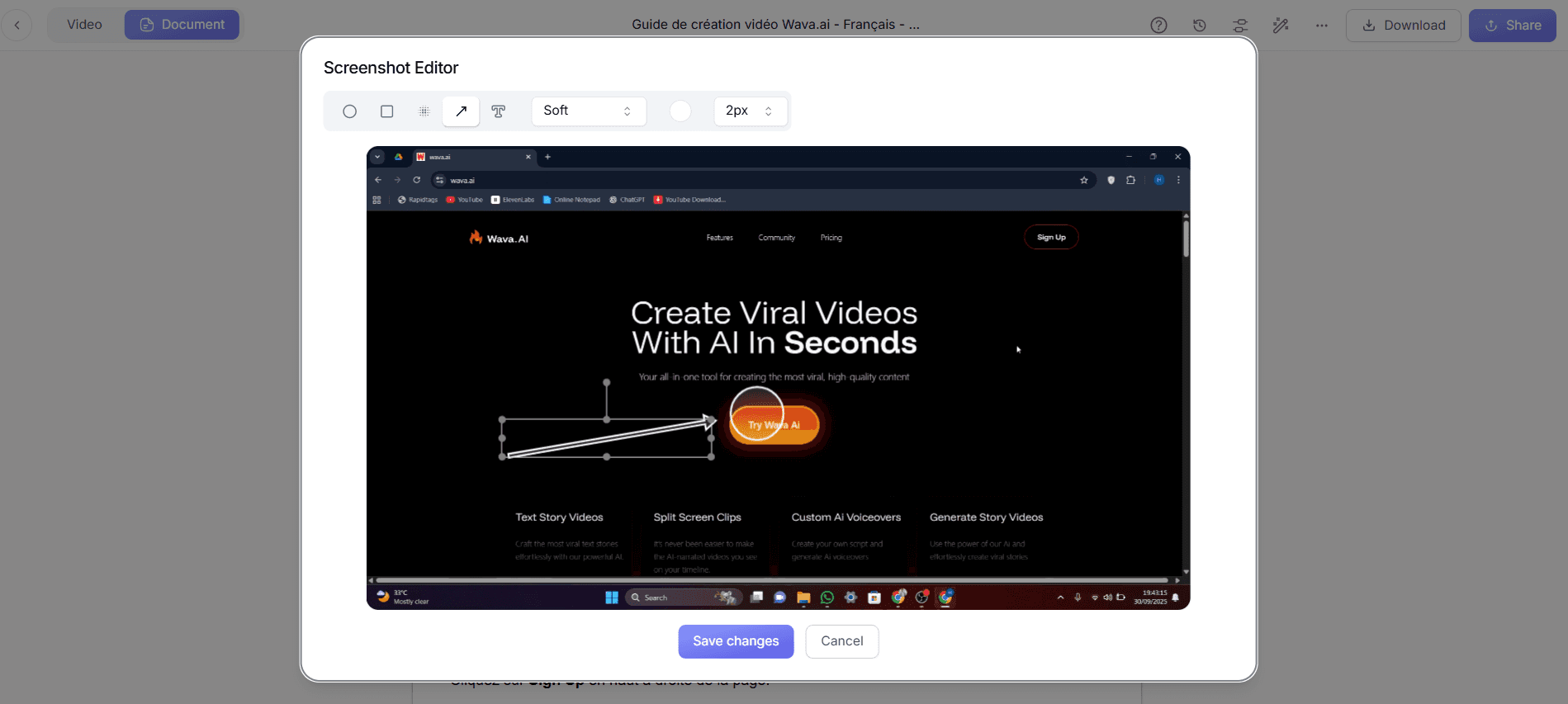
一旦完成截图捕获,Trupeer 会自动为截图添加文本说明、箭头和步骤编号。
随后你可以轻松:
使用 AI 建议编辑标题、副标题和标注。
将截图合并为用于步骤的动态图 GIF。
添加提示框、警示或技巧。
拖拽并调整截图顺序,或组合不同流程。
使用 Trupeer Pro,可超越基础功能:自定义布局、颜色和形状,让你的品牌风格完美匹配。
3. 自定义你的品牌视觉
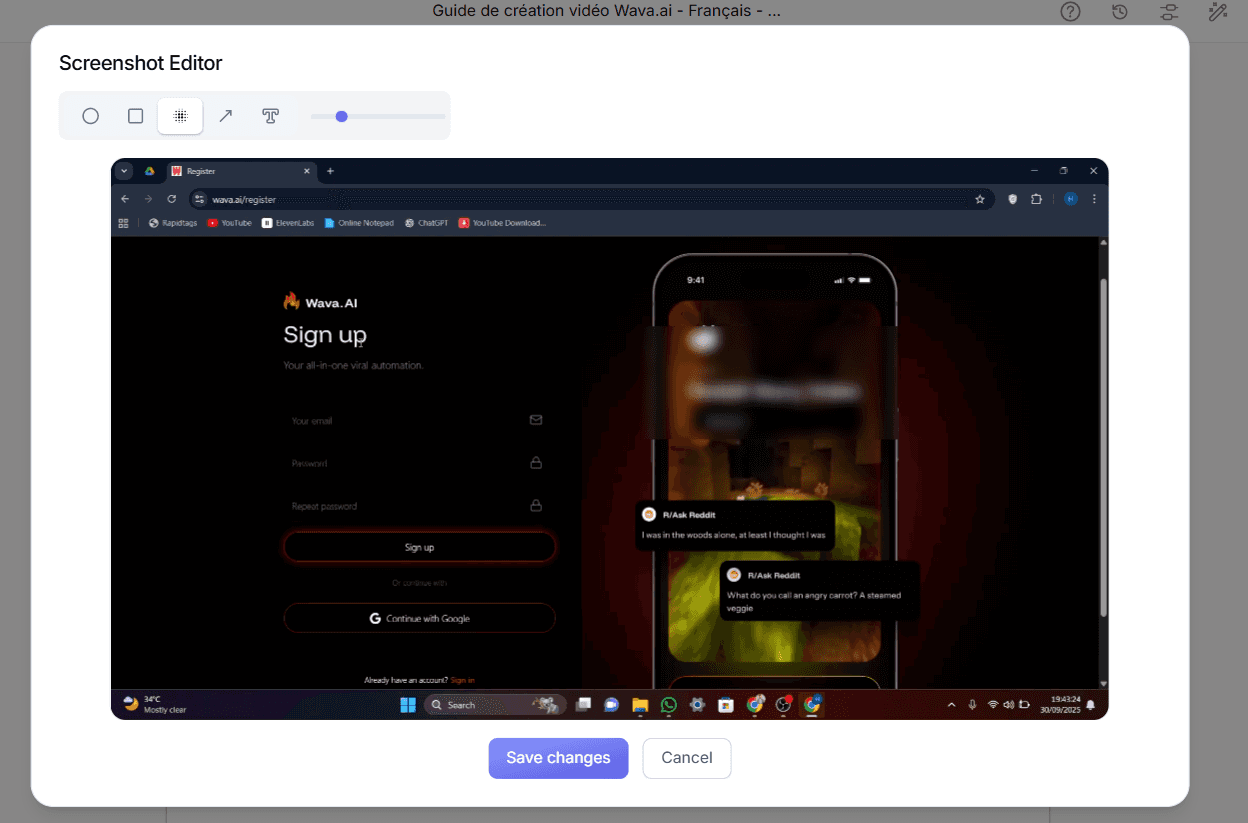
Trupeer 的 截图生成器 让你设计一致、专业的视觉效果:
添加 Logo、背景色和字体。
突出按钮和重点关注区域。
模糊或遮盖私人数据。
使用图标和形状提升可读性。
你创建的每一份截图指南都能体现你的品牌形象。
4. 多种分享方式
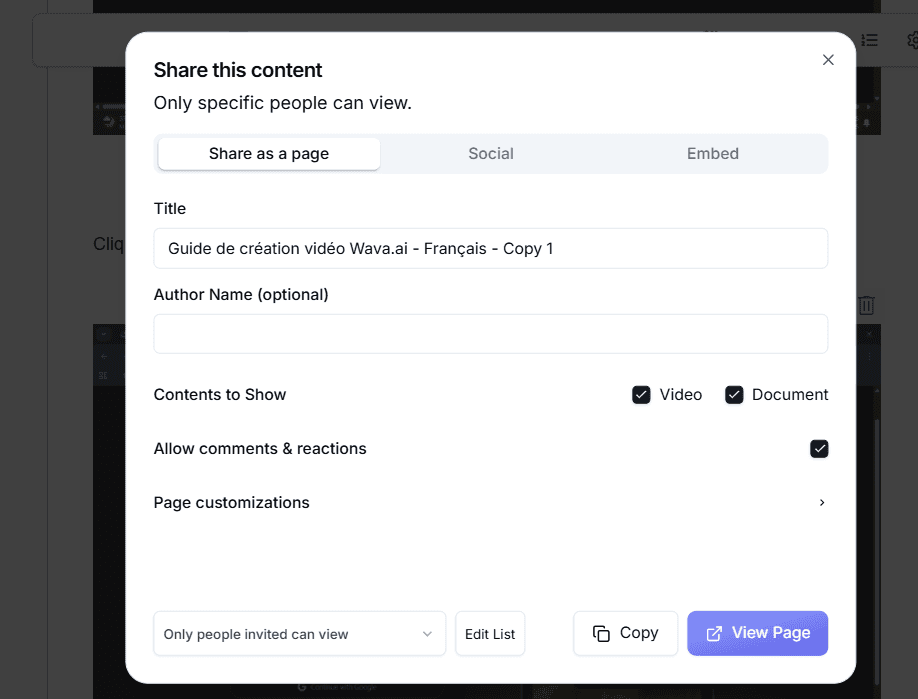
当你搭建好指南后,分享将立即完成:
通过权限控制生成可分享链接。
直接嵌入到网站、Wiki 或知识库中。
导出为 PDF、HTML、DOCX 或 Markdown。
使用 SEO 优化,让你的视觉指南更容易在网上被发现。
Trupeer 的截图 AI 如何工作
与基础捕获工具不同,Trupeer 的截图 AI 会在你浏览工作流的过程中识别每一个操作,并自动生成说明。AI 截图生成器会为每一步编号、撰写描述,并组装成完整指南,无需手动编辑。
自动将截图转化为分步指南
大多数截图工具只停留在“捕获”阶段。Trupeer 会继续完成后续工作。当你在工作流中移动时,它会在每一次点击时捕获截图,并将它们组装成带编号、带标注的分步指南,同时为每一步生成由 AI 撰写的说明。这样,你无需一张张抓取图片再粘贴到文档中,而是只需跑一遍流程,就能直接获得成品指南。这使它非常适用于入门引导指南、产品教程和可视化 SOP,而不仅仅是一次性截图。相同的截图还可以直接通过 Step-by-Step Guide Generator 或 SOP Generator 流转为完整指南。
在一个地方为截图添加标注并编辑
你不需要单独的截图编辑器。Trupeer 内置的标注工具可让你在同一张捕获屏幕上高亮区域、添加箭头、编号和形状;还能模糊或遮盖敏感细节,并应用你的品牌色彩和 Logo。每一步都可以在捕获时自动完成标注,因此你一结束操作,干净且已标注的截图集就会立即就绪。对于更严格的隐私需求,Image Blur and Redaction 可在整套内容中处理敏感信息。
Trupeer vs 基础截图工具
像内置的 Snipping Tool 或键盘快捷键这样的快速捕获工具,用来抓取单张图片当然没问题。但一旦你需要记录整个流程,这些工具就会让你把图片拼接在一起,并手动编写步骤。Trupeer 专为多步骤、可分享的文档而打造:每一步都会自动捕获、标注、编号并加上品牌风格,然后以图片形式导出、嵌入到你的网站,或发布为完整指南。
人们还会问
Technical Documentation Generator
AI Training Video Maker
AI Voice Changer for Videos
AI Product Video Maker
Image Blur and Redaction
Step-by-Step Guide Generator
AI Document Generator
Manual Creator
Annotation Generator
Trupeer 截图生成器的主要功能
使用 AI 自动捕获屏幕截图
使用 Trupeer AI 的 Chrome 扩展自动捕获屏幕截图。它会检测点击并实时截取屏幕画面,让文档编写轻松无须手动操作。
添加您的徽标和链接,以提高转化率
通过在截图中添加您的徽标、自定义配色和设计元素来保持品牌一致性。确保每个指南和教程都能与您的品牌形象无缝匹配
无缝嵌入到您的网站或知识库中
将 AI 生成的分步指南和带注释的截图导出为 Markdown、PDF 或 HTML,方便将其嵌入到您的文档、帮助中心或内部知识库中,以实现无缝访问
如何开始使用 Trupeer 的截图生成器
步骤 1
截取您的屏幕截图。
第 2 步
使用截图编辑器工具进行编辑和注释
步骤 3
导出并分享您的截图
常见问题
什么是 Trupeer.ai 截图生成器?
Trupeer.ai 截图生成器是一款在线 截图制作工具,可让您随时从任意网页或工作流程中即时捕获、标注并分享高质量截图。它使用 AI 清理杂乱内容、突出关键区域,并生成专业风格的视觉效果,随时可用于文档或演示。关于如何在 Mac 上裁剪截图,通常一次性录制流程会比把每一步都写出来更容易。
我可以在截图中模糊或遮盖敏感信息吗?
是的。Trupeer 的编辑器允许您对机密信息进行模糊或遮盖,例如姓名、电子邮件或账号等,同时仍能突出屏幕的关键部分,因此您可以在文档和指南中安全分享截图。
我可以在下载前自定义截图吗?
是的!Trupeer.ai 让您可以使用内置编辑工具全面自定义截图。您可以裁剪、调整大小、模糊敏感区域,并使用箭头、高亮和文本进行标注。这可确保您的截图清晰、具有品牌风格,并可立即用于教程、演示或报告。
有免费的 AI 截图生成器吗?
Trupeer.ai 提供一个 免费套餐,可让你使用基本功能生成有限数量的截图。若想获得无限访问、高分辨率导出和高级 AI 编辑功能,你可以升级到 Pro 或 Scale 套餐。所有套餐均基于网页,无需下载软件。
AI 截图生成器是否可在任何设备或浏览器上使用?
当然。Trupeer.ai 截图生成器可在主流浏览器中无缝运行,包括 Chrome、Firefox、Safari 和 Edge。由于它基于云端,您无需安装任何东西即可在 Windows、macOS 或 Linux 上访问它。只需登录、捕获并创建即可。



