

Как да използвате Figma – Ръководство за начинаещи за UI/UX дизайн
Нов сте във Figma? Научете как да използвате Figma за UI/UX дизайн с това ръководство, подходящо за начинаещи. Разгледайте интерфейса, създавайте фреймове, проектирайте компоненти и си сътрудничете в реално време.
Това ръководство предоставя подробни инструкции за настройка на акаунт във Figma и навигация в различните ѝ функции.
Следвайте тези стъпки, за да създадете акаунт, да разгледате платформата и да започнете да проектирате ефективно във Figma.
Пошагово ръководство: Как да използвате Figma
Стъпка 1
За да започнете, за това как да настроите Figma, посетете официалния уебсайт на Figma, като отидете на Figma.com.
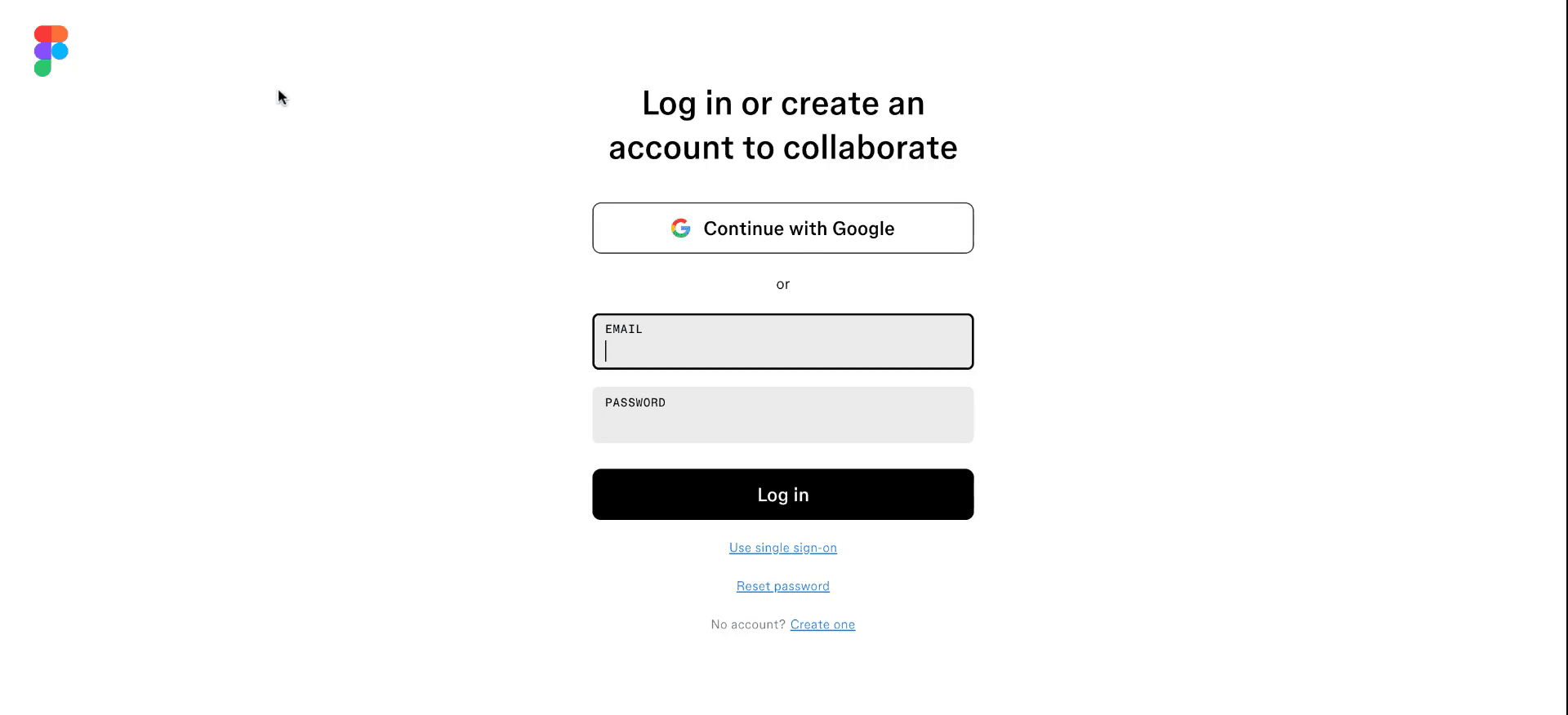
Стъпка 2
Можете да влезете или да създадете нов акаунт, като използвате данните за вход в Google или като се регистрирате с имейл адреса си.
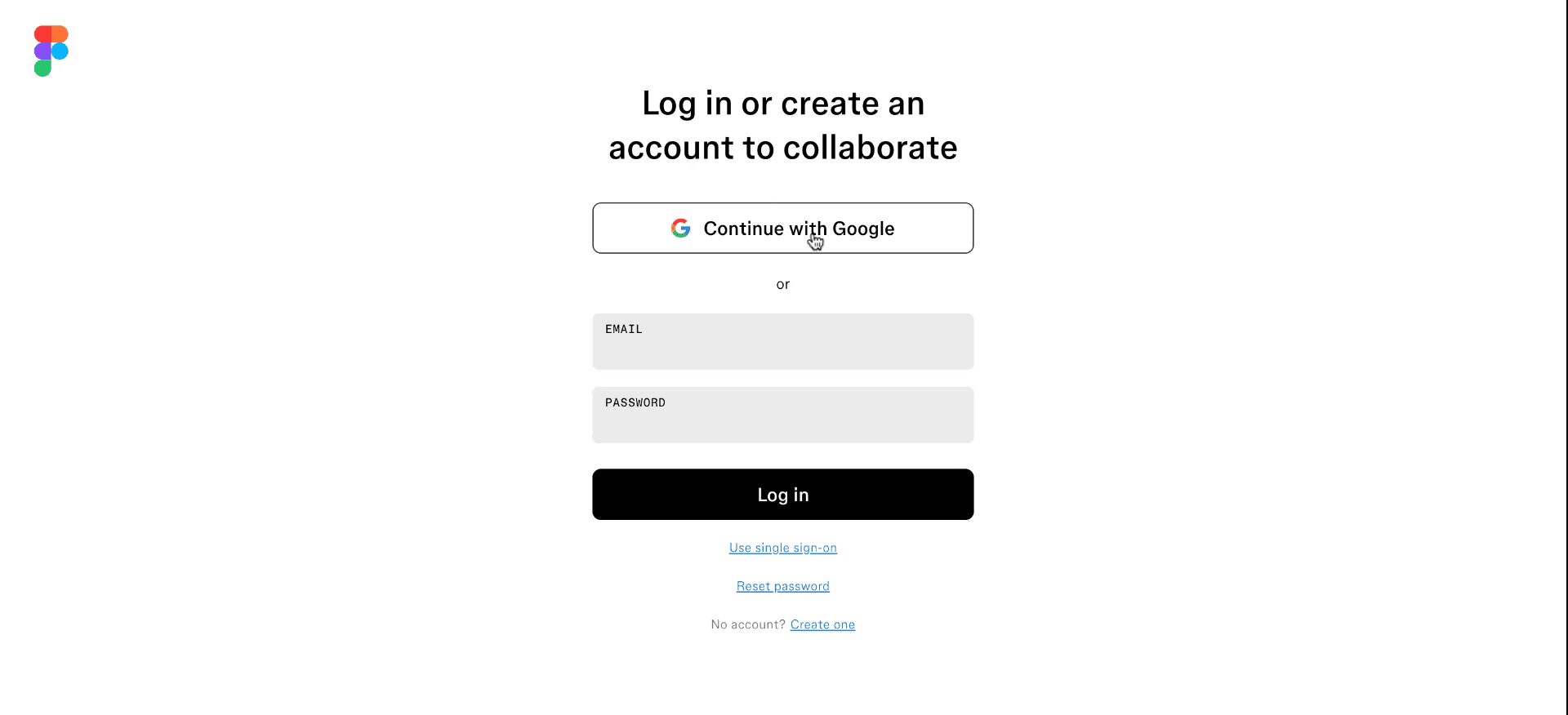
Стъпка 3
След като влезете, можете да получите достъп и да отворите таблото си във Figma. Там ще намерите опции за преглед и създаване на нови проекти. В профила си можете да разгледате различни опции, като създаване на проекти за екип и персонализиране на работното ви пространство.
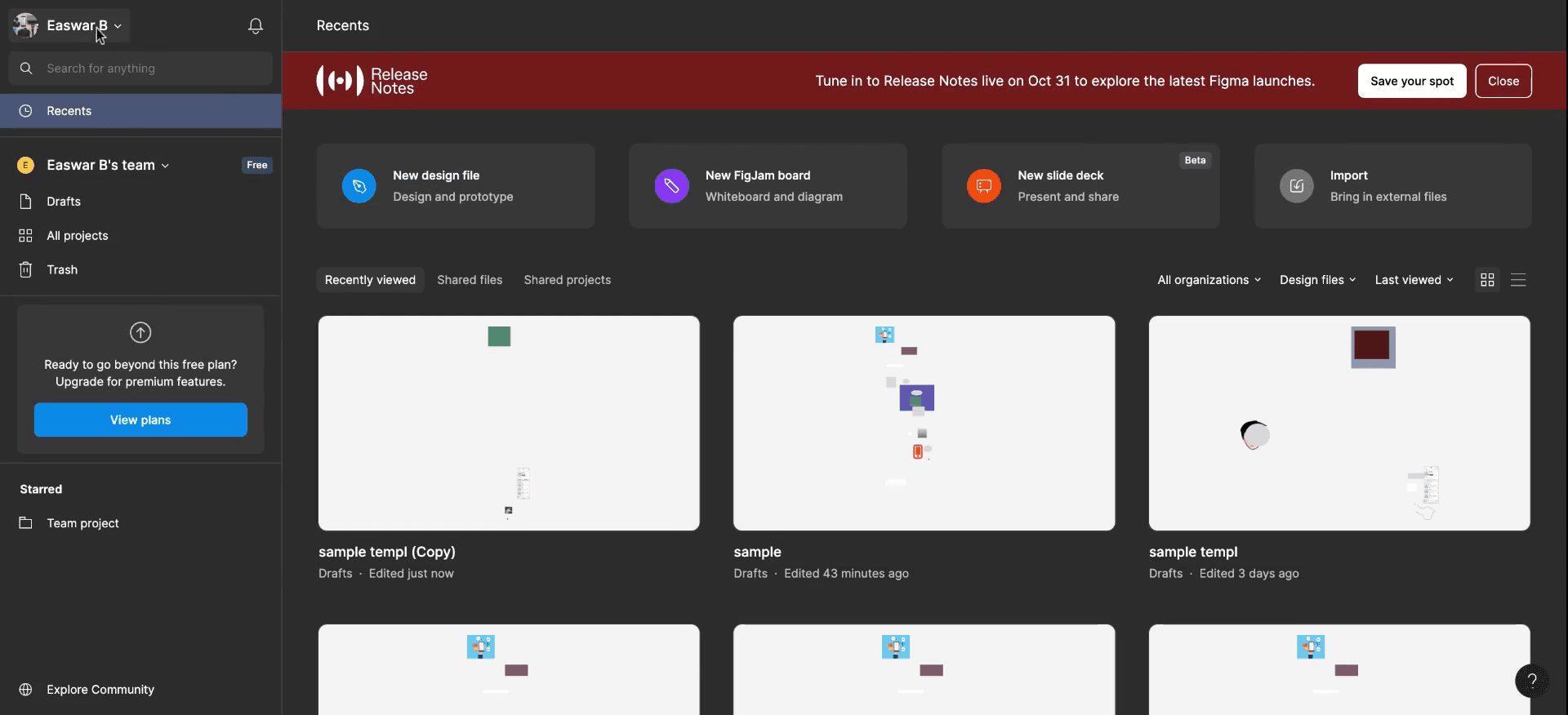
Стъпка 4
Завършете настройката за проектите на вашия екип, за да можете да си сътрудничите и да преглеждате всички свързани задачи и проекти.
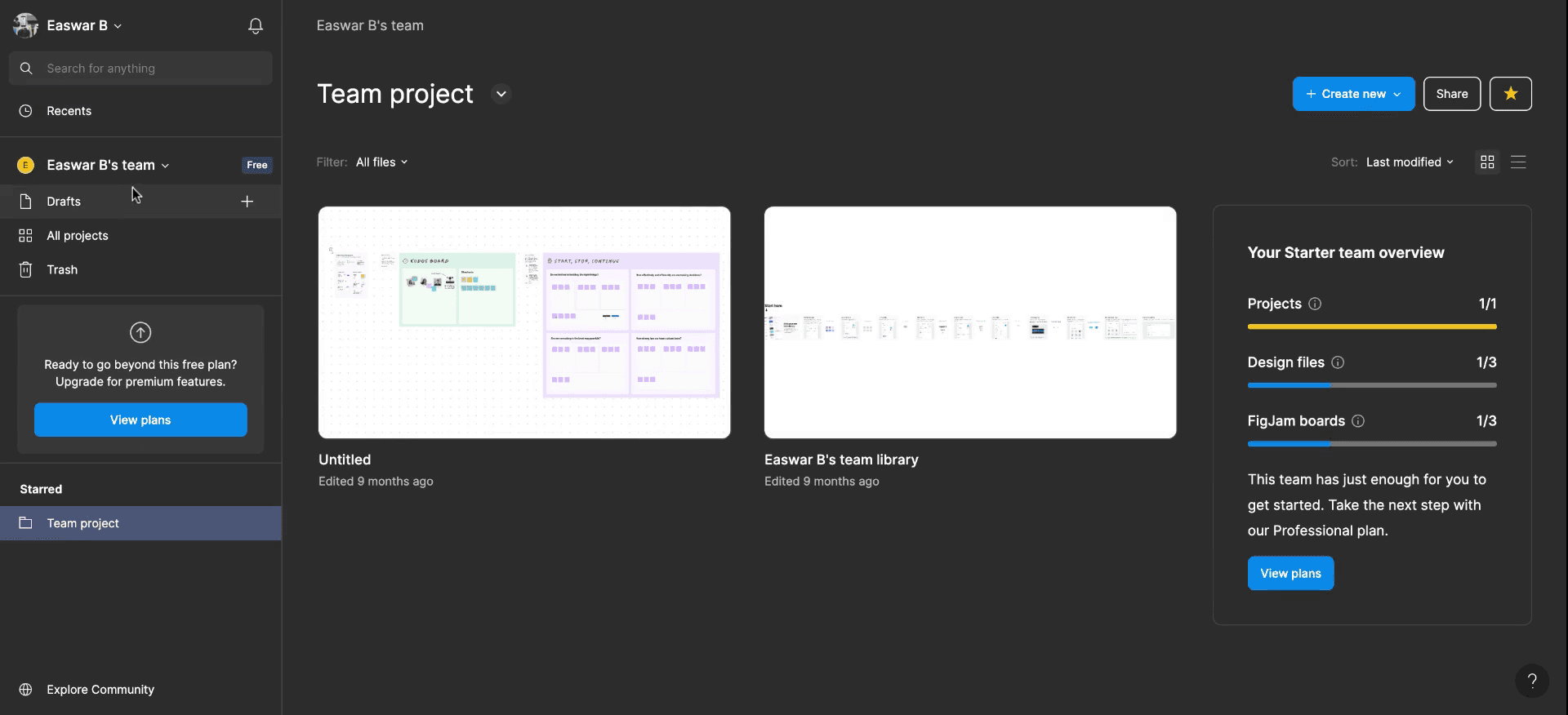
Стъпка 5
Можете да създавате допълнителни проекти в секцията за екип и също да разгледате опциите за общността, налични във Figma.
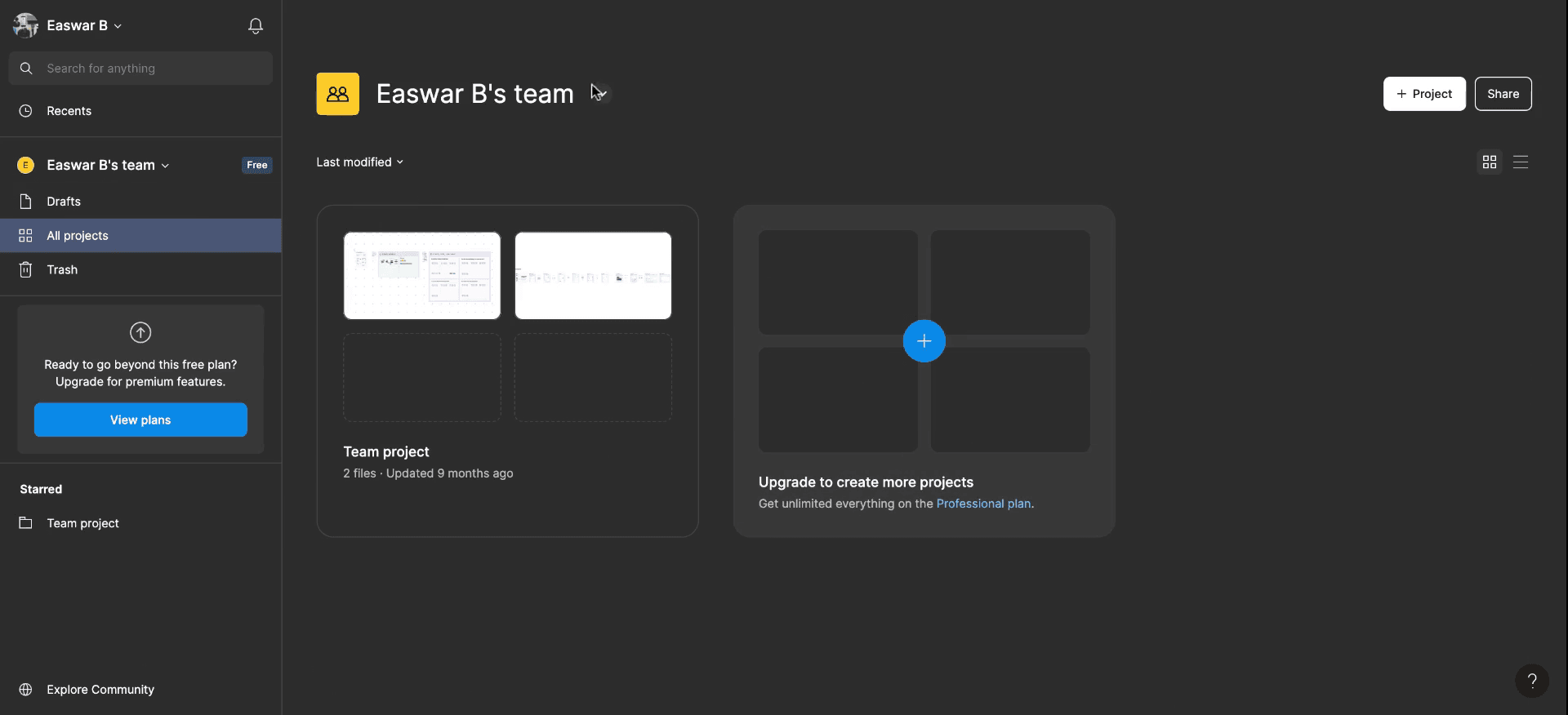
Стъпка 6
Навигирайте през работното си пространство, за да прегледате страниците си, и отворете която и да е страница, за да започнете да правите редакции или допълнения.
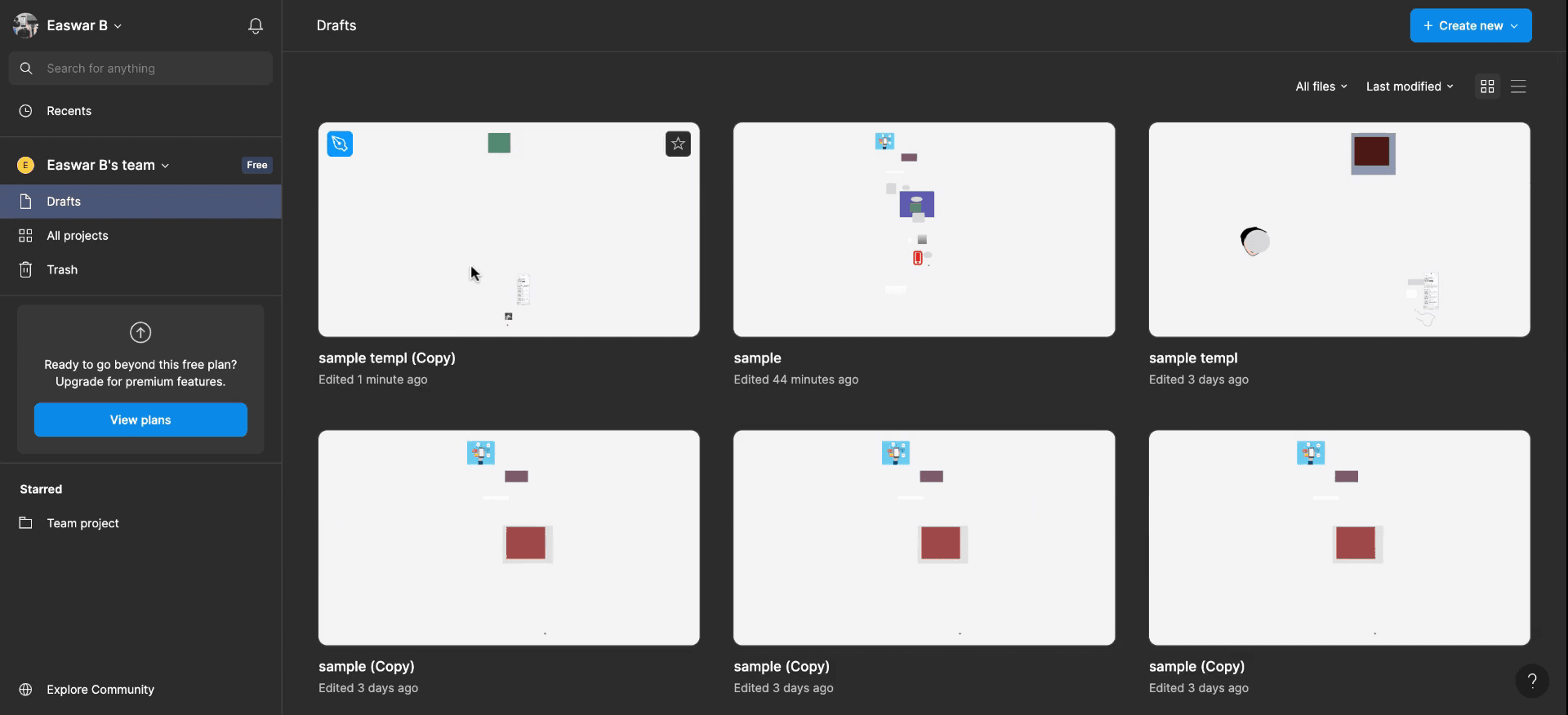
Стъпка 7
Запознайте се с панела за слоеве, лентата с свойства и разгледайте различните опции за текст и инструменти във Figma.
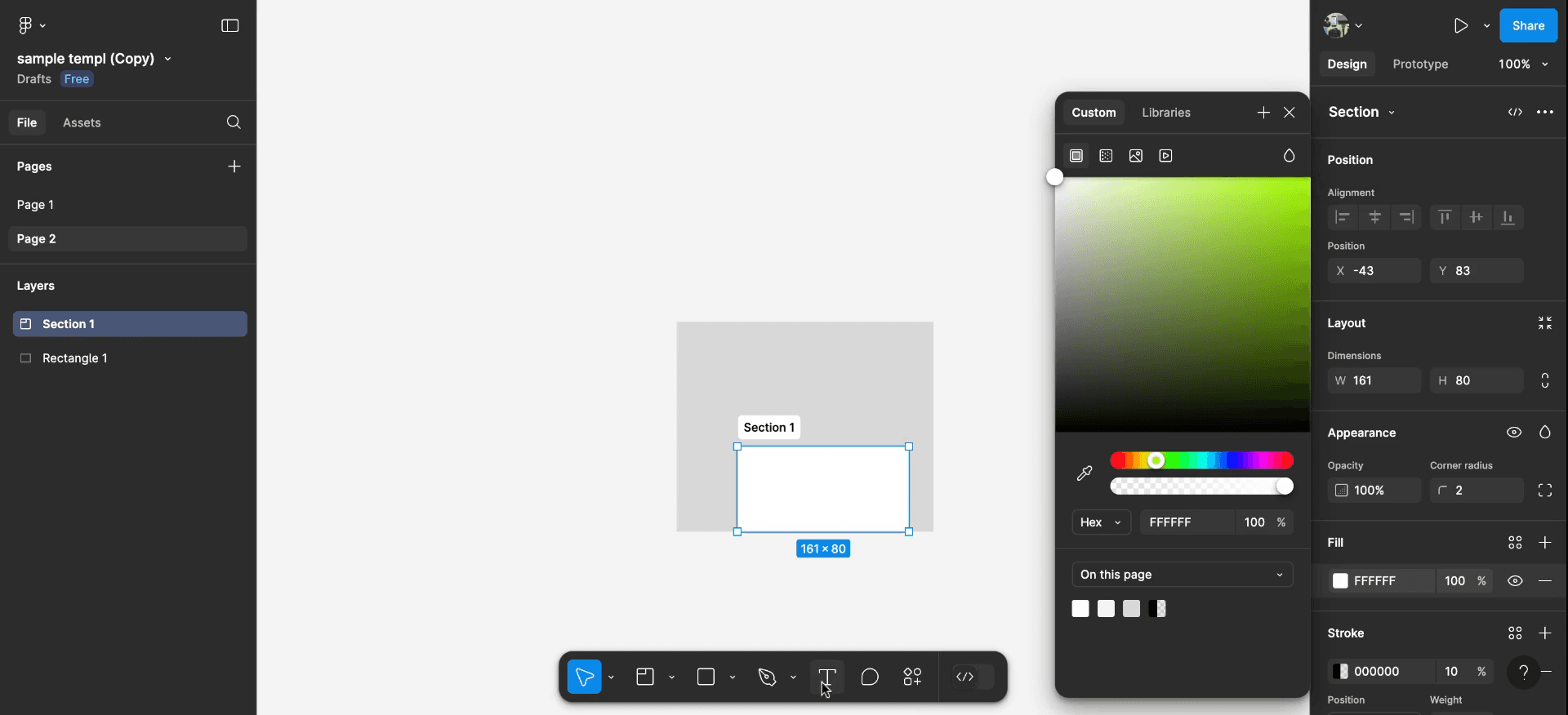
Стъпка 8
Използвайте опции като плъгини и уиджети. Можете също да създавате дублирани файлове, ако е необходимо за вашите проекти.
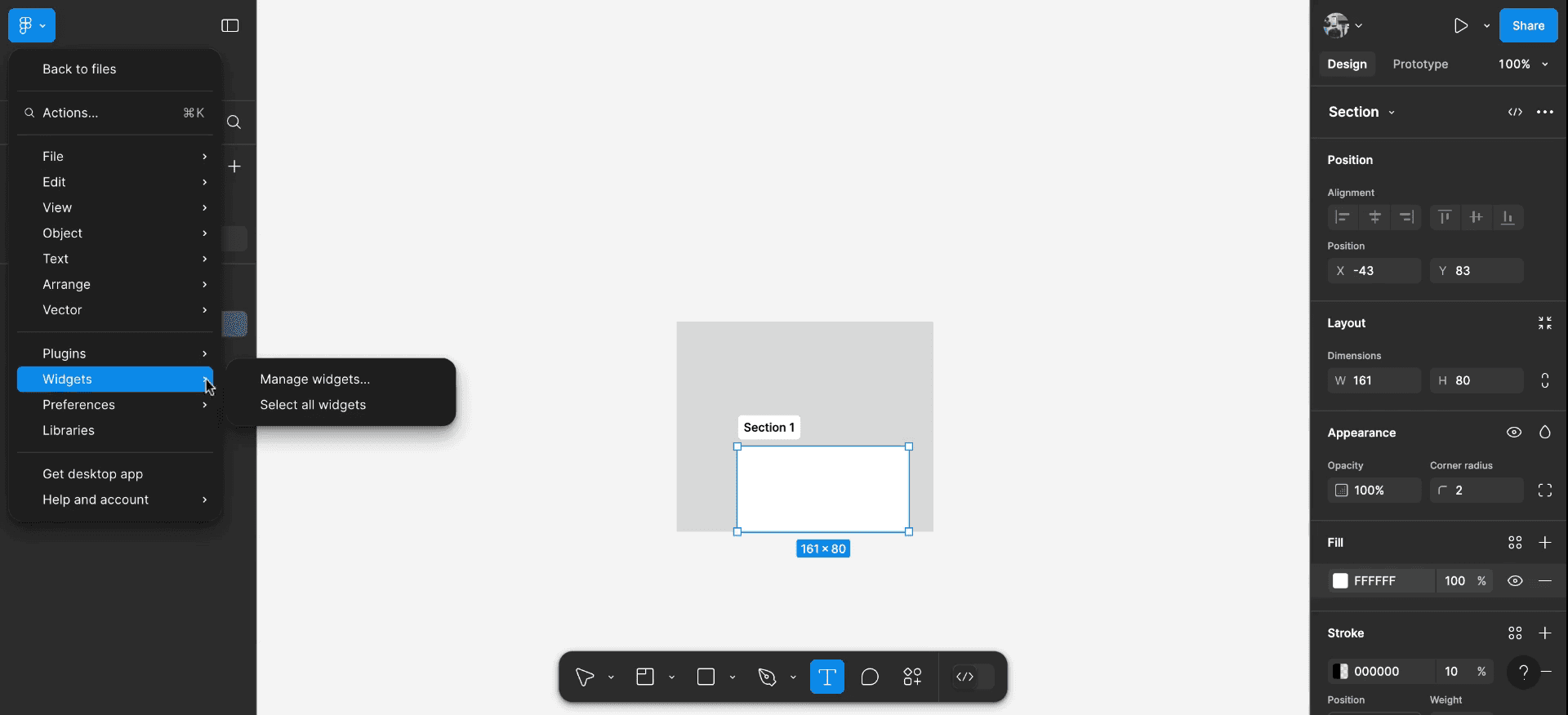
Стъпка 9
Експортирайте файловете си и създайте прототипи, за да прегледате страниците си и да направите необходимите корекции.Работете по страниците си според изискванията си, като се уверите, че всички аспекти от настройката съответстват на нуждите ви за дизайн.
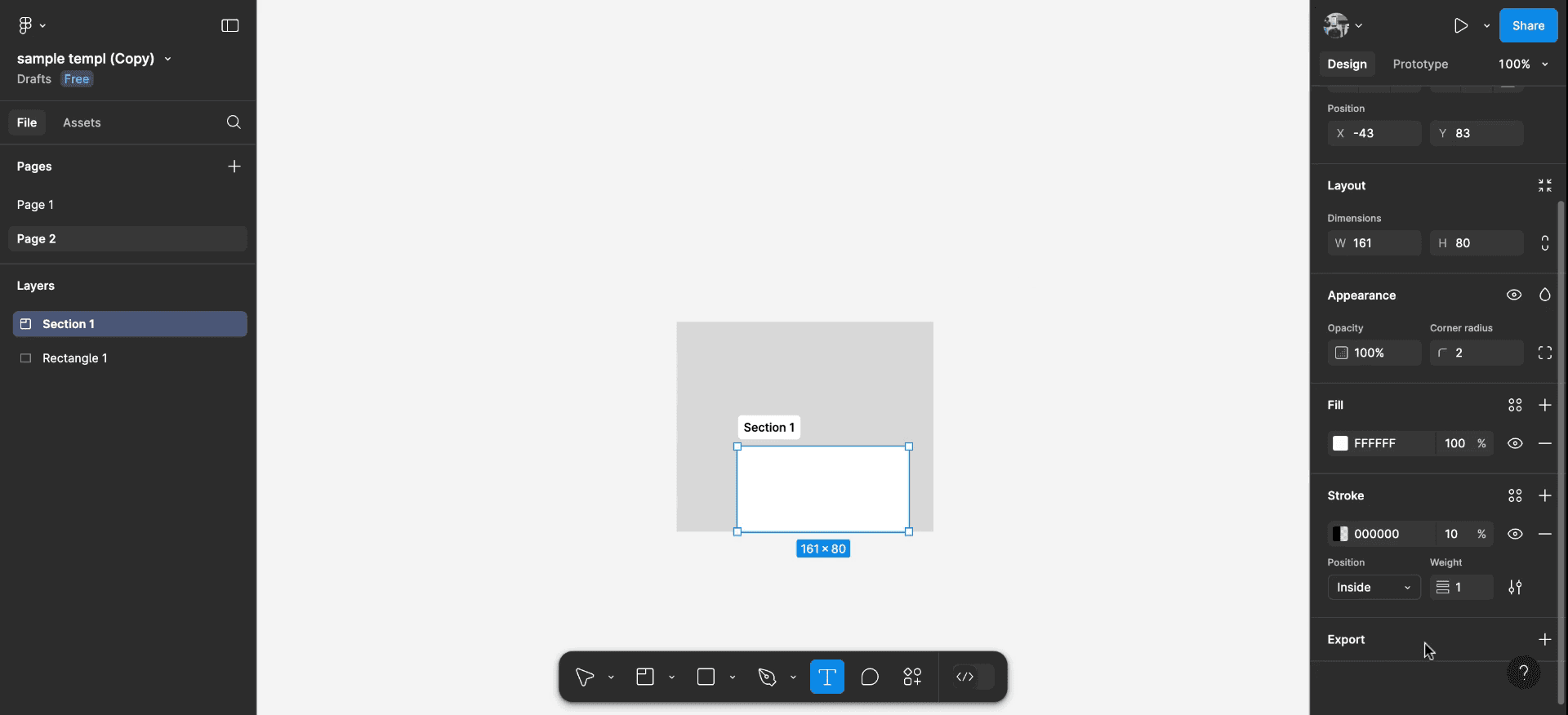
Стъпка 10
Работете по страниците си според изискванията си, като се уверите, че всички аспекти от настройката съответстват на нуждите ви за дизайн. Персонализирайте настройката си във Figma, като добавяте изображения, елементи и други дизайнерски елементи, както желаете. След като настройката ви е готова, можете да започнете да проектирате с Figma и да създавате желаните от вас проекти.
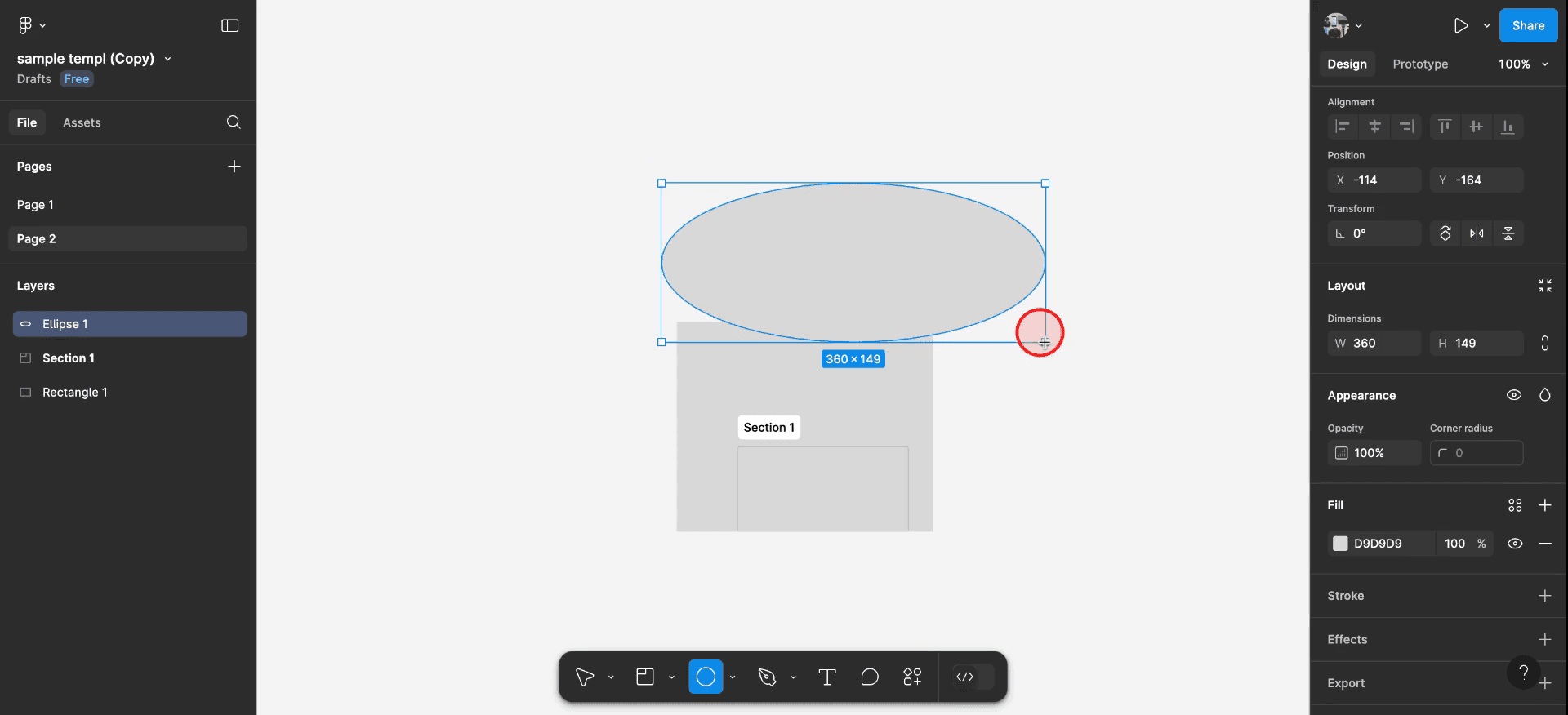
Благодарим, че следвахте това ръководство. Надяваме се, че вече можете да настроите Figma!
Професионални съвети за използване на Figma
Създайте акаунт във Figma:
Отидете на уебсайта на Figma и се регистрирайте за безплатен акаунт. Можете да изберете между Безплатен план, който е отличен за индивидуални потребители или малки екипи, и платени планове за екипи, които се нуждаят от разширени функции.Изтеглете настолното приложение на Figma:
Въпреки че Figma работи отлично в браузъра, можете да изтеглите настолното приложение на Figma за по-бързо и по-удобно преживяване, особено ако работите офлайн. Приложението е налично за Windows и Mac.Настройте нов файл или проект:
След като влезете, кликнете върху New File, за да започнете нов проект за дизайн. Можете също да създадете Team, за да си сътрудничите с други хора и да поддържате файловете си организирани.Организирайте работното си пространство:
Работното пространство на Figma може да се персонализира според предпочитанията ви. Можете да подреждате панелите, да скривате или показвате инструменти и да настройвате нивата на мащабиране. Използвайте File Browser, за да управлявате файловете си и да държите всичко на едно място.Настройте библиотека за екип:
Ако работите с екип, настройте Team Library, за да споделяте повторно използваеми активи като стилове, компоненти и икони. Това гарантира последователност и спестява време за съвместни проекти.Персонализирайте предпочитанията си:
В горния ляв ъгъл отидете на Menu > Preferences, за да настроите клавишни комбинации, да включите или изключите известията и да коригирате настройките за мрежа и прилепване, за да направите процеса на дизайна по-плавен.
Чести грешки и как да ги избегнете при използване на Figma
Неорганизирани файлове и проекти:
Решение: Създайте папки и обозначавайте файловете ясно, за да избегнете объркване. Използвайте правила за именуване, за да останете организирани, особено когато работите по големи проекти.Забравяне да запазвате работата:
Решение: Figma прави автоматично записване, но винаги е добра практика редовно да проверявате дали работата ви се запазва. Уверете се, че имате активна интернет връзка, ако работите в браузъра.Претрупване на платното:
Решение: Поддържайте работното си пространство чисто и подредено. Разделяйте големите проекти на множество рамки и страници, за да са по-лесни за управление и работа.Липса на контрол на версиите:
Решение: Възползвайте се от функцията за история на версиите във Figma, за да проследявате промените във времето. Можете да се върнете към предишни версии или да сравнявате дизайни, за да видите как са се развили.Пренебрегване на дизайн системите:
Решение: Ако работите по голям проект или с екип, настройте дизайн система (компоненти, цветове, стилове) още от самото начало. Това гарантира последователност и спестява време в дългосрочен план.
Често задавани въпроси за използване на Figma
Трябва ли да изтегля Figma, за да го използвам?
Не, Figma е инструмент, базиран на браузър, така че можете да го използвате директно от уеб. Въпреки това можете да изтеглите и настолното приложение за по-плавно преживяване.Как да споделя своя файл във Figma с други?
Кликнете върху бутона Share в горния десен ъгъл и ще можете да споделите линк към вашия дизайн. Можете да зададете разрешения за viewing или editing.Мога ли да използвам Figma офлайн?
Figma е предимно инструмент, базиран на облак, така че е необходима интернет връзка. Въпреки това можете да използвате настолното приложение на Figma офлайн за ограничени редакции и промените ви ще се синхронизират, когато се върнете онлайн.Какви типове файлове мога да експортирам от Figma?
Можете да експортирате дизайни във формати като PNG, JPG, SVG и PDF. Figma също така поддържа експортиране на слайсове или рамки за активи като икони, лога или илюстрации.Как да настроя дизайн система във Figma?
Създайте components, използвайте styles за цветове и текст и организирайте елементите си в повторно използваеми библиотеки. Споделете системата с екипа си, за да поддържате последователност.Как да запиша екрана на mac?
За screen record на Mac, можете да използвате Trupeer AI. Тя ви позволява да заснемете целия екран и предоставя AI възможности като добавяне на AI аватари, добавяне на voiceover, добавяне на zoom in и out във видеото. С функцията за AI превод на видео на trupeer можете да преведете видеото на 30+ езика.Как да добавя AI аватар към запис на екрана?
За да добавите AI аватар към запис на екрана, ще трябва да използвате инструмент за AI запис на екрана. Trupeer AI е инструмент за AI запис на екрана, който ви помага да създавате видеа с множество аватари, а също така ви помага да създадете свой собствен аватар за видеото.Как да запиша екрана на windows?
За screen record на Windows, можете да използвате вградения Game Bar (Windows + G) или усъвършенстван AI инструмент като Trupeer AI за по-разширени функции като AI аватари, voiceover, превод и т.н.Как да добавя voiceover към видео?
За добавяне на voiceover към видеа, изтеглете trupeer ai chrome extension. След като се регистрирате, качете видеото си със звук, изберете желания voiceover от trupeer и експортирайте редактираното си видео.Как да увелича (Zoom) по време на запис на екрана?
За zoom in по време на запис на екрана, използвайте ефектите за zoom в Trupeer AI, които ви позволяват да увеличавате и намалявате в конкретни моменти, като усилвате визуалното въздействие на видеосъдържанието си
Хората също питат
Как да скриете имената на фреймовете във Figma
Как да запазите файл във Figma
Как да направите мрежа във Figma
Свързани уроци


