
Как да използвате Ahrefs за оптимизация на meta description
Научете как да използвате Ahrefs, за да одитирате, анализирате и подобрите meta descriptions за по-добро SEO и по-висок CTR (click-through rate).
Този процес включва използването на безплатен онлайн генератор за AI мета описания, за да създадете оптимизирани мета описания за вашето съдържание. Той ви превежда през достъпа до инструмента, въвеждането на ключови думи, генерирането на описания и експортирането на резултатите за използване.
Ahrefs предлага няколко инструмента, които да ви помогнат да създадете по-добри, подходящи за SEO мета описания, които повишават процента на кликване и се синхронизират с потребителското намерение при търсене.
1. Одитирайте съществуващите мета описания
Инструмент: Ahrefs Site Audit
Стартирайте Site Audit: Обходете уебсайта си, за да идентифицирате технически проблеми със SEO.
Отидете в Page Explorer: Филтрирайте резултатите, за да покажете колони като Meta Description, Title и Word Count.
Открийте проблеми: Потърсете страници с:
Липсващи мета описания
Дублирани описания
Прекалено дълги или кратки описания
Страници с нисък процент на кликване
Експортирайте за редакция: Изтеглете списъка и актуализирайте слабите описания накуп.
2. Генерирайте оптимизирани мета описания
Инструмент: Ahrefs AI Meta Description Generator
Въведете информация за страницата: Посочете ключова дума и кратко резюме на съдържанието си.
AI предложения: Използвайте генерираните мета описания като отправна точка.
Персонализирайте за яснота & релевантност: Уверете се, че финалната ви версия е:
Под 160 символа
Ясна и ангажираща
Точна спрямо съдържанието на страницата
3. Съгласувайте описанията с потребителското намерение при търсене
Инструмент: Site Explorer + Keyword Explorer
Идентифицирайте релевантни ключови думи: Използвайте Keyword Explorer, за да откриете какво търсят потребителите.
Анализирайте конкурентите: В Site Explorer въведете домейн на конкурент и отидете на Top Pages.
Прегледайте snippets: Вижте как топ класираните страници структурират мета описанията си.
Коригирайте текста си: Направете го по-привлекателен, като:
Използвате емоционални тригери или глаголи за действие
Обобщите стойността, която потребителите получават от кликването
4. Най-добри практики за мета описание
Бъдете уникални: Нито две страници не трябва да споделят едно и също мета описание.
Използвайте целевите ключови думи естествено: Избягвайте пълнежа.
Насърчавайте действие: Включвайте фрази като „Научете как“, „Открийте“ или „Започнете“.
Подходяща дължина за мобилни устройства: Стремете се към ~120 символа за оптимизация за мобилни.
Отразявайте истинското съдържание: Избягвайте кликбейта — уверете се, че има съответствие с информацията на страницата.
Ръководство стъпка по стъпка: Как да използвате Ahrefs за оптимизация на мета описание
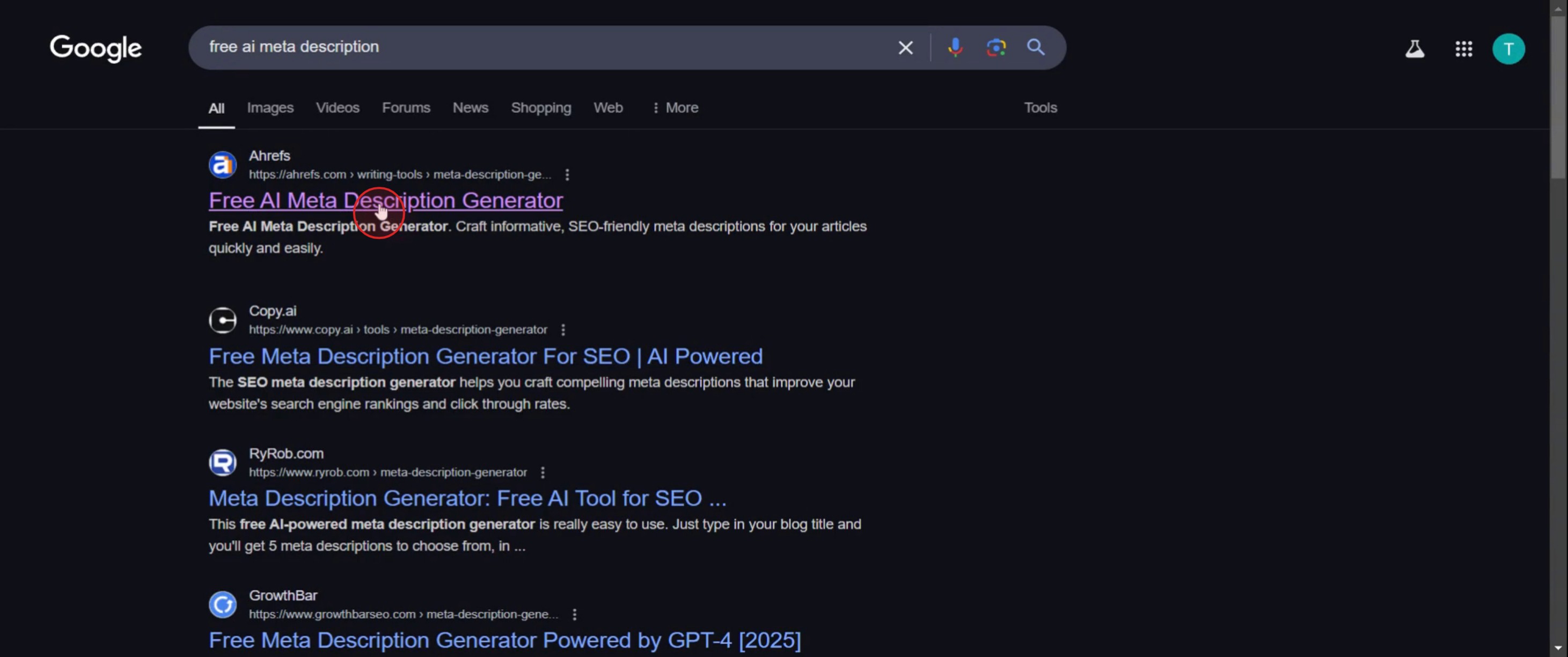
Стъпка 1
Кликнете върху безплатния генератор за AI мета описание.
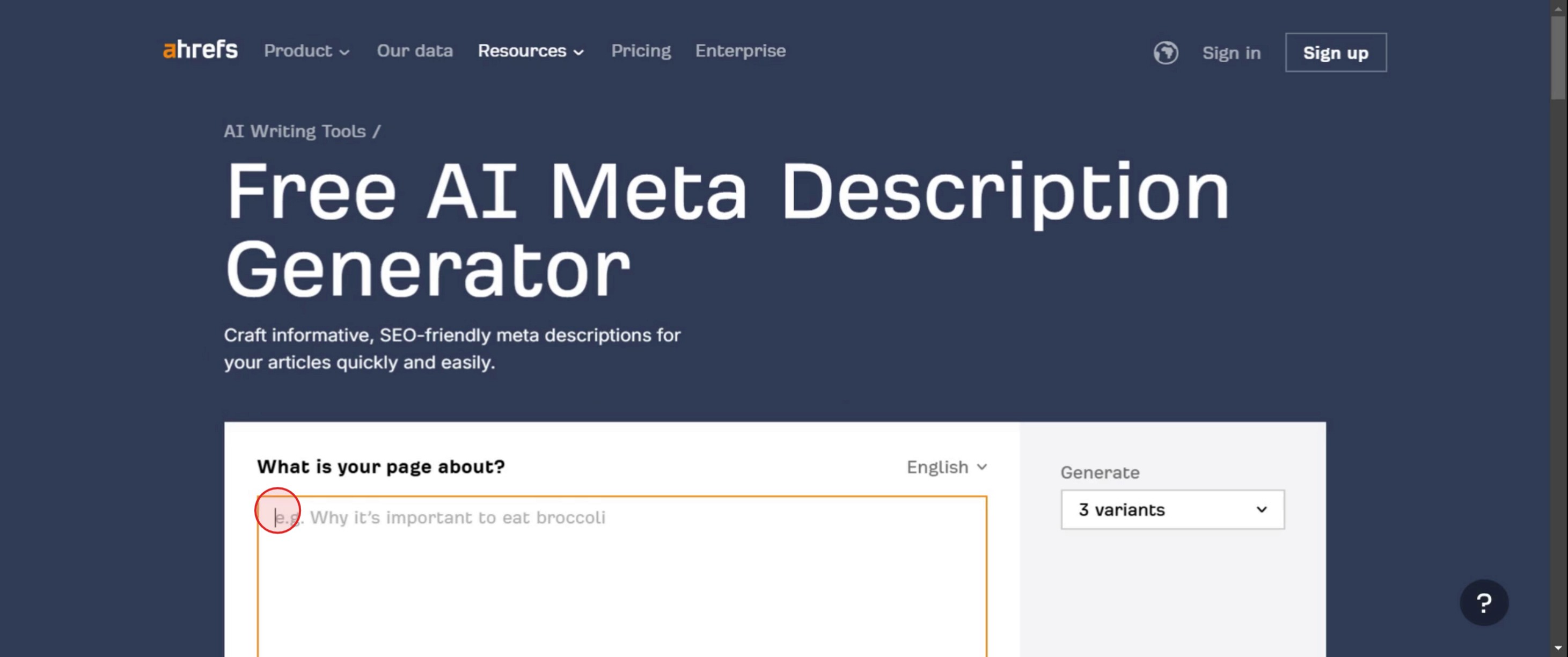
Стъпка 2
Въведете описанието,
Стъпка 3
Кликнете върху бутона Generate.
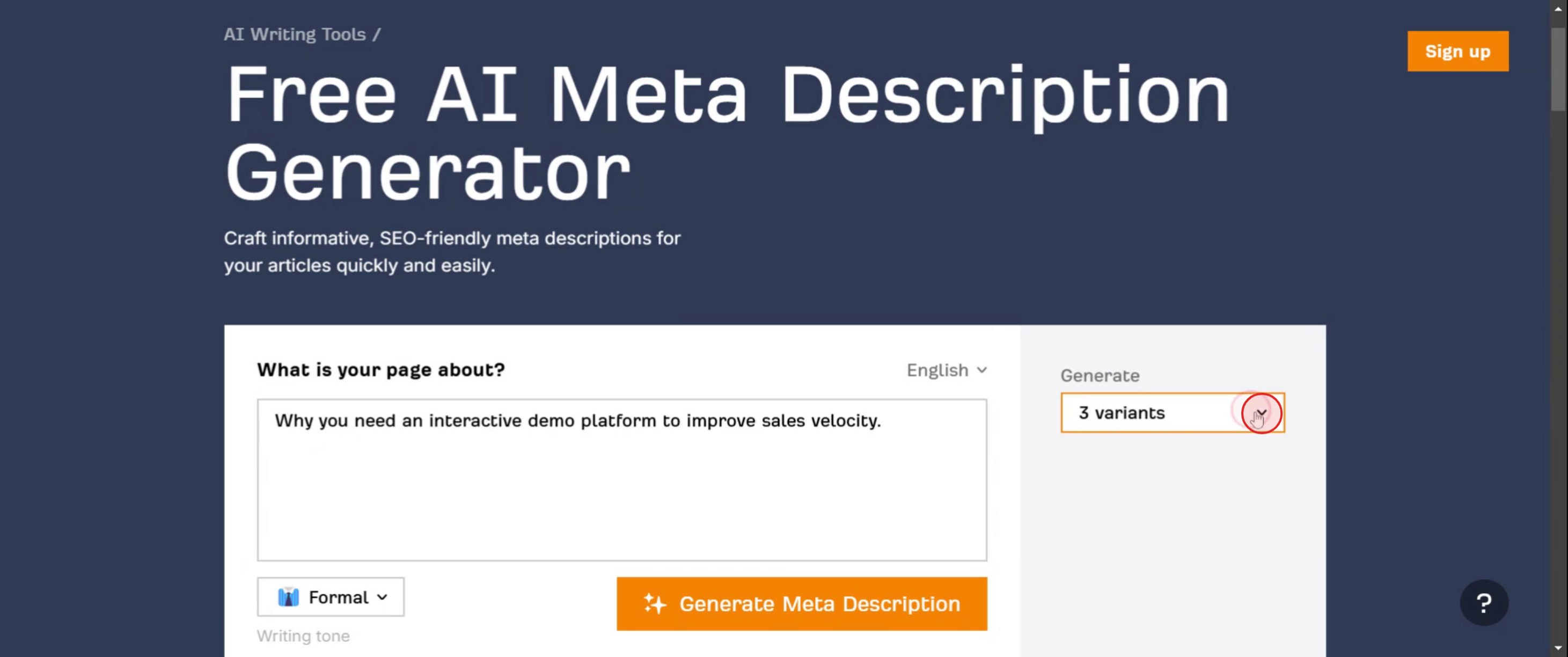
Стъпка 4
Изберете вариантите.
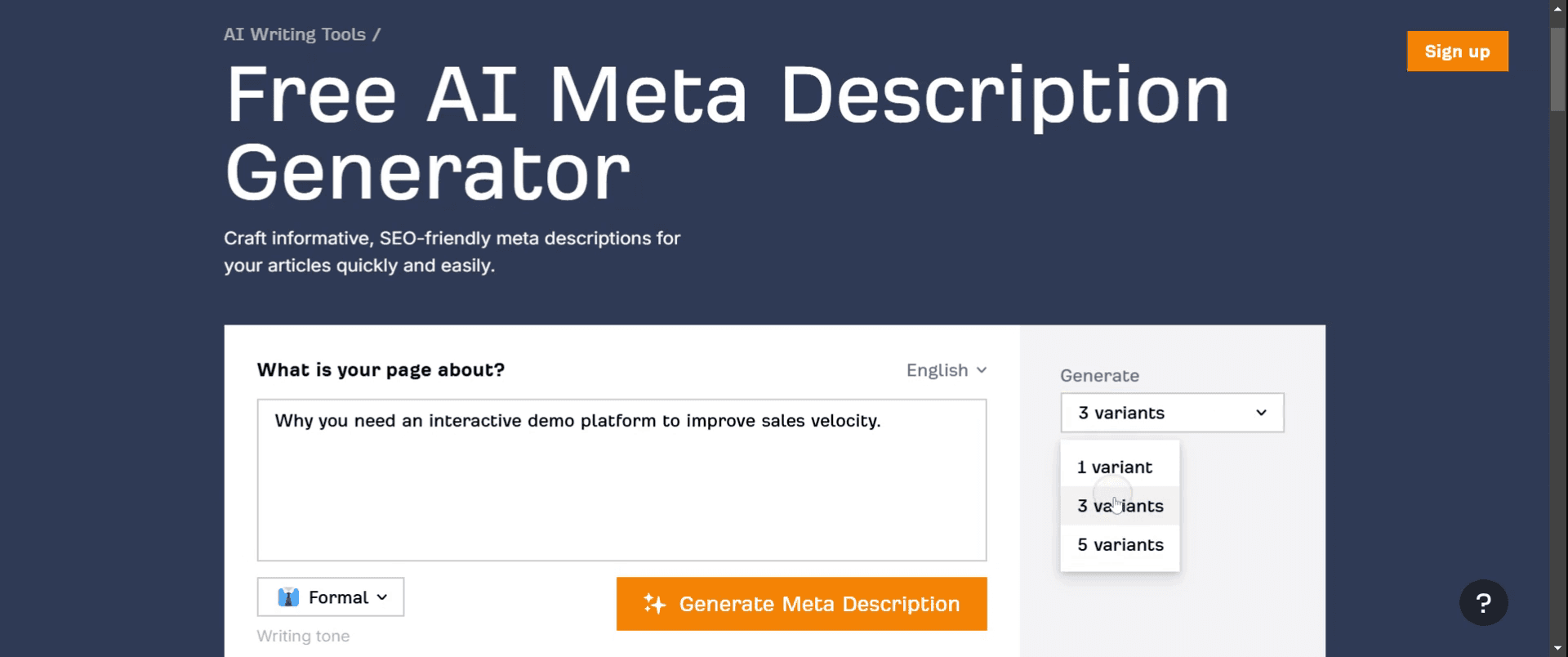
Стъпка 5
И кликнете върху генерирането на мета описание,
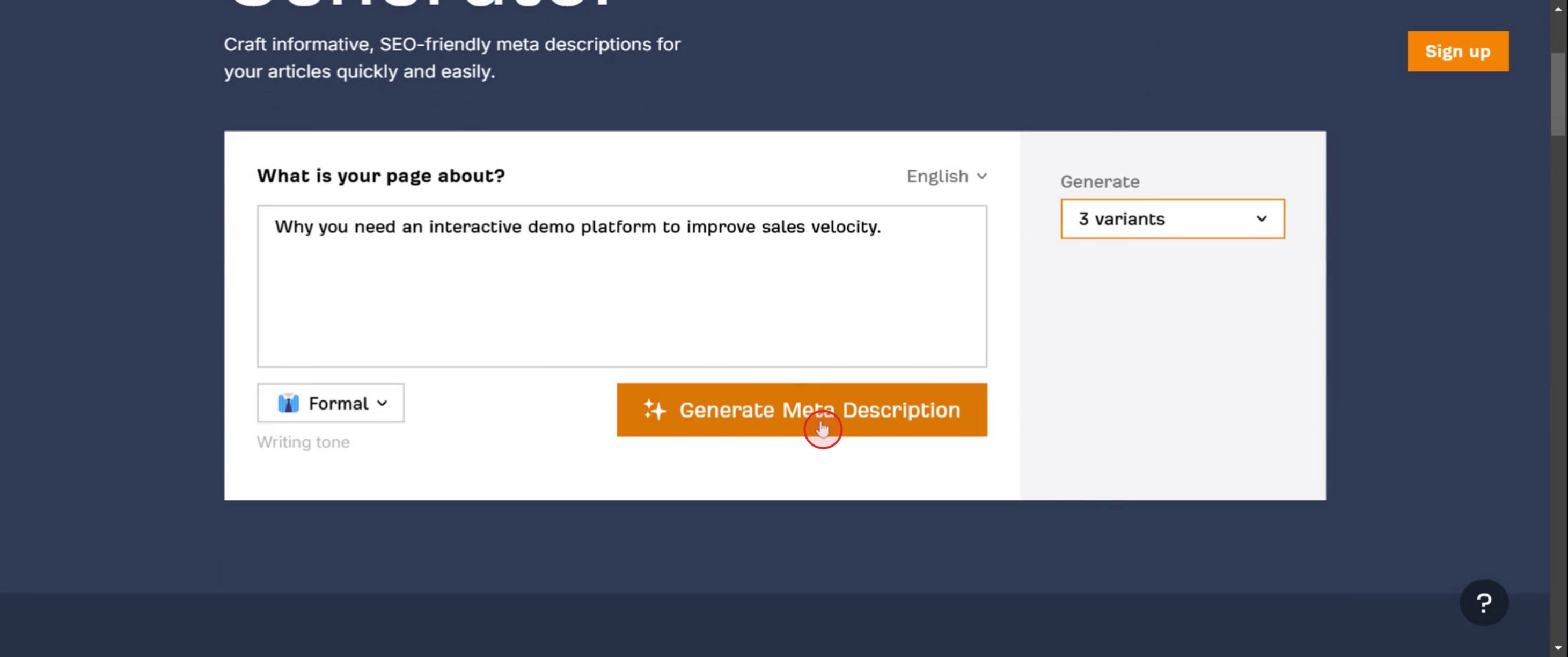
Стъпка 6
След това кликнете върху бутона за копиране.
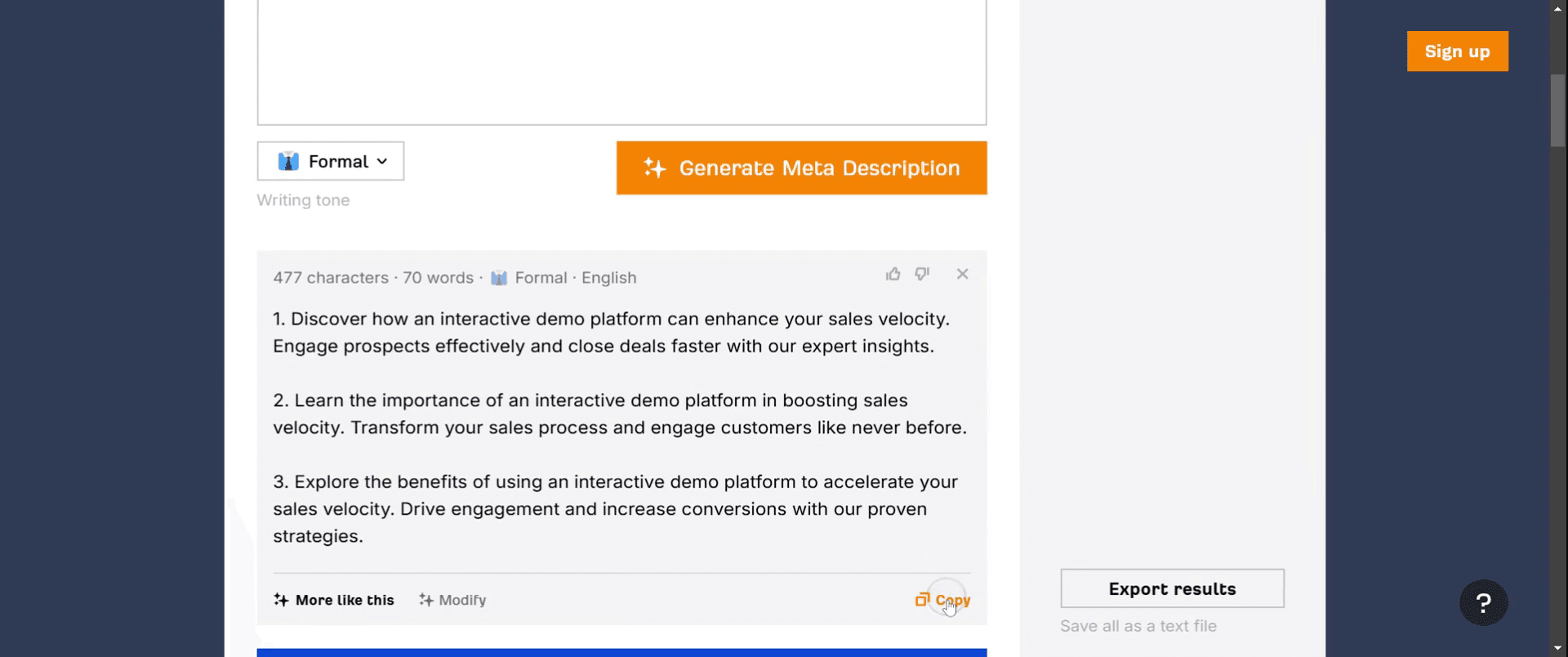
Стъпка 7
Кликнете върху експортиране на резултатите.
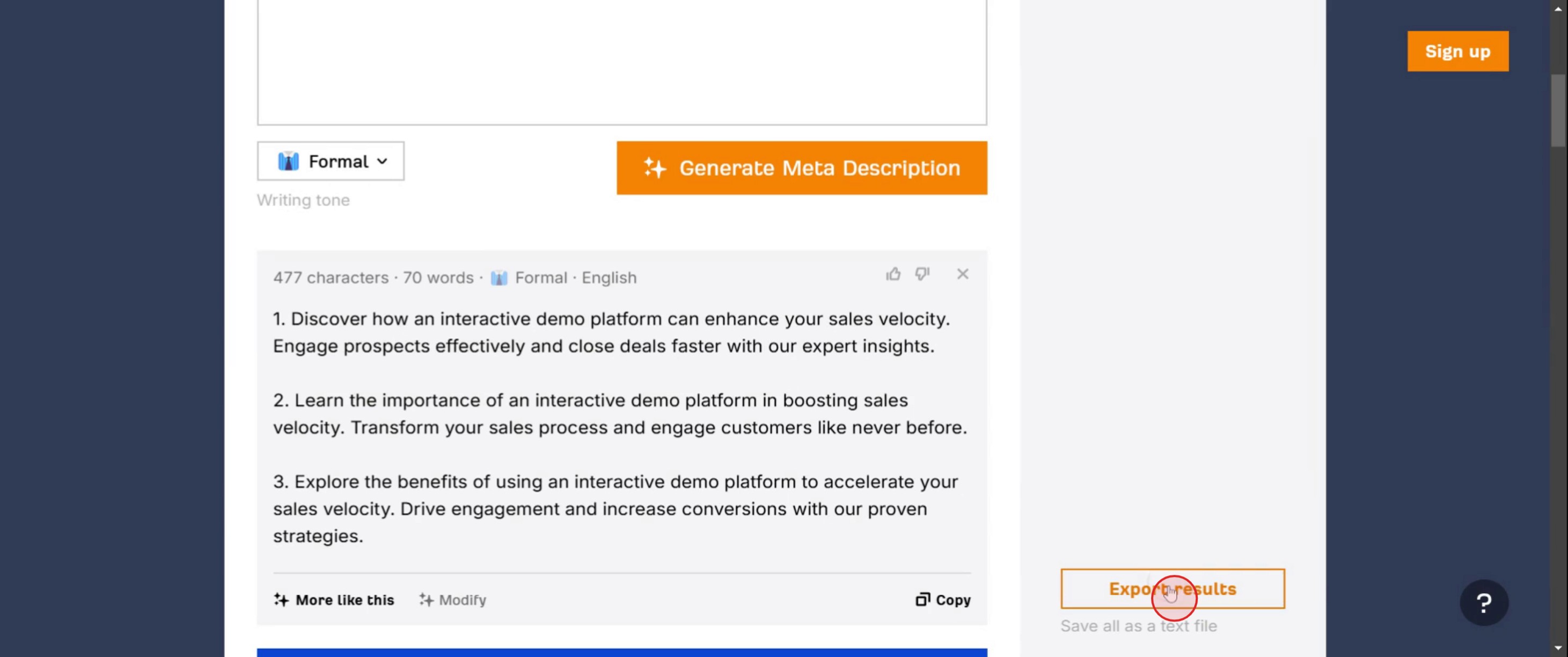
Стъпка 8
И изберете официалната опция.

Професионални съвети за използване на Ahrefs за оптимизация на meta descriptions
Използвайте Site Audit на Ahrefs, за да идентифицирате липсващи или дублирани meta descriptions — стартирайте Site Audit в Ahrefs, за да откриете страници с липсващи, дублирани или прекалено дълги meta descriptions, които може да повлияят на SEO представянето.
Анализирайте meta descriptions на конкурентите чрез Site Explorer — въведете уебсайта на конкурент в Site Explorer и отидете в отчета Top Pages. Това ще покаже най-добре представящите се страници заедно с техните meta descriptions, за да ви помогне да създадете убедителни за вашия сайт.
Използвайте Keyword Explorer на Ahrefs, за да включите ключови думи с висок ефект — преди да напишете meta descriptions, използвайте Keyword Explorer, за да откриете релевантни ключови думи с висок обем на търсене и ги включете естествено в описанието.
Чести грешки & как да ги избегнете
Не използвате meta descriptions ефективно — избягвайте общи описания; вместо това използвайте текст, насочен към действие, който насърчава кликвания. Направете го ангажиращо и богато на ключови думи.
Пренебрегване на лимитите за символи — описания, по-дълги от 160 символа, може да бъдат отрязани в резултатите от търсенето. Дръжте ги кратки и убедителни.
Не проверявате описанията на конкурентите — анализът на конкурентите в Ahrefs ви помага да видите какво работи във вашата ниша. Винаги преглеждайте страниците с високо класиране, за да усъвършенствате собствените си описания.
Често задавани въпроси за meta description в Ahrefs
Как мога да видя meta descriptions на конкурентите в Ahrefs?
Отидете в отчета Top Pages, прегледайте техните най-добре представящи се страници и проучете как оформят meta descriptions.Може ли Ahrefs да ми помогне да намеря най-добрите ключови думи за meta descriptions?
Да, използвайте Keyword Explorer, за да откриете ключови думи с висок ефект и да ги включите естествено в meta descriptions.Как да се уверя, че meta descriptions са в правилната дължина?
Използвайте SEO Toolbar на Ahrefs или други инструменти за проверка на дължината, за да поддържате описанията в диапазона 150-160 символа за оптимално показване в резултатите от търсенето.Как да проследявам промените в meta descriptions?
След като актуализирате meta descriptions, използвайте Rank Tracker на Ahrefs, за да следите CTR и класиранията и да видите дали промените са ефективни.Как да направя screen record на mac?
За screen record на a Mac, можете да използвате Trupeer AI. Той ви позволява да заснемете целия екран и предлага AI възможности като добавяне на AI аватари, добавяне на voiceover, добавяне на zoom in и out във видеото. С функцията за AI видео превод на trupeer можете да преведете видеото на 30+ езика.Как да добавя AI аватар към screen recording?
За да добавите AI аватар към screen recording, трябва да използвате инструмент за AI screen recording. Trupeer AI е инструмент за AI screen recording, който ви помага да създавате видеа с множество аватари, а също така ви помага да създадете свой собствен аватар за видеото.Как да направя screen record на windows?
За screen record на Windows, можете да използвате вградения Game Bar (Windows + G) или усъвършенстван AI инструмент като Trupeer AI за по-разширени функции като AI аватари, voiceover, превод и др.Как да добавя voiceover към видео?
За да добавите voiceover към видеа, изтеглете trupeer ai chrome extension. След като се регистрирате, качете видеото си със звук, изберете желания voiceover от trupeer и експортирайте редактираното си видео.Как да увелича (Zoom in) при screen recording?
За да увеличите по време на screen recording, използвайте zoom ефектите в Trupeer AI, които ви позволяват да увеличавате и намалявате в конкретни моменти, като усилвате визуалното въздействие на видеото си.
Препоръчани четива
Technical Documentation Generator
Как да превърнете изображение в страница за оцветяване в Canva
Как да отпечатате двустранно в Canva
Как да разтегнете текст в Canva
Свързани уроци


