

Как да използвате Ahrefs за обратни връзки – Пълно ръководство
Научете как да използвате Ahrefs, за да намирате, анализирате и проследявате обратни връзки за всеки уебсайт. Подобрете SEO-то си, като разбирате профилите на линковете и стратегиите на конкурентите.
Това ръководство обяснява как да използвате Site Explorer на Ahrefs, за да анализирате обратните връзки (backlinks) на даден домейн.
Следвайте тези стъпки, за да навигирате в инструмента, да откриете ценни backlinks и да експортирате данните за по-нататъшен анализ.
Ahrefs е един от най-пълните SEO инструменти за анализ на backlinks, откриване на възможности за линкване и укрепване на авторитета на вашия уебсайт. Ето опростено ръководство как да го използвате ефективно:
1. Анализирайте backlinks на конкуренти
Открийте конкуренти
Използвайте Site Explorer → Organic Competitors, за да разберете кой се класира за същите ключови думи.Разгледайте техните backlinks
Въведете URL адреса на конкурент в Site Explorer и след това отидете в отчета Backlinks.Филтрирайте умно
Използвайте филтъра „Dofollow“, за да видите линковете, които предават авторитет. Сортирайте по DR или трафик, за да откриете високостойностни линкове.Прегледайте препращащи домейни & анкори
Използвайте раздела Referring Domains и анализирайте anchor текстовете, за да видите какво съдържание привлича линкове — и защо.Използвайте отчета „Best by Links“
Вижте кои от техните страници печелят най-много backlinks — това вероятно са линкваеми активи или центрове за съдържание.
2. Открийте възможности за изграждане на линкове
Broken Link Building
Отидете в отчета Best by Links на конкурент, филтрирайте за 404 и след това предложете вашето съдържание като замяна.Проучване за guest post
Използвайте Content Explorer, за да откриете блогове във вашата ниша, които приемат guest постове.Открийте споменавания без линк
Използвайте Ahrefs Alerts, за да следите споменаванията на бранда, и след това проверете дали са ви линкнали — ако не, свържете се.Анализ на content gap
Използвайте инструмента Content Gap, за да откриете ключови думи, за които конкурентите се класират — но вие не. Насочете се към тези с висококачествено съдържание.
3. Одитирайте собствения си профил с backlinks
Следете растежа на линковете
В Site Explorer разгледайте графиките Backlinks и Referring Domains, за да проследите напредъка в изграждането на линкове.Открийте токсични линкове
Следете за линкове от спамърски домейни или неестествени анкори — може да се наложи да ги откажете (disavow).Оценете anchor текста
Проверете дали anchor-ите на вашите линкове са прекалено оптимизирани или липсва разнообразие. Стремете се към естествен микс.
4. Възстановете изгубени или прекъснати линкове
Настройте сигнали за backlinks
Получавайте известия, когато печелите или губите backlinks чрез Ahrefs Alerts.Поправете изгубени backlinks
Използвайте отчета Lost Backlinks, за да откриете възможности да възстановите премахнати или прекъснати линкове — често това е бърза победа.
5. Бонус инструменти за по-добра стратегия за линкване
Ahrefs SEO Toolbar
Анализирайте backlink и SEO метрики директно във вашия браузър.Content Explorer
Открийте най-добре представящото се съдържание във вашата ниша — чудесно за outreach и генериране на идеи.Ahrefs API
Автоматизирайте проследяването на backlinks и интегрирайте данни в персонализирани табла
Ръководство стъпка по стъпка: Как да използвате Ahrefs за анализ на backlinks
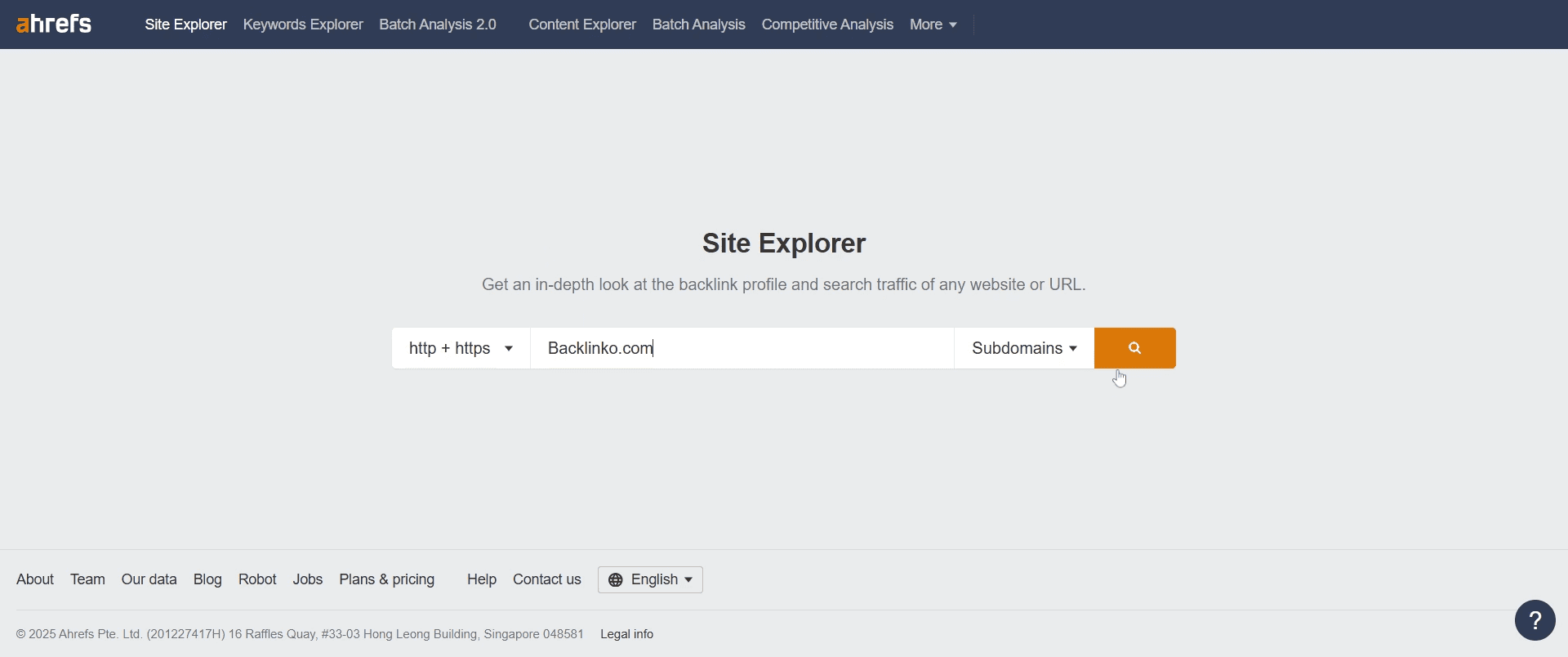
Стъпка 1
Въведете името на домейна, който искате да анализирате, в полето за търсене.
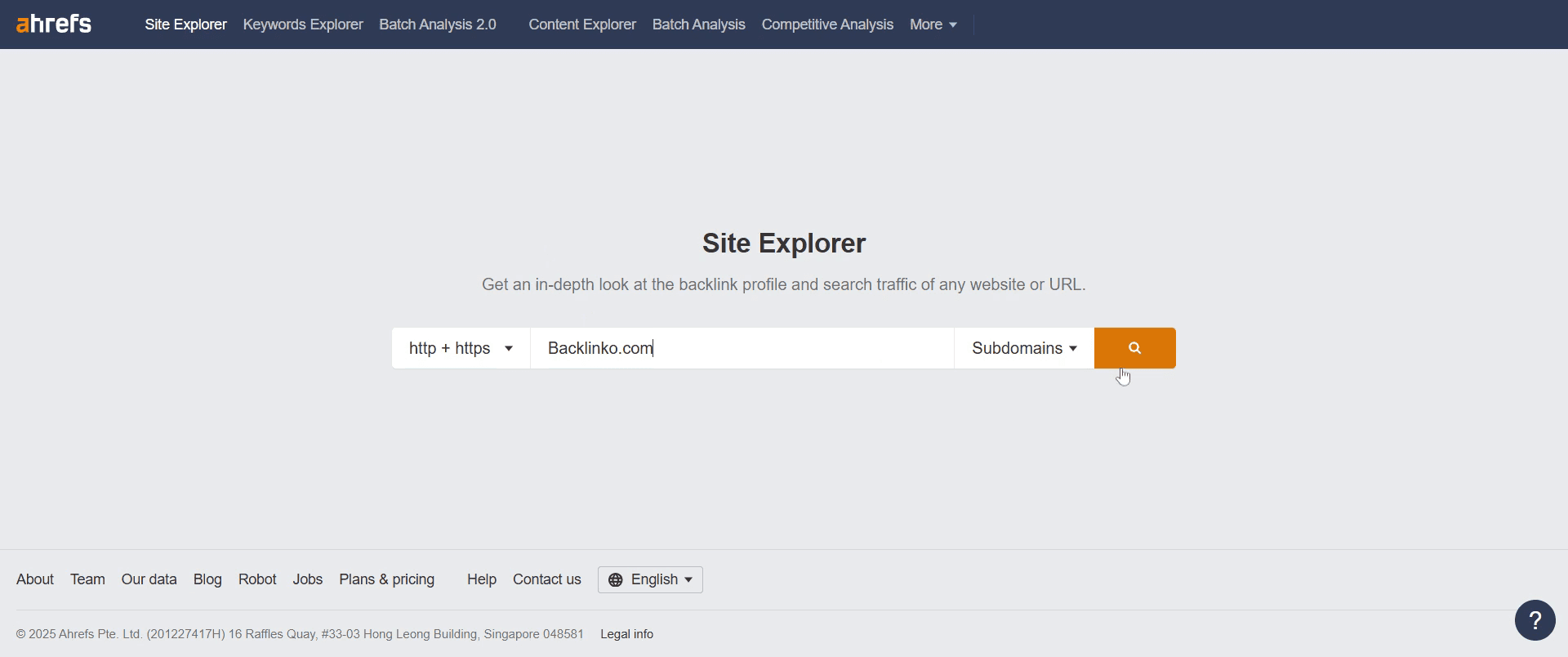
Стъпка 2
Кликнете върху бутона „Search“, за да започнете анализа.
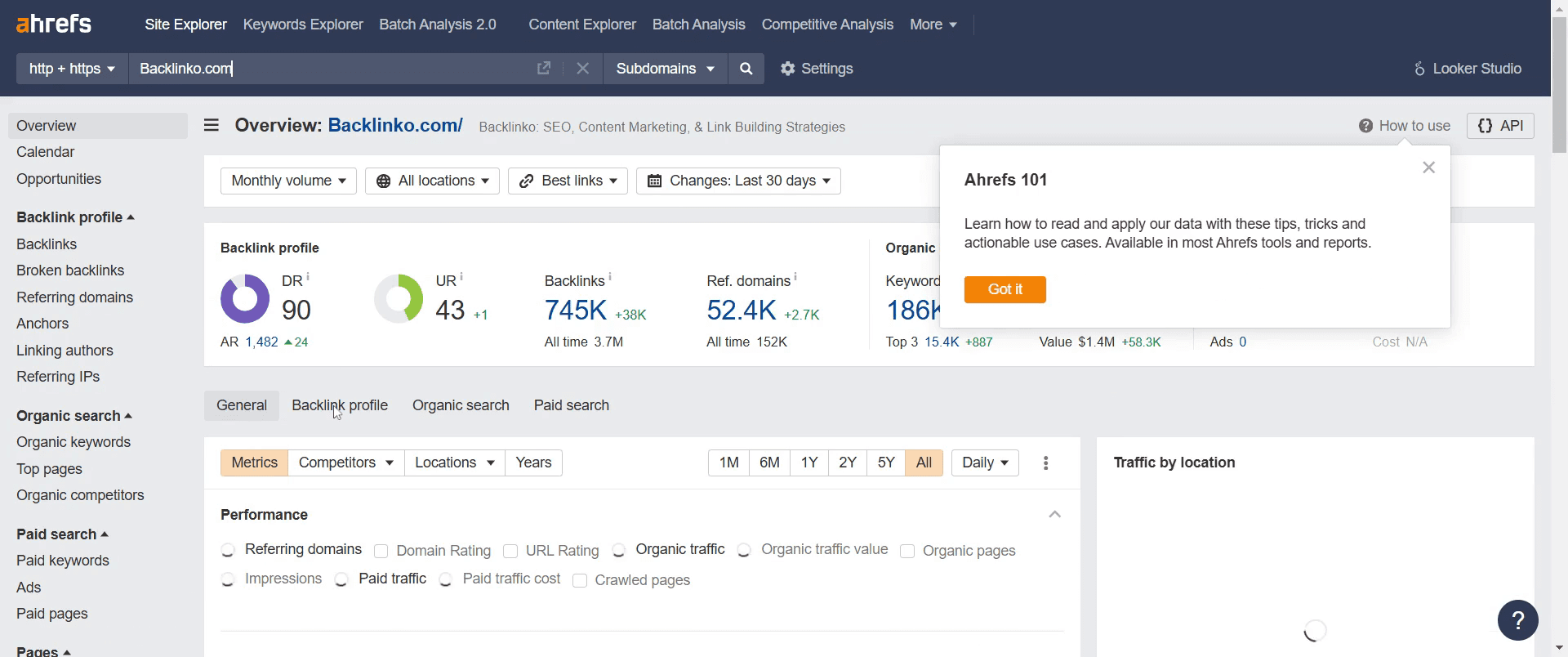
Стъпка 3
намерете и кликнете върху опцията „Backlink Profile“, за да продължите.
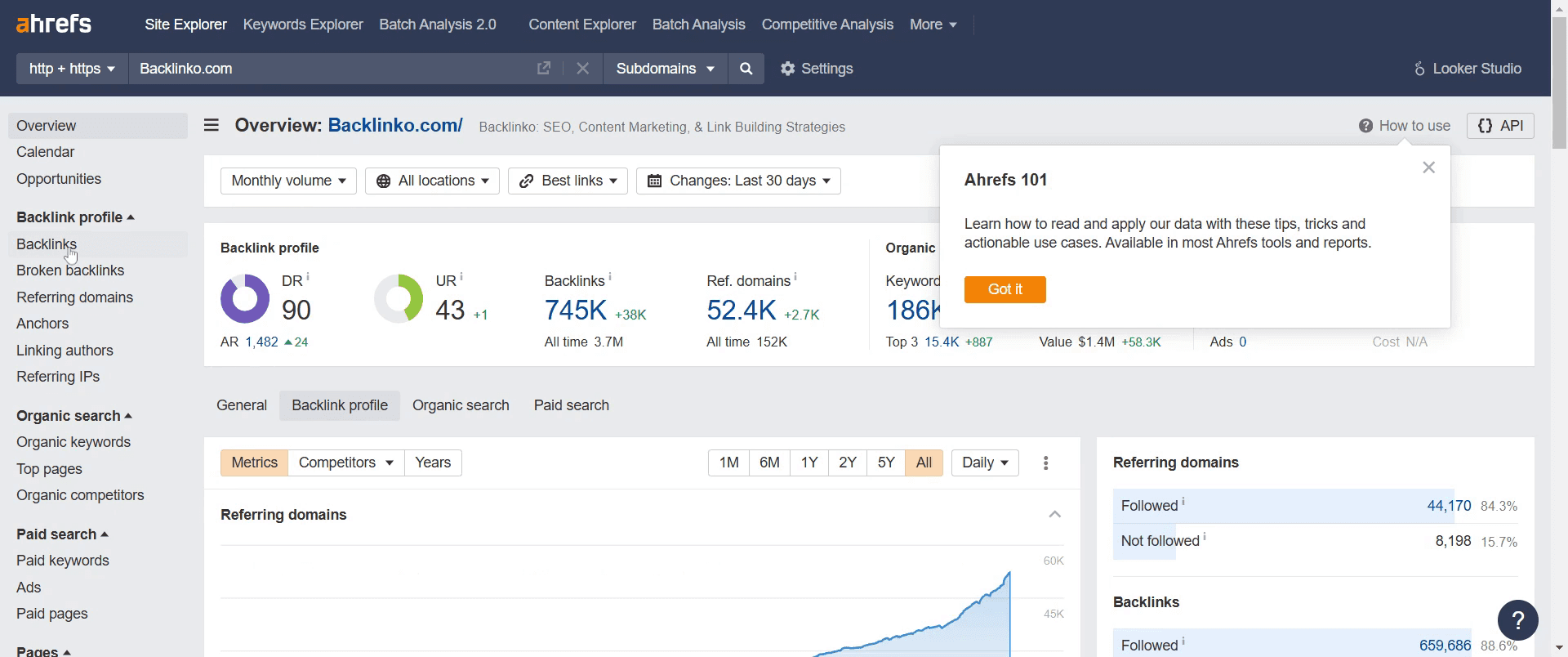
Стъпка 4
Кликнете върху „Backlinks“ .
Стъпка 5
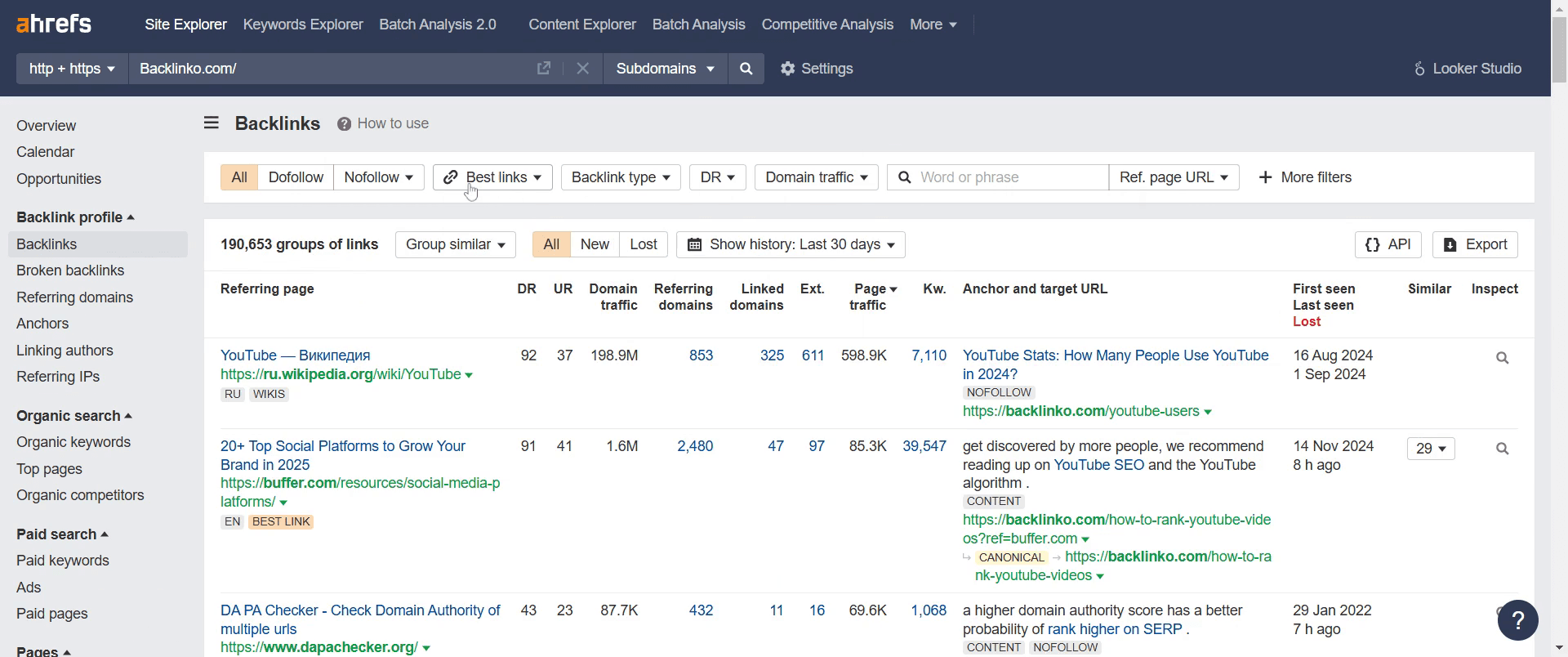
Намерете и изберете опцията „Best Links“.

Стъпка 6
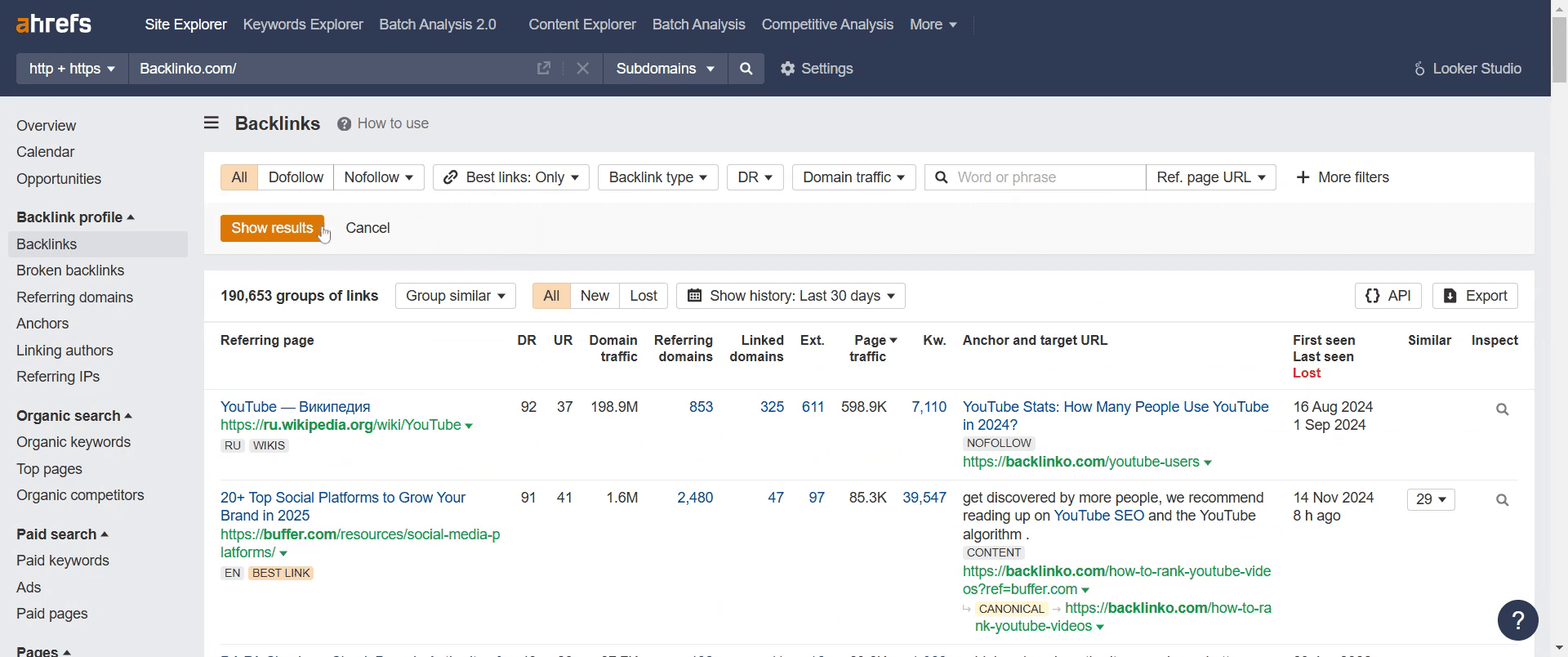
Кликнете върху „Show Best Links Only“, за да филтрирате резултатите.
Стъпка 7
Кликнете върху „Show Results“, за да покажете прецизиран списък с backlinks.
Стъпка 8
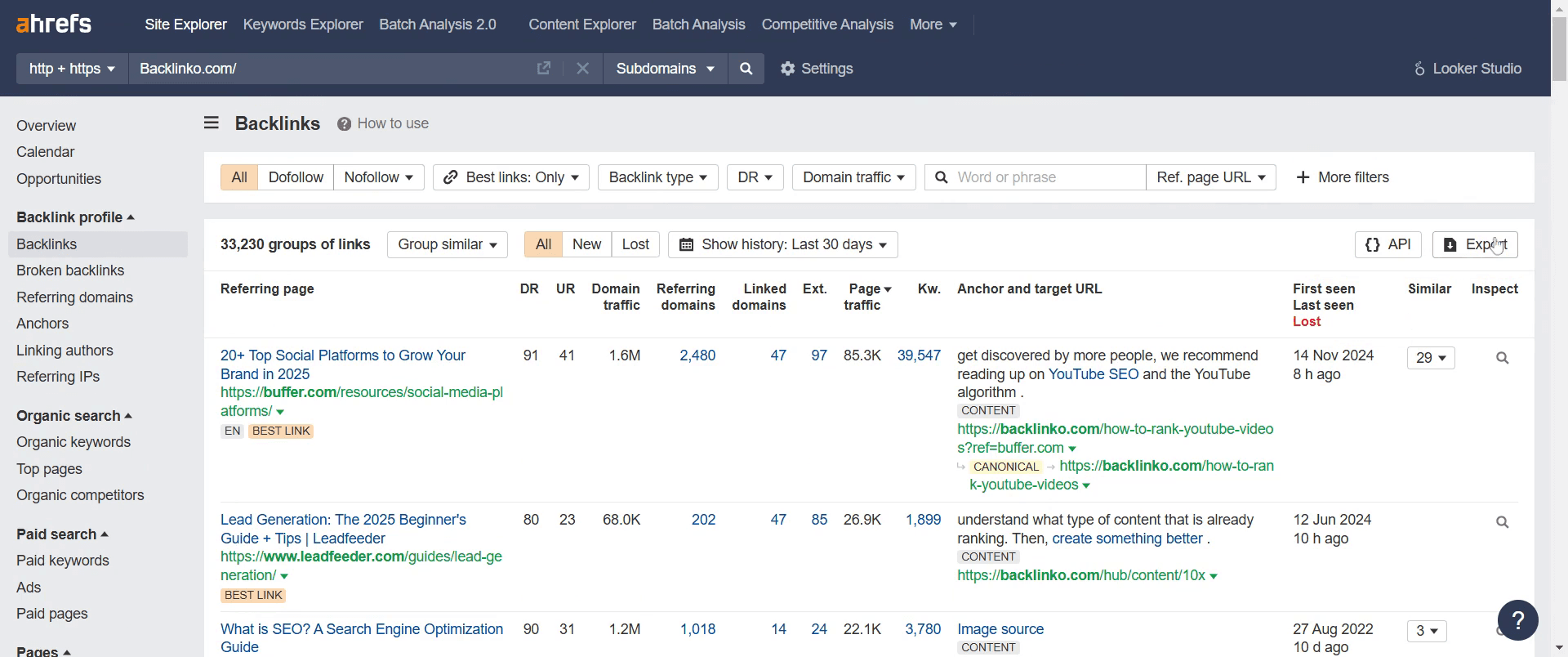
Ако искате да изтеглите данните, отидете в опцията „Export“ и кликнете върху нея, за да запазите резултатите.
Професионални съвети за използване на Ahrefs за обратни връзки
Използвайте инструмента Backlink Profile, за да анализирате здравето на обратните връзки на вашия сайт и да идентифицирате качествени линкове.
Филтрирайте обратните връзки по do-follow, за да се фокусирате върху най-ценните линкове за SEO.
Проследявайте изгубените си обратни връзки, за да възстановите важни линкове.
Чести грешки & как да ги избегнете при използване на Ahrefs за обратни връзки
Пренебрегване на качеството на обратните връзки — фокусирайте се върху получаване на обратни връзки с висока авторитетност, вместо само да увеличавате броя на линковете.
Липса на мониторинг на изгубените обратни връзки — следете за изгубени линкове и се свържете с уебмастърите за възстановяване.
Пренебрегване на анализа на anchor текста — уверете се, че вашите обратни връзки използват разнообразни и естествени anchor текстове, за да избегнете санкции.
Често задавани въпроси за използване на Ahrefs за обратни връзки
Мога ли да видя обратните връзки на моите конкуренти?
Да, въведете уебсайта на конкурент в Site Explorer и след това отидете в таба Backlinks, за да видите източниците на техните обратни връзки.Какво е do-follow срещу no-follow обратна връзка?
Do-follow обратните връзки предават SEO стойност към вашия сайт, докато no-follow линковете не допринасят директно за класирането, но все пак могат да насочват трафик.Как да намеря счупени обратни връзки в Ahrefs?
Използвайте инструмента Broken Backlinks под Site Explorer, за да идентифицирате линкове, които сочат към несъществуващи страници на вашия сайт.Мога ли да експортирам данни за обратни връзки от Ahrefs?
Да, можете да експортирате отчети за обратни връзки като CSV файл за по-нататъшен анализ.Как да направя screen record на mac?
За screen record на a Mac, можете да използвате Trupeer AI. Той ви позволява да заснемете целия екран и предлага AI възможности като добавяне на AI аватари, добавяне на voiceover, добавяне на zoom in и out във видеото. С функцията за AI видео превод на trupeer можете да преведете видеото на 30+ езика.Как да добавя AI аватар към screen recording?
За да добавите AI аватар към screen recording, трябва да използвате инструмент за AI screen recording. Trupeer AI е инструмент за AI screen recording, който ви помага да създавате видеа с множество аватари, а също така ви помага да създадете свой собствен аватар за видеото.Как да направя screen record на windows?
За screen record на Windows, можете да използвате вградения Game Bar (Windows + G) или усъвършенстван AI инструмент като Trupeer AI за по-разширени функции като AI аватари, voiceover, превод и др.Как да добавя voiceover към видео?
За да добавите voiceover към видеа, изтеглете trupeer ai chrome extension. След като се регистрирате, качете видеото си със звук, изберете желания voiceover от trupeer и експортирайте редактираното си видео.Как да увелича (Zoom in) при screen recording?
За да увеличите по време на screen recording, използвайте zoom ефектите в Trupeer AI, които ви позволяват да увеличавате и намалявате в конкретни моменти, като усилвате визуалното въздействие на видеото си.
Препоръчани четива
Technical Documentation Generator
Как да превърнете изображение в страница за оцветяване в Canva
Как да отпечатате двустранно в Canva
Как да разтегнете текст в Canva
Свързани уроци


