

Как да отмените в Webflow – Бърза корекция на дизайна
Сбъркахте ли в Webflow? Научете как лесно да отменяте промените с помощта на клавишни комбинации или вградения панел за история.
Този документ предоставя кратък преглед на това как да изпълните операция по отмяна в Web flow. Следвайте инструкциите по-долу, за да обърнете ефективно промените, направени по време на процеса на проектиране.
1. Клавишна комбинация:
Натиснете
Ctrl + Z(Windows) илиCmd + Z(Mac), за да отмените бързо последното си действие.Повторете клавишната комбинация, за да продължите да се връщате назад през последните промени.
2. Бутон за отмяна в Designer:
В Webflow Designer кликнете върху стрелката Undo в горния ляв панел с инструменти, за да отмените последното си действие.
3. Използване на панела History:
Кликнете върху иконата на часовник в лявата странична лента, за да отворите панела History.
Прегледайте хронологичен списък с предишни действия.
Кликнете върху което и да е действие, за да върнете проекта до този момент.
Ръководство стъпка по стъпка: Как да отмените в Webflow
Стъпка 1
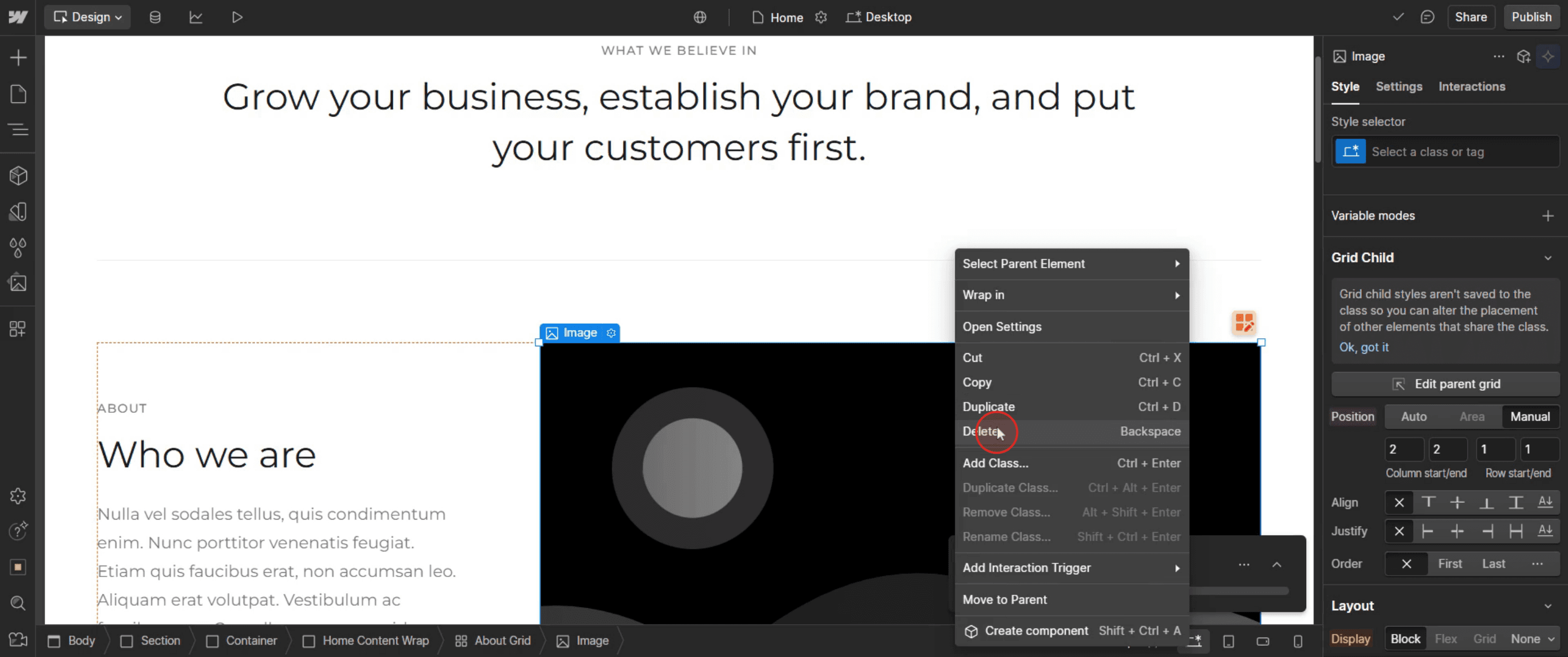
Кликнете с десния бутон на мишката, след това изберете delete.
Стъпка 2
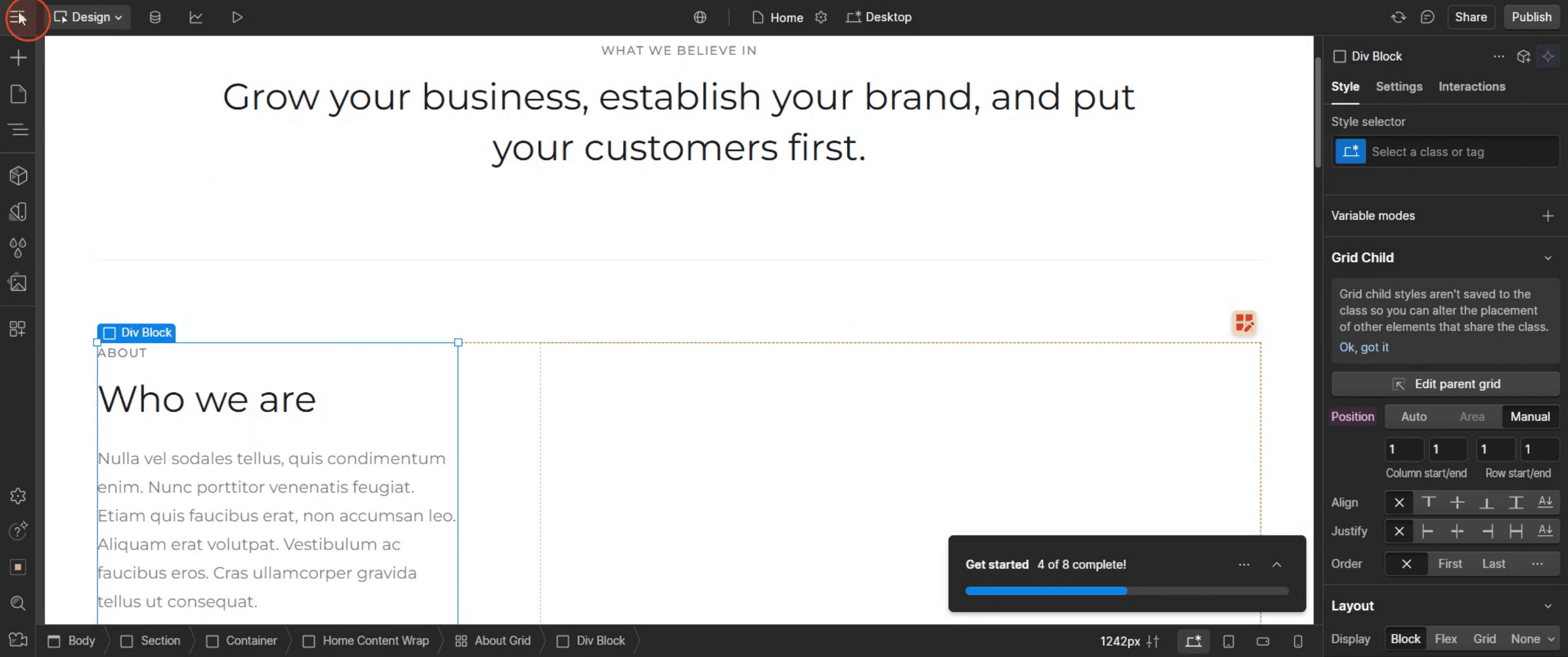
Кликнете върху логото на Web flow.
Стъпка 3
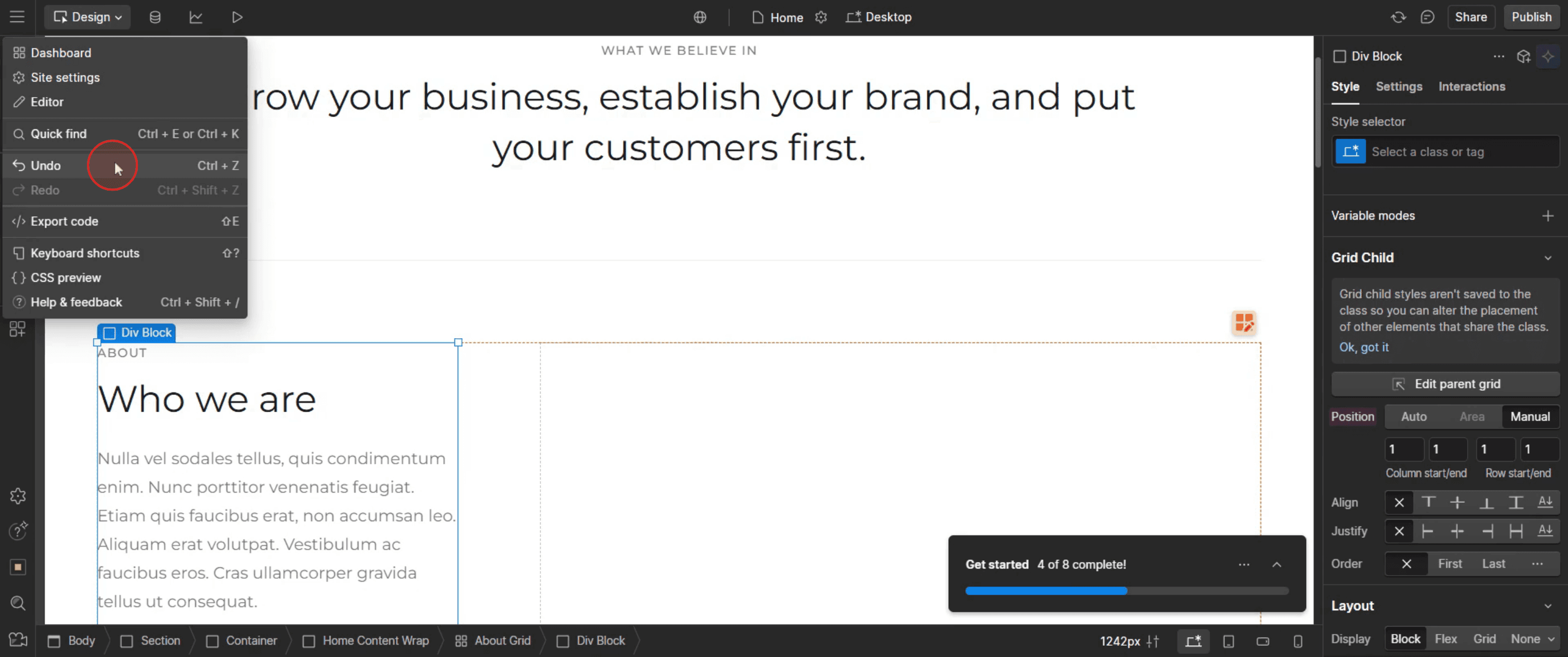
След това кликнете върху undo.
Професионални съвети за отмяна на действия в Web flow
Използвайте стандартната клавишна комбинация – Натиснете Ctrl + Z (Windows) или Cmd + Z (Mac), за да отмените бързо последното си действие в Web flow.
Повторете, ако сте отменили твърде много – Ако отмените нещо по грешка, натиснете Ctrl + Shift + Z (Windows) или Cmd + Shift + Z (Mac), за да повторите действието.
Проверете функцията за автоматично запазване на Web flow – Web flow автоматично запазва промените, така че можете да възстановите предишни версии при нужда.
Често срещани грешки & как да ги избегнете
Отмяната не работи при някои действия – Не всички промени могат да бъдат отменени, особено при определени настройки на CMS, колекции и проекти. Проверете отново, преди да правите промени.
Отмяна след публикуване не връща живия сайт – Ако публикувате сайт и след това отмените промени, живата версия остава същата, докато не публикувате отново.
Загубен напредък заради обновяване на браузъра – Ако обновите браузъра си, историята на отмяната може да бъде загубена. Запазвайте работата си често, за да избегнете загуба на редакции.
Често задавани въпроси за отмяна на действия в Web flow
Мога ли да повторя действие след като съм го отменил?
Да, натиснете Ctrl + Shift + Z (Windows) или Cmd + Shift + Z (Mac), за да повторите действие.Къде мога да видя историята на отмяната си в Web flow?
Панелът History (долния ляв ъгъл) показва последните действия, които можете да върнете.Как да възстановя предишна версия на моя сайт в Web flow?
Отидете в Project Settings > Backups, изберете предишна версия и кликнете Restore.Web flow автоматично ли запазва промените ми?
Да, Web flow автоматично запазва редакциите, но историята на отмяната се губи, ако обновите страницата.Как да запиша екрана на mac?
За да запишете екрана на Mac, можете да използвате Trupeer AI. То ви позволява да заснемете целия екран и предлага AI възможности като добавяне на AI аватари, добавяне на voiceover, добавяне на zoom in и out във видеото. С функцията за AI превод на видео на trupeer можете да преведете видеото на 30+ езика.Как да добавя AI аватар към запис на екрана?
За да добавите AI аватар към запис на екрана, ще трябва да използвате инструмент за AI запис на екрана. Trupeer AI е инструмент за AI запис на екрана, който ви помага да създавате видеа с множество аватари, а също така ви помага да създадете свой собствен аватар за видеото.Как да запиша екрана на windows?
За да запишете екрана на Windows, можете да използвате вградения Game Bar (Windows + G) или усъвършенстван AI инструмент като Trupeer AI за по-разширени функции като AI аватари, voiceover, превод и т.н.Как да добавя voiceover към видео?
За да добавите voiceover към видеа, изтеглете trupeer ai chrome extension. След като се регистрирате, качете видеото си със звук, изберете желания voiceover от trupeer и експортирайте редактираното си видео.Как да увелича (Zoom) по време на запис на екрана?
За да увеличите по време на запис на екрана, използвайте ефектите за zoom в Trupeer AI, които ви позволяват да увеличавате и намалявате в конкретни моменти, като усилвате визуалното въздействие на видеосъдържанието си.
Още въпроси, които хората задават
Генератор на техническа документация
Как да отключите страница в Canva
Как да превърнете изображение в страница за оцветяване в Canva
Как да създадете линийка в Canva
Свързани уроци


