

Как да подчертаете текста във Figma
Искате ли да подчертаете текст във Figma? Това ръководство обяснява как да приложите подчертаване с помощта на текстовата лента, клавишните комбинации и решенията за персонализирани стилове.
Ето по-подробно обяснение:
Изберете текстовия слой: Кликнете върху текстовия слой във вашия дизайн във Figma, който искате да подчертаете.
Отворете Type Settings: В десния панел намерете секцията „Text“ и кликнете върху трите точки (Type Settings).
Намерете Decoration: Под раздела „Basics“ в Type Settings намерете секцията „Decoration“.
Приложете Underline: Кликнете върху иконата за подчертаване (изглежда като линия под буквата „u“).
Като алтернатива,
можете да използвате клавишните комбинации: Ctrl+U: (Windows) или Option+U (Mac) за бързо подчертаване на избрания текст.
Ръководство стъпка по стъпка: Как да подчертаете текста във Figma
Стъпка 1
Изберете този текст, за да продължите.
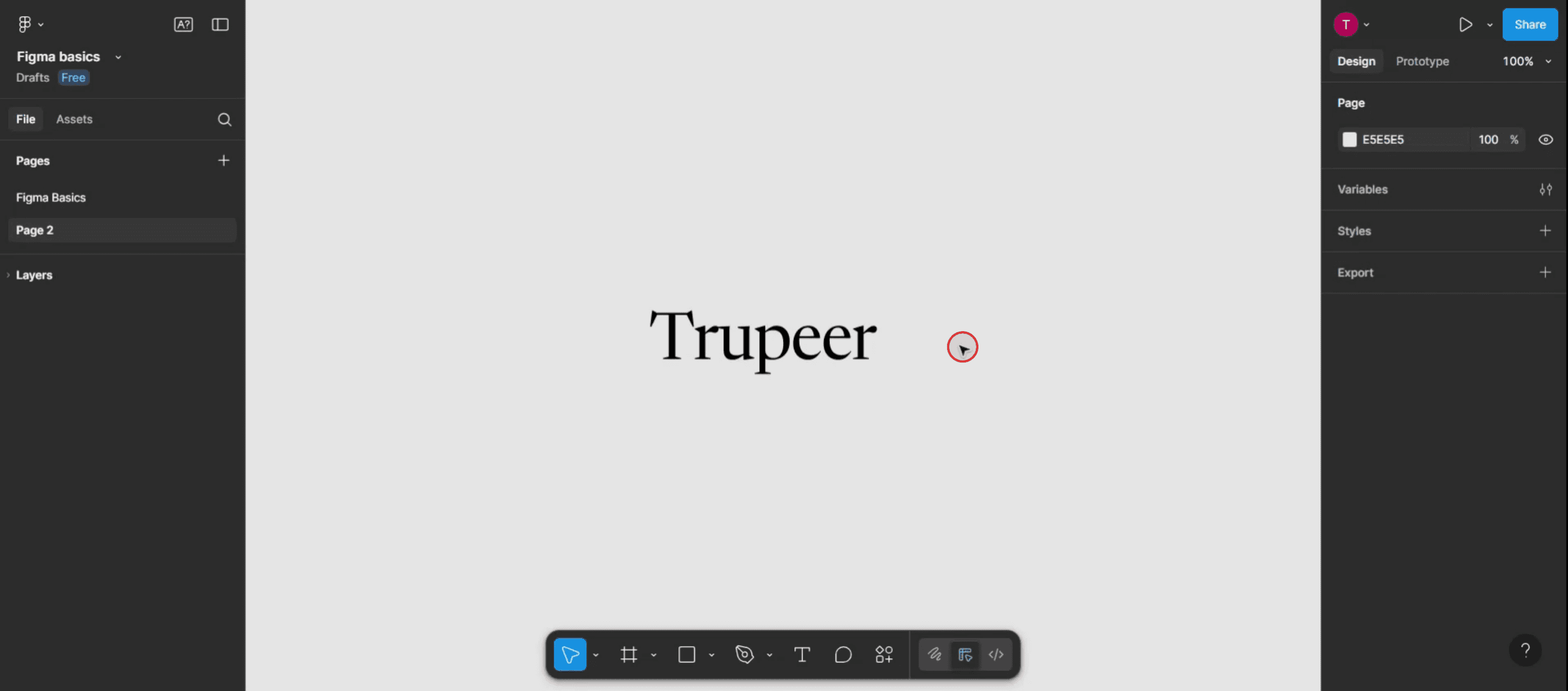
Стъпка 2
Изберете опцията за type settings.

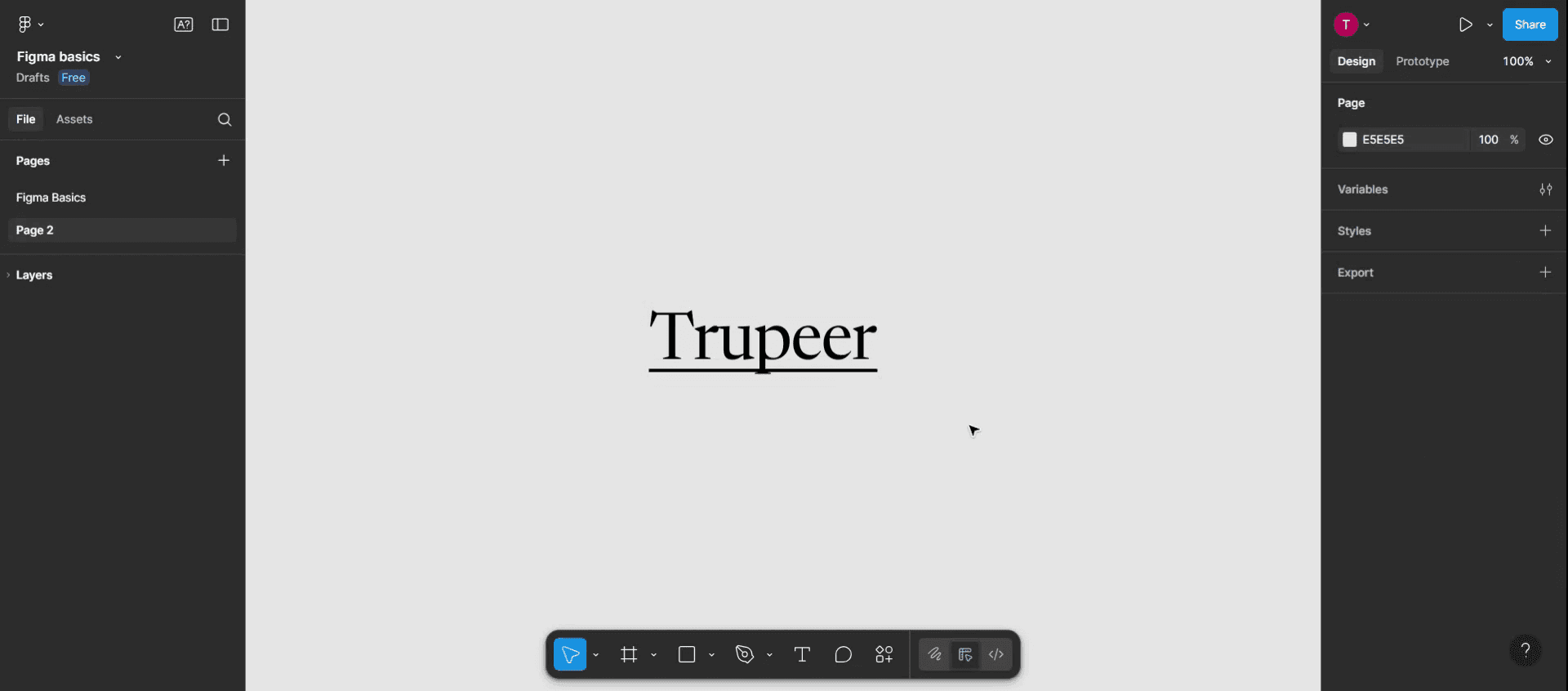
Стъпка 3
Намерете опцията за underline и кликнете върху нея, за да приложите ефекта за подчертаване към избрания от вас текст във Figma.

Стъпка 4
Благодарим ви, че следвате тези стъпки, за да подчертаете успешно текст във Figma.
Професионални съвети за подчертаване на текст във Figma
Отворете файла с дизайна
Стартирайте Figma и отворете файла, който съдържа текстовия елемент, който искате да подчертаете.Изберете текстовия слой
Кликнете върху текста, който искате да подчертаете. Уверете се, че избирате точно текстовото поле или слой.Маркирайте конкретния текст
Ако искате да подчертаете само част от текста, направете двоен клик вътре в текстовото поле и маркирайте секцията, която искате да форматирате.Отворете текстовата лента
С избран текст погледнете горната лента с инструменти. Там ще намерите различни опции за форматиране, включително шрифт, размер, подравняване и стил.Кликнете върху бутона Underline
Кликнете върху иконата „U“ в текстовата лента, за да приложите подчертаване. То ще подчертае избрания текст или целия текстов блок, ако не е маркирано нищо конкретно.
Често срещани грешки и как да ги избегнете
Бутонът за подчертаване не се вижда
Ако горната лента с инструменти е минимизирана или отрязана, разширете прозореца или кликнете върху менюто с три точки, за да получите достъп до опцията за подчертаване.Приложение към целия текст по грешка
Уверете се, че маркирате само текста, който искате да бъде подчертан; в противен случай ще бъде засегнат целият слой.Конфликт на стил с линкове
Ако използвате подчертаване за акцент и също за линкове, може да създаде объркване. Използвайте разграничаване по цвят или състояния при задържане, за да уточните.Проблеми с форматирането при Auto Layout
Понякога форматирането може да се нулира, ако текстовият слой е редактиран в Auto Layout. Приложете подчертаването отново при нужда.Подчертаването не се експортира правилно
Понякога стилът за подчертаване може да не се показва както очаквате при експортиране. Проверете визуализацията преди експортиране в PDF или изображение.
Често задавани въпроси за подчертаване на текст във Figma
Мога ли да подчертая само част от изречение?
Да, маркирайте частта, която искате да подчертаете, и кликнете върху опцията за подчертаване или използвайте клавишната комбинация.Каква е клавишната комбинация за подчертаване на текст във Figma?
Използвайте Ctrl + U на Windows или Command + U на Mac, за да подчертаете бързо избрания текст.Мога ли да променя цвета на подчертаването?
Не директно. Подчертаването взема цвета на текста. Променете цвета на текста, за да измените цвета на подчертаването.Мога ли да премахна подчертаването само от част от текста?
Да, маркирайте подчертаната секция и кликнете отново върху бутона за подчертаване или използвайте клавишната комбинация, за да го премахнете.Подчертаването работи ли за текст вътре в компоненти?
Да, подчертаването работи по същия начин и в компонентите. Просто се уверете, че редактирате правилния текстов слой.Как да запиша екрана на mac?
За да запишете екрана на Mac, можете да използвате Trupeer AI. То ви позволява да заснемете целия екран и предлага AI възможности като добавяне на AI аватари, добавяне на voiceover, добавяне на zoom in и out във видеото. С функцията за AI превод на видео на trupeer можете да преведете видеото на 30+ езика.Как да добавя AI аватар към запис на екрана?
За да добавите AI аватар към запис на екрана, ще трябва да използвате инструмент за AI запис на екрана. Trupeer AI е инструмент за AI запис на екрана, който ви помага да създавате видеа с множество аватари, а също така ви помага да създадете свой собствен аватар за видеото.Как да запиша екрана на windows?
За да запишете екрана на Windows, можете да използвате вградения Game Bar (Windows + G) или усъвършенстван AI инструмент като Trupeer AI за по-разширени функции като AI аватари, voiceover, превод и т.н.Как да добавя voiceover към видео?
За да добавите voiceover към видеа, изтеглете trupeer ai chrome extension. След като се регистрирате, качете видеото си със звук, изберете желания voiceover от trupeer и експортирайте редактираното си видео.Как да увелича (Zoom) по време на запис на екрана?
За да увеличите по време на запис на екрана, използвайте ефектите за zoom в Trupeer AI, които ви позволяват да увеличавате и намалявате в конкретни моменти, като усилвате визуалното въздействие на видеосъдържанието си.
Препоръчани четива
Генератор на техническа документация
Как да скриете имената на фреймовете във Figma
Как да запазите файл във Figma
Как да направите мрежа във Figma
Свързани уроци



