

Как да върнете в архива Slack канал
Трябва ли да върнете архивиран Slack канал? Научете как лесно да върнете Slack канал от архива с помощта на настолен или мобилен уред и възобновете разговорите с екипа си за минути.
За да върнете от архива Slack канал, отидете в менюто „More“, след това „Channels“ и намерете архивирания канал. Изберете канала, кликнете върху името на канала в заглавната част и след това изберете „Settings“, а после „Unarchive this channel“.
Подробни стъпки:
1. Отворете Slack и достъп до Channels: Отворете приложението Slack на работния си плот или през уеб браузър.
Кликнете върху „More“ (обикновено представено с три точки) в лявата странична лента. Изберете „Channels“ от менюто.
2. Намерете архивирания канал: В секцията „Channels“ можете да търсите канала по име или да филтрирате по „Archived channels“, за да го откриете.
Можете също да използвате полето за търсене, за да намерите канала по име или по ключови думи, свързани с него.
3. Върнете канала от архива: Кликнете върху името на архивирания канал, за да го отворите.
В заглавната част на канала кликнете отново върху името на канала, за да отворите детайлите за канала. Изберете „Settings“ от опциите.
Изберете „Unarchive this channel“ от менюто с настройки.
Потвърдете действието по връщане от архива, ако бъдете подканени.
Ръководство стъпка по стъпка: Как да върнете Slack канал от архива
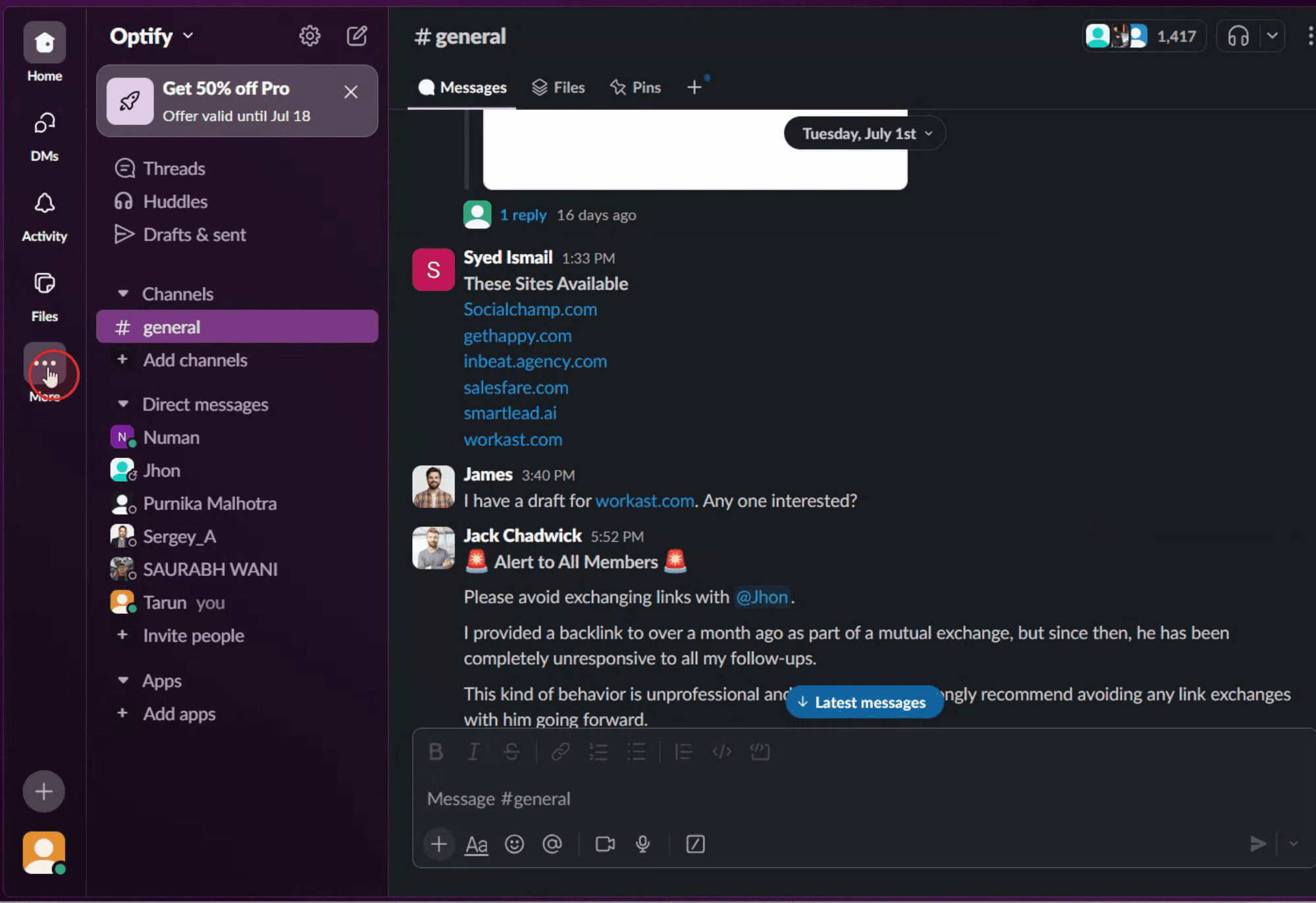
Стъпка 1
Кликнете върху трите точки, за да получите достъп до допълнителни опции,
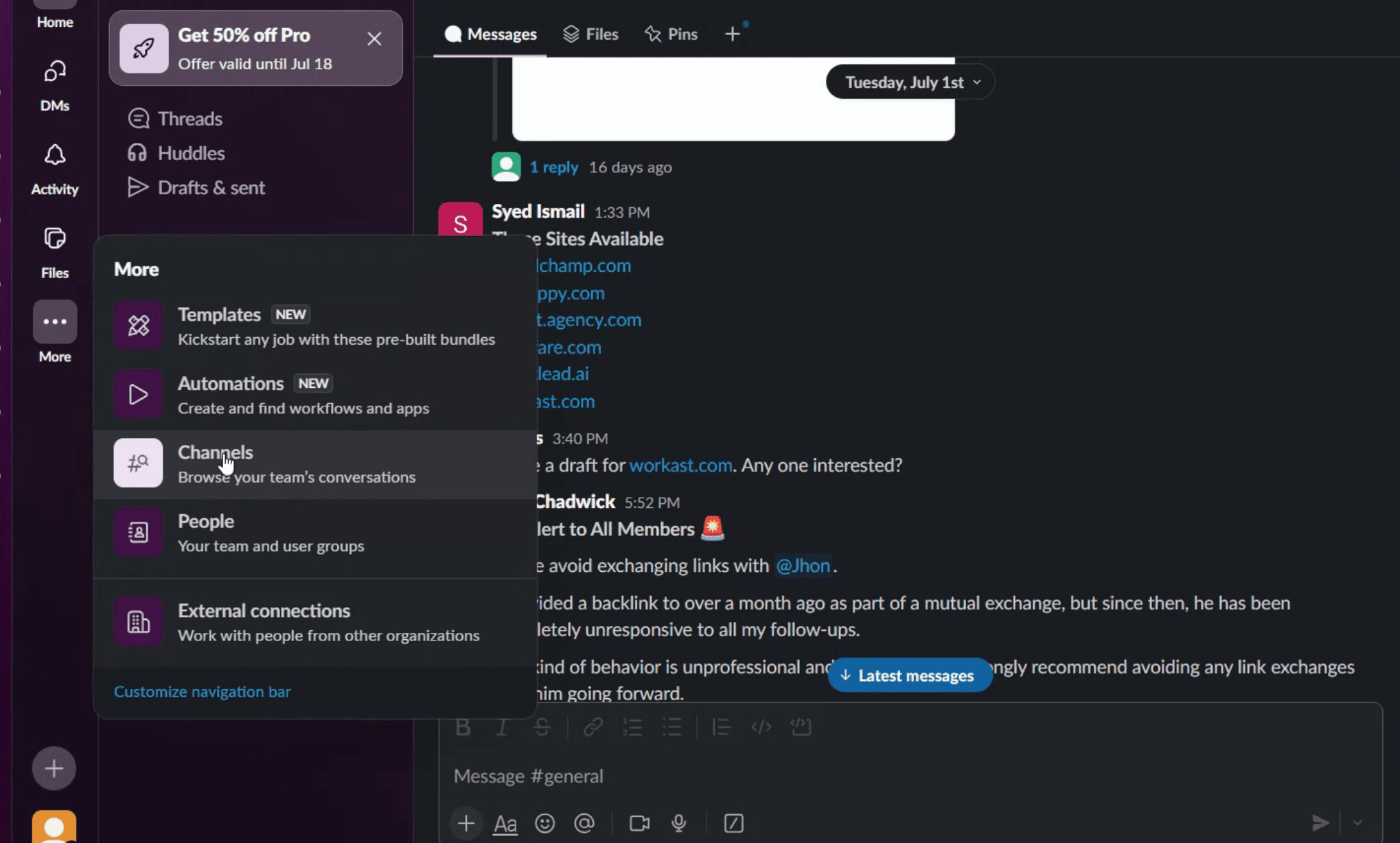
Стъпка 2
След това кликнете върху опцията „Channels“.
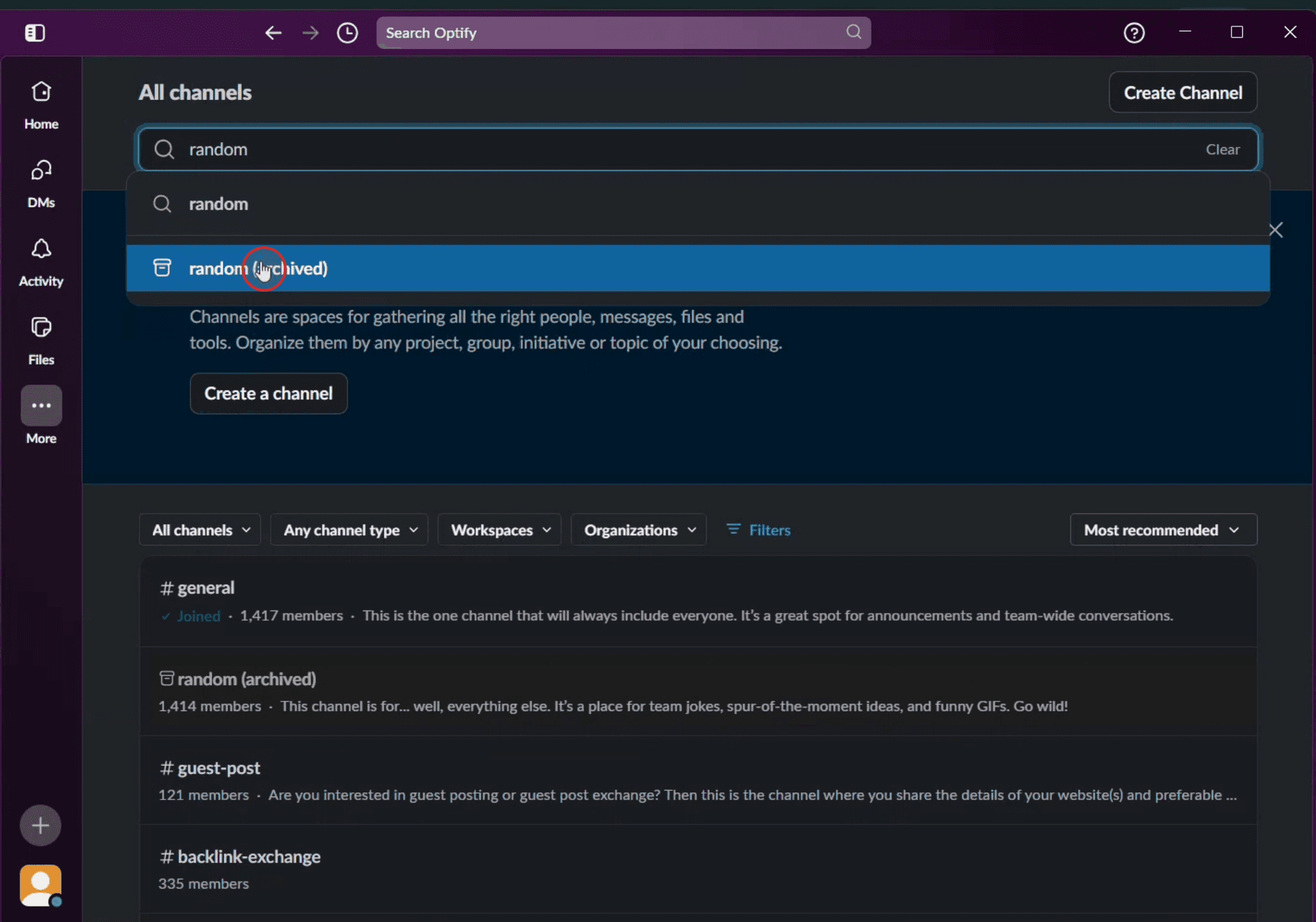
Стъпка 3
Използвайте полето за търсене, за да въведете името на канала. Когато желаният канал се появи в резултатите, кликнете върху него, за да продължите.
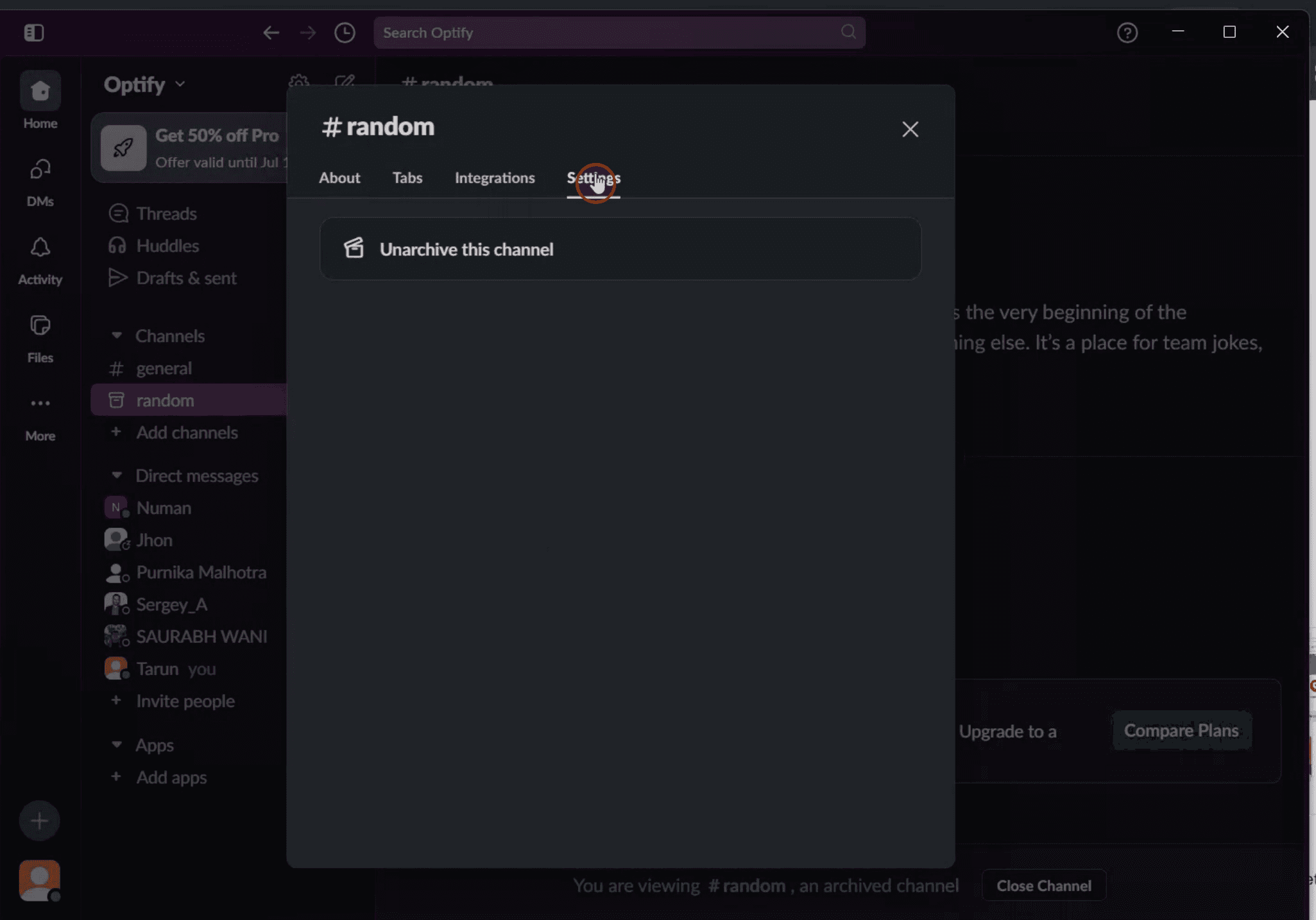
Стъпка 4
Кликнете върху опцията „Settings“, за да продължите.
Стъпка 5
Кликнете върху него, за да върнете успешно канала от архива.

Професионални съвети за връщане на Slack канал от архива
Отворете Slack на работния си плот
Влезте в своя Slack workspace с помощта на настолното приложение или браузър. Функциите за архивиране и връщане от архива са достъпни само през настолната версия.Кликнете върху „Channels“ в страничната лента
В лявата странична лента кликнете върху „Channels“ или използвайте полето за търсене, за да намерите архивирания канал.Търсете архивирания канал
Въведете името на канала, който искате да върнете от архива. Архивираните канали ще се показват в резултатите от търсенето с икона за архив до тях.Отворете архивирания канал
Кликнете върху името на канала, за да отворите страницата му. Ще видите съобщение, че каналът е архивиран.Кликнете върху „Unarchive“ в горната част на канала
В горната част ще има банер с бутона „Unarchive“. Кликнете върху него, за да върнете канала в активен статус.Потвърдете действието по връщане от архива
Може да се появи подканващо съобщение, което да ви помоли да потвърдите. След като потвърдите, каналът ще стане активен отново за всички членове.
Често срещани грешки и как да ги избегнете
Опитвате да върнете от архива от мобилно устройство
Мобилното приложение не поддържа връщане от архива. Използвайте настолната версия на Slack за пълна функционалност.Нямате правилните права
Само администраторите на workspace или потребители с подходящи разрешения могат да връщат канали от архива. Свържете се с администратор, ако не виждате опцията.Не намирате канала
Проверете отново търсенето и се уверете, че изписвате името на канала правилно. Архивираните канали се търсят като обикновените.Бъркате DM архивирането с архивирането на канал
Само публични или частни канали могат да бъдат архивирани и върнати от архива. Директните съобщения не могат да бъдат архивирани по същия начин.Приемате, че архивираните канали са изтрити
Архивираните канали не се изтриват — те просто са неактивни. Цялото съдържание остава достъпно, освен ако не бъде изтрито ръчно.
Често задавани въпроси относно връщането на Slack канали от архива
Как да върна Slack канал от архива?
Отворете канала в Slack на работния плот и след това кликнете върху „Unarchive“ в горния банер.Мога ли да върна Slack канал от архива от мобилното приложение?
Не, връщането от архива е възможно само от настолната или уеб версия на Slack.Кой може да върне канал от архива в Slack?
Само администраторите на workspace или потребители с правилните разрешения могат да върнат канал от архива.Ще възстанови ли връщането от архива на канал всички съобщения?
Да, връщането от архива запазва цялото предишно съдържание. Съобщенията и файловете ще останат както са били.Мога ли да архивирам отново канал след като го върна от архива?
Да, можете да го архивирате отново по всяко време, като използвате същите стъпки от настройките на канала.Как да запиша екрана на mac?
За да запишете екрана на Mac, можете да използвате Trupeer AI. То ви позволява да заснемете целия екран и предлага AI възможности като добавяне на AI аватари, добавяне на voiceover, добавяне на zoom in и out във видеото. С функцията за AI превод на видео на trupeer можете да преведете видеото на 30+ езика.Как да добавя AI аватар към запис на екрана?
За да добавите AI аватар към запис на екрана, ще трябва да използвате инструмент за AI запис на екрана. Trupeer AI е инструмент за AI запис на екрана, който ви помага да създавате видеа с множество аватари, а също така ви помага да създадете свой собствен аватар за видеото.Как да запиша екрана на windows?
За да запишете екрана на Windows, можете да използвате вградения Game Bar (Windows + G) или усъвършенстван AI инструмент като Trupeer AI за по-разширени функции като AI аватари, voiceover, превод и т.н.Как да добавя voiceover към видео?
За да добавите voiceover към видеа, изтеглете trupeer ai chrome extension. След като се регистрирате, качете видеото си със звук, изберете желания voiceover от trupeer и експортирайте редактираното си видео.Как да увелича (Zoom) по време на запис на екрана?
За да увеличите по време на запис на екрана, използвайте ефектите за zoom в Trupeer AI, които ви позволяват да увеличавате и намалявате в конкретни моменти, като усилвате визуалното въздействие на видеосъдържанието си.
Препоръчани четива
Генератор на техническа документация
Софтуер за база знанияКак да Huddle в Slack
Как да добавите хипервръзка в Slack
Свързани уроци


