
Как да настроите известията на Slack в Notion – ръководство за интеграция
Научете как да свържете Notion със Slack, за да получавате известия в реално време. Това ръководство ви води през настройката на автоматизации с интеграциите на Notion или инструменти на трети страни.
Това ръководство ще ви преведе през процеса на интегриране на известията от Slack в Notion с помощта на бутон.
За да получавате известия от Slack в Notion, отидете в Settings в страничното меню, след това кликнете върху Notifications > Slack notifications. Оттам можете да свържете своя Slack workspace и да изберете какъв тип обновления искате да получавате — всичко или само споменавания. Можете дори да настроите персонализирани сигнали за конкретни действия във вашия Notion workspace.
1. Свържете Slack:
Отидете в Settings на Notion, потърсете секцията за Slack notifications и изберете или съществуващ workspace, или свържете нов.
2. Изберете тип известие:
Можете да включите „Activity in your workspace“, за да получавате всички обновления, или да го изключите и да получавате сигнали само когато някой ви спомене.
3. Настройте автоматизации:
Бутони за бази данни: Добавете свойство за бутон в база данни, което изпраща известие към Slack канал, когато бъде кликнат.
Сигнали, базирани на тригери: Използвайте вградените инструменти за автоматизация на Notion, за да изпращате Slack известия, когато се случат определени неща, например когато задача бъде маркирана като завършена.
4. Персонализирайте съобщенията:
Настройте съдържанието на Slack съобщенията — изберете как да са формулирани и дори от кого да изглежда, че идват.
5. Използвайте Notion AI (по избор):
Ако използвате Notion AI, можете да го свържете със Slack, за да извличате ключови прозрения от Slack съобщенията и автоматично да записвате задачи или обратна връзка в базите данни.
Ръководство стъпка по стъпка: Как да настроите известията на Slack в Notion
Стъпка 1
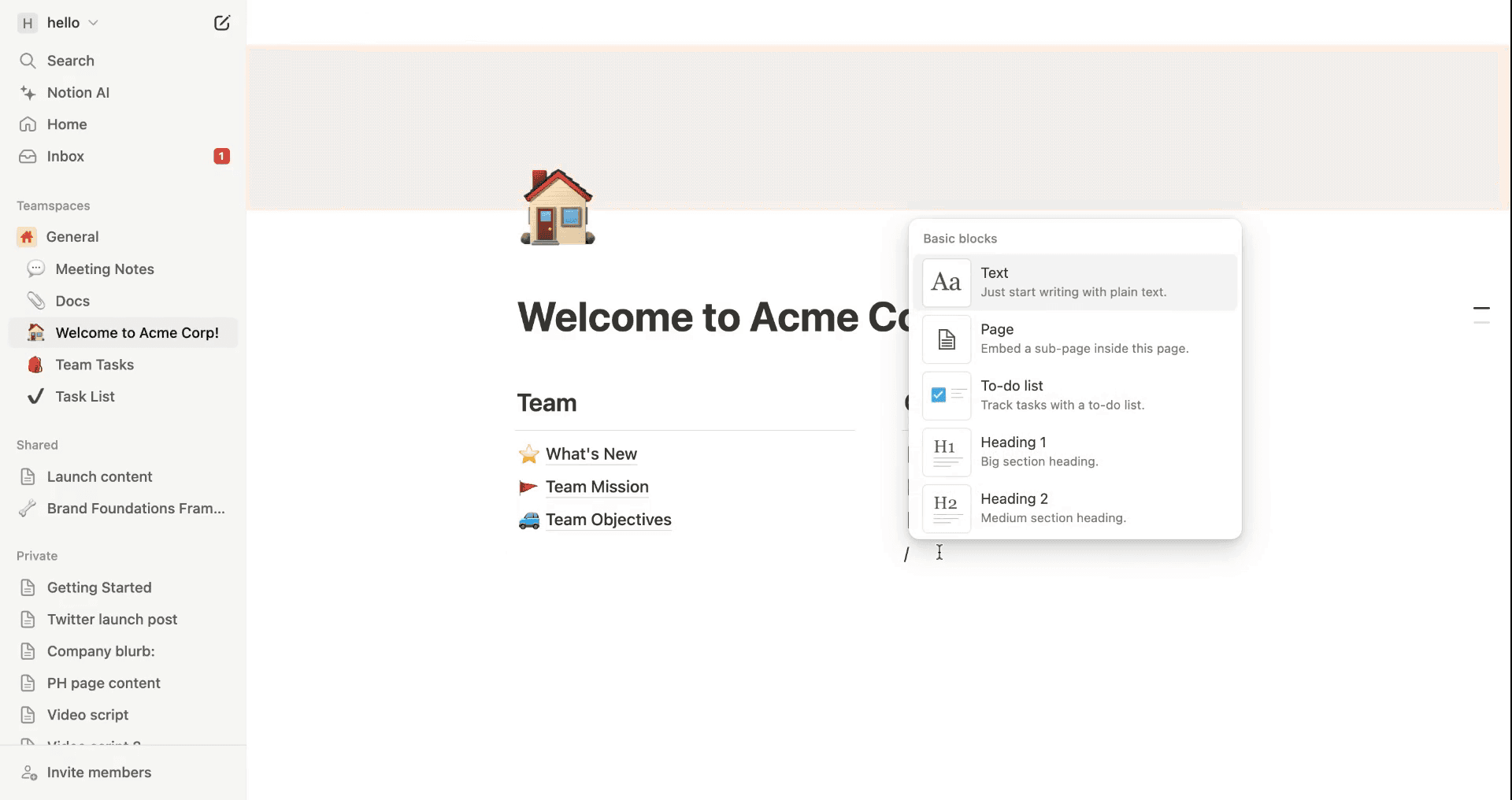
За да добавите известия от Slack в Notion, започнете, като кликнете върху иконата със наклонена черта.
Стъпка 2
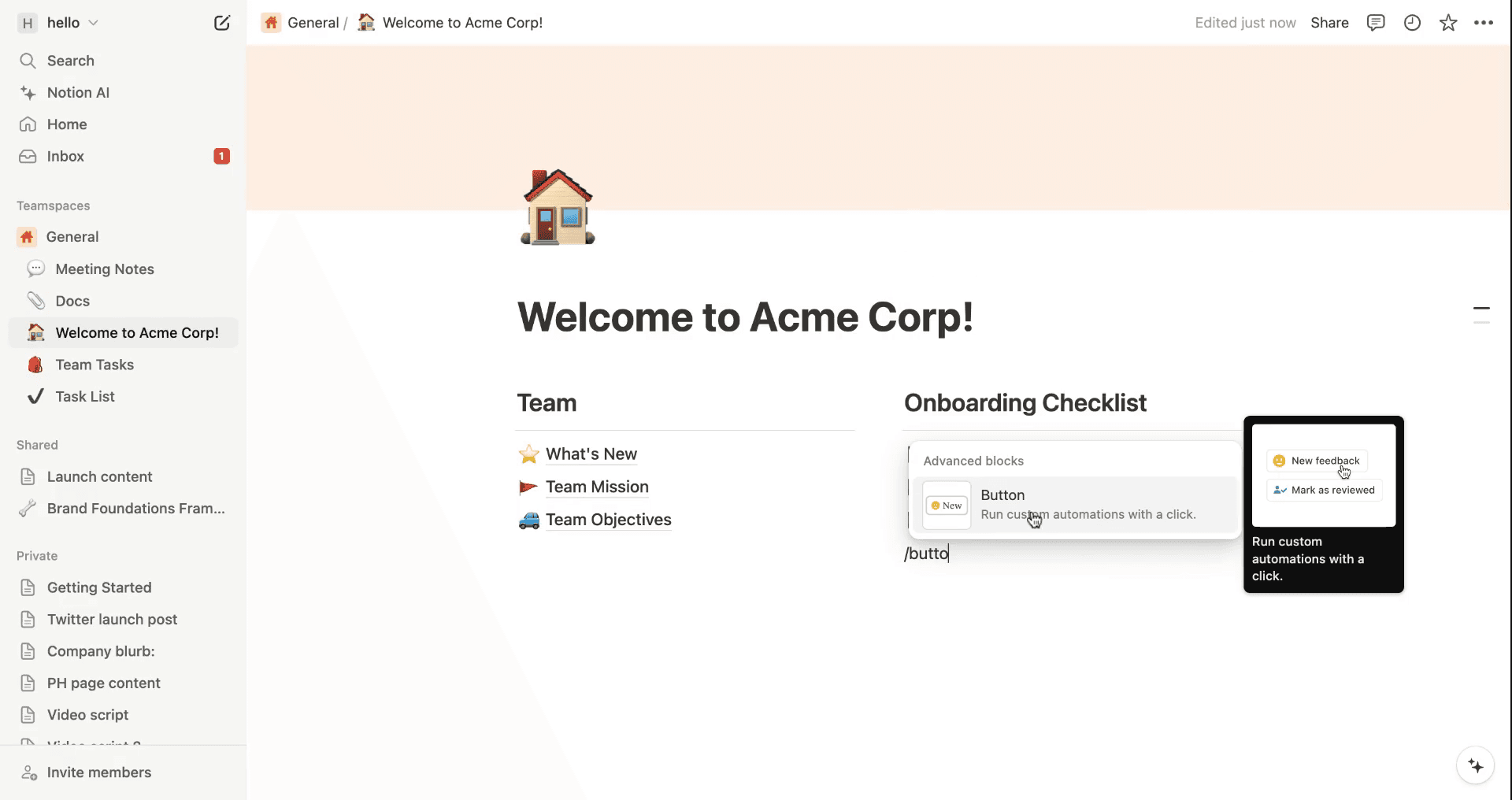
След това въведете „button“ и изберете опцията за бутон от менюто.
Стъпка 3
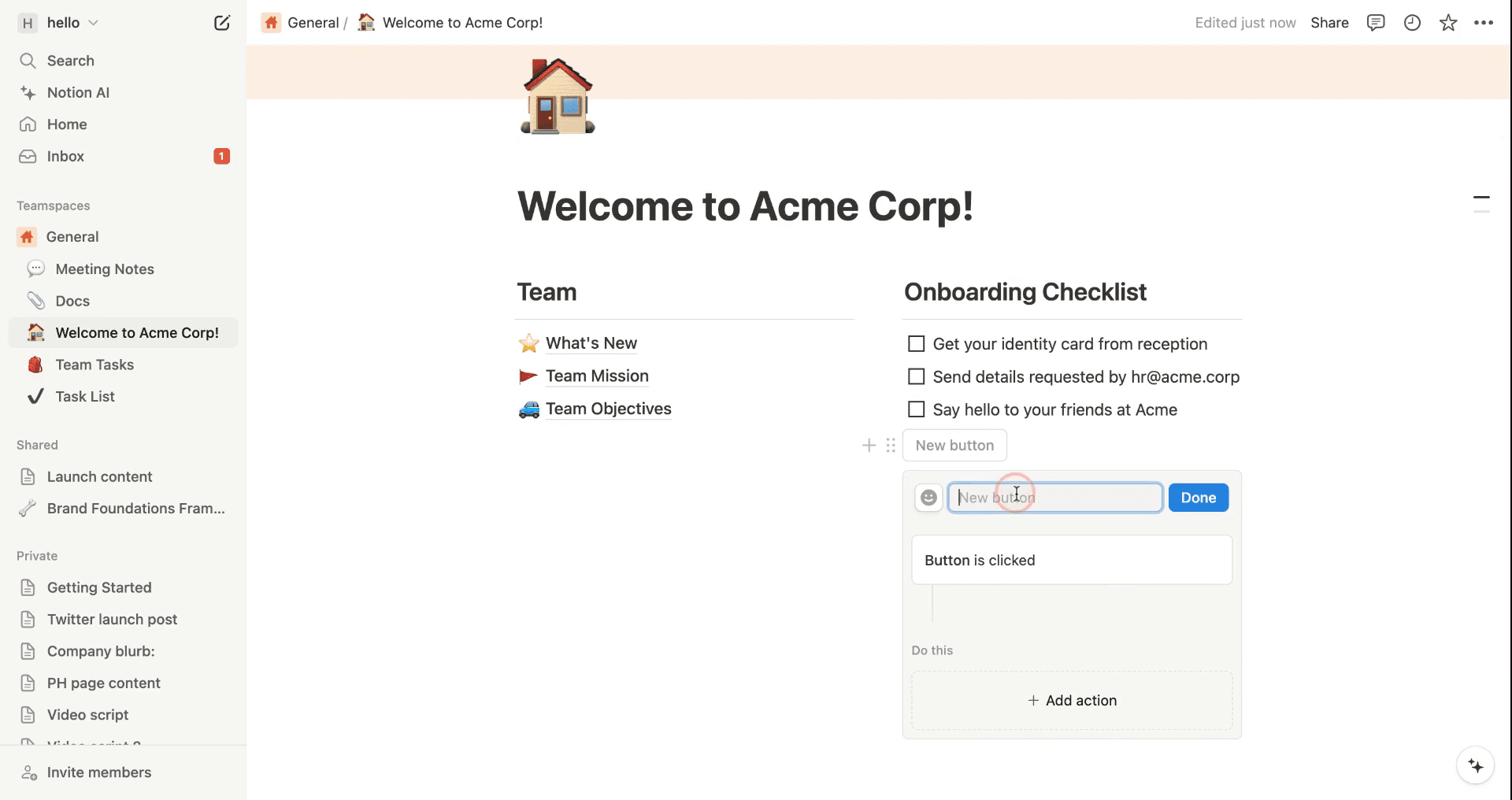
Сега посочете име за бутона, който създавате.
Стъпка 4
Продължете, като добавите действие към бутона.
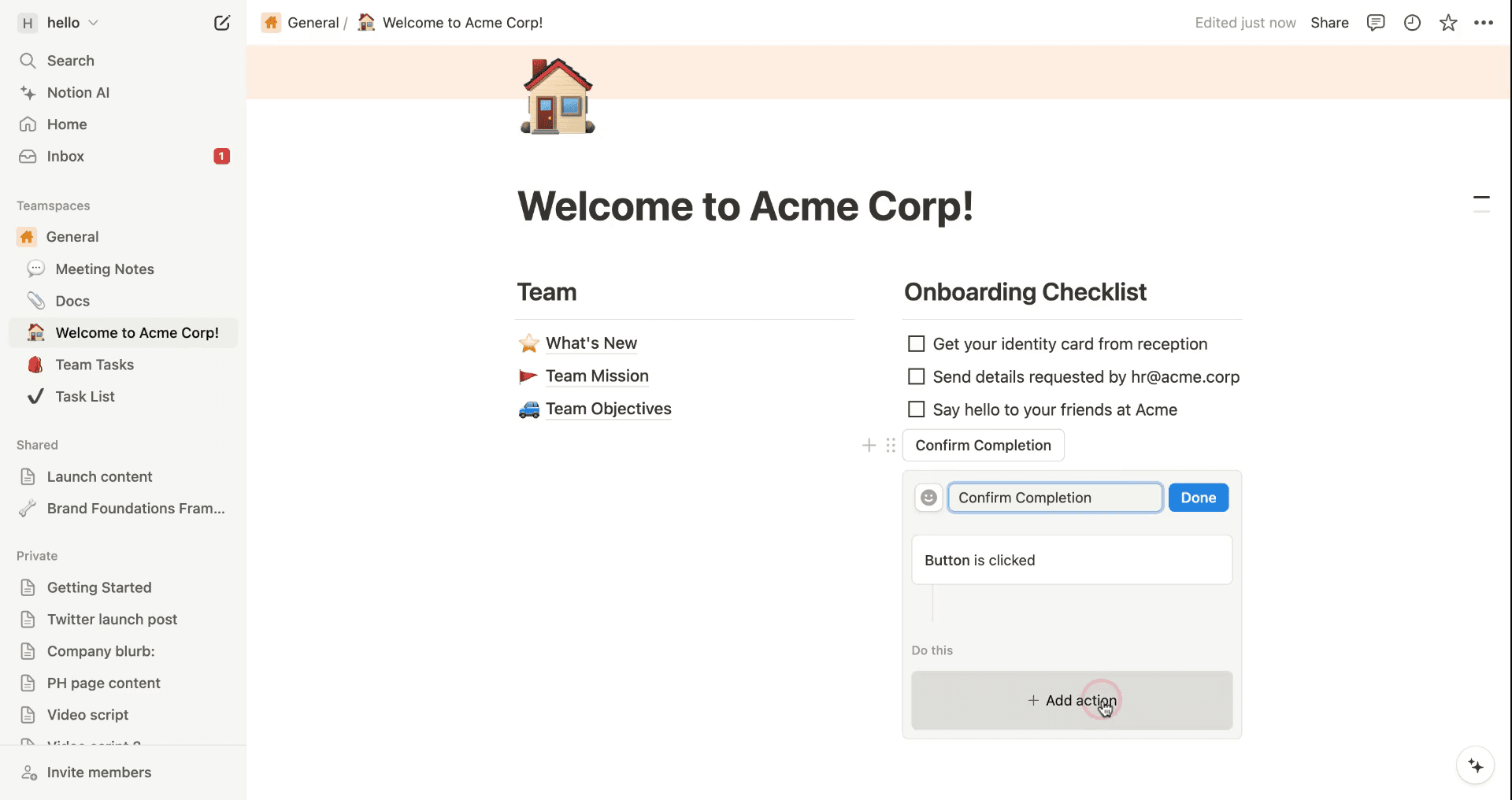
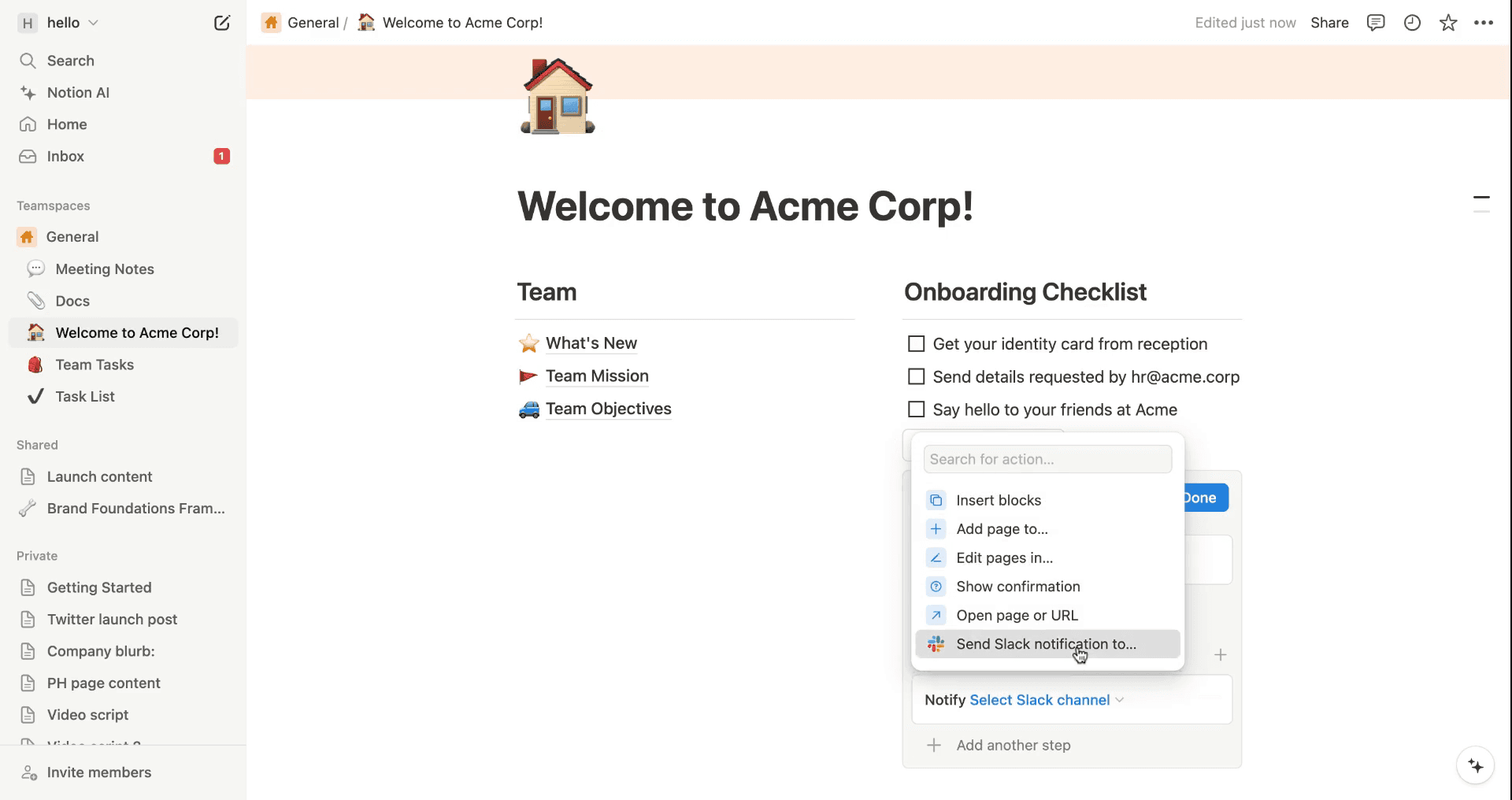
Стъпка 5
Изберете „Slack notification“ като действие.
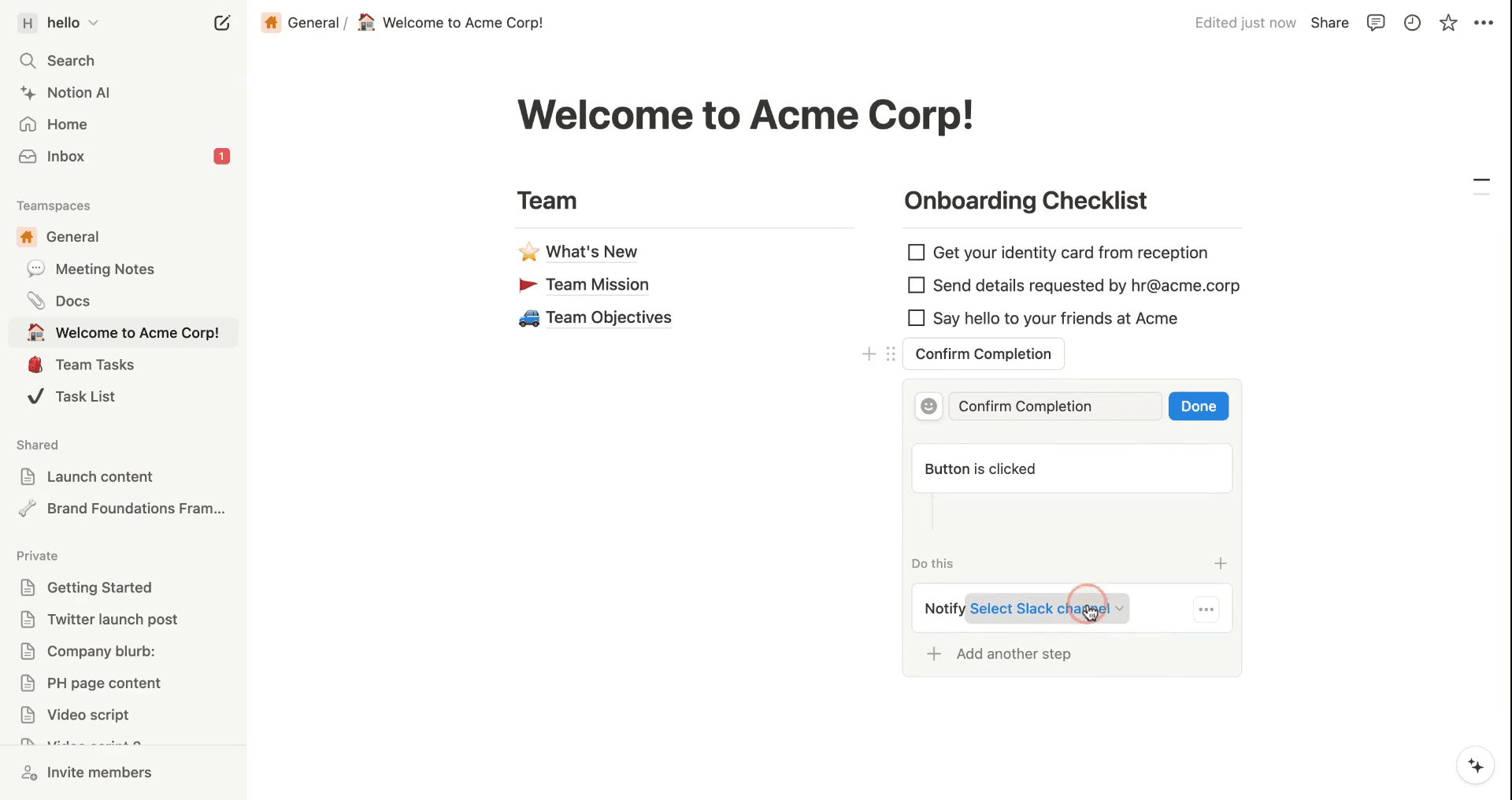
Стъпка 6
Изберете Slack канала, който искате да уведомявате, когато бутонът бъде кликнат.
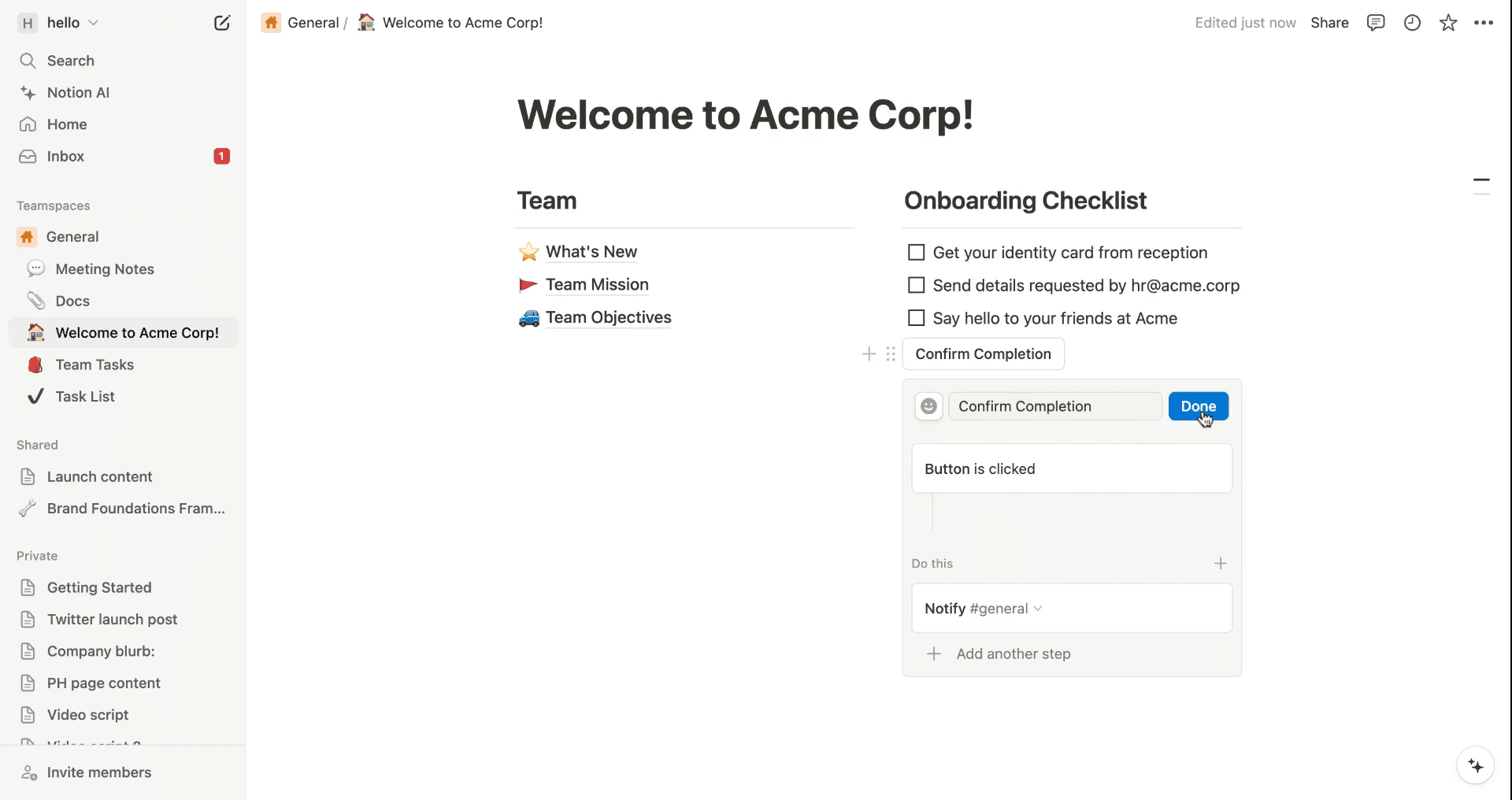
Стъпка 7
След като конфигурирате всичко, кликнете върху „Done“, за да финализирате настройката.
Професионални съвети за настройка на известията на Slack в Notion
Използвайте Zapier или Make за автоматизация:
Използвайте тези инструменти, за да създавате работни потоци, които свързват Notion и Slack безпроблемно. Настройте тригери като нови записи в база данни, промени в статуса на задача или коментари, за да уведомявате конкретни Slack канали.Комбинирайте Webhooks с персонализирани филтри:
Интегрирайте Slack webhooks в Notion и използвайте персонализирани филтри, за да изпращате известия само за обновления с висока приоритетност, като избягвате ненужно натрупване в Slack.Оптимизирайте известията за сътрудничество:
Насочвайте директни известия към подходящи Slack канали или конкретни хора според типа съдържание (напр. обновления по проект отиват в #project-team, напомняния за задачи — към изпълнителя).Тествайте и усъвършенствайте правилата за известия:
Тествайте настройката си в различни сценарии, за да сте сигурни, че известията са навременни, релевантни и приложими. Коригирайте тригери, съобщения или канали според обратната връзка от екипа.
Чести подводни камъни и как да ги избегнете при настройка на известията на Slack в Notion
Претоварващи известия: Използвайте филтри в инструменти за автоматизация като Zapier, за да задействате известия само за обновления с висока приоритетност, или групирайте сходни обновления в едно съобщение, за да намалите шума.
Неправилно конфигурирани Webhooks: Проверете отново URL адреса на webhook, за да се уверите, че е свързан с правилния Slack workspace и канал. Тествайте интеграцията на webhook, преди да я пуснете.
Проблеми с разрешенията и достъпа: Настройте разрешенията за споделяне в Notion, за да позволите на инструмента за автоматизация или webhook достъп до съответните страници или бази данни.
Липса на персонализация в известията: Персонализирайте известията, за да включват смислени детайли като имена на задачи, крайни срокове или контекст, за да подобрите яснота и ангажираност на потребителите.
Чести въпроси (FAQ) за настройка на известията на Slack в Notion
Как да свържа своя Slack workspace с Notion?
Отидете в Settings & members > My connected apps > Slack в Notion. Кликнете „Connect Slack“, след което разрешете интеграцията, като влезете в своя Slack workspace.Мога ли да получавам известия от Slack за конкретни страници или бази данни в Notion?
Да. Можете да настроите известия за отделни страници, като кликнете „Customize notifications“ в менюто на страницата и изберете Slack като метод за доставка на коментари, редакции или споменавания.Работят ли известията от Slack за всички типове промени в Notion?
Не. Известията от Slack обикновено се задействат от споменавания, коментари и определени типове обновления. Рутинни редакции като форматиране или промени в текст може да не генерират сигнали.Мога ли да избера кой Slack канал да получава известията?
Да. Когато настройвате Slack интеграцията, можете да изберете дали известията да отиват в вашия личен Slack или в конкретен канал. Notion ще поиска разрешение да публикува в избраните канали.Как да направя екранен запис на mac?
За екранен запис на Mac, можете да използвате Trupeer AI. Той ви позволява да заснемете целия екран и предоставя AI възможности като добавяне на AI аватари, добавяне на voiceover, добавяне на zoom in и out във видеото. С функцията за AI видео превод на trupeer можете да преведете видеото на 30+ езика.Как да добавя AI аватар към екранен запис?
За да добавите AI аватар към екранен запис, ще трябва да използвате инструмент за AI екранен запис. Trupeer AI е инструмент за AI екранен запис, който ви помага да създавате видеа с множество аватари, а също така ви помага да създадете свой собствен аватар за видеото.Как да направя екранен запис на windows?
За екранен запис на Windows, можете да използвате вградения Game Bar (Windows + G) или усъвършенстван AI инструмент като Trupeer AI за по-разширени функции като AI аватари, voiceover, превод и т.н.Как да добавя voiceover към видео?
За да добавите voiceover към видеа, изтеглете trupeer ai chrome extension. След като се регистрирате, качете видеото си със звук, изберете желания voiceover от trupeer и експортирайте редактираното си видео.Как да увелича (Zoom) по време на екранен запис?
За да увеличите по време на екранен запис, използвайте ефектите за zoom в Trupeer AI, които ви позволяват да увеличавате и намалявате в конкретни моменти, като подобрявате визуалното въздействие на съдържанието във видеото ви
Препоръчани четива
Technical Documentation Generator
How to Turn an Image into a Coloring Page in Canva
How to Print Double Sided on Canva
Свързани уроци


