
Как да видите редакциите в Canva – вижте историята на версиите на дизайна
Научете как да видите редакциите в Canva, като отворите историята на версиите, за да проследявате промените в дизайна, времевите марки и предишните версии. Следвайте този кратък урок и създавайте ръководства с Trupeer.
Това ръководство предоставя стъпка по стъпка инструкции как да отваряте и редактирате файлове в Canva, както и как да проверявате хронологията на версиите на вашия дизайн. Следвайте тези стъпки, за да управлявате ефективно файловете си с дизайн.
Ако сте направили промени в дизайна си в Canva и искате да се върнете към по-ранна версия, функцията „Хронология на версиите“ на Canva прави това лесно. Можете да прегледате предишните редакции, да възстановите предишна версия или дори да направите копие, за да сравните версиите една до друга.
Стъпки за достъп до хронологията на версиите
Отворете своя дизайн
Влезте в Canva и отворете дизайна, който искате да прегледате.Отидете в менюто „Файл“
В горния ляв ъгъл на редактора щракнете върху „Файл“, след което изберете „Хронология на версиите“ от падащото меню.Прегледайте предишните версии
Ще се появи панел отстрани, който показва всички запазени версии на вашия дизайн — включително автоматичните запазвания. Всяка версия е посочена по времеви печат, така че лесно да намерите тази, от която се нуждаете.Преглед и възстановяване
Щракнете върху версия, за да я прегледате. След това ще видите две опции:Възстановете тази версия – Върнете текущия си дизайн към избраната версия.
Направете копие – Създайте дубликат на избраната версия, с който да работите отделно, без да засягате текущия си дизайн.
Ръководство стъпка по стъпка: Как да видите редакциите в Canva
Стъпка 1
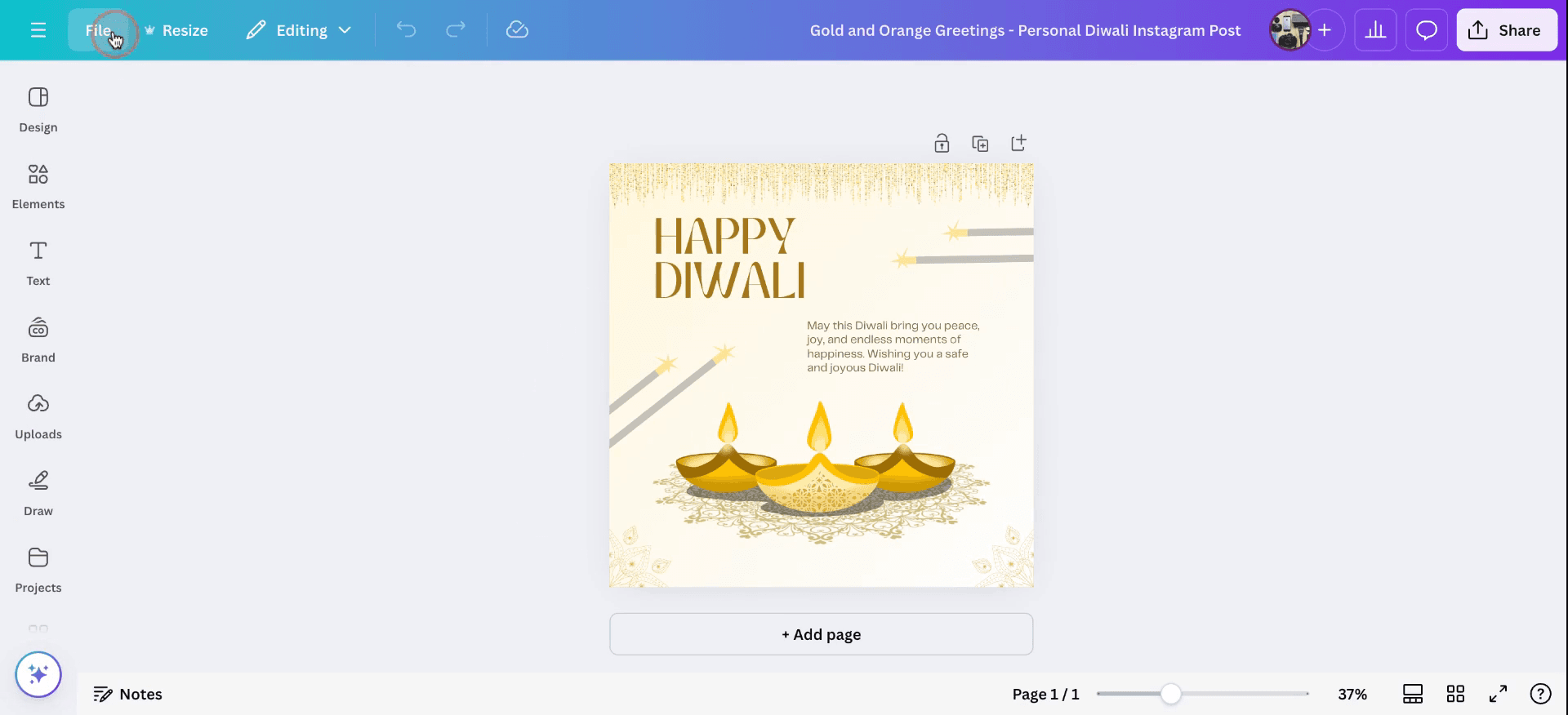
Започнете, като отворите Canva. В този пример ще разгледаме как да отваряте и редактирате файлове в платформата. За да отворите редактиран файл, започнете, като изберете дизайн от таблото си в Canva. След като дизайнът е отворен, продължете, като навигирате до менюто „Файл“.
Стъпка 2
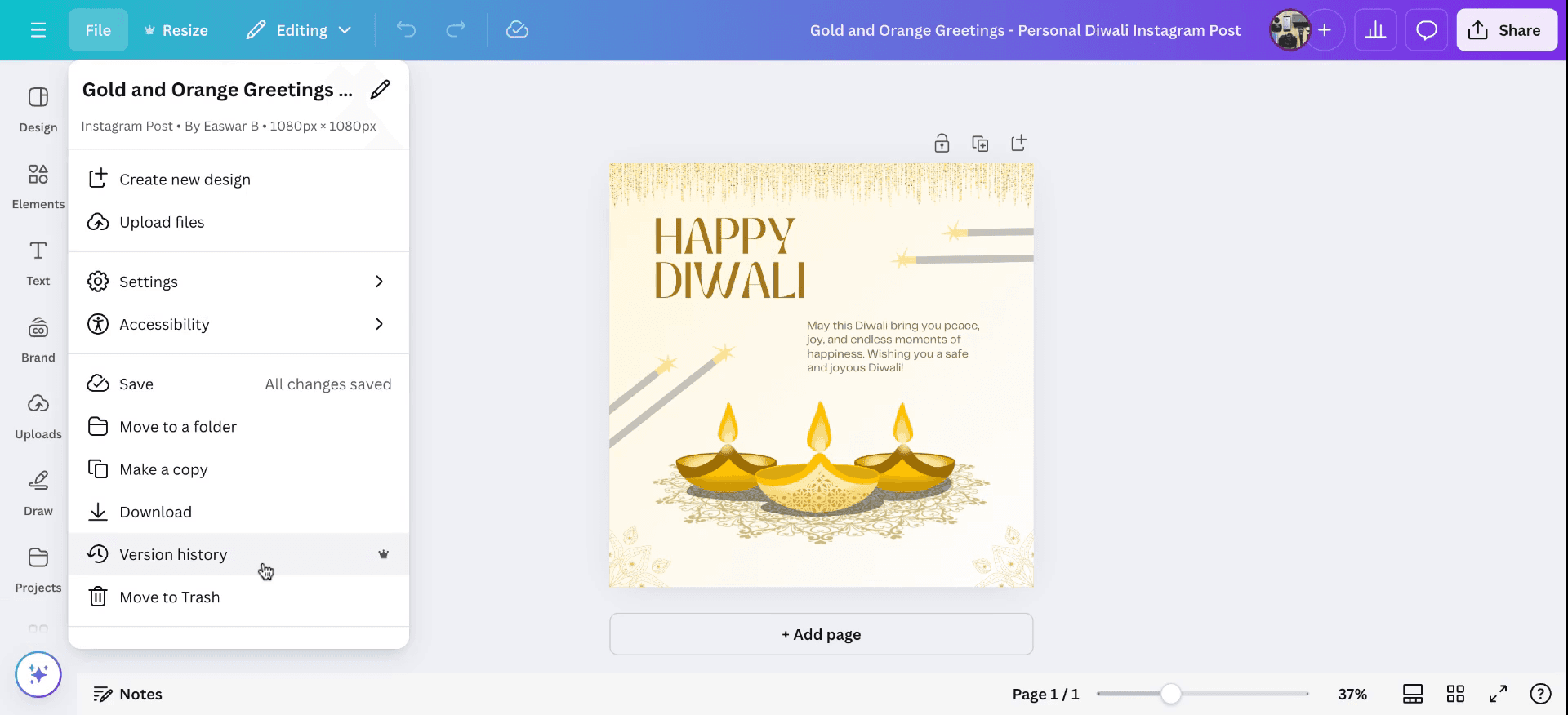
В менюто „Файл“ намерете опцията за хронология на версиите. Като я изберете, можете да получите достъп до списък, който показва хронологията на версиите на вашия дизайн.
Стъпка 3
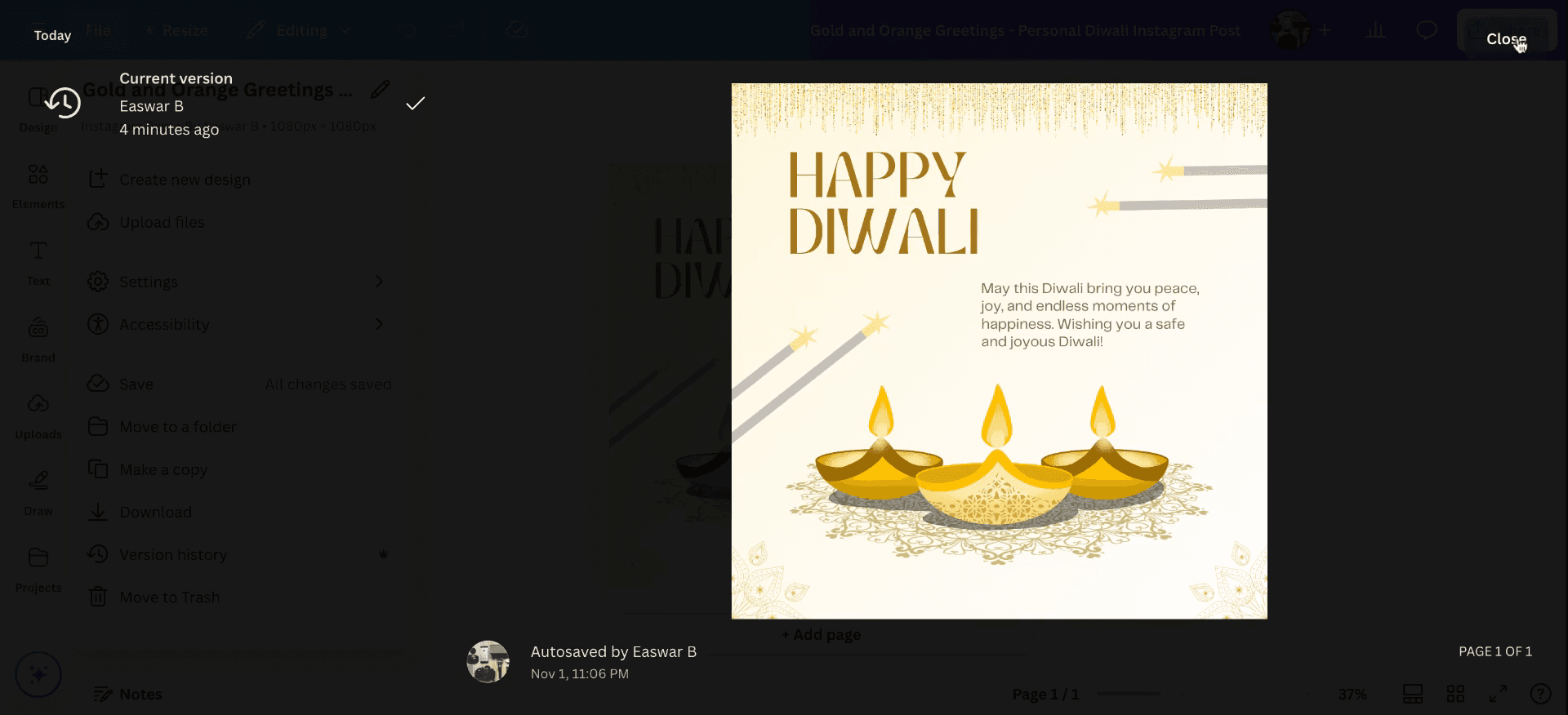
В хронологията на версиите ще можете да видите кога файлът е бил редактиран за последно. Тази информация включва текущата версия, както и часа и датата на всяка редакция. Това е как мога да видя редакциите в Canva.
Професионални съвети за виждане на редакциите в Canva
Проверете „Version History“ (История на версиите):
Ако искате да видите промените, направени в дизайна ви, кликнете върху „File“ в горното меню и изберете „Version history“. Това показва времева линия на промените, което ви позволява да преглеждате или връщате към предишни версии.Редакции от сътрудници:
Ако работите с екип, можете да виждате редакциите в реално време, направени от сътрудници. Canva подчертава промените, направени от други, с индикатор за курсора, който показва кой е направил редакцията.Използвайте функцията „Comments“ (Коментари):
За съвместна обратна връзка активирайте функцията „Comments“. Така можете да оставяте бележки върху конкретни елементи от дизайна, които да преглеждате, за да следите промените или предложенията.Проследявайте промените в текста:
Ако сте редактирали текст и искате да проверите промените, използвайте бутоните „Undo“ и „Redo“ в горния ляв ъгъл на екрана. Това ви помага да преглеждате промените в текста.Експортирайте за сравнение:
Ако искате ясна представа за дизайна си в различни етапи, изтеглете версии на вашия дизайн в различни моменти. Така можете да сравнявате промените извън Canva.
Често срещани грешки и как да ги избегнете при виждане на редакциите в Canva
Пропускане на редакции от сътрудници:
Уверете се, че сътрудниците са споделили дизайна с вас. Използвайте функцията „Version History“, за да преглеждате и сравнявате редакциите.Презаписване на промени по грешка:
Винаги запазвайте няколко версии на работата си, като дублирате дизайна преди големи редакции. Така гарантирате, че няма да загубите предишната работа.Невъзможност да проследявате редакции на конкретни елементи:
Използвайте функцията „Comments“, за да оставяте конкретна обратна връзка върху елементи от дизайна, което улеснява проследяването на промените в тези елементи.Не забелязвате автоматично запазените промени:
Проверявайте редовно „Version History“, за да прегледате всички автоматично запазени промени, направени в дизайна ви.Трудно проследяване на промените при съвместна работа:
Възложете конкретни задачи на сътрудниците и ги насърчете да оставят коментари, за да е по-лесно да следите и разбирате редакциите.
Често задавани въпроси за виждане на редакциите в Canva
Как да проследя промените, направени от други в Canva?
Можете да проследявате промените, като активирате функцията „Version History“, която ви позволява да виждате всички предишни версии на дизайна и кой е направил всяка промяна.Мога ли да отменя промените, които не съм направил/а?
Да, използвайте бутона „Undo“ в горния ляв ъгъл на Canva, за да се върнете към предишни редакции.Мога ли да видя списък с редакциите, направени от сътрудници?
Да, функцията „Version History“ ще показва списък с всички редакции, включително кой е направил промените.Как да разбера дали някой друг редактира дизайна ми в реално време?
Ако си сътрудничите, ще видите икона на курсора, която показва кой редактира и къде работи върху дизайна.Мога ли да видя редакциите след като дизайнът е експортиран?
Не, след като дизайнът е експортиран, не можете да проследявате редакциите. Въпреки това можете да използвате функцията „Version History“ в Canva, за да проследявате промените преди експортиране.Как да направя запис на екрана на mac?
За да направите запис на екрана на Mac, можете да използвате Trupeer AI. То ви позволява да заснемете целия екран и предлага AI възможности като добавяне на AI аватари, добавяне на voiceover, добавяне на zoom in и out във видеото. С функцията за AI превод на видео на trupeer можете да преведете видеото на 30+ езика.Как да добавя AI аватар към запис на екрана?
За да добавите AI аватар към запис на екрана, ще трябва да използвате инструмент за AI запис на екрана. Trupeer AI е инструмент за AI запис на екрана, който ви помага да създавате видеа с множество аватари, а също така ви помага да създадете свой собствен аватар за видеото.Как да направя запис на екрана на windows?
За запис на екрана в Windows, можете да използвате вградения Game Bar (Windows + G) или усъвършенстван AI инструмент като Trupeer AI за по-разширени функции като AI аватари, voiceover, превод и т.н.Как да добавя voiceover към видеото?
За да добавите voiceover към видеата, изтеглете trupeer ai chrome extension. След като се регистрирате, качете видеото си със звук, изберете желания voiceover от trupeer и експортирайте редактираното си видео.Как да увелича (Zoom in) по време на запис на екрана?
За да увеличите по време на запис на екрана, използвайте ефектите за zoom в Trupeer AI, които ви позволяват да увеличавате и намалявате в конкретни моменти, като засилват визуалното въздействие на видеосъдържанието ви.
Препоръчани четива
Генератор на техническа документация
Как да отключите страница в Canva
Как да превърнете изображение в страница за оцветяване в Canva
Как да разпределите равномерно елементи в Canva
Свързани уроци


