

Как да видите историята на комитите в GitHub
Научете как да проверявате историята на комитите в GitHub с уеб интерфейса или с Git команди. Идеално за проследяване на промените и преглед на напредъка на проекта.
В това ръководство ще научите как да видите историята на комитите в GitHub. Следвайте тези прости стъпки, за да получите достъп до подробни записи за промените с течение на времето.
Ръководство стъпка по стъпка: Как да видите историята на комитите в GitHub
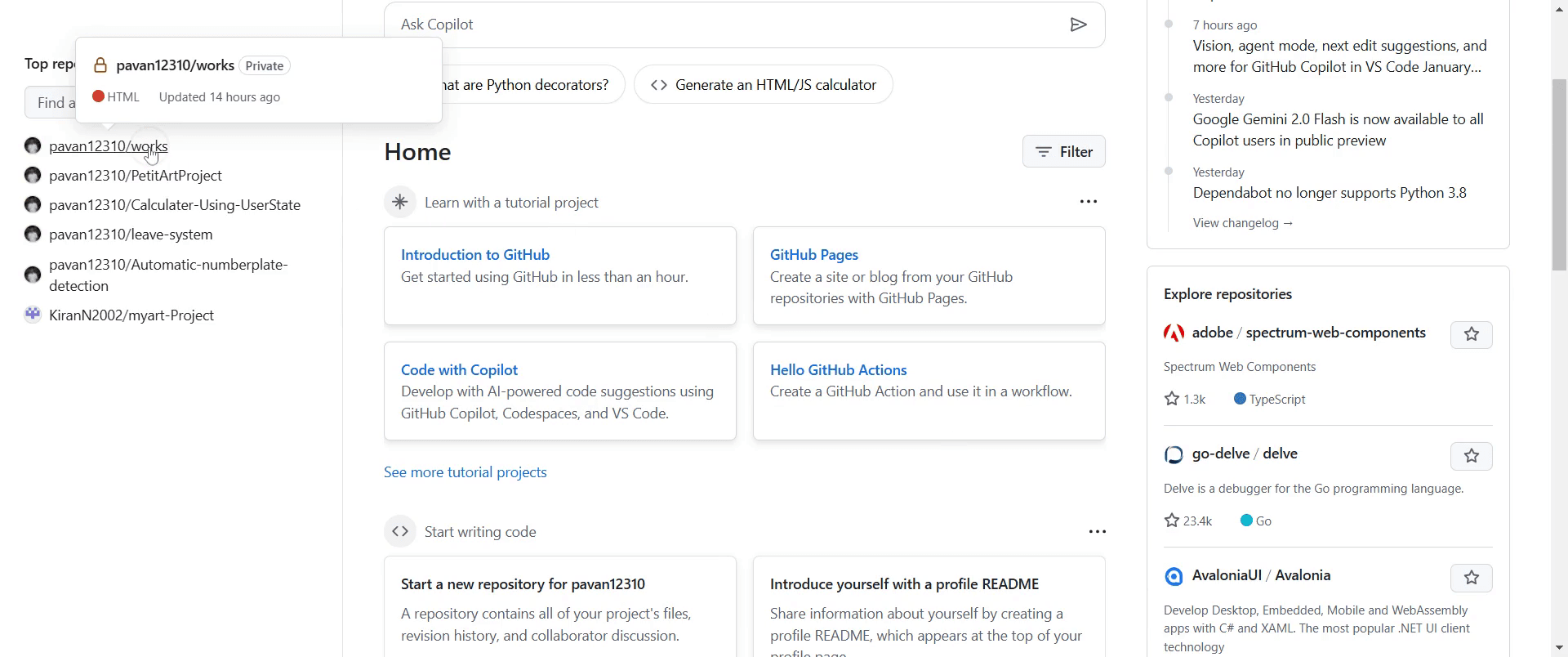
Стъпка 1
Щракнете върху хранилището.
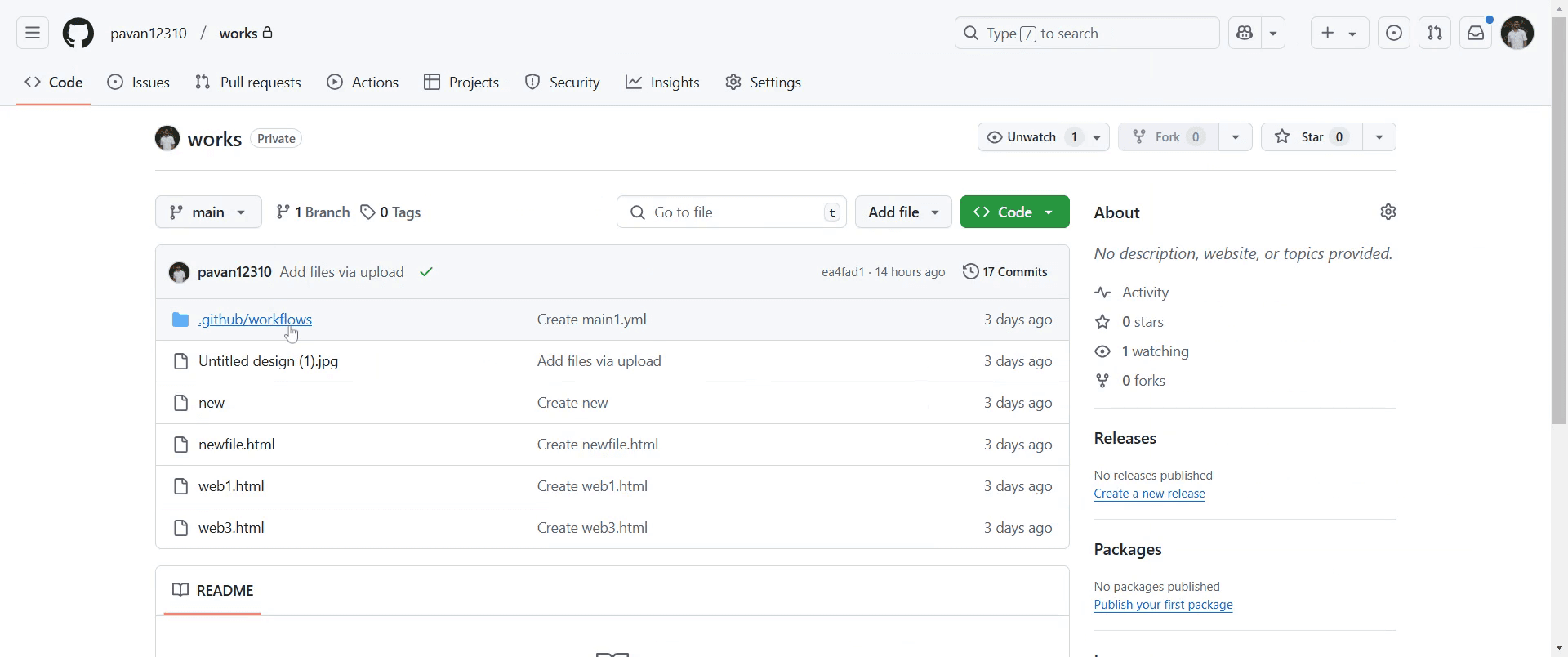
Стъпка 2
След това изберете конкретния файл, за който искате да видите историята на комитите.
Стъпка 3
Отидете и щракнете върху опцията „История“.
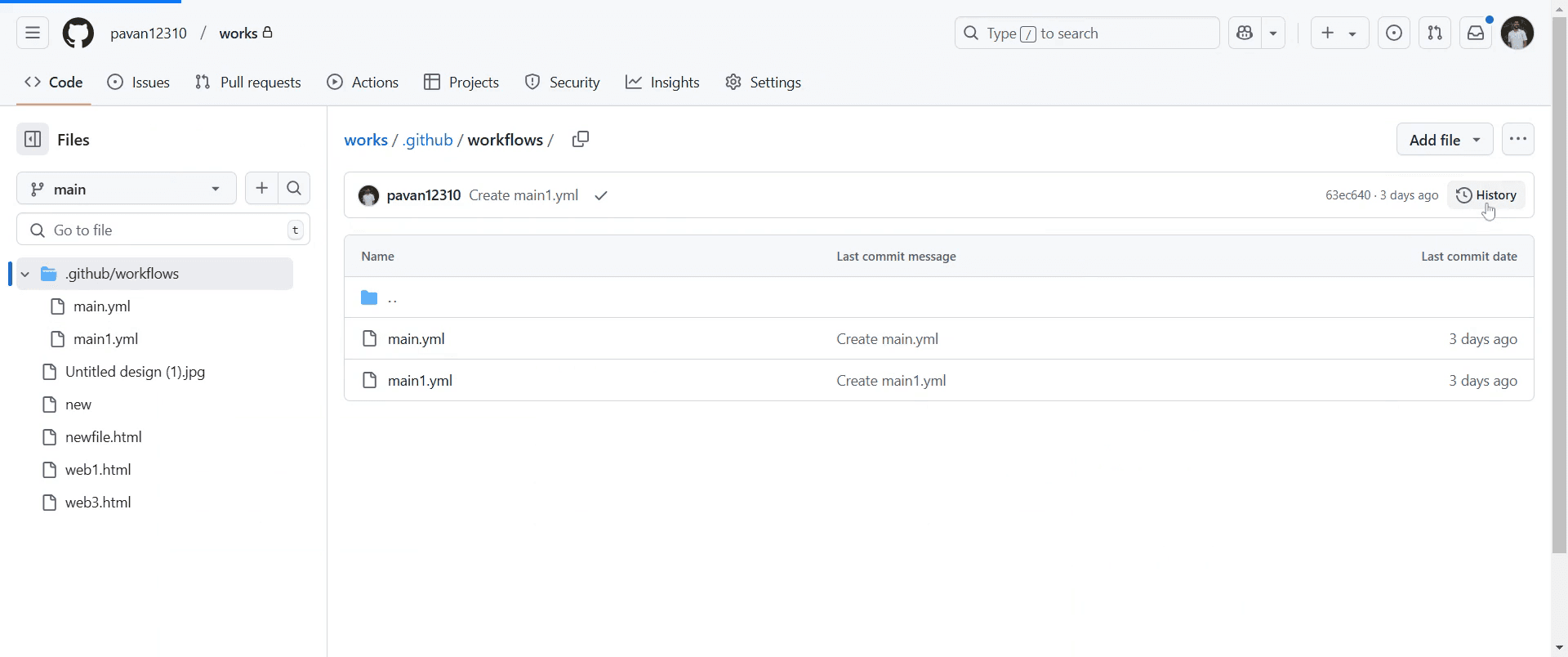
Стъпка 4
Щракнете върху това, за да получите достъп до историята на комитите за избрания файл.

Професионални съвети за виждане на историята на комитите в GitHub
Използвайте раздела Commits в репозитория, за да видите хронологичен списък на всички комити заедно с техните съобщения и времеви марки.
Кликнете върху конкретен комит, за да видите промените, направени в него, включително модифицираните файлове и разликите.
Използвайте изгледа Blame за файл, за да видите кой е направил най-новите промени във всеки ред от кода.
Често срещани грешки & как да ги избегнете при виждане на историята на комитите в GitHub
Не проверявате внимателно съобщенията на комитите — винаги преглеждайте съобщенията, за да разберете целта на всяка промяна.
Забравяте да смените клоновете — уверете се, че сте на правилния клон, когато разглеждате историята на комитите, за да избегнете объркване.
Пропускате по-старите комити — използвайте опцията за пагинация или инструменти от командния ред, за да видите по-старите комити, ако не се показват в списъка по подразбиране.
Често задавани въпроси за виждане на историята на комитите в GitHub
Мога ли да видя историята на комитите за конкретен файл?
Да, отворете файла в репозитория, кликнете върху бутона History, за да видите всички комити, свързани с този файл.Как мога да проверя историята на комитите с командния ред?
Използвайтеgit logв терминала, за да видите подробен списък с комити, включително съобщенията на комитите, авторите и времевите марки.Има ли начин да филтрирам комитите по автор или съобщение?
Да, можете да използватеgit log --author=Author Nameилиgit log --grep=Keyword, за да филтрирате комитите в командния ред.Как да направя запис на екрана на mac?
За да направите запис на екрана на Mac, можете да използвате Trupeer AI. То ви позволява да заснемете целия екран и предлага AI възможности като добавяне на AI аватари, добавяне на voiceover, добавяне на zoom in и out във видеото. С функцията за AI превод на видео на trupeer можете да преведете видеото на 30+ езика.Как да добавя AI аватар към запис на екрана?
За да добавите AI аватар към запис на екрана, ще трябва да използвате инструмент за AI запис на екрана. Trupeer AI е инструмент за AI запис на екрана, който ви помага да създавате видеа с множество аватари, а също така ви помага да създадете свой собствен аватар за видеото.Как да направя запис на екрана на windows?
За запис на екрана в Windows, можете да използвате вградения Game Bar (Windows + G) или усъвършенстван AI инструмент като Trupeer AI за по-разширени функции като AI аватари, voiceover, превод и т.н.Как да добавя voiceover към видеото?
За да добавите voiceover към видеата, изтеглете trupeer ai chrome extension. След като се регистрирате, качете видеото си със звук, изберете желания voiceover от trupeer и експортирайте редактираното си видео.Как да увелича (Zoom in) по време на запис на екрана?
За да увеличите по време на запис на екрана, използвайте ефектите за zoom в Trupeer AI, които ви позволяват да увеличавате и намалявате в конкретни моменти, като засилват визуалното въздействие на видеосъдържанието ви.
Хората също питат
Генератор на техническа документация
Как да споделите GitHub репозиторие чрез линк
Как да споделите своя GitHub профил
Свързани уроци


