
Как да направите Notion тъмен режим
Превключете на тъмния режим на Notion за по-удобно гледане. Научете как да активирате тъмен режим на компютър, мобилно устройство или чрез системните настройки.
За да активирате тъмен режим в Notion, отидете в Settings & Members (намира се в лявата странична лента), след което кликнете върху My notifications & settings. В секцията Appearance изберете Dark от падащото меню. Като алтернатива можете да изберете System, за да съпоставите автоматично тъмния режим на устройството си според множество онлайн ръководства. Можете също бързо да превключвате между светъл и тъмен режим с клавишни комбинации: Command + Shift + L на Mac или Control + Shift + L на Windows.
Ръководство стъпка по стъпка: Как да направите Notion в тъмен режим
Стъпка 1
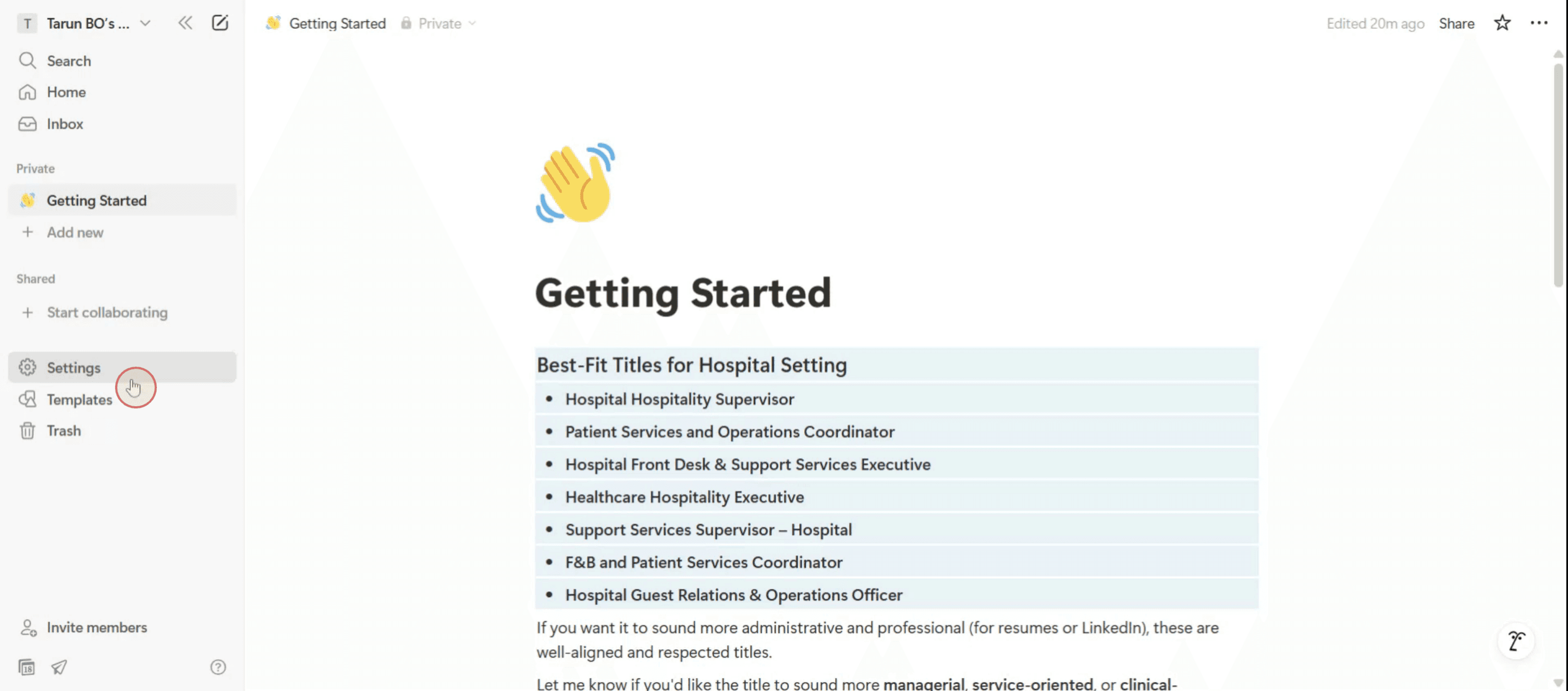
Започнете, като изберете опцията „Settings“.
Стъпка 2
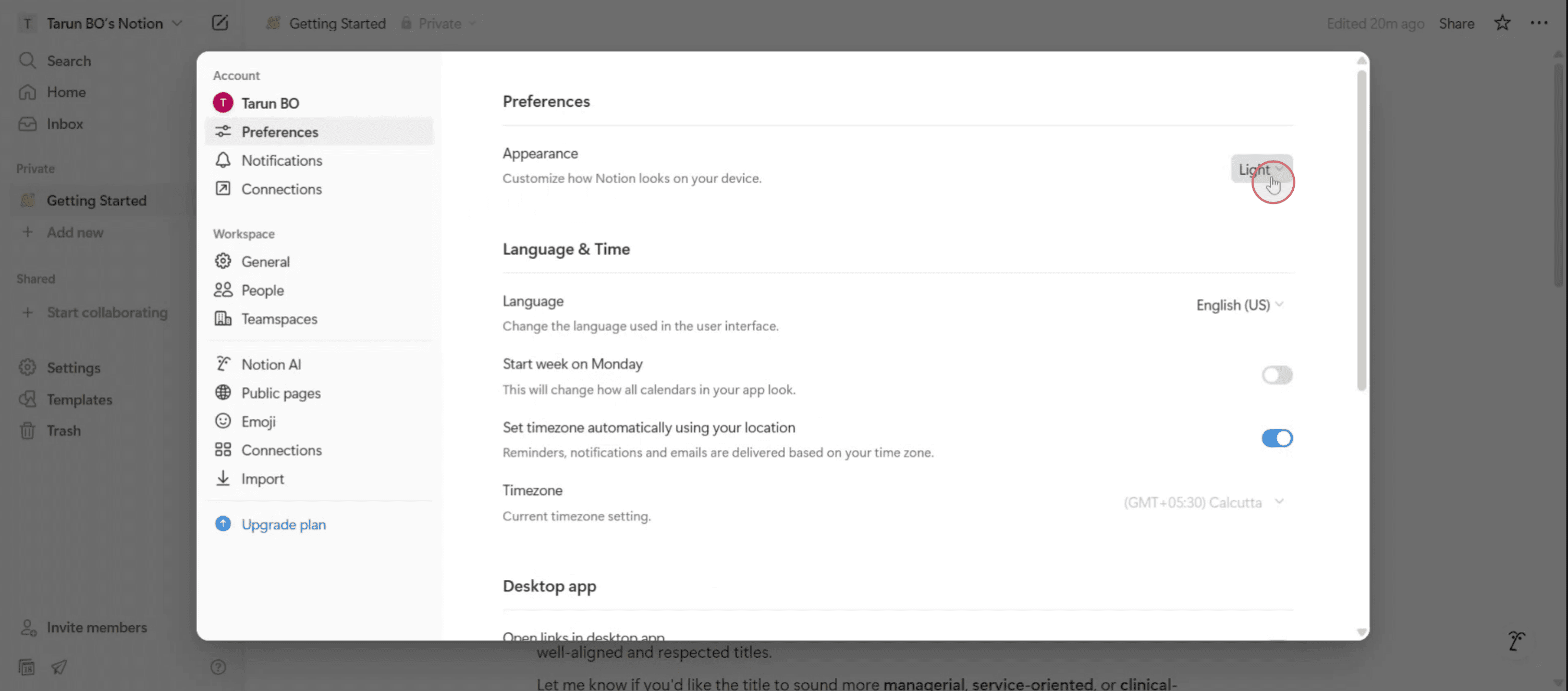
Кликнете върху падащото меню.
Стъпка 3
Изберете опцията Dark,

Професионални съвети за това как да направите Notion тъмен режим
Отворете Notion на устройството си
Стартирайте приложението Notion на своя компютър, в браузъра или на мобилното устройство. Уверете се, че сте влезли в акаунта си.Отидете в Настройки и членове
На компютър или в браузър кликнете върху „Settings & Members“ в лявата странична лента. На мобилно устройство докоснете трите точки в горния десен ъгъл и потърсете „Settings“.Отидете в настройките за външен вид
В Настройки намерете секцията „My Settings“ или „Appearance“ в зависимост от платформата ви. Там контролирате визуалните предпочитания.Активирайте тъмния режим ръчно
В секцията „Appearance“ изберете „Dark“ от опциите за външен вид. Това веднага ще превключи интерфейса на Notion на тъмен режим.Използвайте опцията за системна настройка (по избор)
Ако предпочитате Notion да следва системната тема на устройството ви, изберете „Use system setting“. Notion автоматично ще превключва между светъл и тъмен режим според настройките на ОС.
Чести грешки и как да ги избегнете
Не намирате опцията за външен вид
Уверете се, че гледате в правилното меню с настройки — на компютър или уеб, то е под „Settings & Members“; на мобилно устройство е в основния раздел с настройки.Тъмният режим не се прилага
Ако външният вид не се промени след избора, опитайте да рестартирате приложението или да обновите раздела в браузъра.Тъмният режим се прилага само на едно устройство
Настройките за външен вид в Notion са специфични за устройството. Ако използвате и мобилно, и компютър, ще трябва да активирате тъмен режим отделно на всяко.Предполагате, че се синхронизира с темата на браузъра
Notion не се настройва автоматично според тъмния режим на браузъра. Трябва да зададете темата в собствените настройки на Notion или да изберете „Use system setting“.Трудно четене в тъмен режим
Някои потребители намират текста за по-малко четим в тъмен режим в зависимост от екрана. Опитайте да регулирате яркостта на устройството или временно да използвате „light mode“, когато работите с дълги документи.
Често задавани въпроси за тъмния режим на Notion
Как да включа тъмен режим в Notion на десктоп?
Кликнете върху „Settings & Members“ > „My Settings“ > „Appearance“, след това изберете „Dark“.Мога ли да използвам тъмен режим в мобилното приложение на Notion?
Да. Докоснете иконата на менюто, отидете в „Settings“ и след това намерете секцията Appearance, за да превключите на тъмен режим.Поддържа ли Notion автоматичен тъмен режим?
Да, можете да изберете „Use system setting“ в Appearance и Notion ще следва темата на устройството ви.Защо тъмният режим не остава активен на всички устройства?
Настройките за външен вид се запазват поотделно за всяко устройство. Трябва да зададете тъмен режим на всяко устройство, което използвате.Тъмният режим ще повлияе ли на това как другите виждат споделените ми страници в Notion?
Не, тъмният режим е лична настройка и не влияе на това как другите виждат споделено съдържание.Как да направя екранен запис на mac?
За да направите екранен запис на Mac, можете да използвате Trupeer AI. Той ви позволява да заснемете целия екран и предлага AI възможности като добавяне на AI аватари, добавяне на voiceover, добавяне на zoom in и out във видеото. С функцията за AI превод на видео на trupeer можете да преведете видеото на 30+ езика.Как да добавя AI аватар към екранен запис?
За да добавите AI аватар към екранен запис, ще трябва да използвате инструмент за екранен запис с AI. Trupeer AI е инструмент за екранен запис с AI, който ви помага да създавате видеа с множество аватари, а също така ви помага да създадете свой собствен аватар за видеото.Как да направя екранен запис на windows?
За екранен запис на Windows, можете да използвате вградения Game Bar (Windows + G) или усъвършенстван AI инструмент като Trupeer AI за по-разширени функции като AI аватари, voiceover, превод и т.н.Как да добавя voiceover към видео?
За да добавите voiceover към видеа, изтеглете chrome разширението trupeer ai. След като се регистрирате, качете видеото си със звук, изберете желания voiceover от trupeer и експортирайте редактираното си видео.Как да увелича (Zoom) по време на екранен запис?
За да увеличите по време на екранен запис, използвайте ефектите за zoom в Trupeer AI, които ви позволяват да увеличавате и намалявате в конкретни моменти, като усилвате визуалното въздействие на видеосъдържанието си.
Хората също питат
Генератор на техническа документация
Как да направите Notion тъмен режим
Как да центрирате текста в Notion
Как да изтеглите Notion на Mac
Свързани уроци


