
Как да напуснете Slack workspace
Научете как да напуснете Slack workspace само с няколко стъпки. Следвайте това кратко ръководство, за да излезете от всяка Slack организация от настолно или мобилно устройство.
За да напуснете работно пространство в Slack, трябва да деактивирате акаунта си за това конкретно работно пространство, което може да стане чрез настройките на вашия профил. Този процес премахва работното пространство от списъка ви и премахва достъпа ви, но не засяга другите работни пространства, в които може да се намирате.
Ето ръководство стъпка по стъпка:
1. Отворете работното пространство в Slack: Достъпете до работното пространство, което искате да напуснете, от страничната лента в приложението Slack.
2. Отидете до настройките на профила си: Кликнете върху снимката на профила си (обикновено в горния десен ъгъл) и изберете "Profile & Account" или "Account settings".
3. Намерете деактивиране на акаунта: Потърсете опцията "Deactivate account", която може да е под "Account settings" или в подобен раздел.
4. Потвърдете деактивирането: Вероятно ще бъдете подканени да потвърдите, че искате да напуснете работното пространство. Следвайте инструкциите, за да завършите деактивирането.
Ръководство стъпка по стъпка: Как да напуснете работно пространство в Slack
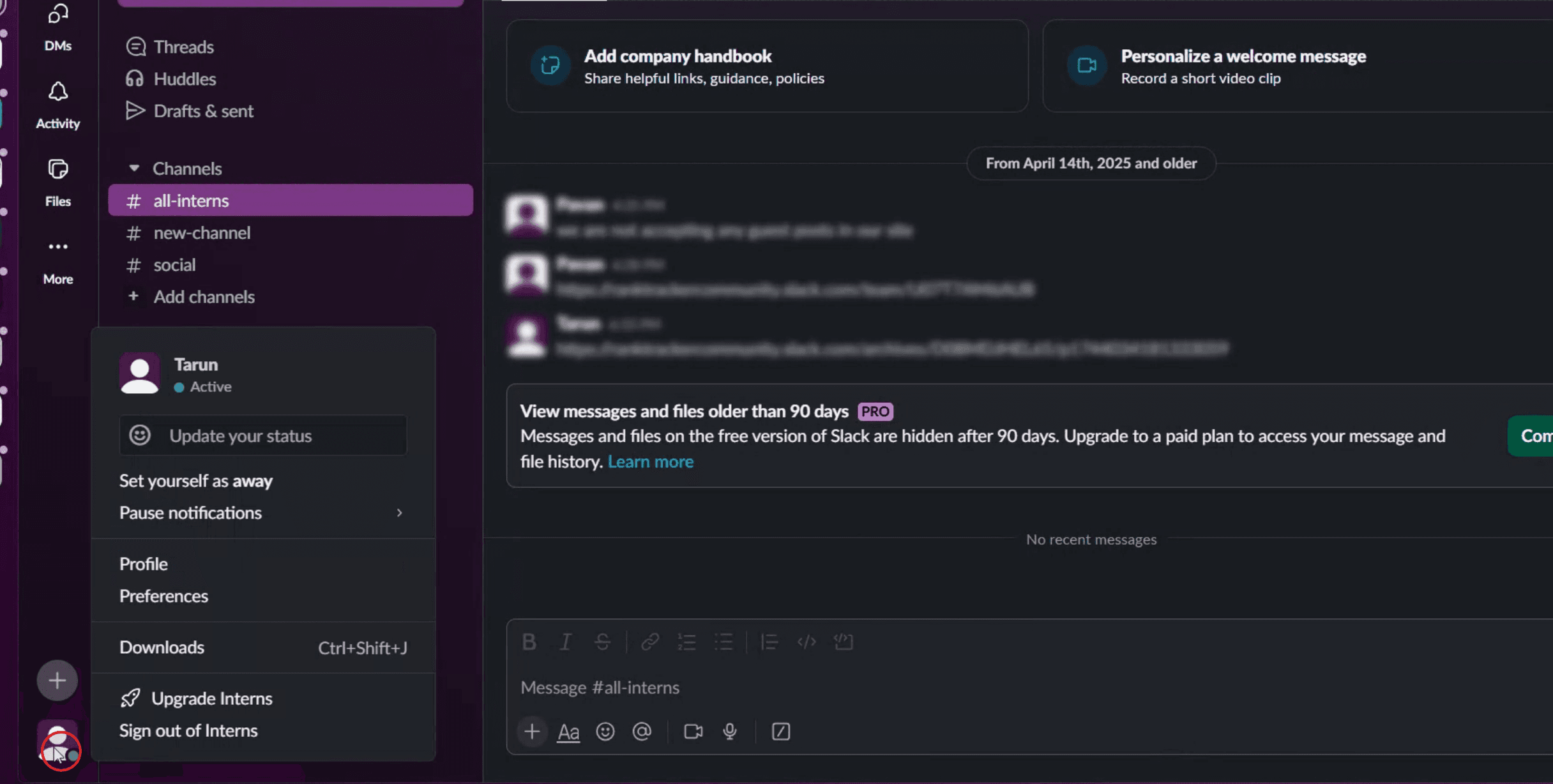
Стъпка 1
Кликнете върху снимката на профила,
Стъпка 2
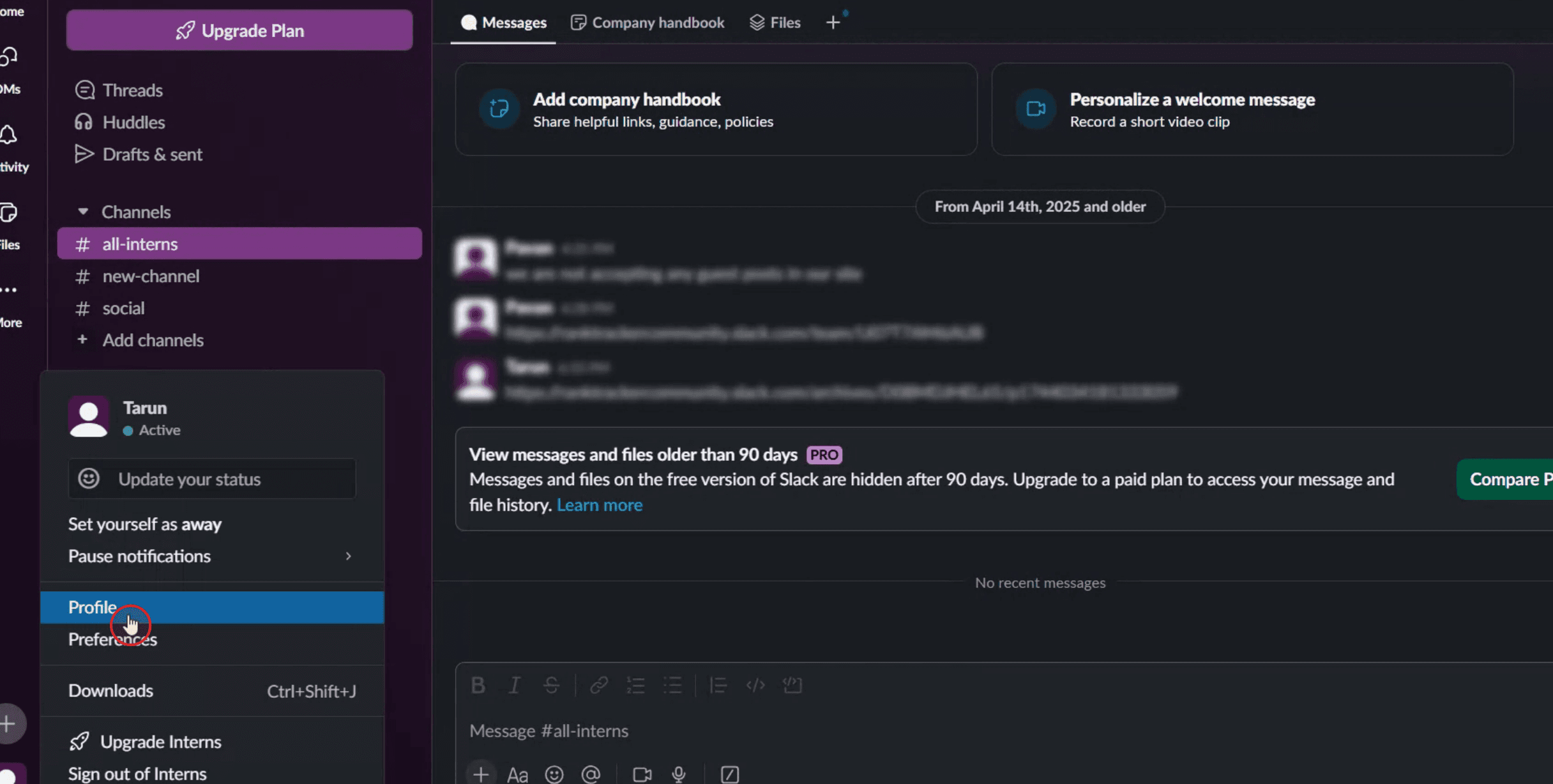
Изберете опцията за профил,
Стъпка 3
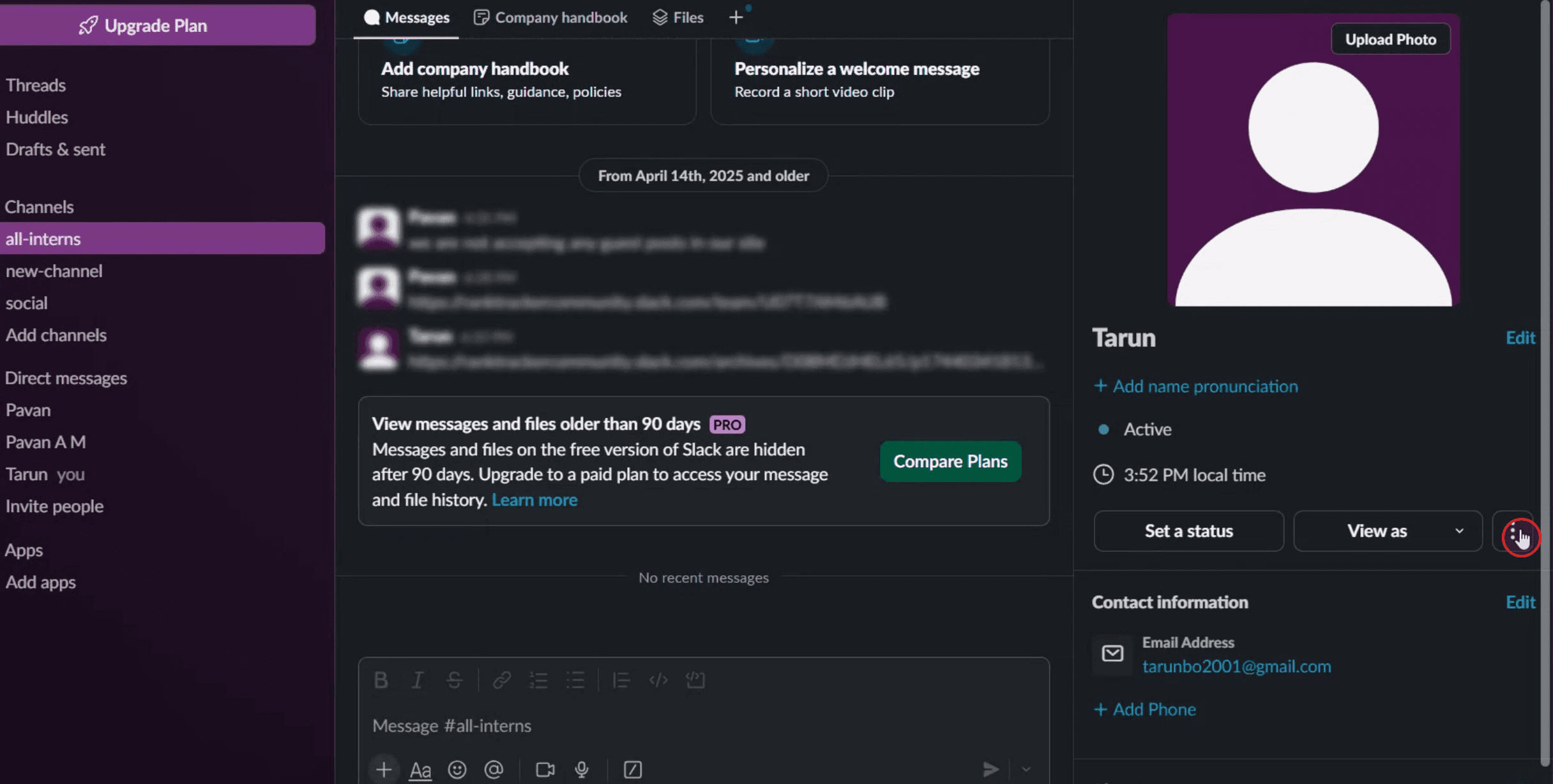
След това изберете опцията с трите точки.
Стъпка 4
Кликнете върху опцията за настройки на акаунта.

Стъпка 5
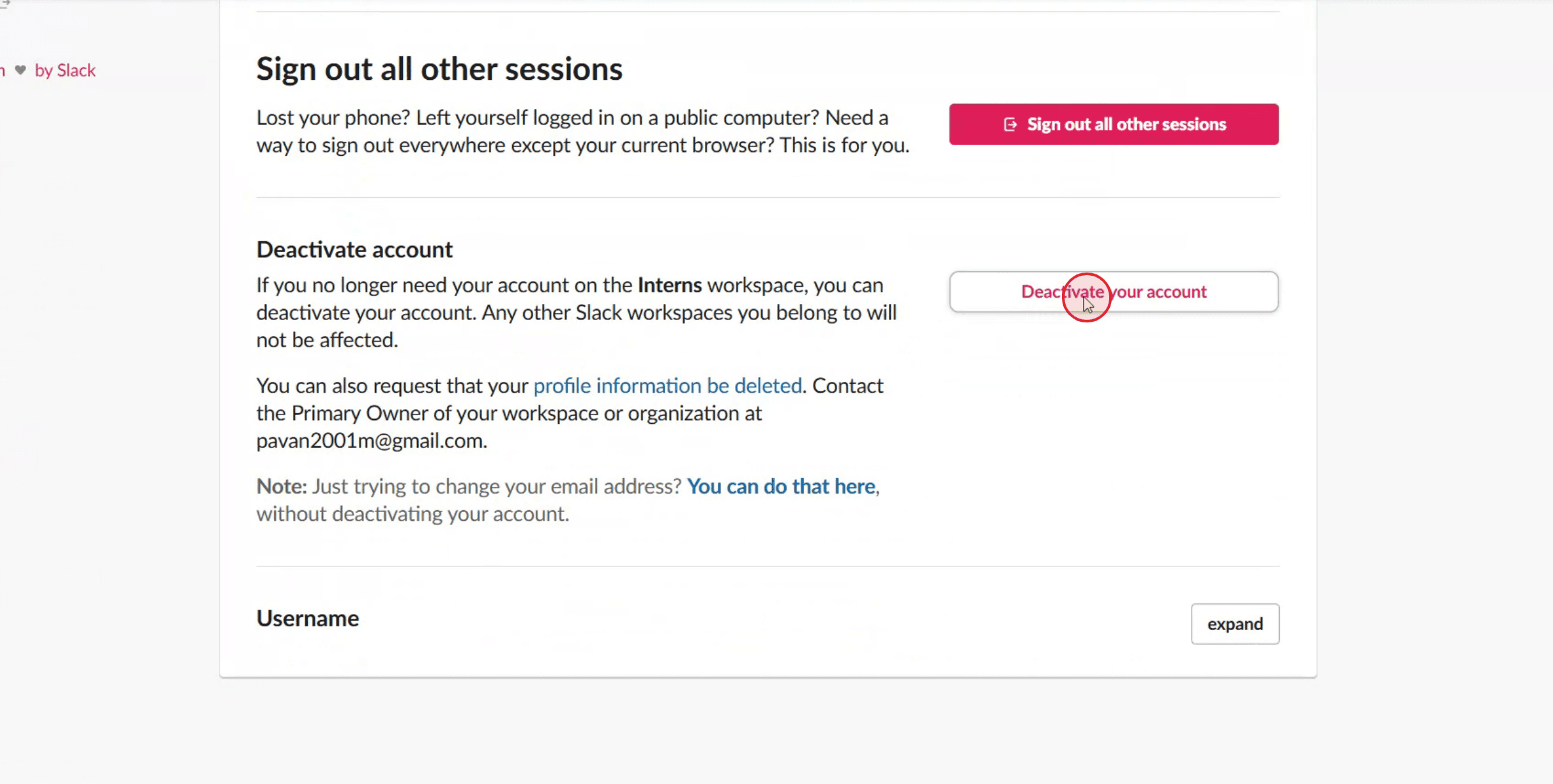
Кликнете върху Деактивирайте акаунта си.
Стъпка 6
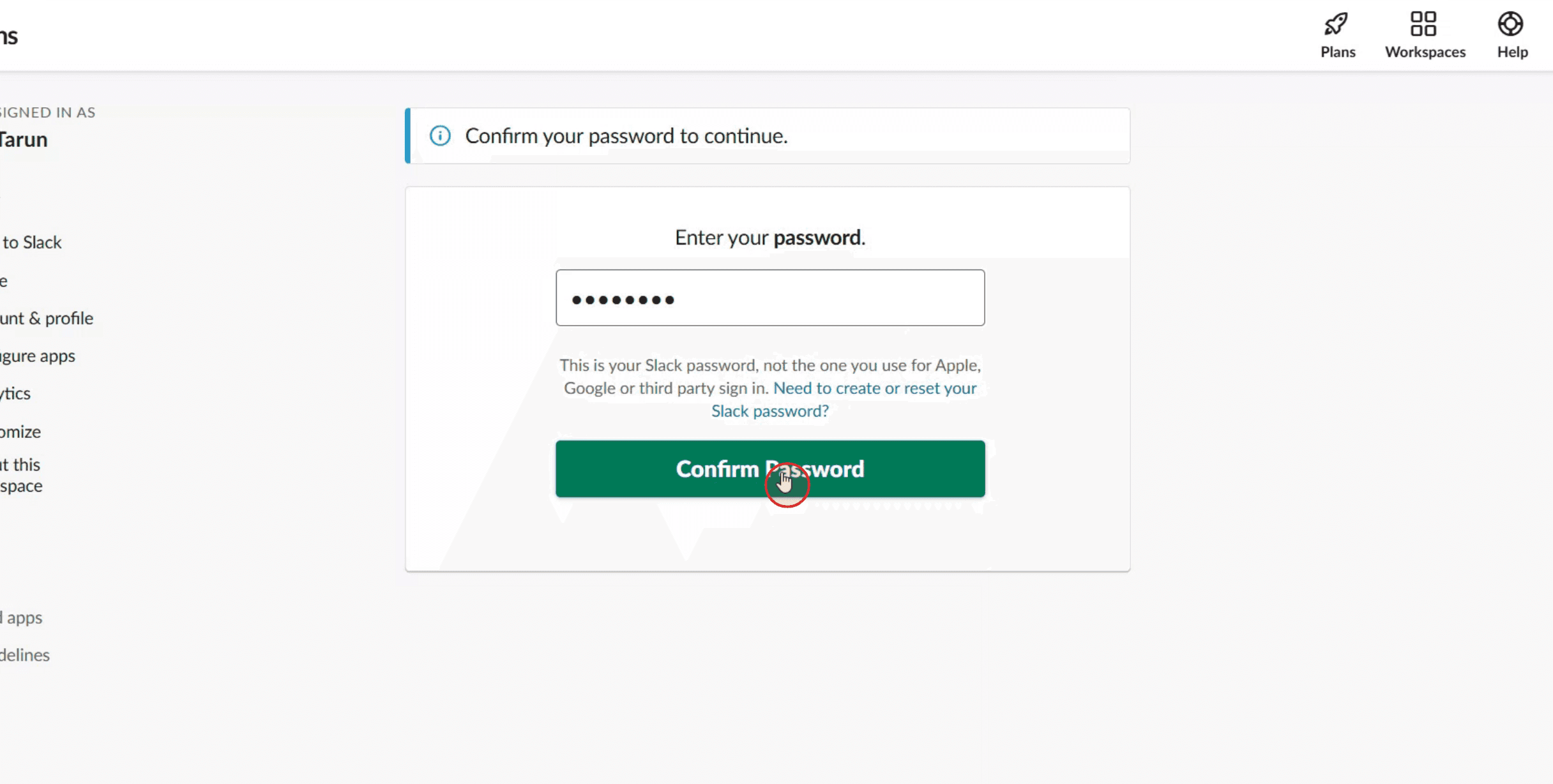
Накрая въведете паролата си и кликнете върху Потвърдете паролата си.
Професионални съвети за напускане на Slack workspace
Отворете Slack и влезте в workspace-а си
Стартирайте настолното приложение Slack или отидете на slack.com и влезте в workspace-а, който искате да напуснете.Кликнете върху снимката на профила
Ще намерите снимката на профила или инициалите си в горния десен ъгъл. Кликнете върху тях, за да отворите падащото меню.Изберете Profile от менюто
Кликнете върху „Profile“, за да отворите пълния си изглед на профила от дясната страна на екрана.Отворете Account Settings
В прозореца на профила кликнете върху иконата с три точки и изберете „Account settings“. Това ще отвори браузър прозорец за настройките на акаунта ви в Slack.Превъртете до Deactivate Account
На страницата с настройките на акаунта превъртете надолу, докато видите секцията „Deactivate Account“.Кликнете върху Deactivate your account
Кликнете върху връзката „Deactivate your account“. Потвърдете решението си, като въведете паролата си и кликнете върху бутона за окончателно деактивиране. Това ще ви премахне от Slack workspace-а.Повторете за други workspace-и, ако е нужно
Ако сте част от няколко workspace-а, ще трябва да деактивирате акаунта си поотделно във всеки от тях.
Чести проблеми и как да ги избегнете
Не можете да намерите опцията за деактивиране
Уверете се, че сте отворили workspace-а в браузър, а не само в приложението. Някои настройки са достъпни само през уеб.Объркване между деактивиране и излизане
Излизането просто ви изключва; то не ви премахва от workspace-а. Използвайте опцията за деактивиране, за да напуснете напълно.Нямате разрешение за деактивиране
Ако използвате workspace, управляван от компания, може да се наложи да се свържете с администратора на workspace-а за помощ при деактивиране на акаунта.Все още получавате известия
След деактивиране вече не трябва да получавате известия от Slack. Ако все още получавате, изчистете бисквитките на браузъра или излезте от всички устройства.Деактивиране на грешния акаунт по погрешка
Проверете два пъти, че сте в правилния workspace, преди да деактивирате. Името на workspace-а можете да видите в горния ляв ъгъл на приложението или страницата.
Често задавани въпроси за напускане на Slack workspace
Мога ли да напусна Slack workspace, без да деактивирам акаунта си
Не, Slack няма бутон „leave workspace“. Трябва да деактивирате акаунта си, за да излезете напълно от workspace-а.Ще разберат ли другите, че съм напуснал workspace-а
Името ви вече няма да се показва в списъка с членове, но Slack не изпраща публично известие за напускането ви.Мога ли да се върна в workspace след като съм напуснал
Да, но само ако workspace позволява нови членове или ако администратор ви изпрати покана.Какво се случва с моите съобщения, след като напусна
Съобщенията ви ще останат в каналите и директните съобщения, но профилът ви ще се показва като „Deactivated Account.“Мога ли да напусна няколко workspace-а наведнъж
Не, трябва да деактивирате акаунта си един workspace в даден момент.Как да запишете екрана на mac?
За запис на екрана на Mac, можете да използвате Trupeer AI. Той ви позволява да заснемете целия екран и предоставя AI възможности като добавяне на AI аватари, добавяне на voiceover, добавяне на zoom in и out във видеото. С функцията за AI превод на видеа на trupeer можете да преведете видеото на 30+ езика.Как да добавя AI аватар към запис на екрана?
За да добавите AI аватар към запис на екрана, ще трябва да използвате an инструмент за AI запис на екрана. Trupeer AI е инструмент за AI запис на екрана, който ви помага да създавате видеа с множество аватари, а също така ви помага да създадете свой собствен аватар за видеото.Как да запишете екрана на windows?
За запис на екрана в Windows, можете да използвате вградения Game Bar (Windows + G) или усъвършенстван AI инструмент като Trupeer AI за по-разширени функции като AI аватари, voiceover, превод и др.Как да добавя voiceover към видеото?
За да добавите voiceover към видеа, изтеглете chrome разширението на trupeer ai. След като се регистрирате, качете видеото си с глас, изберете желания voiceover от trupeer и експортирайте редактираното си видео.Как да увелича (Zoom) по време на запис на екрана?
За да увеличите по време на запис на екрана, използвайте zoom ефектите в Trupeer AI, които ви позволяват да увеличавате и намалявате в конкретни моменти, като засилвате визуалното въздействие на видеото ви.
Препоръчани четива
Technical Documentation Generator
Свързани уроци


