

Как да добавите хипервръзка в Slack
Научете как да добавяте хипервръзки в съобщенията в Slack с помощта на съвети за форматиране и преки пътища. Това ръководство обхваща свързването на текст в Slack както за потребители на настолни, така и за мобилни устройства.
Ето по-подробно обяснение:
Изберете текста: Маркирайте конкретните думи, които искате да превърнете в кликваща връзка.
Използвайте иконата за връзка или клавишната комбинация: Икона за връзка: Кликнете върху иконата на веригата връзка в лентата с инструменти за форматиране над полето за въвеждане на съобщение.
Клавишна комбинация: Използвайте Command + Shift + U (Mac) или Ctrl + Shift + U (Windows/Linux).
Поставете URL адреса: В диалоговия прозорец, който се появява, поставете URL адреса, към който искате да води връзката.
Ръководство стъпка по стъпка: Как да добавите хипервръзка в Slack
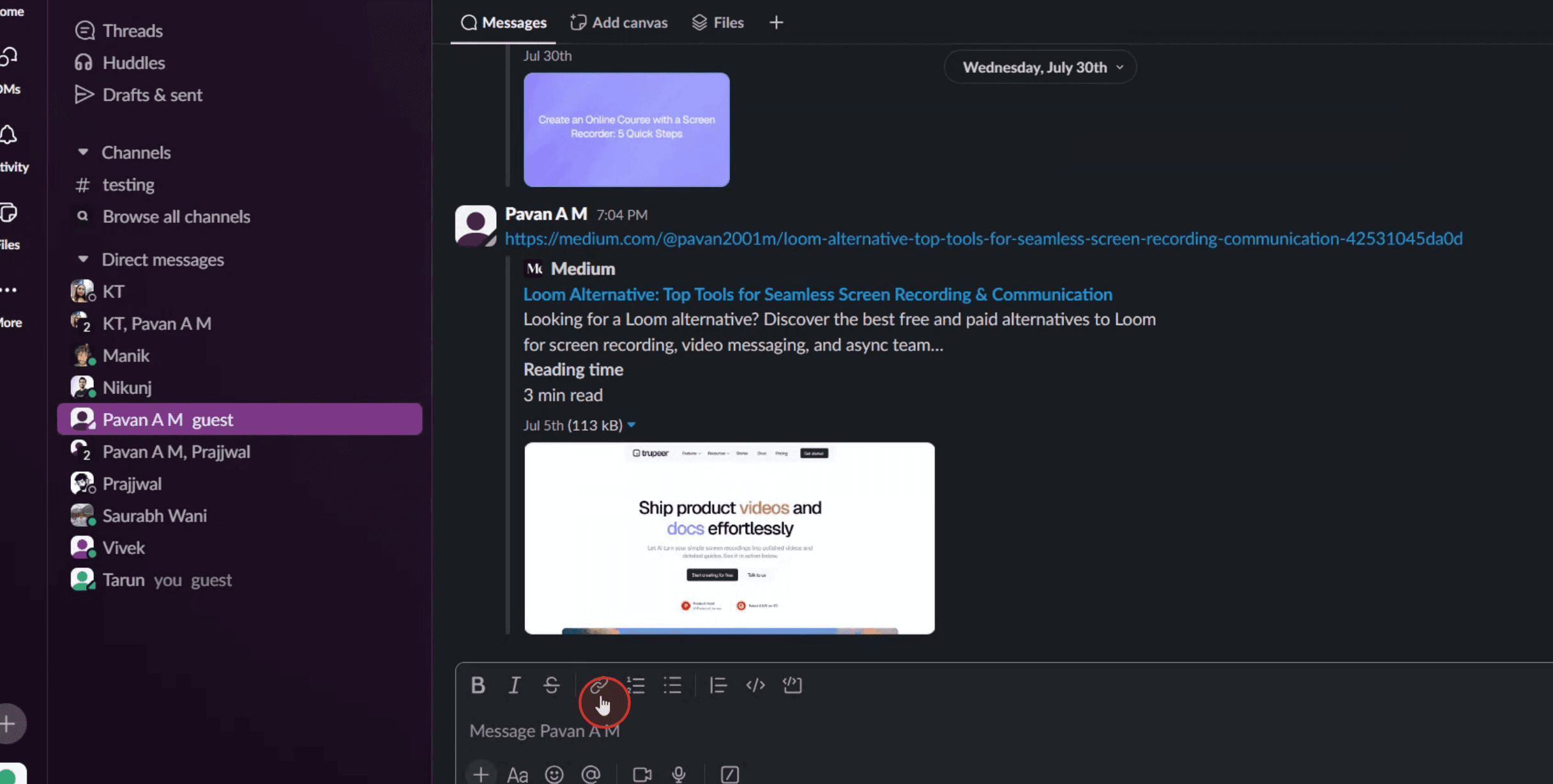
Стъпка 1
Намерете и кликнете върху опцията за връзка в менюто за срещата.
Стъпка 2
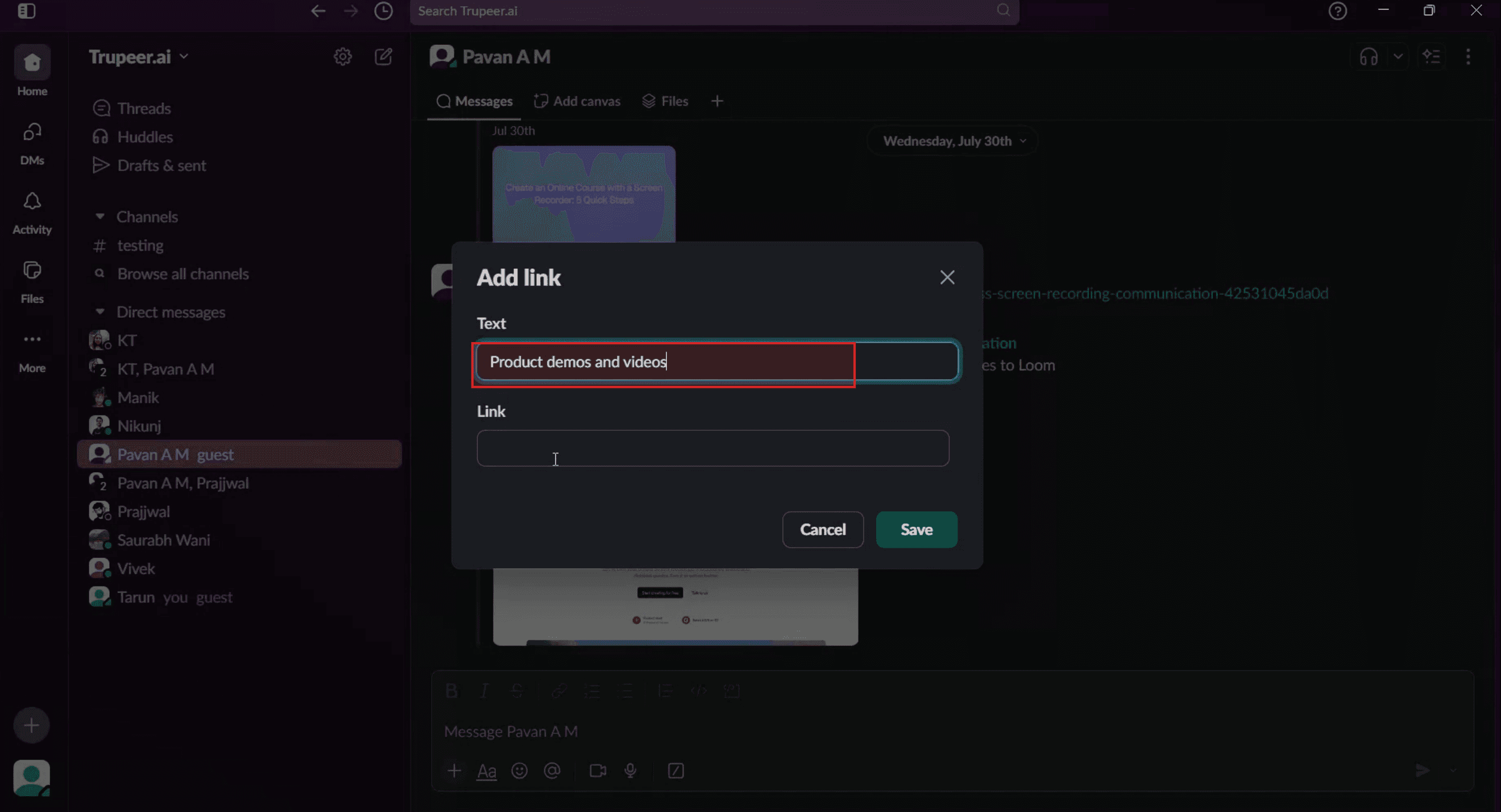
Ще се появи изскачащ прозорец. Моля, въведете желания текст в предоставеното поле.
Стъпка 3
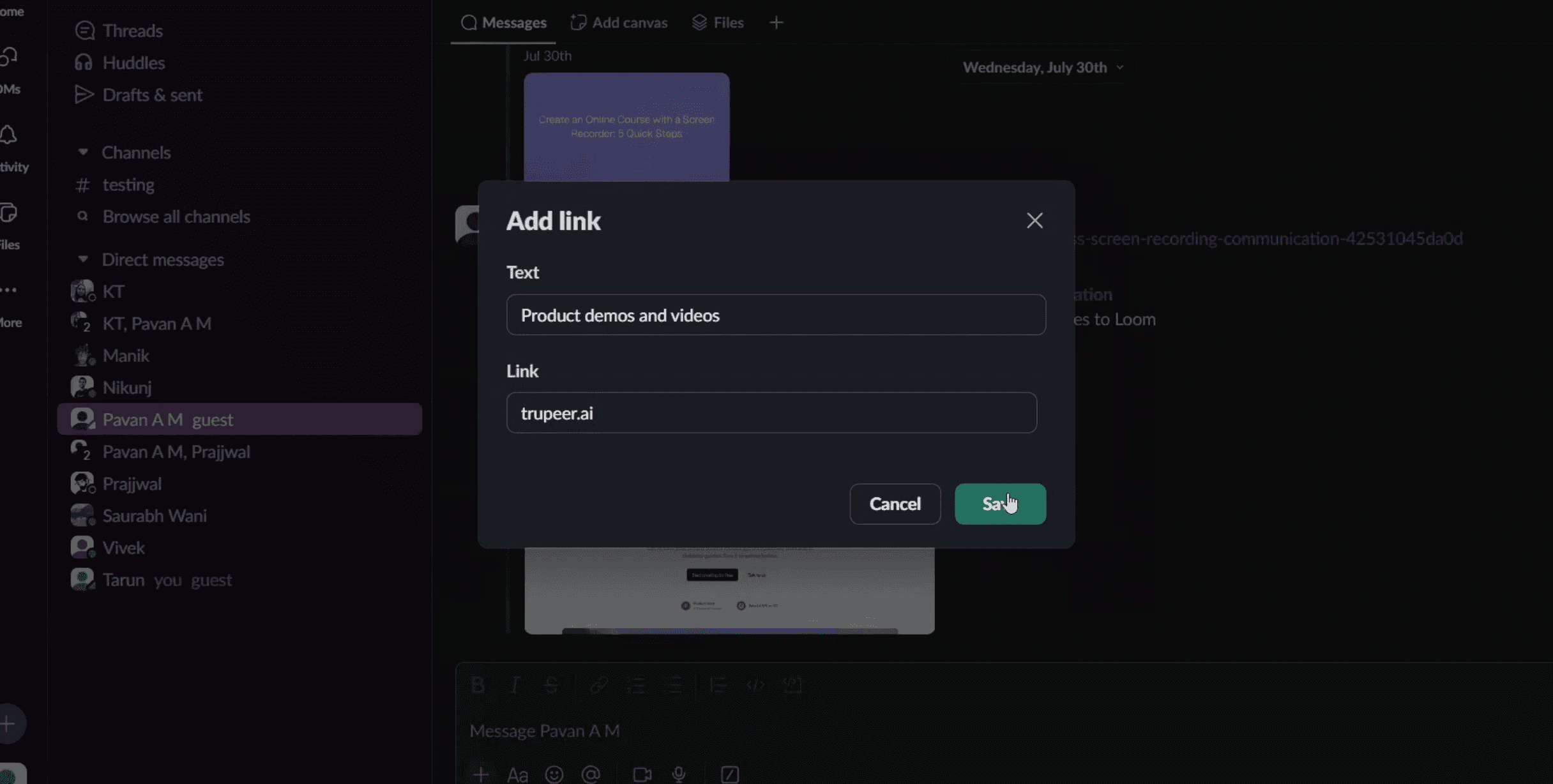
След това, в полето за връзка, или копирайте и поставете URL адреса, или въведете ръчно връзката.

Стъпка 4
Кликнете върху опцията за запазване.
Стъпка 5
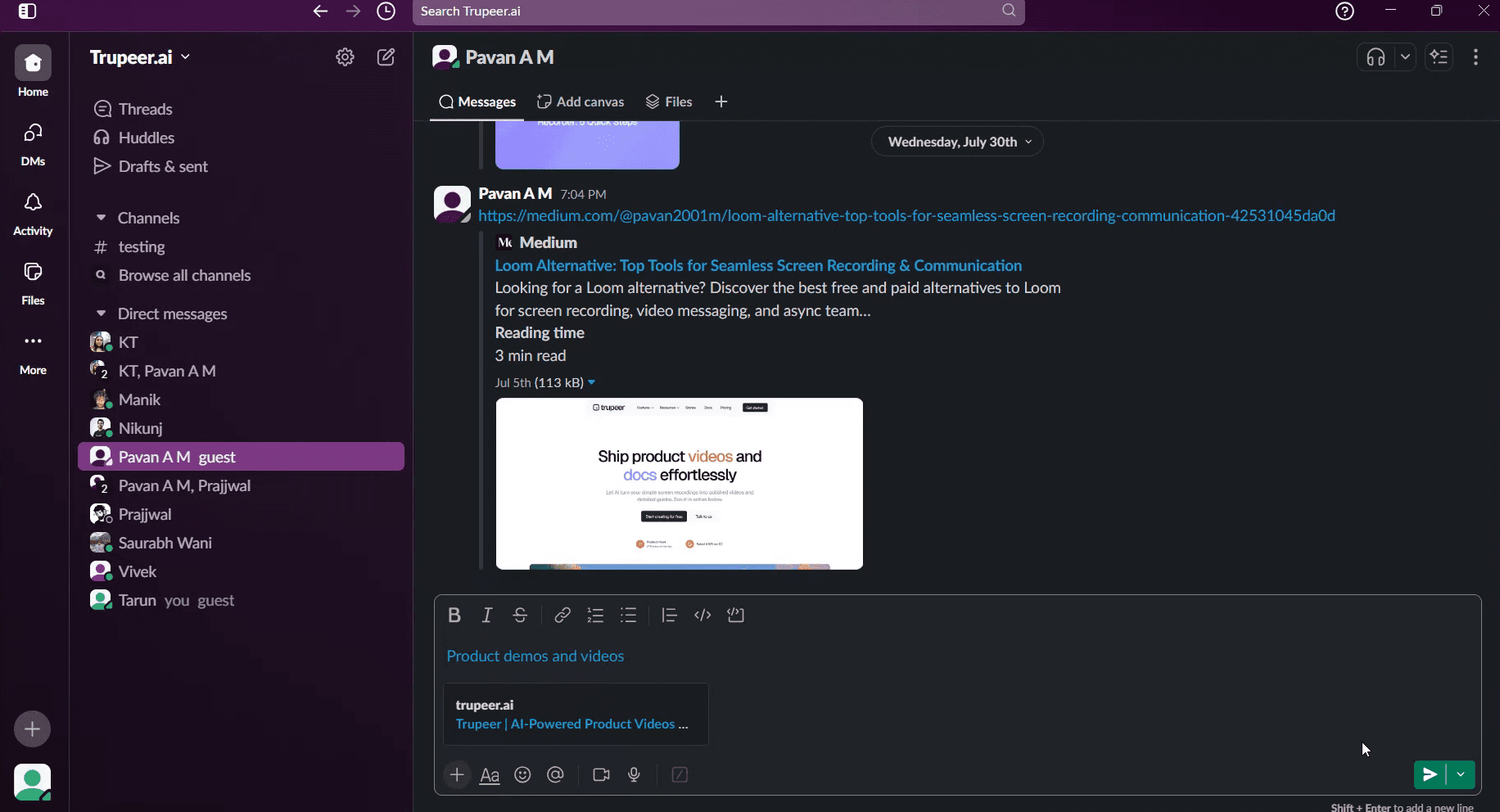
Текстът вече ще бъде свързан с избрания уебсайт или URL адрес. he text will now be linked to the chosen website or URL.
Професионални съвети за добавяне на хипервръзки в Slack
Използвайте вграденото форматиране на връзки в Slack
Slack не поддържа традиционни хипервръзки (като вграждане на линк в текст) в обикновени съобщения. Вместо това поставете пълния URL адрес директно в съобщението си и Slack автоматично ще го преобразува в кликваема връзка.Създайте хипервръзка с форматиране в публикации на Slack
Ако трябва да вградите хипервръзки в текст, използвайте Slack Posts. Създайте Post, като кликнете върху иконата “+” до полето за съобщение и изберете “Create a post.” В редактора маркирайте текст и използвайте лентата с инструменти за форматиране, за да вмъкнете хипервръзка.Използвайте ъглови скоби, за да добавите описателен текст
За да форматирате линк с персонализиран текст в обикновени съобщения, използвайте ъглови скоби и символ за вертикална черта (pipe) така:
<https://example.com|Click here>
Slack ще го покаже като “Click here” и ще го свърже с URL адреса.Използвайте кодови фрагменти, за да споделяте дълги URL адреси
Ако споделяте технически линкове или код, който включва URL адреси, използвайте кодово форматиране (backticks), за да запазите целия текст и да го направите по-лесен за четене.Прегледайте линковете преди изпращане
Когато поставите URL адрес, Slack често генерира преглед (ако се поддържа). Проверете прегледа, за да се уверите, че линкът е правилен и води към правилната дестинация.
Чести проблеми и как да ги избегнете
Опитвате се да вградите в обикновени текстови съобщения
Slack не поддържа вградени хипервръзки в обикновени съобщения. Използвайте метода с ъглови скоби или Posts, ако ви трябва форматиран текст.Прегледът на линка не се показва
Някои уебсайтове не поддържат прегледи в Slack. Уверете се, че линкът е правилен и започва с "https://".Грешки във форматирането
Ако сгрешите формата на линка (например липсва pipe | или затваряща скоба >), хипервръзката може да се прекъсне или да се покаже неправилно.Posts не се виждат от всички
Slack Posts са достъпни в текущия канал или разговор. Уверете се, че го споделяте в правилния контекст.Счупени линкове
Винаги тествайте форматираните или съкратените си линкове, за да се уверите, че отварят правилната страница, преди да ги споделите с други.
Често задавани въпроси за добавяне на хипервръзки в Slack
Мога ли да добавя хипервръзка към текст в обикновено съобщение в Slack?
Не, но можете да форматирате кликващ линк с <URL|text>. Например: <https://example.com|Visit site>.Как да добавя хипервръзка в Post в Slack?
Отворете нов Post, маркирайте текста, кликнете върху иконата за линк и въведете URL адреса, за да вградите линка.Мога ли да преглеждам линкове в Slack?
Да, Slack автоматично показва преглед за много поддържани линкове като YouTube, Google Drive и други.Работят ли линковете в нишки (threads) и DM в Slack?
Да, линковете могат да се използват във всеки контекст на съобщение в Slack, включително нишки, канали и директни съобщения.Защо линкът ми не работи?
Проверете отново за грешки във форматирането, правилната структура на URL адреса и разрешенията за достъп на целевия сайт.Как да направя екранен запис на mac?
За да направите екранен запис на Mac, можете да използвате Trupeer AI. Той ви позволява да заснемете целия екран и предлага AI възможности като добавяне на AI аватари, добавяне на voiceover, добавяне на zoom in и out във видеото. С функцията за AI превод на видео на trupeer можете да преведете видеото на 30+ езика.Как да добавя AI аватар към екранен запис?
За да добавите AI аватар към екранен запис, ще трябва да използвате инструмент за AI екранен запис. Trupeer AI е инструмент за AI екранен запис, който ви помага да създавате видеа с множество аватари, а също така ви помага да създадете свой собствен аватар за видеото.Как да направя екранен запис на windows?
За екранен запис на Windows, можете да използвате вградения Game Bar (Windows + G) или усъвършенстван AI инструмент като Trupeer AI за по-разширени функции като AI аватари, voiceover, превод и т.н.Как да добавя voiceover към видео?
За да добавите voiceover към видеа, изтеглете trupeer ai chrome extension. След като се регистрирате, качете видеото си със звук, изберете желания voiceover от trupeer и експортирайте редактираното си видео.Как да увелича (Zoom in) по време на екранен запис?
За да увеличите по време на екранен запис, използвайте ефектите за zoom в Trupeer AI, които ви позволяват да увеличавате и намалявате в конкретни моменти, като усилвате визуалното въздействие на видеото си.
Хората също питат
Генератор на техническа документация
Как да използвате Huddle в Slack
Свързани уроци


