
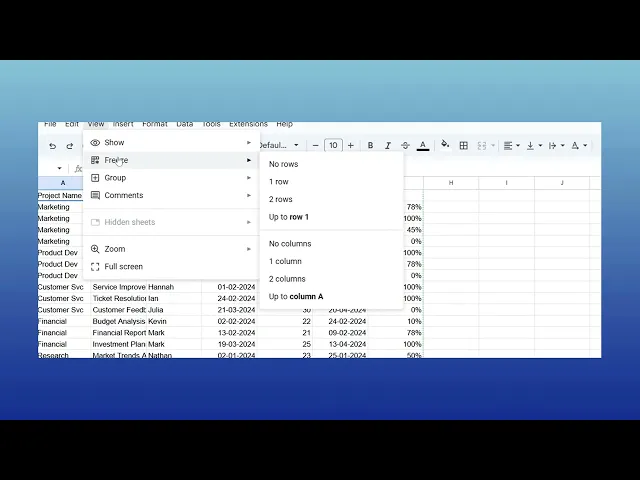
Как да замразите ред в Google Sheets
Научете как да замразите ред в Google Sheets, за да държите заглавията видими, докато превъртате. Следвайте това лесно ръководство, за да подобрите навигацията и четимостта на таблицата.
Този документ предоставя кратко ръководство за това как да замразите редове в Google Sheets. Замразяването на редове е полезно, за да държите определени редове видими, докато превъртате през данните си.
Ако искате да държите определени редове видими, докато превъртате през своя spreadsheet, можете да ги замразите чрез менюто „View“. Това е особено полезно за поддържане на заглавията на място, докато се движите надолу по страницата.
Инструкции стъпка по стъпка:
1. Отворете своя Google Sheet:
Започнете, като отворите таблицата, в която искате да замразите редовете.
2. Изберете реда/редовете:
Кликнете върху номера на реда отляво, за да изберете реда, който искате да замразите. Можете да изберете повече от един ред, ако е необходимо.
3. Отворете менюто „View“:
В горната част на страницата кликнете върху „View“, за да отворите падащото меню.
4. Кликнете върху „Freeze“:
В падащото меню задръжте курсора върху „Freeze“, за да видите опциите за замразяване.
5. Изберете колко реда да замразите:
Изберете броя редове, които искате да замразите, например „1 row“, за да заключите само горния ред на място.
6. Готово
Редовете, които сте избрали, вече ще останат фиксирани в горната част на таблицата, дори когато превъртате надолу.
Ръководство стъпка по стъпка: Как да замразите ред в Google Sheets
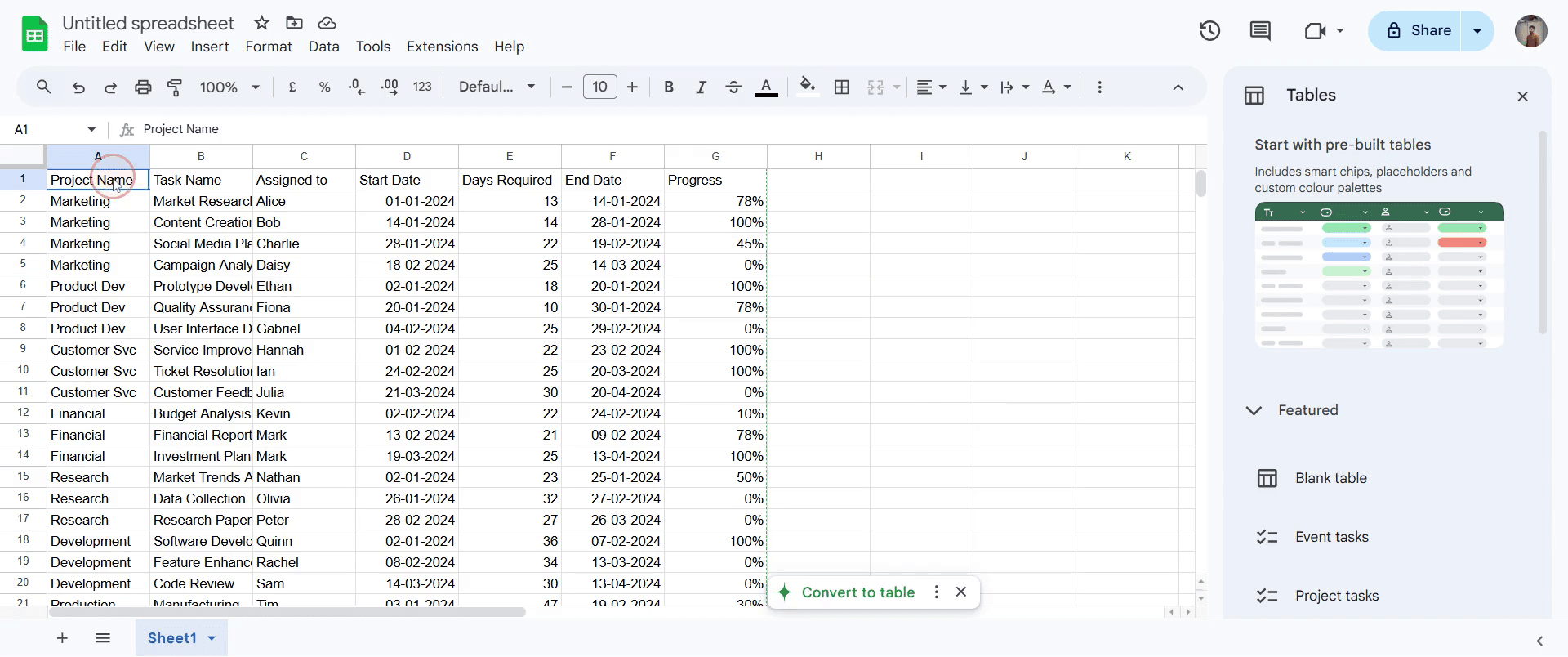
Стъпка 1
Кликнете върху желания ред, за да го изберете.
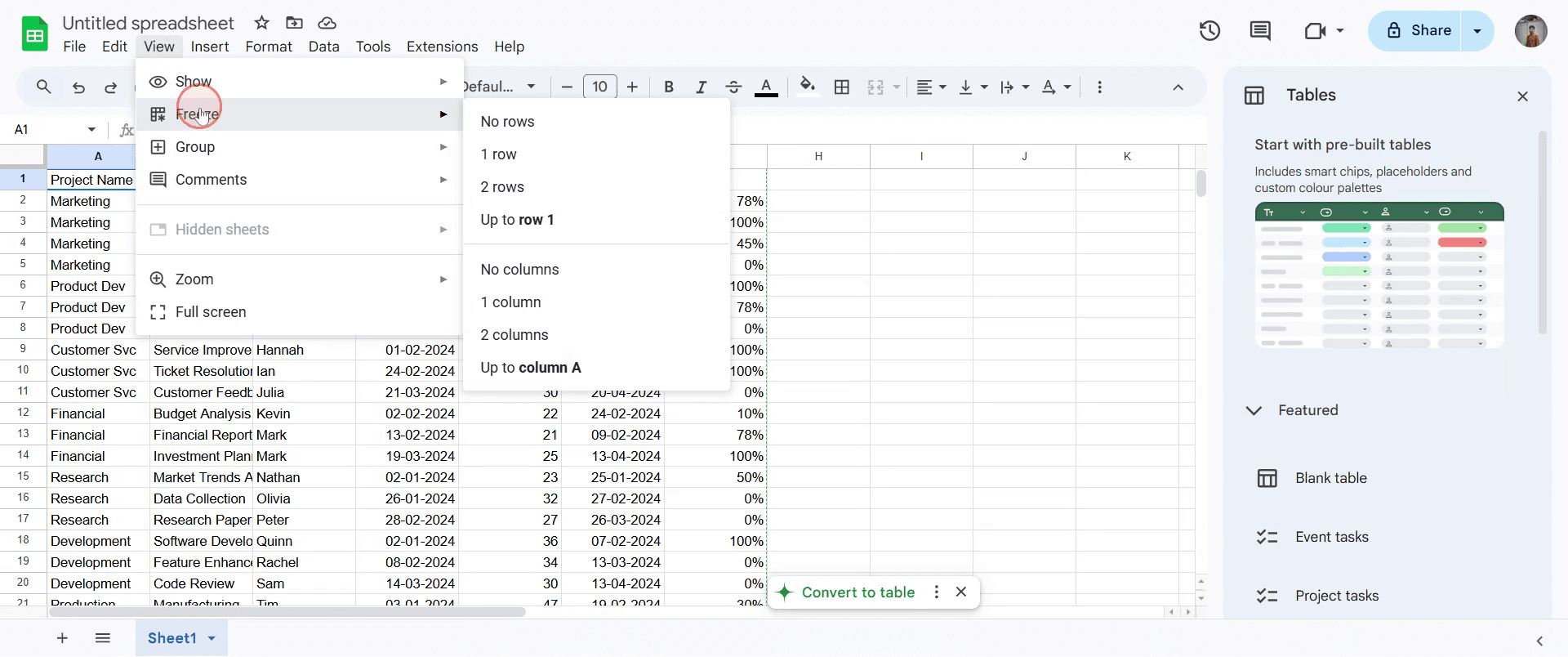
Стъпка 2
Отидете на View, изберете опцията Freeze
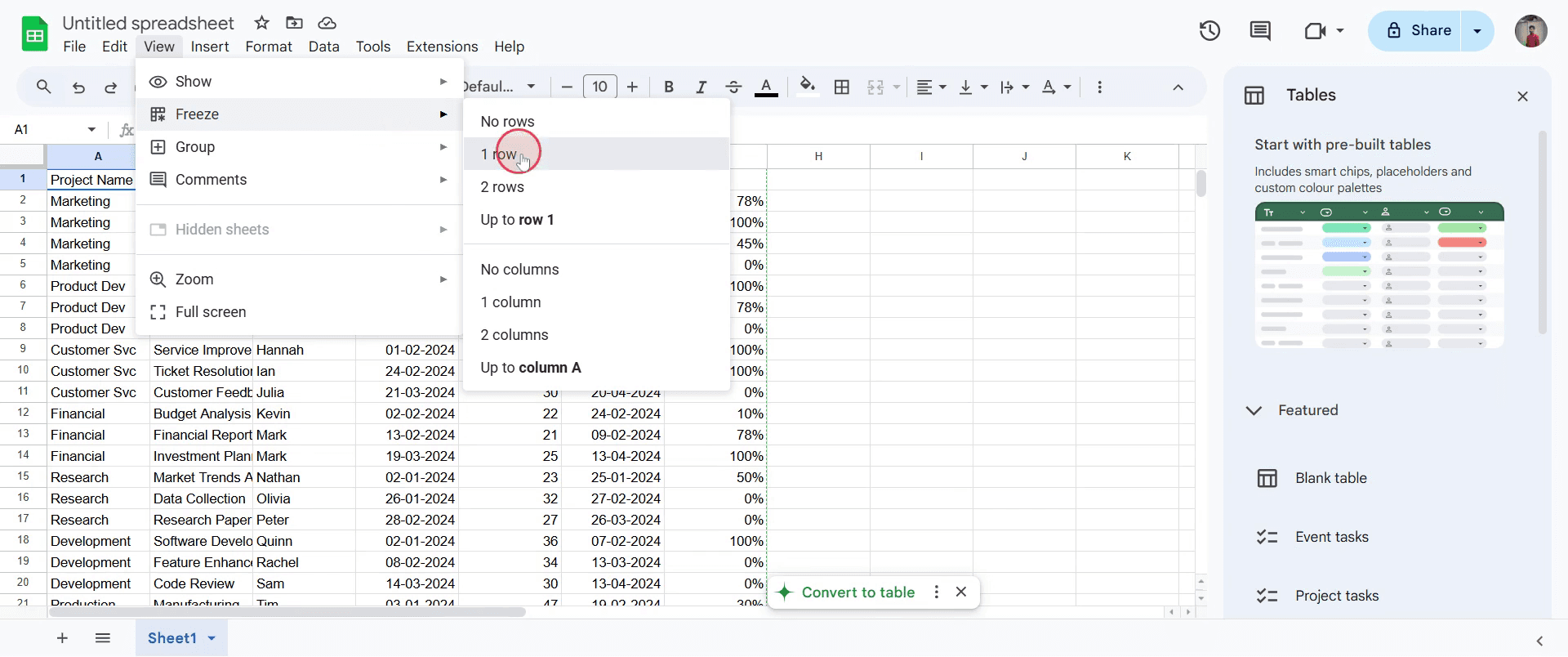
Стъпка 3
Ще се появи списък с опции. Изберете опцията, която съответства на реда, който искате да замразите.
Стъпка 4
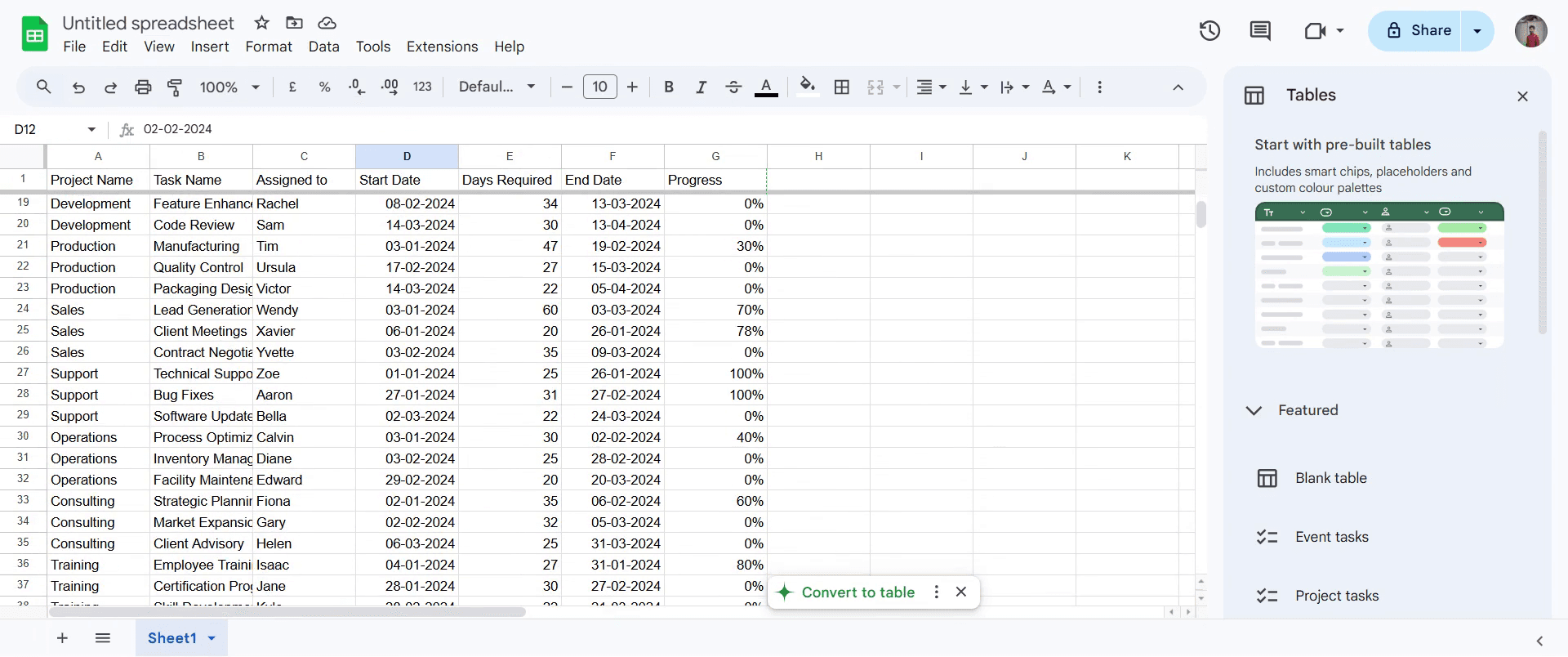
Проверете дали целият ред е замразен успешно. Това гарантира, че избраният ред остава видим, докато превъртате през таблицата си.
Професионални съвети за замразяване на ред в sheets
Замразете горния ред, за да държите заглавията видими, докато превъртате през големи таблици за лесна навигация.
Използвайте опцията „Freeze Panes“, за да замразите няколко реда наведнъж — идеално за таблици с голяма секция за заглавие.
Уверете се, че замразявате само необходимите редове, за да поддържате таблицата си ефективна и да избегнете излишно заемане на екранно пространство.
Чести грешки & как да ги избегнете при замразяване на редове в sheets
Забравяте да размразите редовете, когато вече не са нужни, и това може да направи изгледа ви по-объркан — не забравяйте да размразите, ако вече не е необходимо.
Замразявате твърде много редове, което може да създаде объркване и да намали видимостта — замразявайте само редовете, които ви трябват.
Не преглеждате оформлението на таблицата си, преди да замразите редове, което може да доведе до случайно замразяване на неподходящи секции — винаги проверявайте редовете, които предстои да замразите.
Чести въпроси относно замразяване на ред в sheets
Какво прави опцията Freeze в Google Sheets?
Опцията Freeze заключва редове или колони, така че да останат видими, докато превъртате през таблицата.Как да замразя ред или колона в Google Sheets?
Кликнете View > Freeze, след което изберете да замразите един или повече реда/колони.Мога ли да размразя редове или колони след като ги замразя?
Да, отидете на View > Freeze > No rows или No columns, за да премахнете замразяването.Колко реда или колони мога да замразя?
Можете да замразите до произволен брой редове или колони от горната или лявата част на таблицата.Защо опцията Freeze е полезна?
Помага да държите заглавията или важните данни видими, докато навигирате в големи набори от данниКак да направя запис на екрана на mac?
За да направите запис на екрана на Mac, можете да използвате Trupeer AI. Той ви позволява да заснемете целия екран и предоставя AI възможности като добавяне на AI аватари, добавяне на voiceover, добавяне на zoom in и out във видеото. С функцията за AI превод на видео на trupeer можете да преведете видеото на 30+ езика.Как да добавя AI аватар към запис на екрана?
За да добавите AI аватар към запис на екрана, ще трябва да използвате инструмент за AI запис на екрана. Trupeer AI е инструмент за AI запис на екрана, който ви помага да създавате видеа с множество аватари, а също така ви помага да създадете свой собствен аватар за видеото.Как да направя запис на екрана на windows?
За запис на екрана в Windows, можете да използвате вградения Game Bar (Windows + G) или усъвършенстван AI инструмент като Trupeer AI за по-разширени функции като AI аватари, voiceover, превод и т.н.Как да добавя voiceover към видео?
За да добавите voiceover към видеа, изтеглете chrome разширението на trupeer ai. След като се регистрирате, качете видеото си със звук, изберете желания voiceover от trupeer и експортирайте редактираното си видео.Как да увелича (Zoom in) при запис на екрана?
За да увеличите по време на запис на екрана, използвайте zoom ефектите в Trupeer AI, които ви позволяват да увеличавате и намалявате в конкретни моменти, като усилвате визуалното въздействие на видеосъдържанието си.
Препоръчани четива
Technical Documentation Generator
Как да превърнете изображение в страница за оцветяване в Canva
Свързани уроци



