

Как да намерите URL адреса на Slack workspace
Нуждаете се да откриете URL адреса на своя Slack workspace? Това кратко ръководство показва как да намерите уникалния Slack URL за вашия workspace на десктоп или мобилно устройство.
За да намерите URL адреса на своя Slack workspace, известен още като URL адрес на workspace или организация, потърсете го в приложението или уебсайта на Slack.
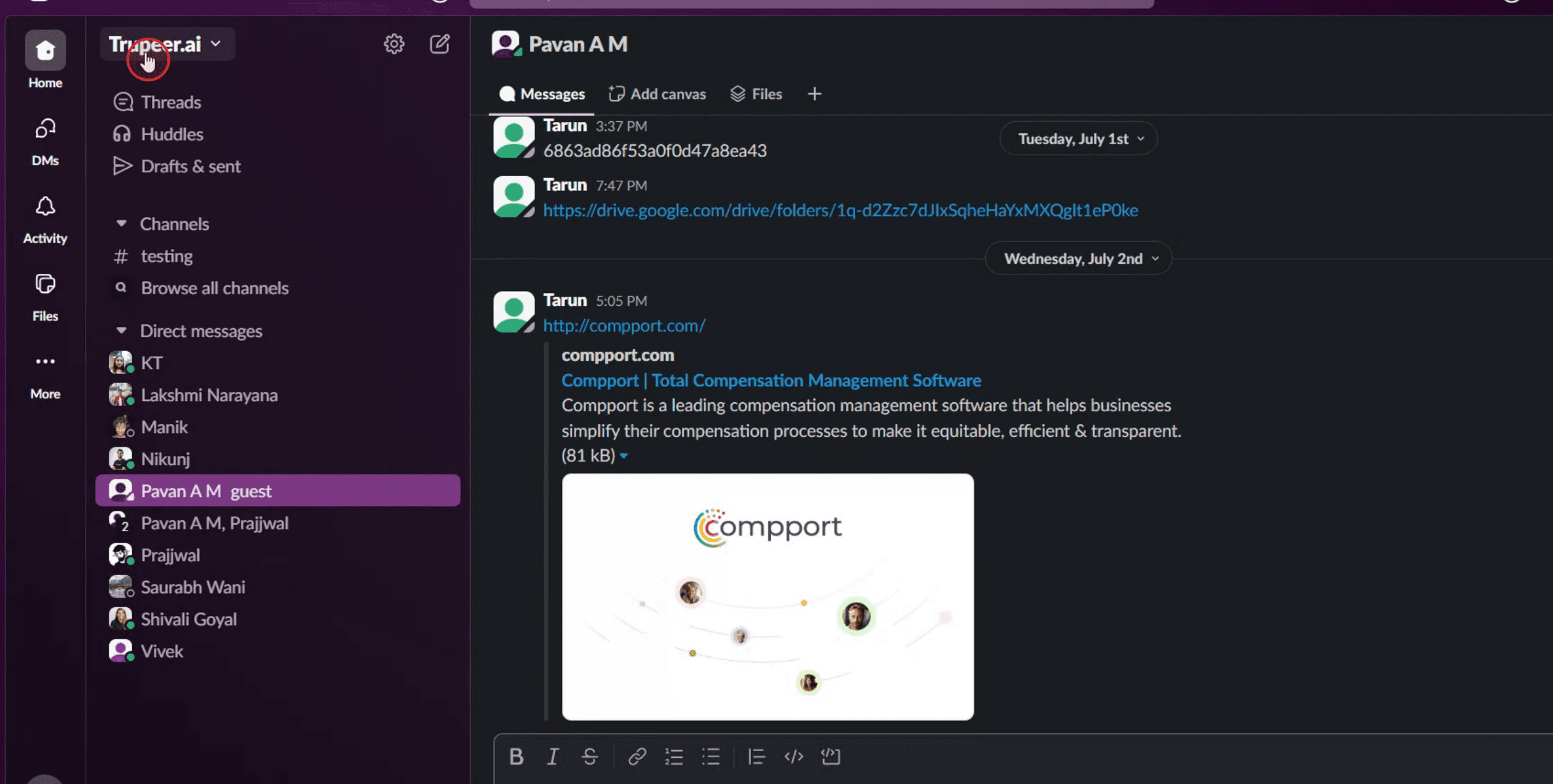
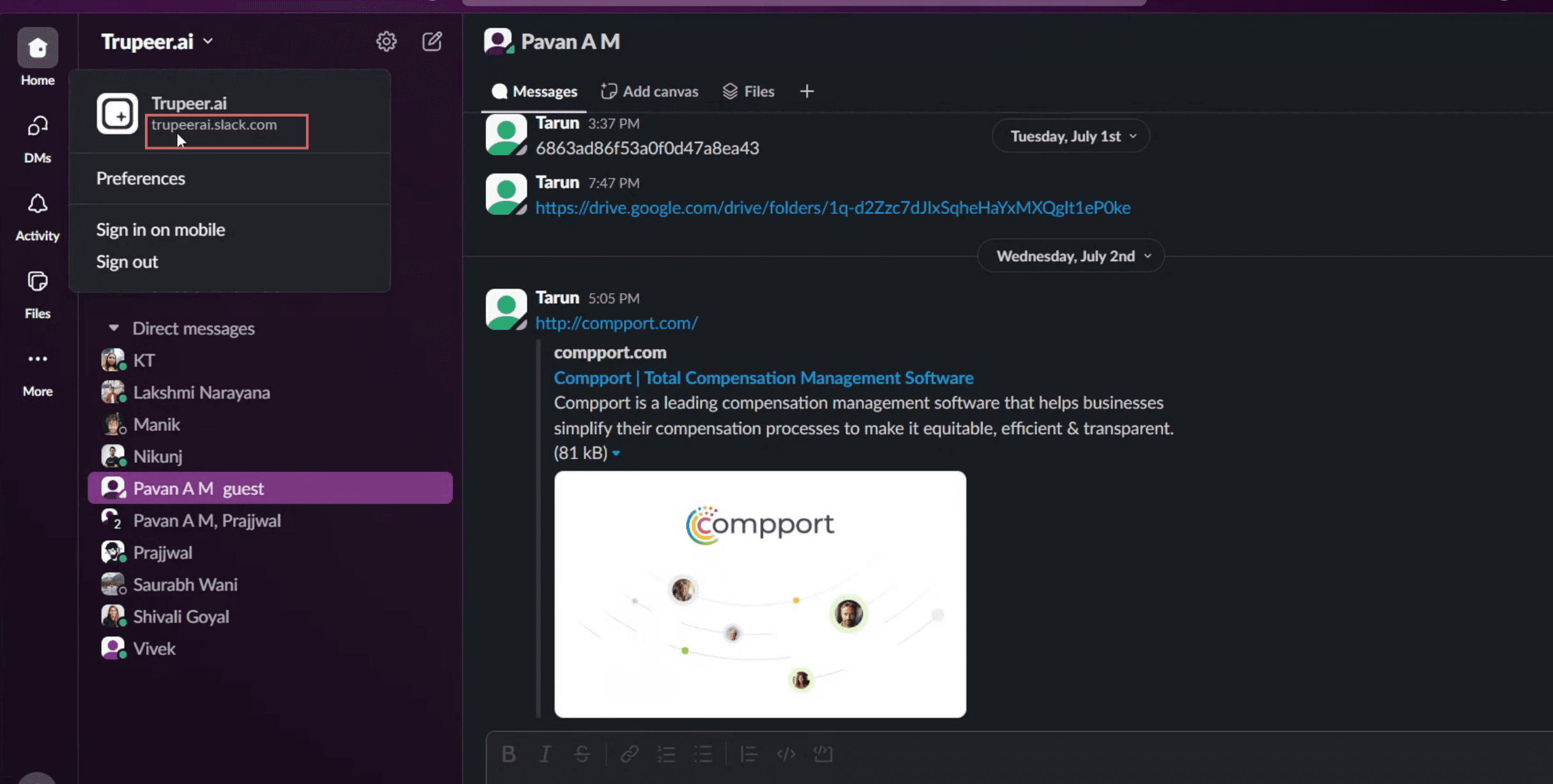
URL адресът обикновено следва формат your-workspace-name.slack.com. На десктоп кликнете върху името на workspace в страничното меню и URL адресът ще се покаже под него. На мобилно устройство го намерете, като отворите главното меню от раздела Home и го потърсите под името на workspace.
Подробни стъпки:
1. Отворете Slack: Стартирайте приложението Slack на своя десктоп или го отворете през уеб браузър на slack.com.
2. Намерете името на Workspace: В десктоп приложението името на workspace обикновено се показва в горния ляв ъгъл на страничното меню. На мобилно устройство можете да го намерите, като плъзнете надясно в раздела Home, за да отворите главното меню.
3. Намерете URL адреса: Десктоп: Кликнете върху името на своя workspace. URL ще се вижда под него. Мобилно: Отидете в главното меню и URL адресът ще бъде посочен под името на workspace.
4. Копирайте URL адреса: Можете да маркирате и копирате показания URL адрес.
Ръководство стъпка по стъпка: Как да намерите URL адреса на Slack workspace
Стъпка 1
Кликнете върху името на workspace.
Стъпка 2
Под името на workspace ще намерите URL адреса.
Професионални съвети за намиране на URL адреса на Slack workspace
Отворете приложението Slack или браузъра
Стартирайте Slack на своя десктоп или посетете slack.com в уеб браузър и влезте с вашите данни.Кликнете върху името на workspace
В горния ляв ъгъл на интерфейса на Slack кликнете върху името на workspace, за да отворите падащото меню.Изберете „Settings & administration“
В падащия списък задръжте курсора върху „Settings & administration“ или кликнете върху него и след това изберете „Workspace settings“.Прегледайте страницата с настройките на workspace
Slack ще ви пренасочи към нов раздел в браузъра, показващ административните настройки на вашия workspace.Проверете URL адреса в адресната лента на браузъра
URL адресът на workspace се показва в горната част в адресната лента и обикновено следва формат: yourworkspace.slack.comИзползвайте превключвателя на workspace като алтернатива
Ако сте част от няколко Slack workspace, кликнете върху снимката на профила или иконата на workspace отляво в приложението и вижте списъка с всички workspace. Задръжте курсора върху всяка, за да видите съответните URL адреси.
Чести грешки и как да ги избегнете
Не сте влезли в правилния workspace
Уверете се, че сте влезли в workspace, чийто URL адрес се опитвате да намерите. Използвайте превключвателя, за да проверите.Бъркане на показваните имена с реалните URL адреси
Показваното име на workspace може да се различава от реалния URL адрес. За точност винаги се позовавайте на адресната лента на браузъра.Нямате достъп до настройките
Само членове на workspace или администратори могат да достъпват определени настройки. Ако имате проблем, помолете администратор да потвърди URL адреса на workspace.Използване на мобилното приложение
URL адресът на workspace не винаги се вижда лесно в мобилната версия. Използвайте десктоп браузър или десктоп приложение за по-лесен достъп.Въвеждане на грешен персонализиран домейн
Ако вашият workspace използва персонализиран Slack домейн, проверете правописа, преди да споделите линка.
Чести въпроси относно намирането на URL адреса на Slack workspace
Как да намеря URL адреса на моя Slack workspace?
Отворете Slack, отидете на „Workspace settings“ от менюто на workspace и проверете адресната лента на браузъра.Мога ли да намеря URL адреса на workspace от приложението Slack?
Да, но е най-лесно в десктоп версията. Кликнете върху името на workspace и отидете в настройките, за да го намерите.В какъв формат е URL адресът на Slack workspace?
URL адресите на Slack обикновено са във формат yourworkspace.slack.comМога ли да бъда част от няколко Slack workspace?
Да, и всеки workspace ще има уникален URL адрес.Какво ако не виждам „Workspace settings“?
Възможно е да нямате права. Помолете администратора или собственика на вашия workspace да потвърди URL адреса.Как да направя запис на екрана на mac?
За да направите запис на екрана на Mac, можете да използвате Trupeer AI. Той ви позволява да заснемете целия екран и предоставя AI възможности като добавяне на AI аватари, добавяне на voiceover, добавяне на zoom in и out във видеото. С функцията за AI превод на видео на trupeer можете да преведете видеото на 30+ езика.Как да добавя AI аватар към запис на екрана?
За да добавите AI аватар към запис на екрана, ще трябва да използвате инструмент за AI запис на екрана. Trupeer AI е инструмент за AI запис на екрана, който ви помага да създавате видеа с множество аватари, а също така ви помага да създадете свой собствен аватар за видеото.Как да направя запис на екрана на windows?
За запис на екрана в Windows, можете да използвате вградения Game Bar (Windows + G) или усъвършенстван AI инструмент като Trupeer AI за по-разширени функции като AI аватари, voiceover, превод и т.н.Как да добавя voiceover към видео?
За да добавите voiceover към видеа, изтеглете chrome разширението на trupeer ai. След като се регистрирате, качете видеото си със звук, изберете желания voiceover от trupeer и експортирайте редактираното си видео.Как да увелича (Zoom in) при запис на екрана?
За да увеличите по време на запис на екрана, използвайте zoom ефектите в Trupeer AI, които ви позволяват да увеличавате и намалявате в конкретни моменти, като усилвате визуалното въздействие на видеосъдържанието си.
Препоръчани четива
Technical Documentation Generator
Как да използвате Huddle в Slack
Свързани уроци


