

Как да редактирате текста във Figma
Научете как да редактирате текст във Figma, като избирате текстови слоеве, актуализирате шрифтове, размер и форматиране с помощта на панела със свойства. Следвайте този кратък урок и създайте ръководства с Trupeer.
Избиране на текстовия слой:
Двойно кликване: Намерете текстовия слой върху платното си и го двойно кликнете.
Enter/Return: Изберете текстовия слой и натиснете Enter (или Return на Mac).
Инструмент Text (T): Изберете инструмента Text (T) от лентата с инструменти и кликнете върху текстовия слой.
Панел Layers: Можете също да изберете текстовия слой от панела Layers отляво в интерфейса на Figma.
Ръководство стъпка по стъпка: Как да редактирате текста във Figma
Стъпка 1
Кликнете върху опцията „Text“ и изберете конкретния текст, който искате да редактирате.

Стъпка 2
Тук можете да създавате или да променяте текста според нуждите.
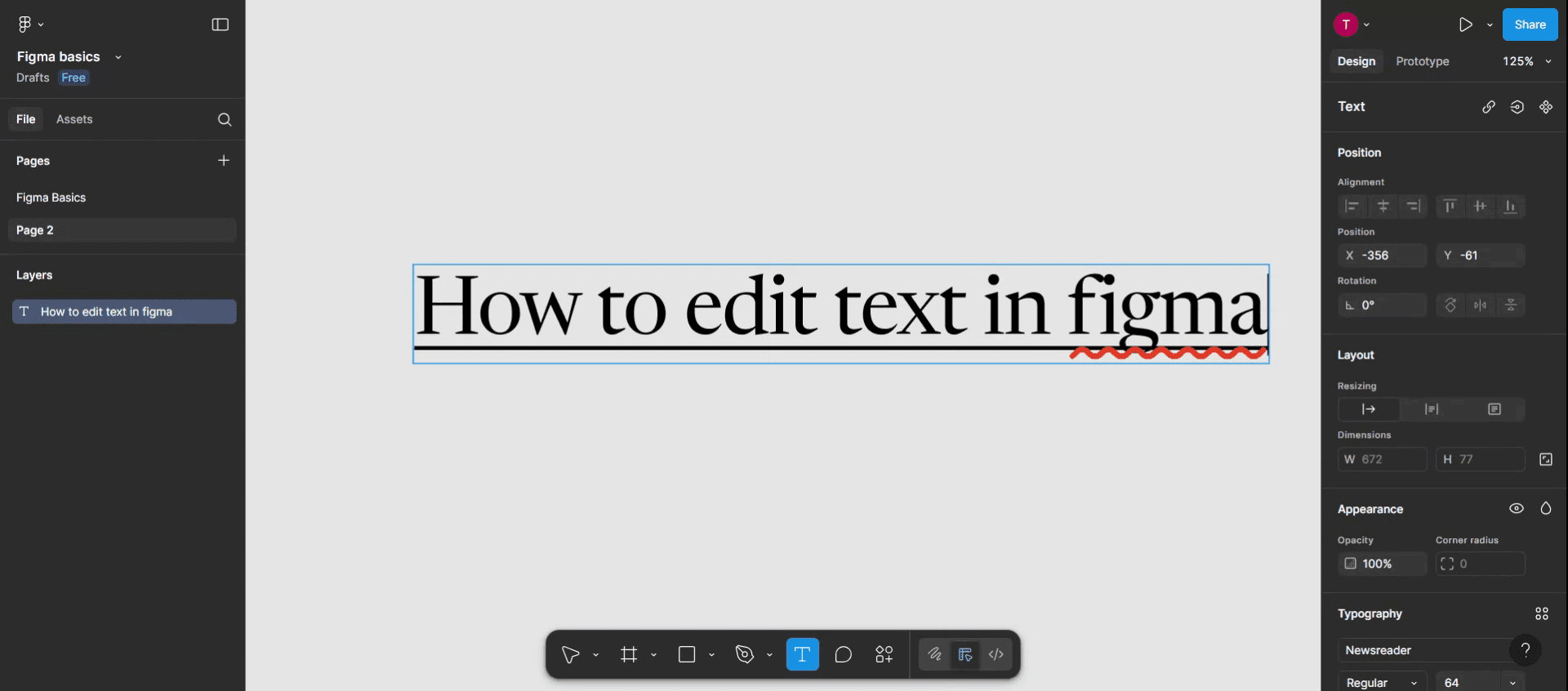
Стъпка 3
След като направите промените си, кликнете където и да е върху шаблона, за да запазите текста.

Стъпка 4
Ето как можете да редактирате текст във Figma. Благодарим.
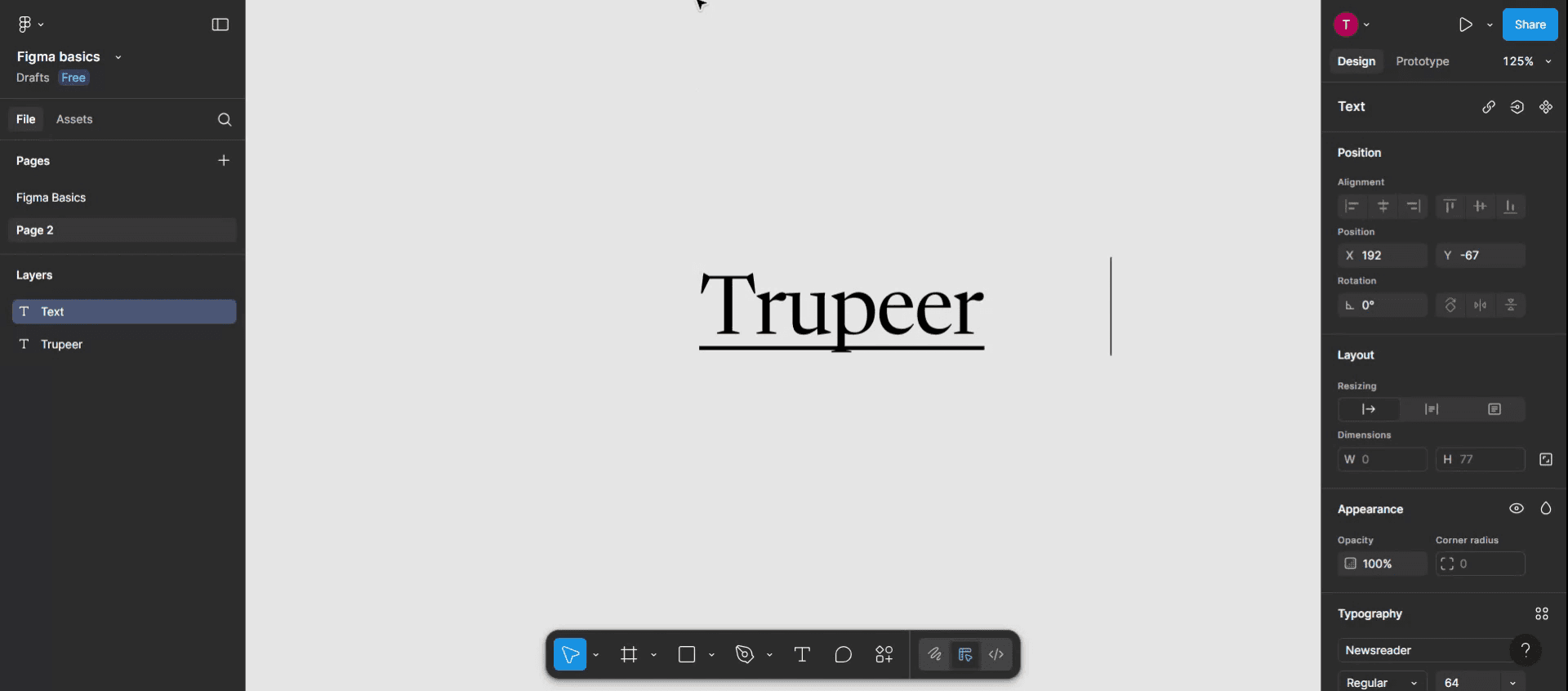
Професионални съвети за редактиране на текст във Figma
Изберете инструмента за текст
Кликнете върху иконата „T“ в лентата с инструменти или натиснете T на клавиатурата си, за да активирате инструмента Text. Това ви позволява да кликнете където и да е върху платното, за да създадете ново текстово поле или да изберете съществуващ текст.Двойно кликване за редактиране на съществуващ текст
За да редактирате съществуващ текст, двойно кликнете директно върху текстовия слой. Това активира текстовото поле, което ви позволява да въвеждате или да променяте съдържанието.Използвайте панела Properties
След като текстът е избран, десният панел Properties показва опции за промяна на шрифт, размер, дебелина, цвят, височина на реда, разстояние между буквите и др.Използвайте клавишни комбинации за форматиране
Ускорете работния си процес с клавишни комбинации. Например използвайте Ctrl + B (или Command + B на Mac) за удебелен текст, Ctrl + I за курсив и Ctrl + U за подчертаване.Преоразмерете текстовото поле
Кликнете и плъзнете ограничителното поле на текстовия слой, за да промените ширината или височината му. Това помага при настройка на оформлението и пренасянето на текста.
Чести грешки и как да ги избегнете
Редактиране на грешния слой
Ако не можете да редактирате текст, вероятно сте избрали група или frame вместо действителния текстов слой. Двойно кликвайте, докато текстовото поле се активира.Преливане на текст или изрязване
Уверете се, че текстовото поле е с подходящ размер. Auto Height обикновено решава проблемите с изрязване, когато текстът прелива извън контейнера.Промените не се прилагат във всички компоненти
Ако редактирате текст вътре в компонент, промените може да не се отразят във всички инстанции, освен ако не редактирате основния компонент или не отделите инстанцията.Непоследователно форматиране
Избягвайте ръчното стилизиране на всяко текстово поле. Използвайте текстови стилове, за да поддържате еднаква типография в целия проект.Забравяте да запазите стилове
Ако създадете нов текстов стил, но забравите да го запазите, ще загубите последователността и ще отделите повече време за повторно прилагане на форматирането.
Често задавани въпроси за редактиране на текст във Figma
Как да редактирам текстов слой във Figma?
Двойно кликнете върху текста или го изберете с инструмента Move, след което въведете, за да актуализирате съдържанието.Мога ли да редактирам текст вътре в компонент?
Да, но ако компонентът е заключен или е с override, може да се наложи да отделите инстанцията или да редактирате основния компонент.Как да променя шрифта и размера?
Изберете текста и използвайте панела Properties отдясно, за да коригирате фамилията на шрифта, размера и други атрибути.Защо не мога да редактирам текста във Figma?
Възможно е да избирате група или векторен слой. Двойно кликнете по-навътре или проверете името на слоя в левия панел.Мога ли да приложа същия стил към няколко текстови слоя?
Да, изберете всички желани текстови слоеве и приложете запазен текстов стил или форматиране с помощта на панела Properties.Как да запиша екран на mac?
За запис на екран на Mac, можете да използвате Trupeer AI. Той ви позволява да заснемете целия екран и предлага AI възможности като добавяне на AI аватари, добавяне на voiceover, добавяне на zoom in и out във видеото. С функцията за AI видео превод на trupeer можете да преведете видеото на 30+ езика.Как да добавя AI аватар към запис на екран?
За да добавите AI аватар към запис на екран, трябва да използвате инструмент за AI запис на екран. Trupeer AI е инструмент за AI запис на екран, който ви помага да създавате видеа с множество аватари, а също така ви помага да създадете свой собствен аватар за видеото.Как да запиша екран на windows?
За запис на екран в Windows, можете да използвате вградения Game Bar (Windows + G) или усъвършенстван AI инструмент като Trupeer AI за по-разширени функции, като AI аватари, voiceover, превод и т.н.Как да добавя voiceover към видео?
За да добавите voiceover към видеа, изтеглете trupeer ai chrome extension. След като се регистрирате, качете видеото си със звук, изберете желания voiceover от trupeer и експортирайте редактираното си видео.Как да увелича (Zoom) по време на запис на екран?
За да увеличите по време на запис на екран, използвайте ефектите за zoom в Trupeer AI, които ви позволяват да увеличавате и намалявате в конкретни моменти, като усилват визуалното въздействие на видеосъдържанието ви.
Препоръчани материали
Technical Documentation Generator
Как да скриете имената на frame-овете във Figma
Как да направите мрежа (grid) във Figma
Свързани уроци



