

Как да изтеглите няколко страници от Canva като едно прикачено – Лесно ръководство
Трябва да изтеглите няколко страници от Canva като един файл? Научете как да комбинирате няколко страници в един PDF или ZIP файл с това бързо ръководство за Canva.
Това ръководство ще ви преведе през процеса на изтегляне на няколко страници от дизайн в Canva.
Ако сте създали многостраничен дизайн в Canva и искате да го изтеглите целия като един файл, най-лесният начин е да го запишете като PDF. Ето как да го направите:
Отворете своя дизайн
Влезте в Canva и отворете дизайна с няколко страници, които искате да изтеглите.Кликнете върху „Споделяне“ > „Изтегляне“
В горния десен ъгъл кликнете върху бутона „Споделяне“, след което изберете „Изтегляне“ от падащото меню.Изберете PDF формат
Под „Тип файл“ изберете или „PDF Standard“ за обичайно споделяне, или „PDF Print“ за висококачествени разпечатки.Изберете страниците, които да включите
Кликнете върху падащото меню „Изберете страници“. Можете да изберете:Всички страници – за да изтеглите целия дизайн като един PDF файл.
Конкретни страници – за да изтеглите само определени страници от вашия дизайн.
Изтегляне
Кликнете върху „Изтегляне“ и Canva ще генерира един PDF файл, съдържащ избраните страници.
Ръководство стъпка по стъпка: Как да изтеглите няколко страници в Canva като едно прикачено
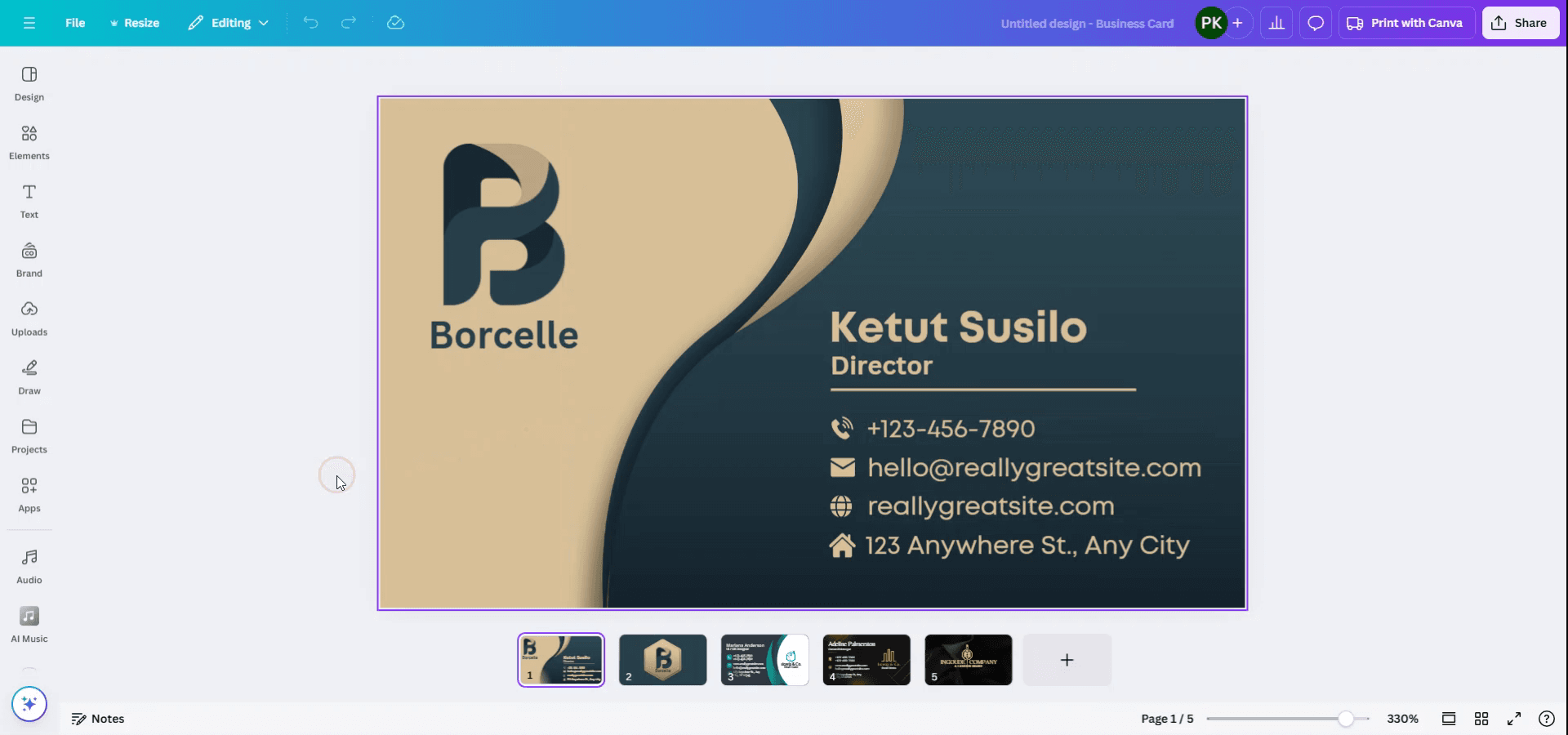
Стъпка 1
Започнете, като отворите в Canva дизайна, който искате да изтеглите с няколко страници.
Стъпка 2
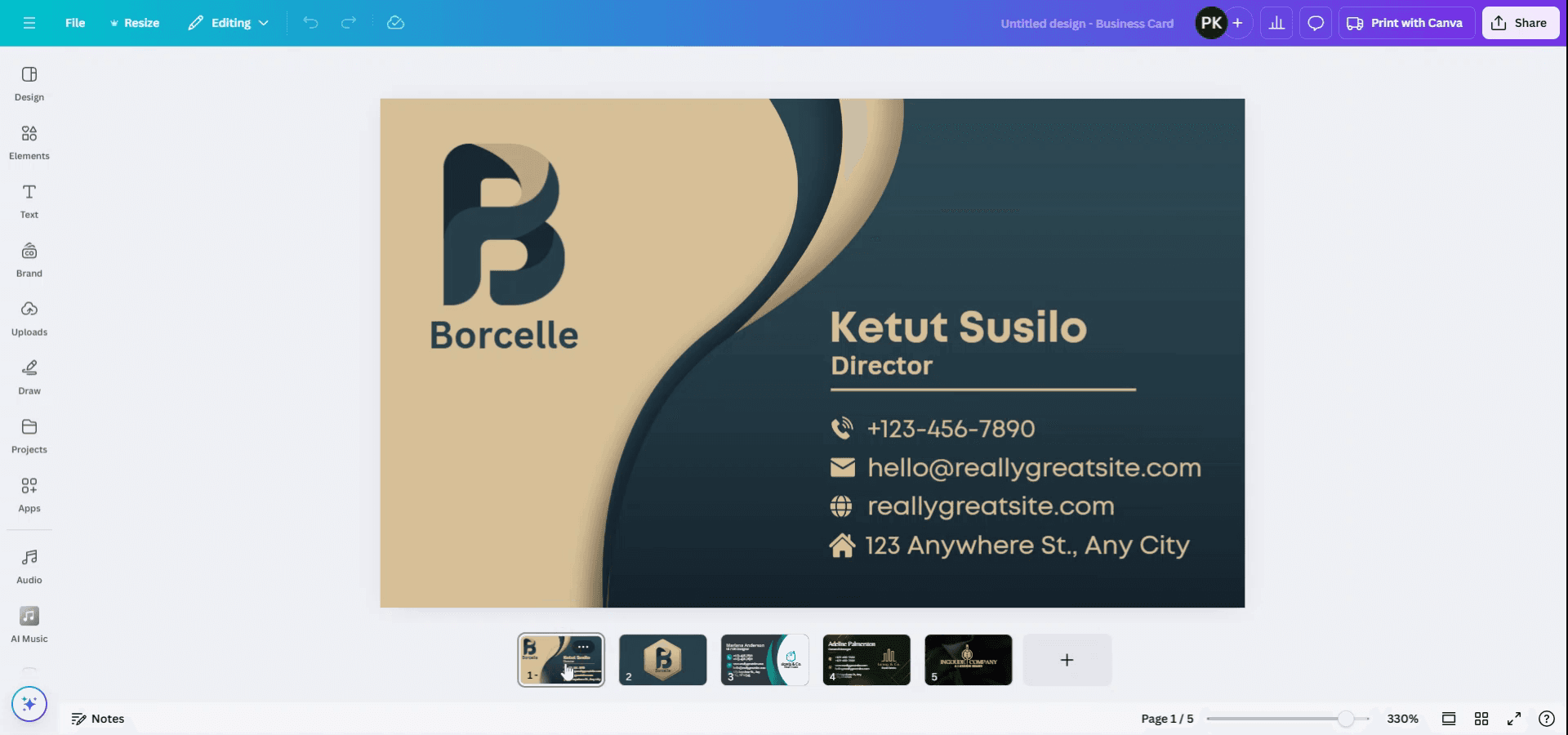
След това отидете до секцията със страниците, разположена в долната част. Докато държите клавиша Control, изберете страниците, които искате да изтеглите.
Стъпка 3
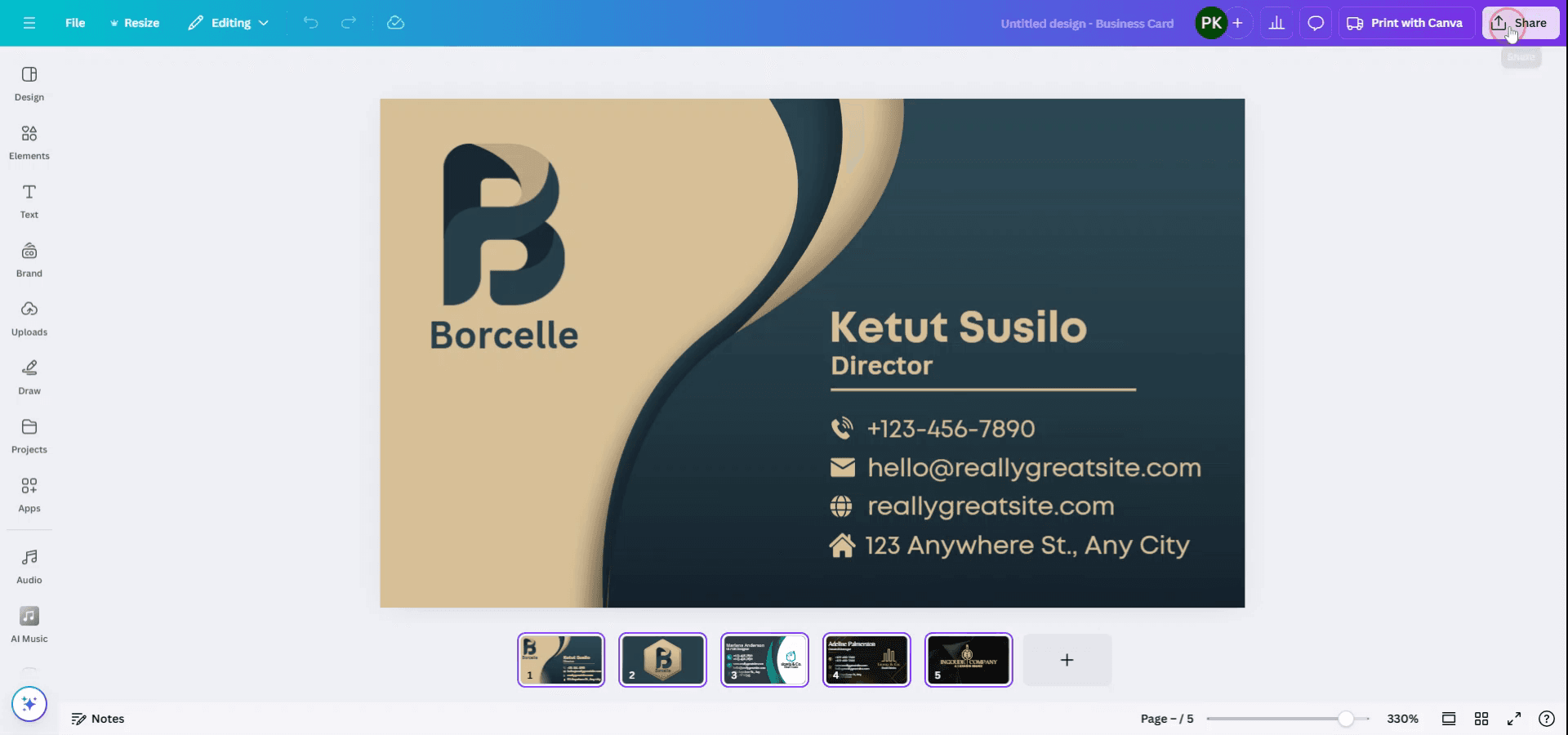
След като страниците са избрани, отидете в опцията „Споделяне“, намираща се в горния десен ъгъл.
Стъпка 4
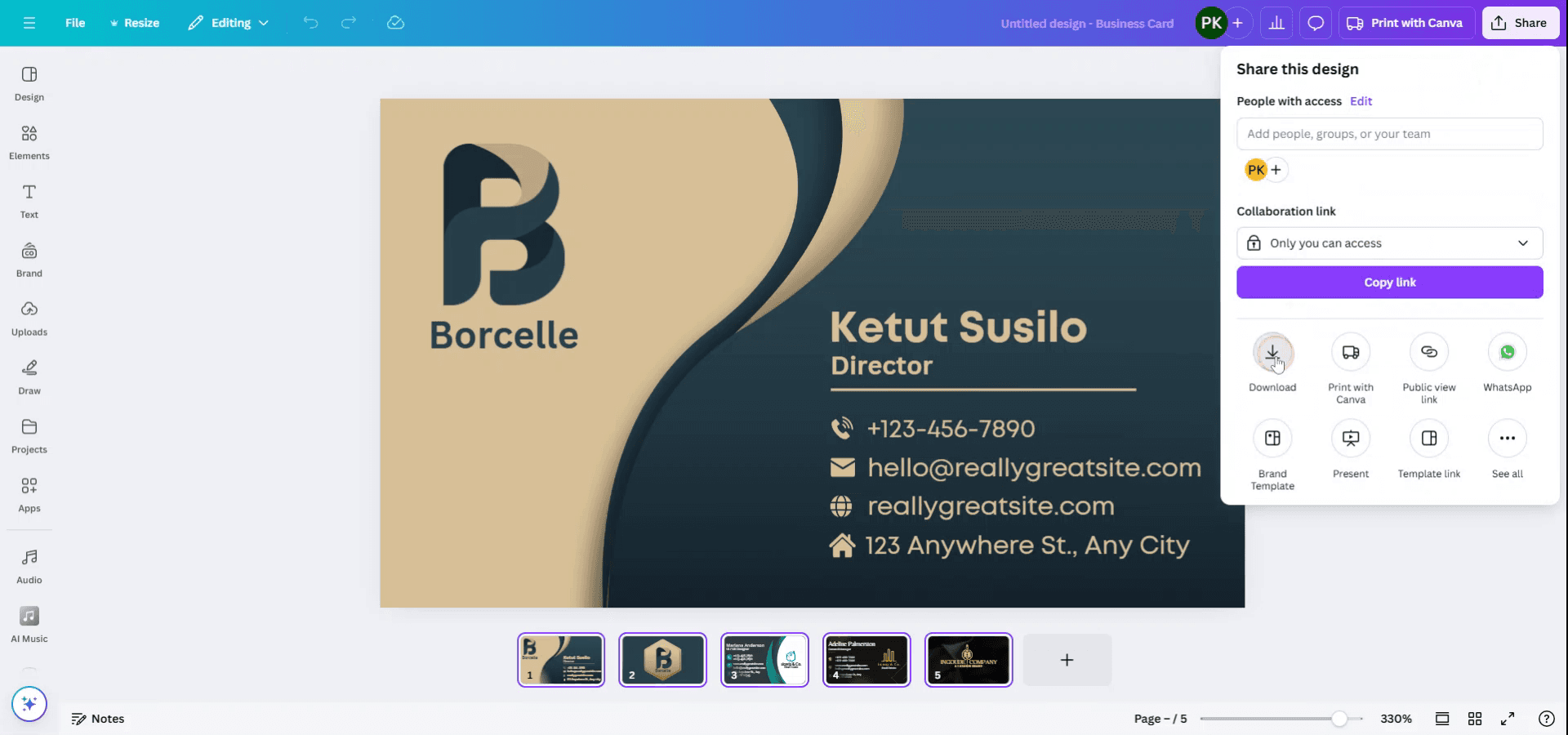
От падащото меню кликнете върху опцията „Изтегляне“.
Стъпка 5
След това ще видите опция да изберете или всички страници, или конкретните страници, които искате да включите в изтеглянето.
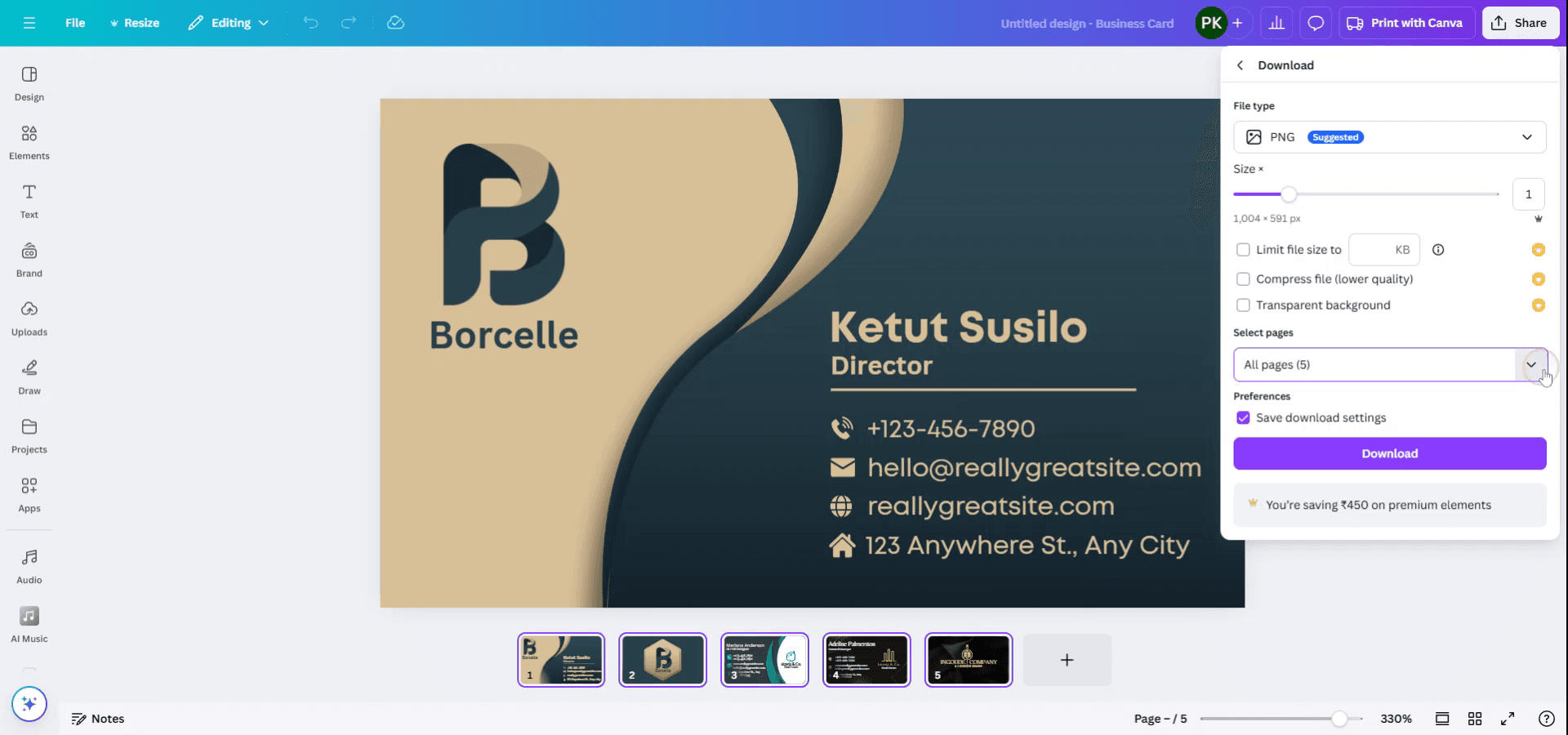
Стъпка 6
Изберете страниците, които искате да изтеглите, като се уверите, че пропускате всички страници, от които не се нуждаете.
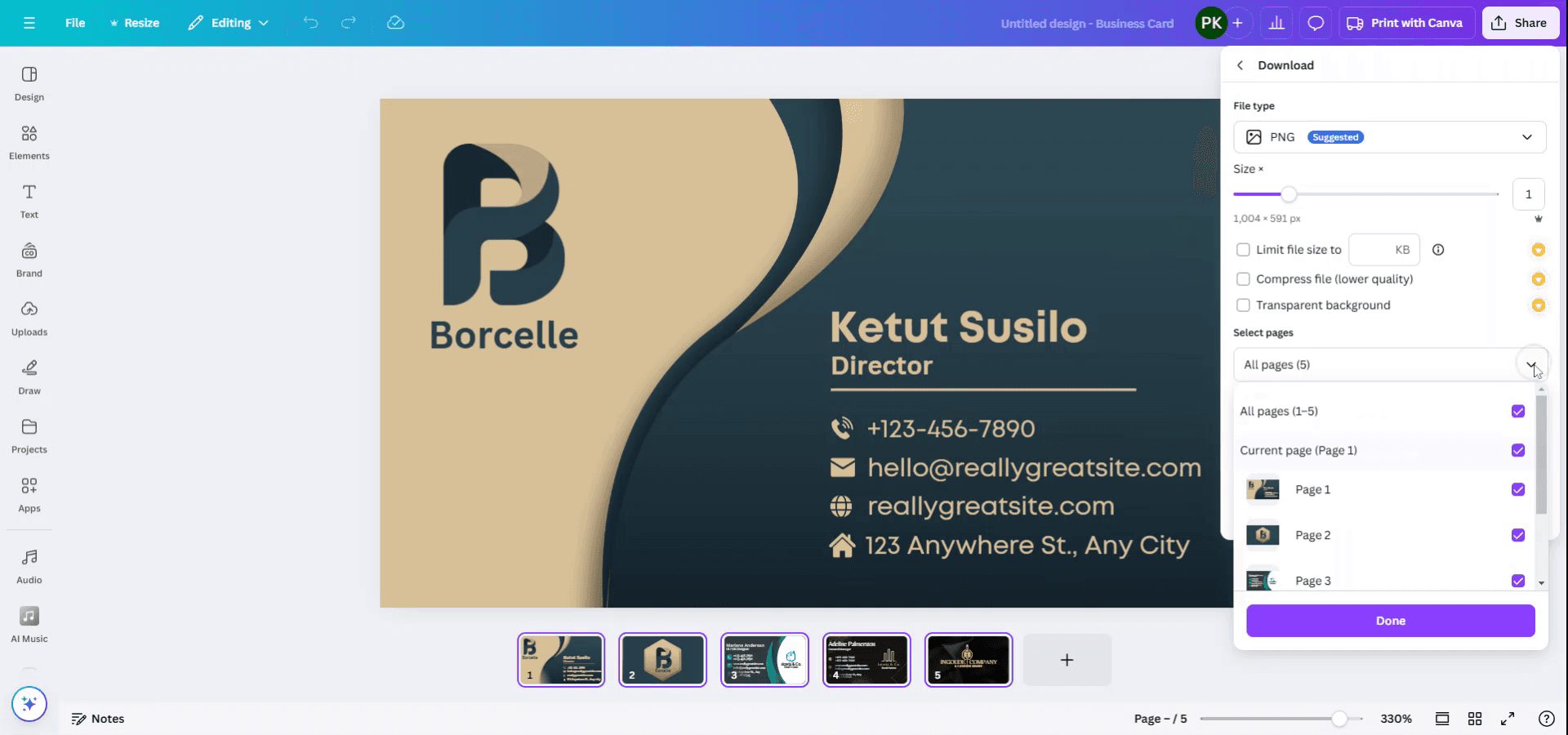
Стъпка 7
Накрая, след като изберете желаните страници, кликнете върху бутона „Изтегляне“, за да приключите процеса.
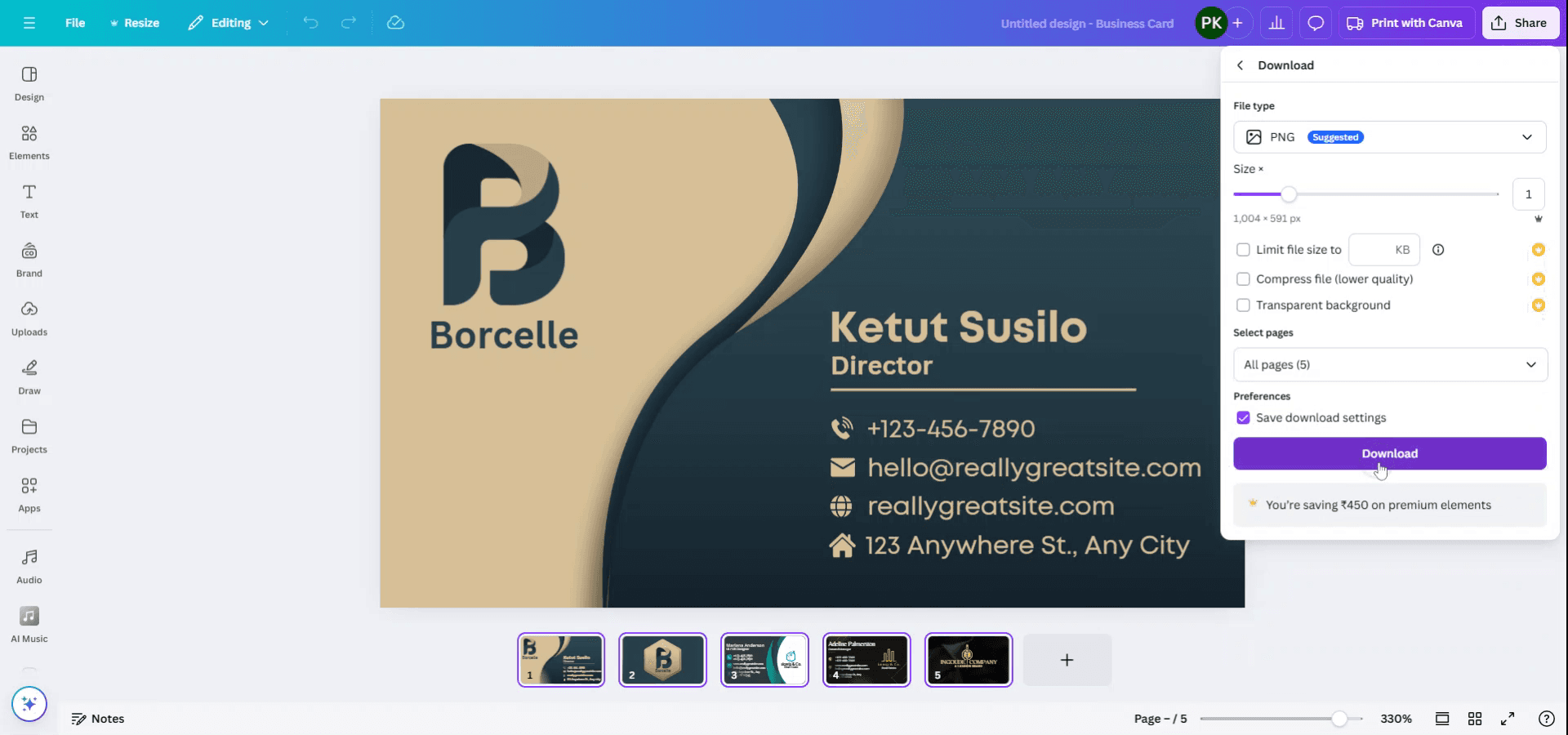
Професионални съвети за изтегляне на няколко страници в Canva като едно прикачено
Изберете PDF формат за няколко страници:
Когато изтегляте няколко страници от дизайн в Canva, изберете формата „PDF Standard“ или „PDF Print“. Така всички страници ще бъдат изтеглени в един PDF файл, който може да се прикачи като един документ.Изберете опцията „Всички страници“:
В менюто за изтегляне се уверете, че сте избрали опцията „All pages“, за да включите всички страници от дизайна в изтеглянето. Това ще ги обедини в един PDF файл.Оптимизирайте PDF за по-малък размер на файла:
Ако вашият дизайн съдържа много елементи и е с голям размер, изберете „PDF Standard“, тъй като той създава по-малък файл в сравнение с „PDF Print“, който е с по-високо качество.Използвайте „Download as ZIP“ на Canva за няколко дизайна:
Ако изтегляте няколко дизайна, можете да изберете папка и да ги изтеглите като ZIP файл. Всички дизайни в папката ще бъдат комбинирани в един компресиран файл, което улеснява управлението на множество файлове наведнъж.Настройте качеството:
За дизайни с високо качество изберете „PDF Print“. Ако търсите баланс между качество и размер на файла, изберете „PDF Standard.“
Чести грешки и как да ги избегнете при изтегляне на няколко страници в Canva като едно прикачено
Забравяте да изберете „Всички страници“:
Уверете се, че сте избрали опцията „All pages“, преди да изтеглите, за да сте сигурни, че всички страници са включени в едно PDF прикачено.Избирате грешен формат:
За многостраничен документ изберете „PDF Standard“ или „PDF Print“. Други формати като PNG или JPG ще изтеглят всяка страница поотделно като отделни файлове.Проблеми с големия размер на файла:
Ако вашият дизайн е голям и PDF-ът стане твърде тежък, помислете за намаляване на разделителната способност на изображенията или за използване на по-малко елементи, за да поддържате файла управляем.Не изтегляте от папки:
Ако изтегляте няколко дизайна от таблото си в Canva, използвайте опцията за папка за пакетно изтегляне и изберете „Download as ZIP“, за да комбинирате всички дизайни в една компресирана папка.Загуба на оформления след изтегляне:
Прегледайте дизайна си в Canva преди изтегляне, за да се уверите, че всички страници са в желания формат. Понякога конверсиите на файлове могат леко да променят оформленията.
Често задавани въпроси за изтегляне на няколко страници в Canva като едно прикачено
Как да изтегля няколко страници в един файл?
Изберете „PDF Standard“ или „PDF Print“ от опциите за изтегляне и изберете „All pages“, за да ги изтеглите като едно прикачено.Мога ли да изтегля няколко дизайна като един файл?
Можете да изтеглите няколко дизайна като един компресиран ZIP файл, като изберете папка и използвате опцията „Download as ZIP“.Как да поддържам размера на файла управляем при изтегляне на няколко страници?
Използвайте опцията „PDF Standard“, която създава по-малък файл в сравнение с „PDF Print“. Можете също да намалите броя на изображенията с висока разделителна способност или на елементите в дизайна си.Мога ли да изтегля като други формати като PNG или JPG?
Не, за да изтеглите няколко страници като един файл, използвайте PDF формати. PNG или JPG ще изтеглят всяка страница като отделни файлове с изображения.Как мога да изтегля няколко страници като едно прикачено във висококачествен формат?
Използвайте „PDF Print“ за висококачествени изтегляния, при които всички страници се комбинират в един файл.Как да направя екранен запис на mac?
За да направите екранен запис на Mac, можете да използвате Trupeer AI. Той ви позволява да заснемете целия екран и предлага AI възможности като добавяне на AI аватари, добавяне на voiceover, добавяне на zoom in и out във видеото. С функцията за AI превод на видео на trupeer можете да преведете видеото на 30+ езика.Как да добавя AI аватар към екранен запис?
За да добавите AI аватар към екранен запис, ще трябва да използвате инструмент за AI екранен запис. Trupeer AI е инструмент за AI екранен запис, който ви помага да създавате видеа с множество аватари, а също така ви помага да създадете свой собствен аватар за видеото.Как да направя екранен запис на windows?
За да направите екранен запис на Windows, можете да използвате вградения Game Bar (Windows + G) или усъвършенстван AI инструмент като Trupeer AI за по-разширени функции като AI аватари, voiceover, превод и др.Как да добавя voiceover към видео?
За да добавите voiceover към видеа, изтеглете trupeer ai chrome extension. След като се регистрирате, качете видеото си със звук, изберете желания voiceover от trupeer и експортирайте редактираното си видео.Как да увелича (Zoom) по време на екранен запис?
За да увеличите по време на екранен запис, използвайте ефектите за zoom в Trupeer AI, които ви позволяват да увеличавате и намалявате в конкретни моменти, като засилват визуалното въздействие на видеосъдържанието ви
Препоръчани четива
Technical Documentation Generator
Как да вградите html код в Canva
Как да превърнете изображение в страница за оцветяване в Canva
Как да разположите елементите равномерно в Canva
Свързани уроци


