

Как да деактивирате акаунта си в LinkedIn – ръководство стъпка по стъпка
Искате пауза от LinkedIn? Научете как временно да деактивирате или трайно да закриете акаунта си в LinkedIn само с няколко лесни стъпки.
Този документ предоставя цялостно ръководство за процеса по деактивиране на акаунта ви в LinkedIn. Следвайте тези стъпки, за да деактивирате успешно акаунта си, като се уверите, че са изпълнени всички необходими условия.
Независимо дали си взимате почивка или напускате платформата завинаги, LinkedIn предлага две опции: хибернация (временно) или закриване (постоянно). Ето как да продължите:
Ръководство стъпка по стъпка:
Достъп до настройките на акаунта
Кликнете върху снимката на профила си в горния десен ъгъл на началната страница на LinkedIn.
Изберете „Settings & Privacy“ от падащото меню.
Отидете на предпочитанията за акаунта
В левия страничен панел кликнете върху „Account preferences.“
Намерете секцията за управление на акаунта
Превъртете надолу до „Account management.“
Изберете своята опция
За да хибернирате акаунта си (временно):
Кликнете върху „Hibernate account“ и следвайте подканите.За да закриете акаунта си (постоянно):
Кликнете върху „Close account“, след това потвърдете причината си, въведете паролата си и завършете процеса.
Ключови разлики:
Хиберниране на акаунта
Временно скрива профила и активността ви.
Няма да се показвате в търсенията и няма да получавате съобщения.
Можете да активирате отново по всяко време, като влезете отново.
Закриване на акаунта
Постоянно изтрива профила ви, връзките и съобщенията.
Не може да бъде отменено след приключване.
Ръководство стъпка по стъпка: как да деактивирате акаунта в linkedln
Стъпка 1
Кликнете върху опцията Me.
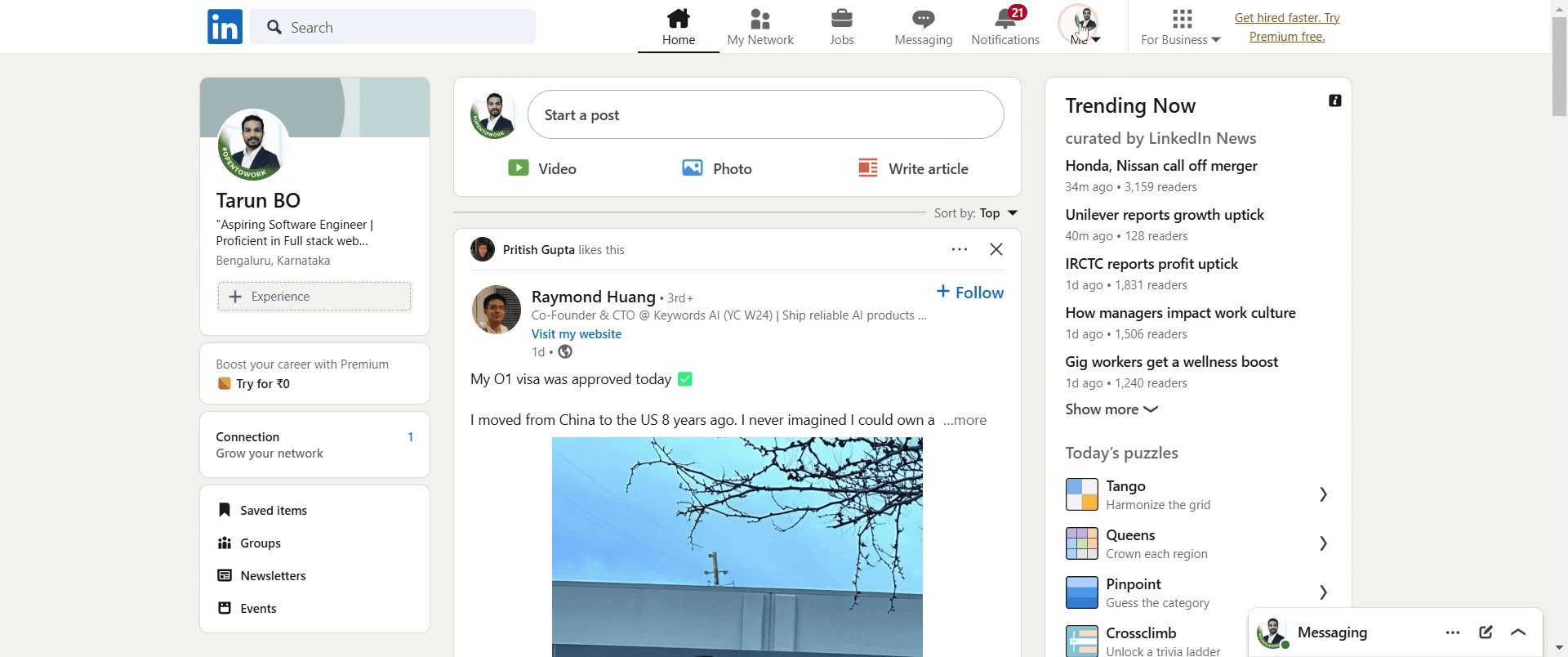
Стъпка 2
Изберете Settings and Privacy.

Стъпка 3
Кликнете върху hibernate account .
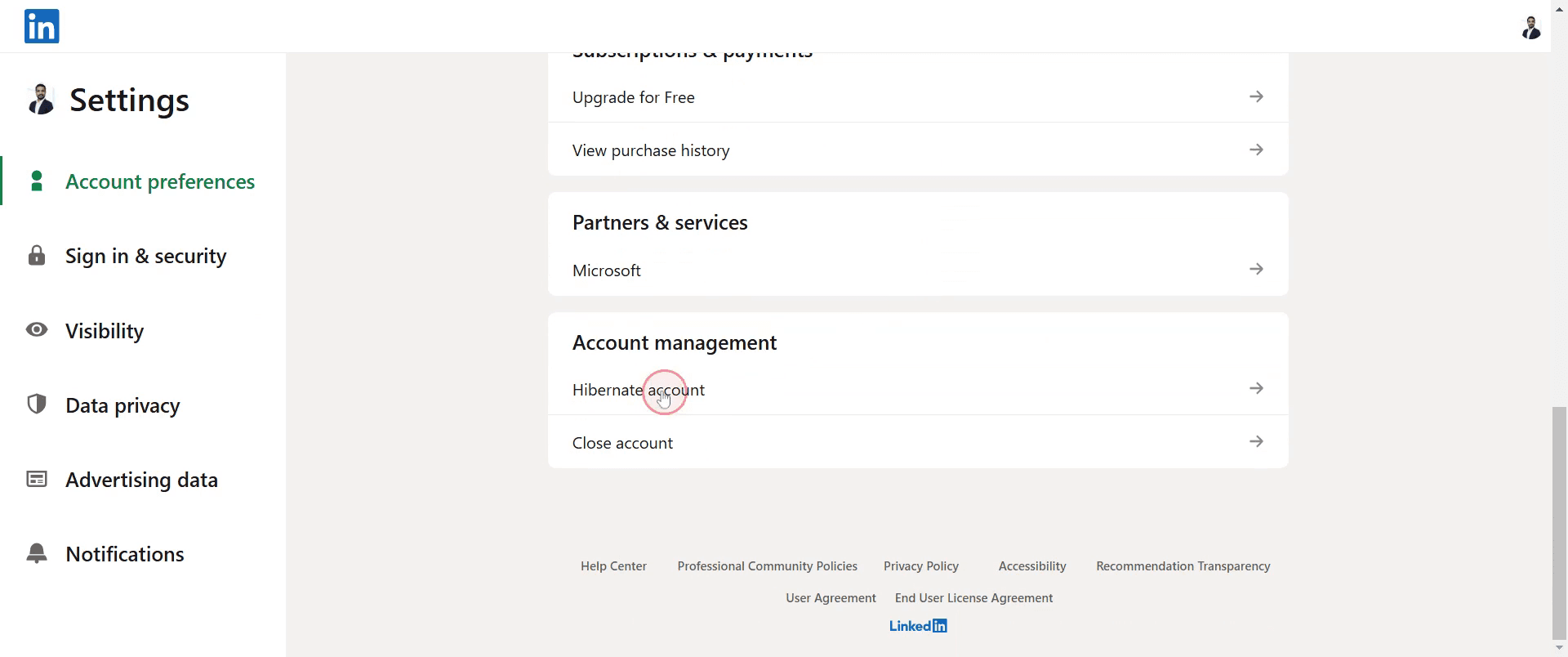
Стъпка 4
Ще бъдете пренасочени към страница, на която отново ще видите hibernate. Кликнете върху него,

Стъпка 5
След това изберете конкретна причина,

Стъпка 6
След това кликнете върху next .

Стъпка 7
Въведете паролата си в това поле и след това кликнете върху hibernate account.

Професионални съвети за деактивиране на акаунта ви в LinkedIn
Архивирайте данните си в LinkedIn преди деактивиране – Ако трябва да запазите запис на връзките, съобщенията или публикациите си в LinkedIn, изтеглете данните си, преди да деактивирате. Отидете на Settings & Privacy > Get a copy of your data и поискайте архив.
Помислете за временно деактивиране вместо за постоянно изтриване – Ако искате само да си вземете почивка от LinkedIn, без да губите профила си, помислете за хибернация на акаунта вместо за постоянното му изтриване. Така ще можете да се върнете по-късно, без да се налага да изграждате мрежата си отново.
Премахнете или актуализирайте външни входове в LinkedIn – Ако използвате LinkedIn, за да влизате в приложения на трети страни, като борси за работа или платформи за обучение, актуализирайте тези данни за вход, преди да деактивирате, за да избегнете проблеми с достъпа.
Чести грешки & как да ги избегнете
Без да изтеглите данните си – След като акаунтът ви бъде изтрит, не можете да възстановите връзките, съобщенията или детайлите за профила. Винаги експортирайте данните си в LinkedIn, преди да деактивирате.
Акаунтът в LinkedIn не се изтрива веднага – LinkedIn може да отнеме до 14 дни, за да изтрие напълно акаунта ви. Въпреки това някои данни, като съобщенията, изпратени на други хора, може да останат видими дори след деактивиране.
Пропускате да отмените Premium преди деактивиране – Ако забравите да отмените акаунт Premium, Sales Navigator или Recruiter, профилът ви в LinkedIn няма да бъде изтрит. Винаги първо преминете към безплатен план, преди да деактивирате.
Често задавани въпроси за деактивиране на LinkedIn
Мога ли да активирам отново акаунта си в LinkedIn след деактивиране?
Не, след като акаунтът ви в LinkedIn бъде изтрит трайно, той не може да бъде възстановен. Ако обаче изберете режим на хибернация, можете да го активирате отново по-късно.Колко време отнема на LinkedIn да изтрие акаунта ми?
LinkedIn отнема до 14 дни, за да изтрие напълно акаунта ви. Някои данни, като съобщенията, изпратени на други хора, може да останат видими дори след деактивиране.Какво се случва със съобщенията и връзките ми в LinkedIn след деактивиране?
Профилът ви, връзките, одобренията и препоръките ще бъдат изтрити трайно. Съобщенията, изпратени на други хора, ще останат видими за получателите.Мога ли да деактивирам LinkedIn без да отменя абонамента си Premium?
Не, трябва да отмените всеки активен абонамент Premium, Sales Navigator или Recruiter, преди да деактивирате акаунта си в LinkedIn.Как да направя запис на екрана на mac?
За да направите запис на екрана на Mac, можете да използвате Trupeer AI. Той ви позволява да заснемете целия екран и предлага AI възможности като добавяне на AI аватари, добавяне на voiceover, добавяне на zoom in и zoom out във видеото. С функцията за AI превод на видео на trupeer можете да преведете видеото на 30+ езика.
Как да добавя AI аватар към запис на екрана?
За да добавите AI аватар към запис на екрана, ще трябва да използвате инструмент за запис на екрана с AI. Trupeer AI е инструмент за запис на екрана с AI, който ви помага да създавате видеа с множество аватари, а също така ви помага да създадете свой собствен аватар за видеото.
Как да направя запис на екрана на windows?
За запис на екрана в Windows, можете да използвате вградения Game Bar (Windows + G) или усъвършенстван AI инструмент като Trupeer AI за по-разширени функции, като AI аватари, voiceover, превод и т.н.
Как да добавя voiceover към видео?
За да добавите voiceover към видеа, изтеглете chrome разширението trupeer ai. След като се регистрирате, качете видеото си със звук, изберете желания voiceover от trupeer и експортирайте редактираното си видео.Как да увелича (Zoom in) по време на запис на екрана?
За да увеличите по време на запис на екрана, използвайте ефектите за zoom в Trupeer AI, които ви позволяват да увеличавате и намалявате в конкретни моменти, като подобрявате визуалното въздействие на видеосъдържанието си.
Хората също питат
Technical Documentation Generator
Как да превърнете изображение в страница за оцветяване в Canva
Как да печатате двустранно в Canva
Как да разтегнете текст в Canva
Свързани уроци


