
Как да извивате текст в Canva – кратко ръководство стъпка по стъпка
Искате извиван текст в Canva? Научете как да използвате функцията Curve Text, за да огъвате лесно текст за лога, етикети и още.
Това ръководство предоставя стъпка по стъпка процес как да направите текста извивка в canva.
Следвайте тези ясни инструкции, за да подобрите дизайнерските си проекти с елементи с извиван текст.
Извиването на текст в Canva е чудесен начин да създадете динамична, кръгла или полукръгла типография за лога, заглавия или дизайнерски акценти.
Ръководство стъпка по стъпка
Изберете текста
Щракнете върху текстовото поле, което искате да извивате.
Отворете панела Effects
В горната лента с инструменти щракнете върху “Effects”.
Приложете ефекта Curve
Под Text Effects изберете “Curve”.
Текстът ви ще се извие веднага в стандартна дъга.
Коригирайте извивката
Използвайте плъзгача Curve, за да контролирате кривината:
Плъзнете надясно, за да увеличите извивката (нагоре дъга).
Плъзнете наляво за обратна извивка (надолу дъга).
Фина настройка (по избор)
Използвайте Letter Spacing, за да разпределите символите и да получите по-чиста извивка.
Комбинирайте с Line Spacing или Font Size за допълнителен контрол.
Ръководство стъпка по стъпка: Как да извивате текст в Canva
Стъпка 1
Започнете, като отворите дизайна си в Canva и изберете текста, който искате да извивате.
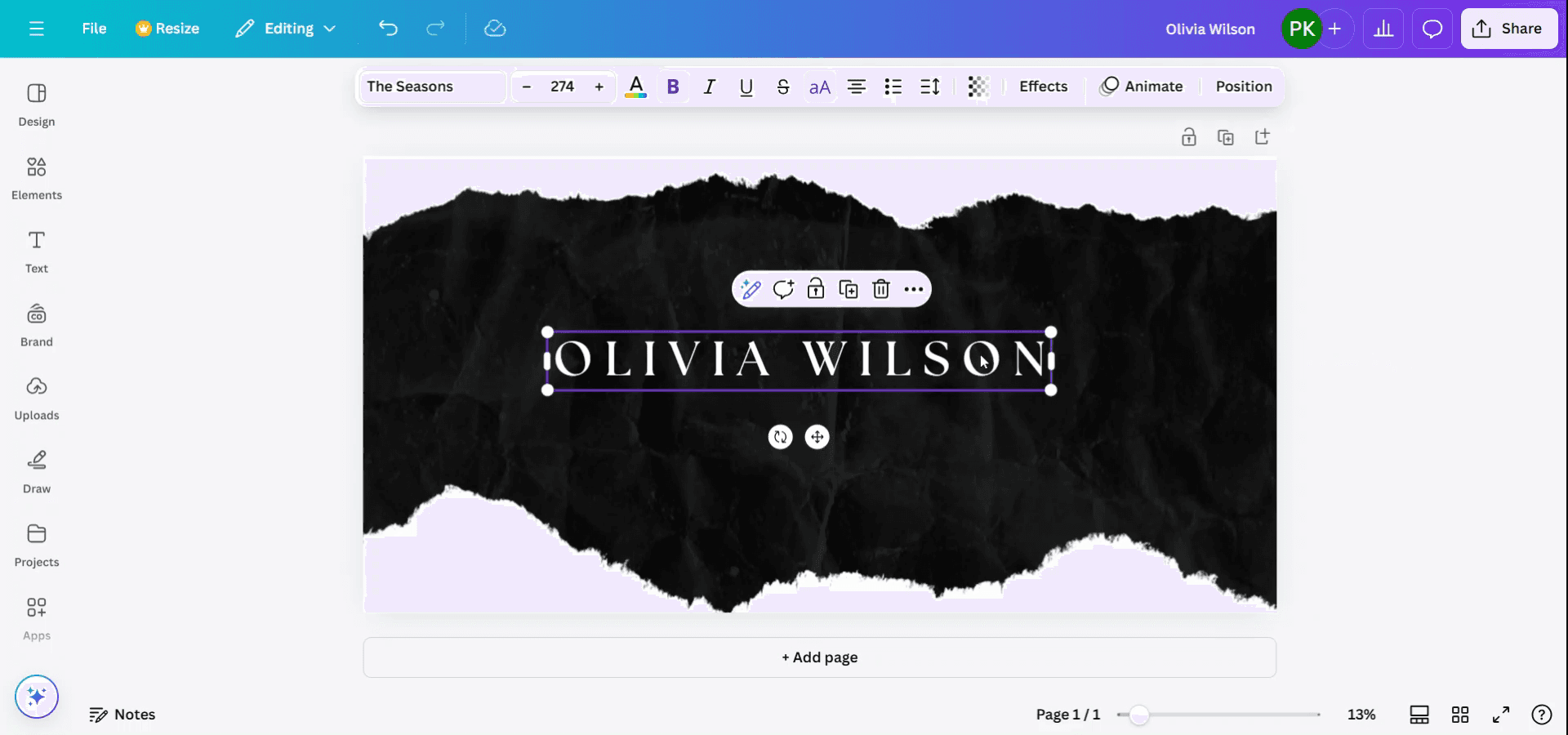
Стъпка 2
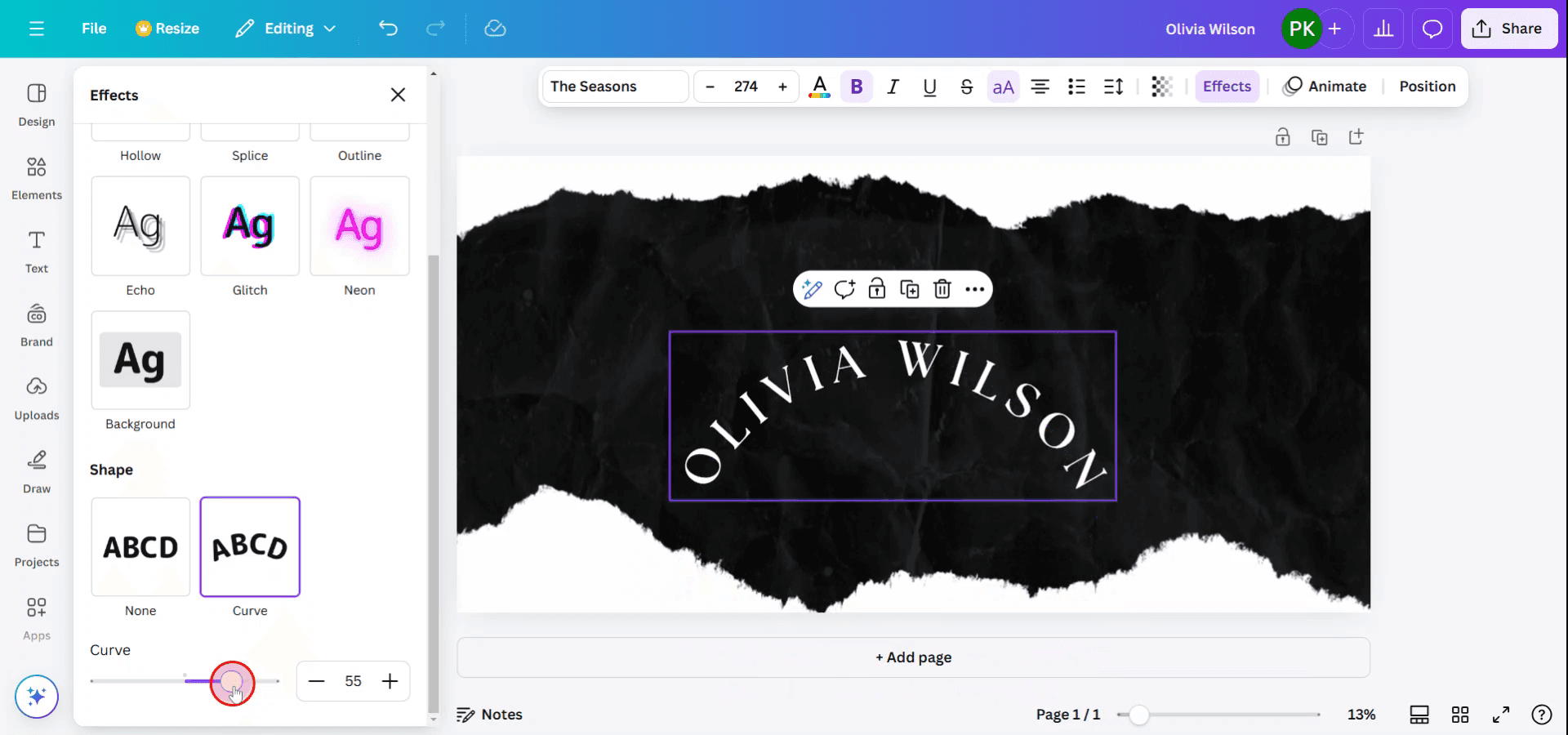
След като текстът е избран, в горната част на екрана ще се появи лента с инструменти. Щракнете върху опцията 'Effects'.
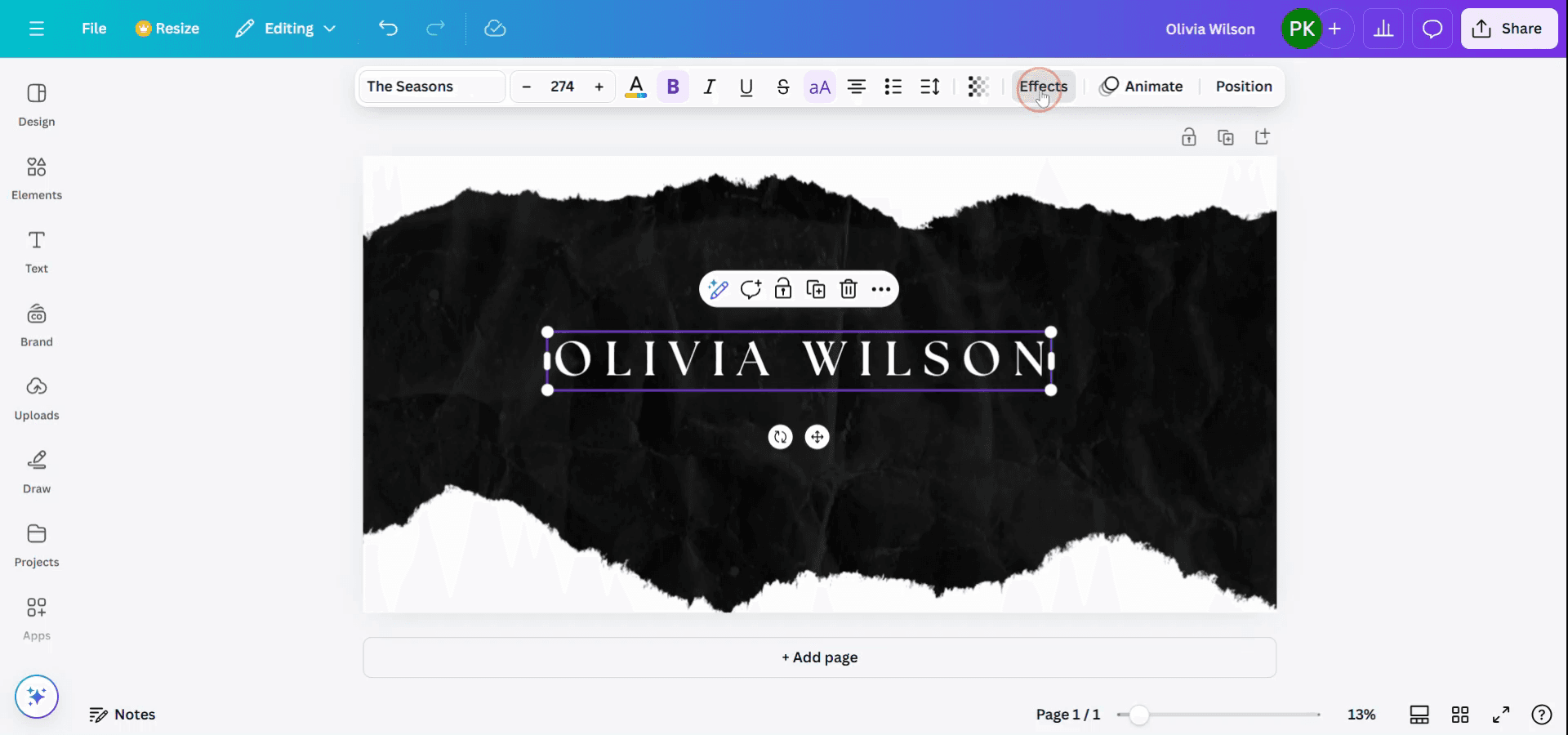
Стъпка 3
След като изберете 'Effects', разгледайте различните стилове и форми, показани в долната част на интерфейса.
Изберете опцията 'Curve' от наличните форми.
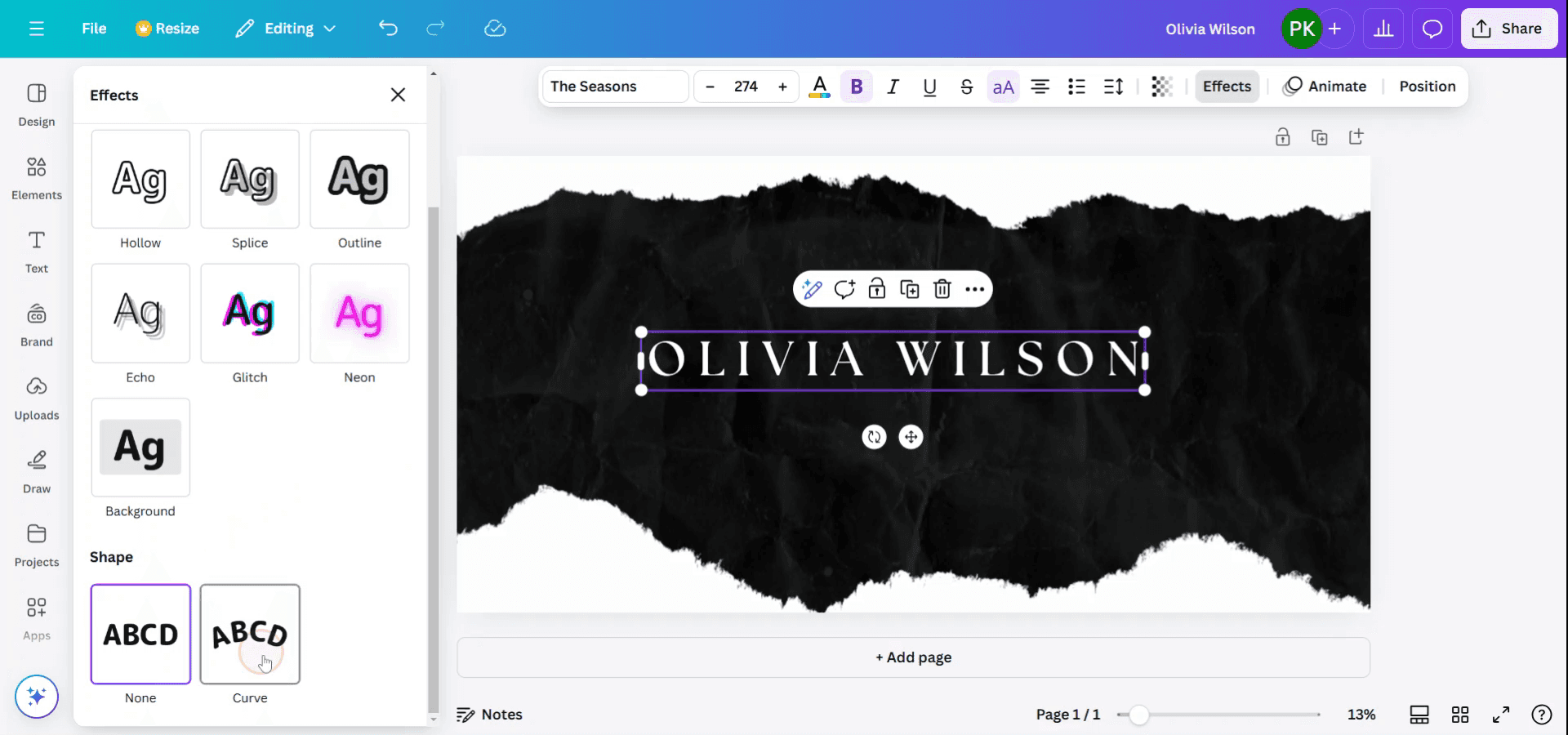
Стъпка 4
Вижте, че текстът вече е извиван. Можете да коригирате кривината според предпочитанията си, като промените настройките за извивка.
Професионални съвети как да извивате текст в Canva
Изберете своя текст:
Щракнете върху текстовото поле, което искате да извивате.Отворете панела с "Effects":
След като текстът е избран, щракнете върху бутона “Effects” в горната лента с инструменти.Изберете ефекта "Curve":
В панела “Effects” превъртете надолу и изберете опцията “Curve”.Коригирайте извивката:
След като изберете извивката, използвайте плъзгача, за да регулирате интензивността на извивката. Плъзнете наляво или надясно, за да направите текста повече или по-малко извиван, в зависимост от нуждите на вашия дизайн.Фина настройка на позицията:
Използвайте дръжките за завъртане, за да коригирате ориентацията на текста, ако е необходимо, и настройте размера или позицията на текстовото поле, за да пасне подходящо на извивката.
Чести грешки и как да ги избегнете при извиване на текст в Canva
Текстът става твърде изкривен:
Решение: Избягвайте екстремни настройки за извивка, които правят текста труден за четене. Коригирайте извивката постепенно, докато намерите баланс между стил и четимост.Не можете да коригирате текста след извиване:
Решение: След като извивате текста, все още можете да го редактирате като всеки друг текст в Canva. Просто щракнете върху текстовото поле и направете промени в съдържанието или стила.Извивката не пасва на дизайна:
Решение: Уверете се, че размерът на текстовото поле е подходящо настроен, преди да приложите извивката. Ако извивката изкривява текста твърде много, опитайте да преоразмерите полето, за да запазите четимостта.Проблеми с подравняването след извиване:
Решение: След извиване се уверете, че текстът все още е подравнен правилно с вашия дизайн. Можете да използвате инструментите за подравняване на Canva, за да го коригирате при нужда.Не можете да извивате няколко реда текст:
Решение: Ако текстът ви е на няколко реда, може да се наложи да коригирате всеки ред поотделно или да преобразувате текста в един ред, преди да приложите ефекта за извивка.
Често задавани въпроси за извиване на текст в Canva
Мога ли да извивам всякакъв текст в Canva?
Да, можете да извивате всеки текст в Canva, стига да е текстово поле, създадено в платформата.Как да променя посоката на извивката?
Можете да коригирате посоката на извивката, като плъзнете плъзгача наляво или надясно в панела “Effects”, за да извивате текста нагоре или надолу.Мога ли да приложа извивка към няколко реда текст?
Въпреки че можете да извивате няколко реда, ще трябва да приложите ефекта към всеки ред поотделно, ако искате всички да са извивани в един и същ дизайн.Мога ли да коригирам извивката след като я приложа?
Да, винаги можете да коригирате извивката, като изберете текста и промените плъзгача за извивка в панела “Effects”.Извиването на текст безплатна функция ли е в Canva?
Да, извиването на текст е налично във безплатната версия на Canva.Как да направя запис на екрана на mac?
За да направите запис на екрана на Mac, можете да използвате Trupeer AI. Той ви позволява да заснемете целия екран и предлага AI възможности като добавяне на AI аватари, добавяне на voiceover, добавяне на zoom in и out във видеото. С функцията за AI превод на видео на trupeer можете да преведете видеото на 30+ езика.Как да добавя AI аватар към запис на екрана?
За да добавите AI аватар към запис на екрана, ще трябва да използвате инструмент за запис на екрана с AI. Trupeer AI е инструмент за запис на екрана с AI, който ви помага да създавате видеа с множество аватари, а също така ви помага да създадете свой собствен аватар за видеото.Как да направя запис на екрана на windows?
За запис на екрана в Windows, можете да използвате вградения Game Bar (Windows + G) или усъвършенстван AI инструмент като Trupeer AI за по-разширени функции като AI аватари, voiceover, превод и др.Как да добавя voiceover към видео?
За да добавите voiceover към видеа, изтеглете chrome разширението trupeer ai. След като се регистрирате, качете видеото си със звук, изберете желания voiceover от trupeer и експортирайте редактираното си видео.Как да увелича (Zoom) по време на запис на екрана?
За да увеличите по време на запис на екрана, използвайте ефектите за zoom в Trupeer AI, които ви позволяват да увеличавате и намалявате в конкретни моменти, като засилват визуалното въздействие на видеосъдържанието ви.
Препоръчани четива
Генератор на техническа документация
Как да превърнете изображение в страница за оцветяване в Canva
Как да печатате двустранно в Canva
Как да разтегнете текст в Canva
Свързани уроци


