
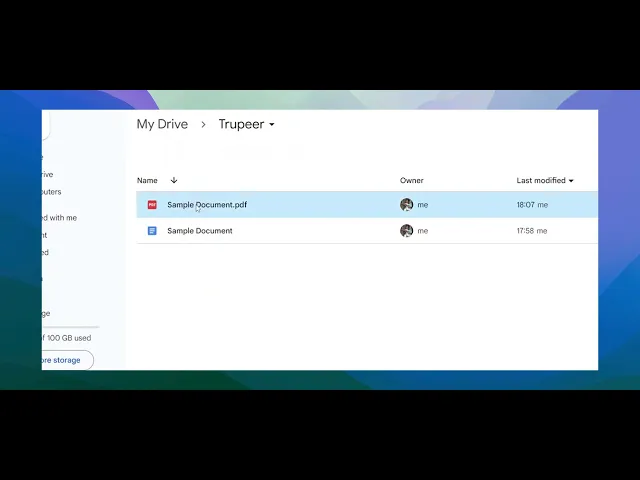
Как да конвертирате PDF в Google Документ
Научете как да конвертирате PDF в редактируем Google Документ за секунди с помощта на Google Drive. Не е необходим софтуер или разширение.
Това ръководство предоставя ясен и кратък процес за това как да превърнете PDF в Google Docs с помощта на Google Drive. Следвайте тези стъпки, за да трансформирате лесно PDF документите си за редактиране и споделяне.
Можете да конвертирате PDF в Google документ по два основни начина — или директно чрез Google Drive, или първо като конвертирате PDF в Word документ за по-добро запазване на форматирането.
Метод 1: Директна конверсия (Бързо, но може да загуби форматирането)
1. Качете PDF в Google Drive
Отидете на Google Drive
Кликнете "New" > "File Upload" и изберете PDF файла.
2. Отворете PDF с Google Docs
След като бъде качен, кликнете с десния бутон върху файла.
Изберете "Open with" > "Google Docs".
3. Редактирайте при нужда
Google Docs ще конвертира PDF-а в документ, който може да се редактира.
Прегледайте и коригирайте форматирането, тъй като сложни елементи като таблици или колони може да не се прехвърлят перфектно.
Метод 2: Конвертирайте първо в Word (По-добро запазване на форматирането)
1. Конвертирайте PDF в Word формат
Използвайте инструменти като Adobe Acrobat, iLovePDF или други надеждни конвертори.
2. Качете Word файла в Google Drive
Отидете в Google Drive и качете файла
.docx.
3. Отворете с Google Docs
Кликнете с десния бутон върху качения Word файл.
Изберете "Open with" > "Google Docs".
4. Редактирайте конвертирания документ
Този метод често запазва оформлението и форматирането по-добре от директния импорт на PDF.
Ръководство стъпка по стъпка: Как да конвертирате PDF в google doc?
Стъпка 1
За да започнете конвертирането на PDF файл в Google Doc, първо отворете Google Drive. Качете PDF файла, който възнамерявате да конвертирате.
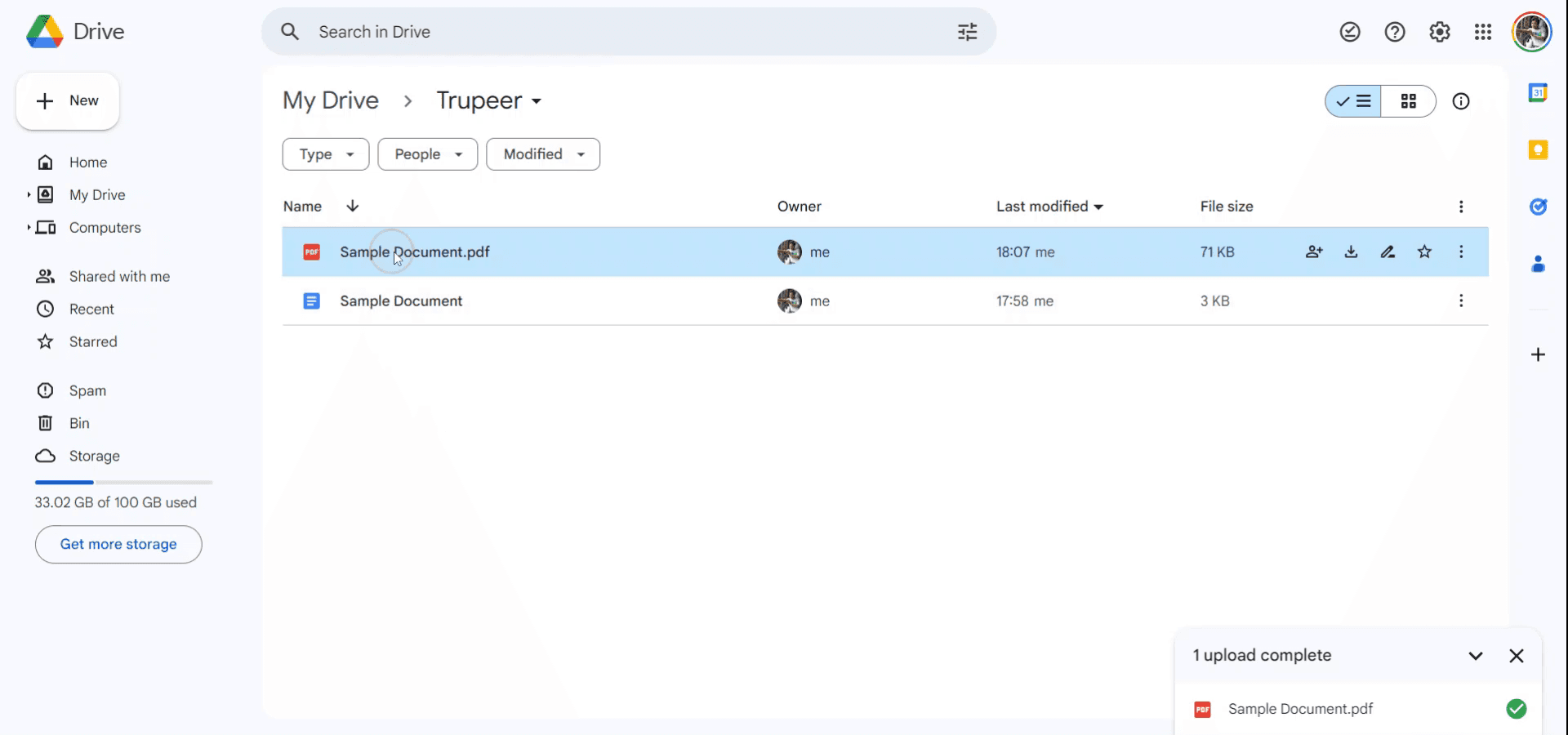
Стъпка 2
След като файлът бъде качен, отворете менюто „More actions“, като кликнете върху него. Това ще покаже допълнителни опции за файла.
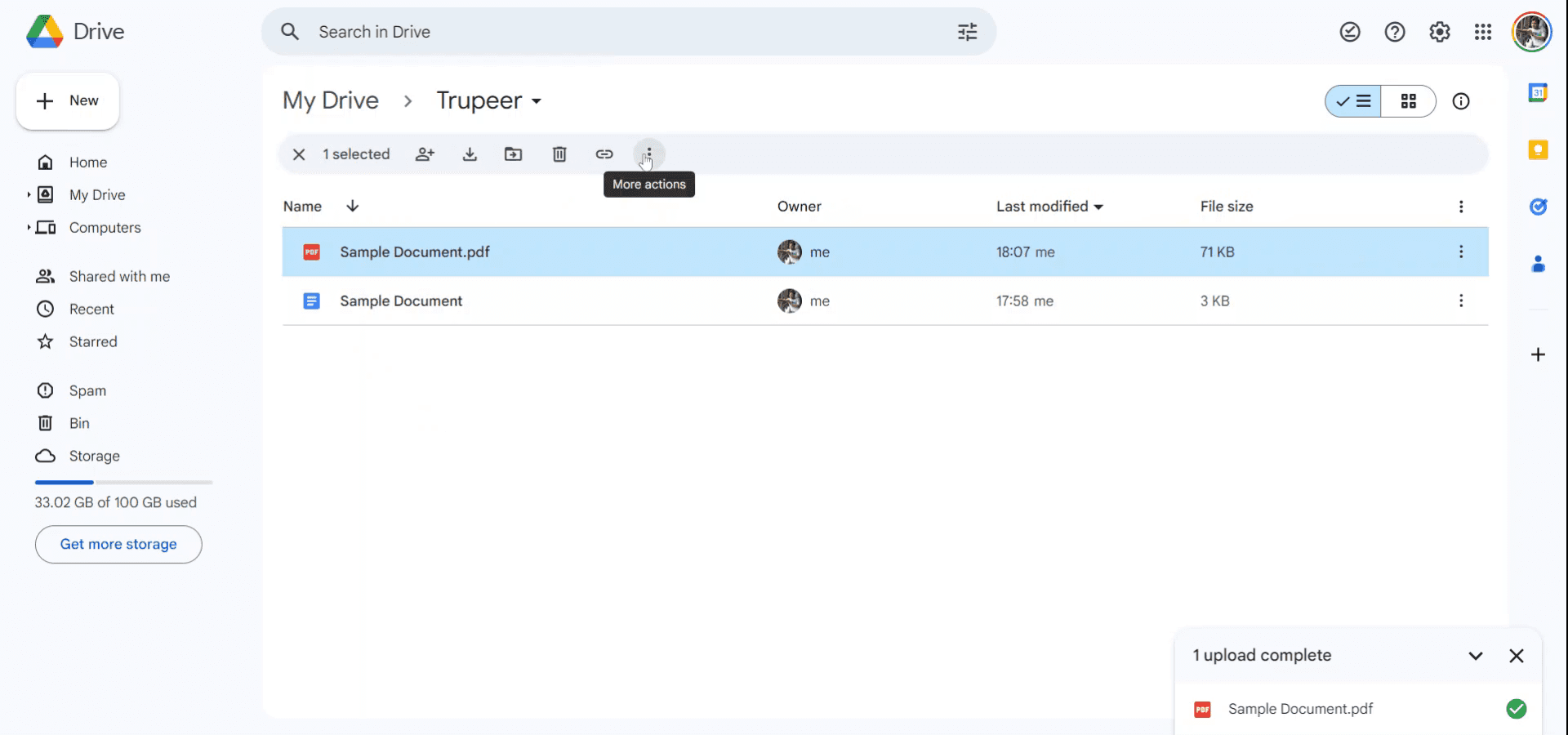
Стъпка 3
В падащото меню отидете на „Open with“ и изберете „Google Docs“.
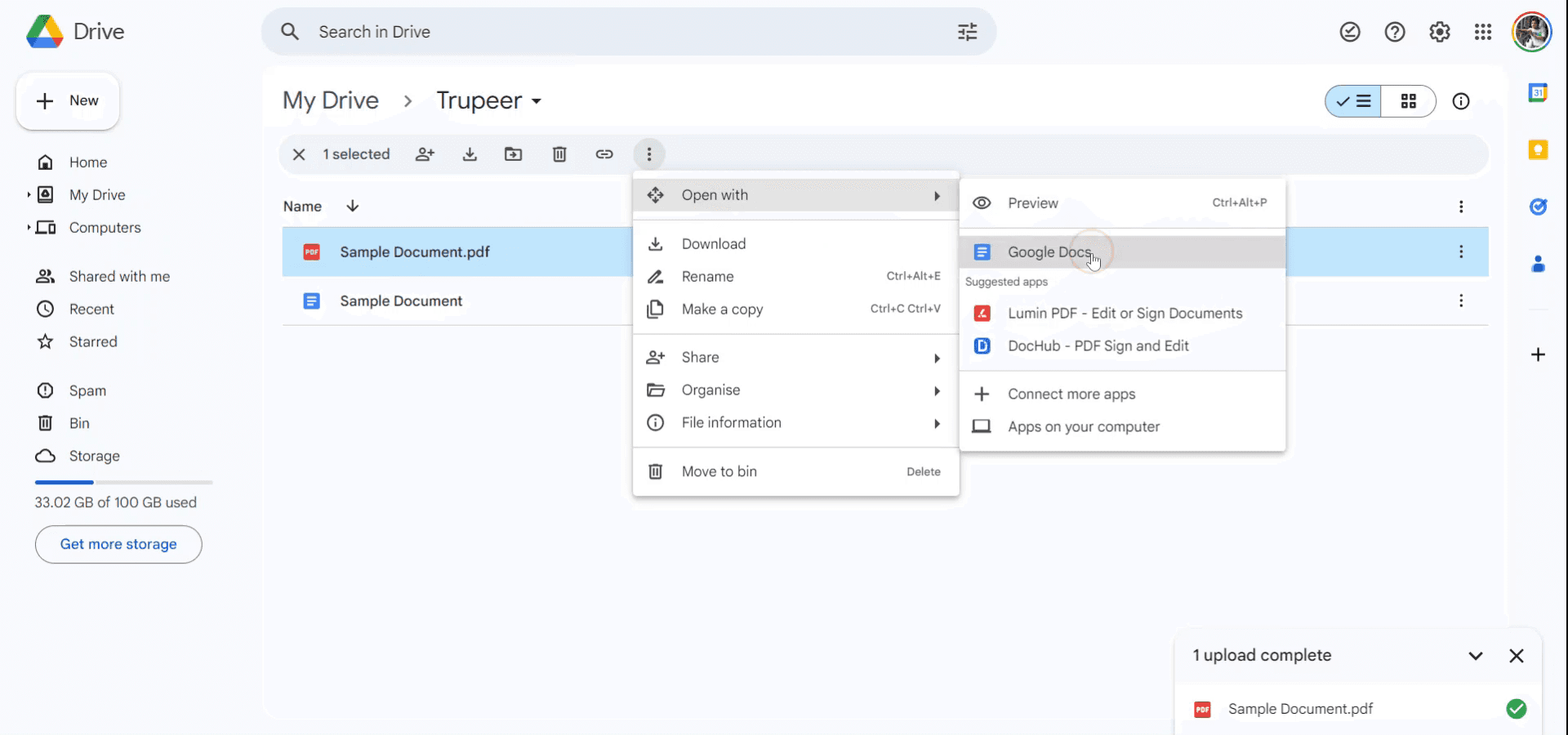
Стъпка 4
Сега PDF файлът ще бъде отворен като Google Doc, което ви позволява лесно да редактирате и споделяте съдържанието. Благодаря.
Често задавани въпроси
1. Как да запиша екрана на mac?
За да запишете екрана на Mac, можете да използвате Trupeer AI. Той ви позволява да заснемете целия екран и предлага AI възможности като добавяне на AI аватари, добавяне на voiceover, добавяне на zoom in и zoom out във видеото. С функцията за AI превод на видео на trupeer можете да преведете видеото на 30+ езика.
2. Как да добавя AI аватар към запис на екрана?
За да добавите AI аватар към запис на екрана, ще трябва да използвате инструмент за запис на екран с AI. Trupeer AI е инструмент за запис на екран с AI, който ви помага да създавате видеа с множество аватари, а също така ви помага да създадете свой собствен аватар за видеото.
3. Как да запиша екрана на windows?
За да запишете екрана на Windows, можете да използвате вградения Game Bar (Windows + G) или усъвършенстван AI инструмент като Trupeer AI за по-разширени функции като AI аватари, voiceover, превод и т.н.
4. Как да добавя voiceover към видео?
За да добавите voiceover към видеа, изтеглете trupeer ai chrome extension. След като се регистрирате, качете видеото си със звук, изберете желания voiceover от trupeer и експортирайте редактираното си видео.
5. Как да увелича (Zoom in) по време на запис на екрана?
За да увеличите по време на запис на екрана, използвайте ефектите за zoom в Trupeer AI, които ви позволяват да увеличавате и намалявате в конкретни моменти, като по този начин усилвате визуалното въздействие на видеосъдържанието си.
Препоръчани четива
Technical Documentation Generator
Как да използвате Text to Speech в Google Документи
Как да добавите подзаглавие в Google Документи
Как да използвате „Намиране и замяна“ в Google Документи
Свързани уроци


