
Как да промените паролата за Slack
Трябва да обновите паролата си за Slack? Следвайте това кратко ръководство, за да промените паролата си за Slack на компютър или мобилно устройство и да запазите акаунта си защитен.
Стъпки за промяна на паролата за Slack:
Достъп до профила: Отворете Slack и кликнете върху снимката на профила си в горния десен ъгъл.
Преглед на профила: Изберете „View Profile“ от падащото меню.
Достъп до настройките на акаунта: Кликнете върху „More“ и след това върху „Account settings“.
Промяна на паролата: Намерете секцията „Password“ и кликнете върху „Expand“.
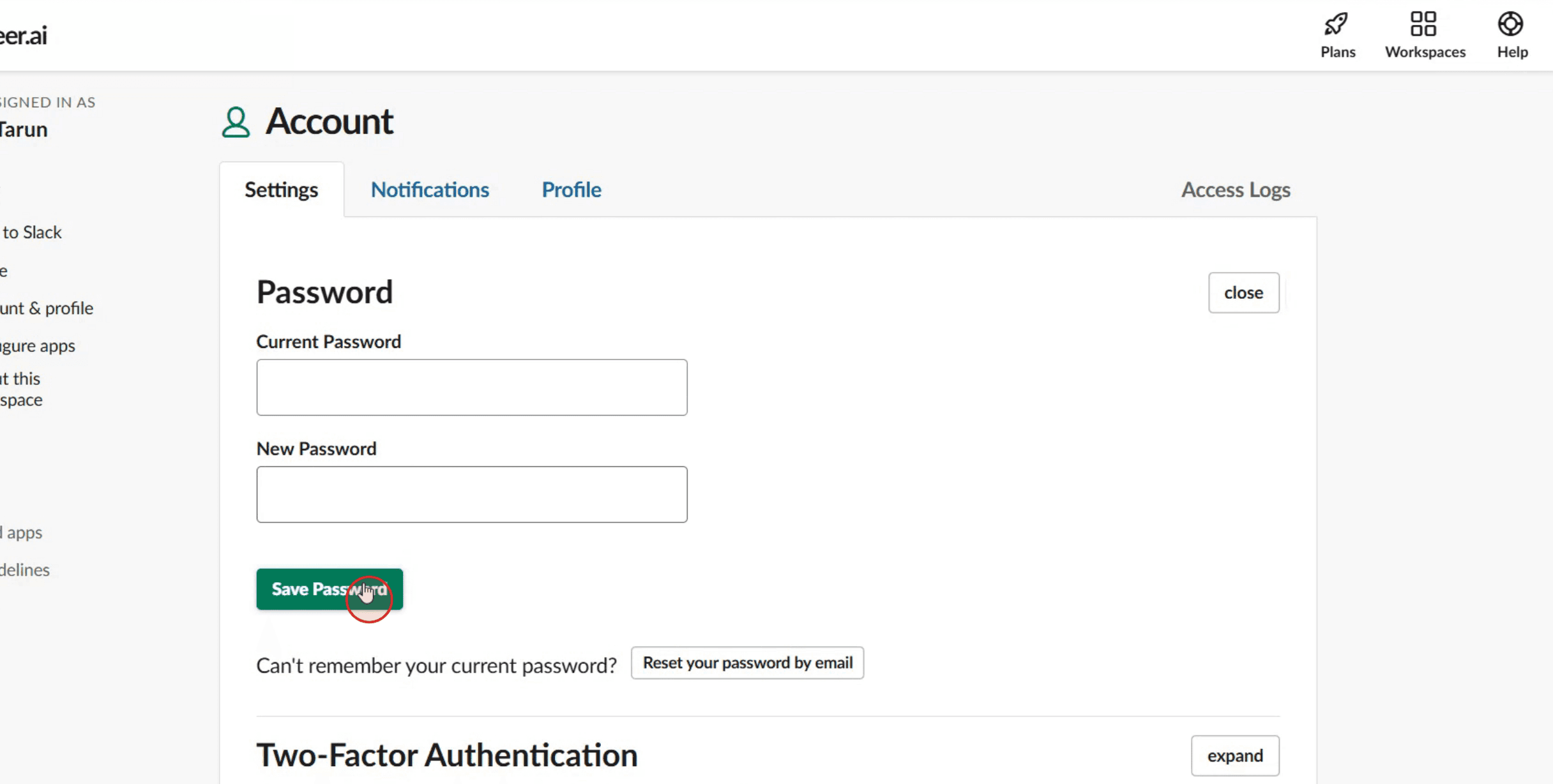
Нулиране или промяна: Ако сте забравили паролата си, кликнете върху „Reset your password by email“. Ако знаете текущата си парола, въведете я и след това въведете новата си парола.
Запазване: Кликнете върху „Save Password“, за да финализирате промяната.
Ръководство стъпка по стъпка: Как да промените паролата за Slack
Стъпка 1
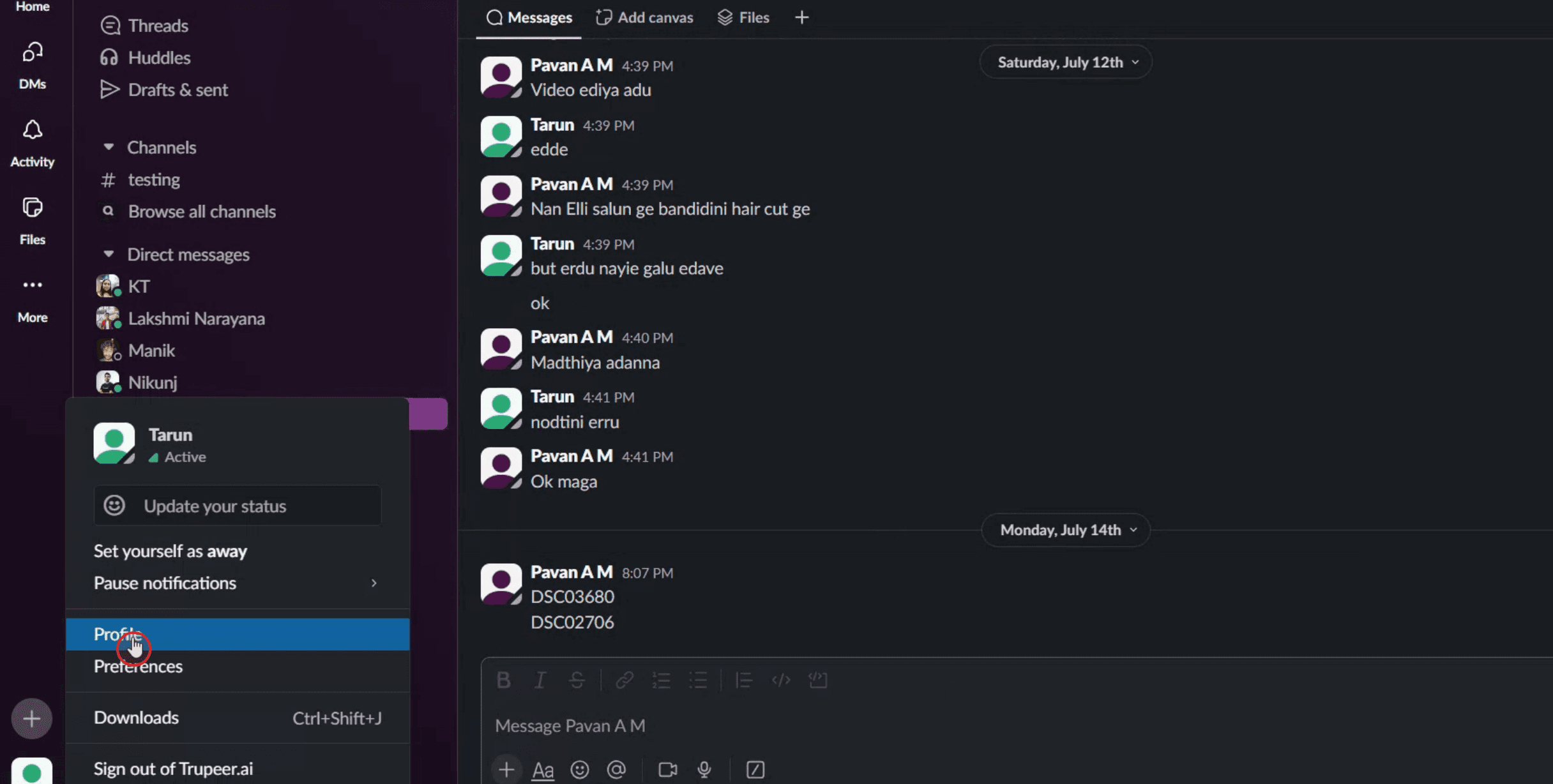
Кликнете върху опцията за профил в рамките на Slack.

Стъпка 2
След това кликнете върху опцията за профил.
Стъпка 3
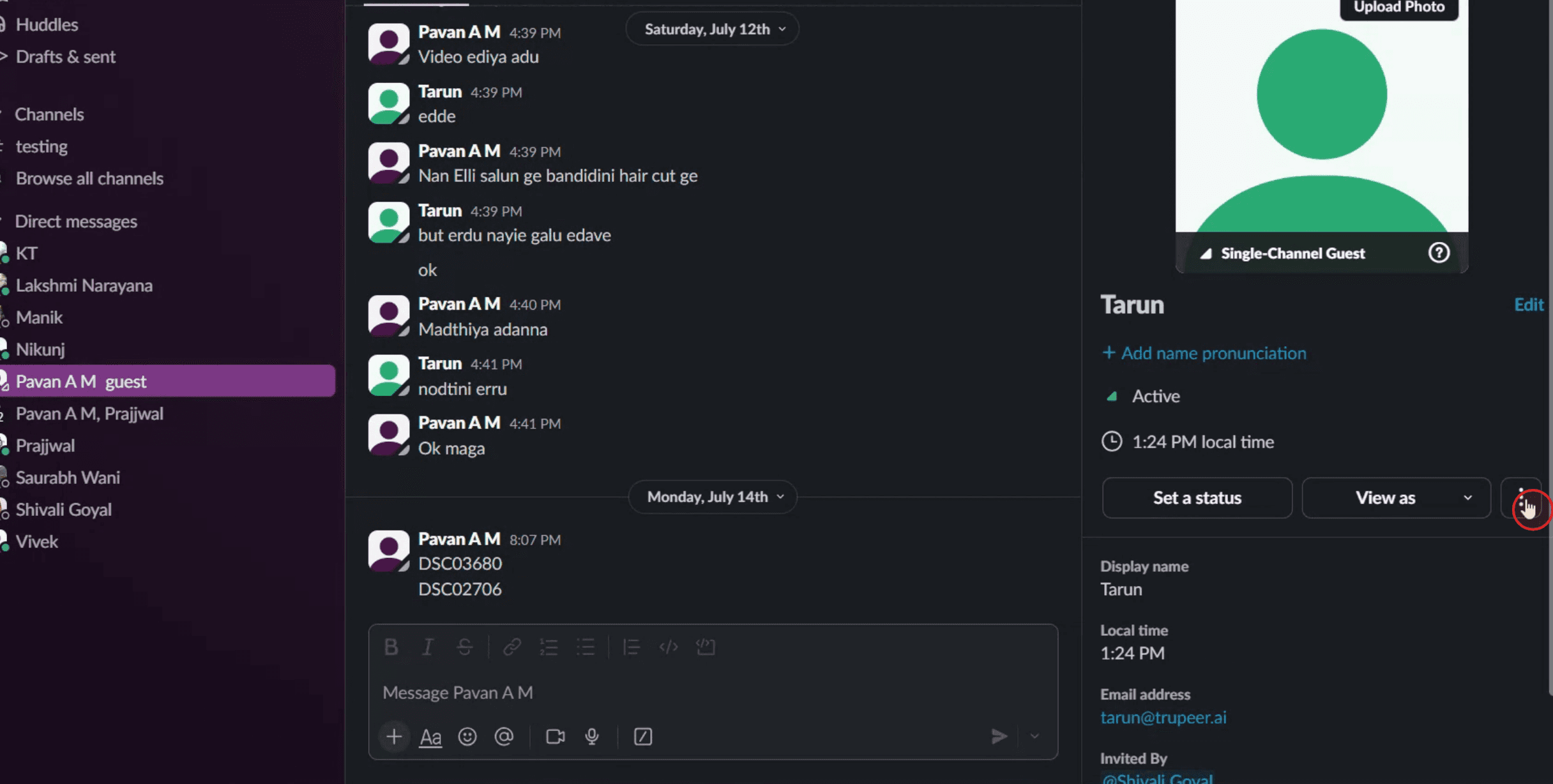
След това кликнете върху трите точки,
Стъпка 4
Кликнете върху опцията за настройки на акаунта,

Стъпка 5
Кликнете върху бутона за разширяване.

Стъпка 6
След като въведете необходимата информация, кликнете върху Save Password.
Професионални съвети за промяна на паролата за Slack
Отидете на страницата за вход в Slack
Отворете браузъра си и отидете на страницата за вход в Slack на slack.com/signin. Изберете workspace, ако бъдете подканени.Кликнете върху Forgot Password
Ако вече сте излезли или не помните текущата си парола, кликнете върху “Forgot password?”. Това ще ви позволи да я нулирате с помощта на вашия имейл.Отворете имейла си за линка за нулиране
Slack ще изпрати линк за нулиране на паролата до регистрирания ви имейл. Отворете имейла и кликнете върху линка, за да продължите.Задайте нова парола
След като бъдете пренасочени, въведете нова сигурна парола. Уверете се, че включва комбинация от главни и малки букви, цифри и специални символи за по-добра защита.Потвърдете и влезте
След като зададете новата парола, потвърдете я и влезте отново в Slack с обновените си данни.
Чести проблеми и как да ги избегнете
Използване на Slack чрез Google или SSO
Ако сте се регистрирали в Slack с Google или Single Sign-On, може да нямате отделна парола за Slack. В този случай ще трябва да управлявате данните си за достъп през акаунта си в Google или през доставчика на идентичност.Не проверявате папката за спам
Понякога имейлът за нулиране на паролата на Slack може да попадне в спам или в таба за промоции. Ако не го виждате в рамките на няколко минути, проверете тези папки.Избор на слаба парола
Използването на често срещани или прости пароли може да направи акаунта ви уязвим. Винаги избирайте силна и уникална парола.Оставане в сесия на множество устройства
След като смените паролата си, е добра идея да излезете от всички други сесии за сигурност. Това може да се направи от настройките на акаунта в Slack.Пропускане да обновите запазените пароли
Ако сте запазили входа си в Slack в браузъра или в мениджър за пароли, не забравяйте да го обновите с новата парола, за да избегнете проблеми при бъдещо влизане.
Често задавани въпроси относно промяната на паролата за Slack
Мога ли да променя паролата си за Slack, докато съм влязъл?
Не, Slack не предлага бутон “change password”, докато сте влезли. Ще трябва да използвате метода “Forgot password?” за нулиране.Какво ако използвам Google или SSO за вход?
Ако сте се регистрирали с Google или друг SSO доставчик, ще трябва да управлявате данните си за вход чрез този доставчик.Има ли минимално изискване за паролите в Slack?
Slack изисква паролите да са поне 6 символа. За по-добра сигурност използвайте комбинация от букви, цифри и символи.Ще ме излезе ли от другите устройства, ако сменя паролата си?
Не автоматично. За по-добра сигурност ще трябва ръчно да излезете от другите сесии от настройките на акаунта си в Slack.Колко често трябва да сменям паролата си за Slack?
Въпреки че Slack не изисква редовна смяна на паролата, обновяването ѝ на всеки няколко месеца и след всяка подозрителна активност е добра практика.Как да направя запис на екрана на mac?
За запис на екрана на Mac, можете да използвате Trupeer AI. Той ви позволява да заснемете целия екран и предлага AI възможности като добавяне на AI аватари, добавяне на voiceover, добавяне на zoom in и zoom out във видеото. С функцията за AI превод на видео на trupeer можете да преведете видеото на 30+ езика.Как да добавя AI аватар към запис на екрана?
За да добавите AI аватар към запис на екрана, ще трябва да използвате инструмент за AI запис на екрана. Trupeer AI е инструмент за AI запис на екрана, който ви помага да създавате видеа с множество аватари, а също така ви помага да създадете свой собствен аватар за видеото.Как да направя запис на екрана на windows?
За запис на екрана на Windows, можете да използвате вградения Game Bar (Windows + G) или усъвършенстван AI инструмент като Trupeer AI за по-разширени функции като AI аватари, voiceover, превод и др.Как да добавя voiceover към видео?
За да добавите voiceover към видеа, изтеглете trupeer ai chrome extension. След като се регистрирате, качете видеото си със звук, изберете желания voiceover от trupeer и експортирайте редактираното си видео.Как да увелича (Zoom) по време на запис на екрана?
За да увеличите по време на запис на екрана, използвайте ефектите за zoom в Trupeer AI, които ви позволяват да
Препоръчани четива
Technical Documentation Generator
Свързани уроци



