

Как да промените типа на issue в Jira – бързи и лесни стъпки
Научете как да промените типа на issue в Jira с опцията Move, за да превключвате задачи, бъгове или истории, като запазвате полетата и данните за работния процес непокътнати. Следвайте това кратко ръководство с Trupeer.
Този документ предоставя стъпка по стъпка процес за промяна на типа на проблема в Jira, като гарантира безпроблемен работен процес за потребителите. Следвайте внимателно тези инструкции, за да актуализирате типа на проблема без никакви затруднения.
Можете да промените типа на проблема по два начина: чрез функцията „Move“ (най-надеждният метод) или, в някои инстанции на Jira, директно чрез иконата за типа на проблема (ако е активирана).
Метод 1: Използване на опцията Move
Отворете проблема
Отидете до проблема, който искате да промените.Кликнете върху More (•••) > Move
Това отваря съветника за преместване, където можете да промените типа на проблема, проекта и други атрибути.Изберете новия тип на проблема
Изберете желания тип проблем (напр. от „Bug“ към „Task“).Мапирайте полетата
Jira ще ви помоли да мапирате задължителните полета от текущия тип към новия. Попълнете всяка липсваща информация.Прегледайте и потвърдете
Проверете внимателно промените и кликнете върху Confirm, за да ги приложите.
Метод 2: Промяна от иконата за типа на проблема (ако е налична)
Отворете проблема
Отидете в детайлния изглед на проблема.Кликнете върху иконата за типа на проблема
Намира се близо до обобщението или ключа на проблема.Изберете нов тип на проблема
Изберете нов тип от падащото меню. Jira може да презареди или да поиска потвърждение.
Ръководство стъпка по стъпка: Как да промените типа на проблема в Jira
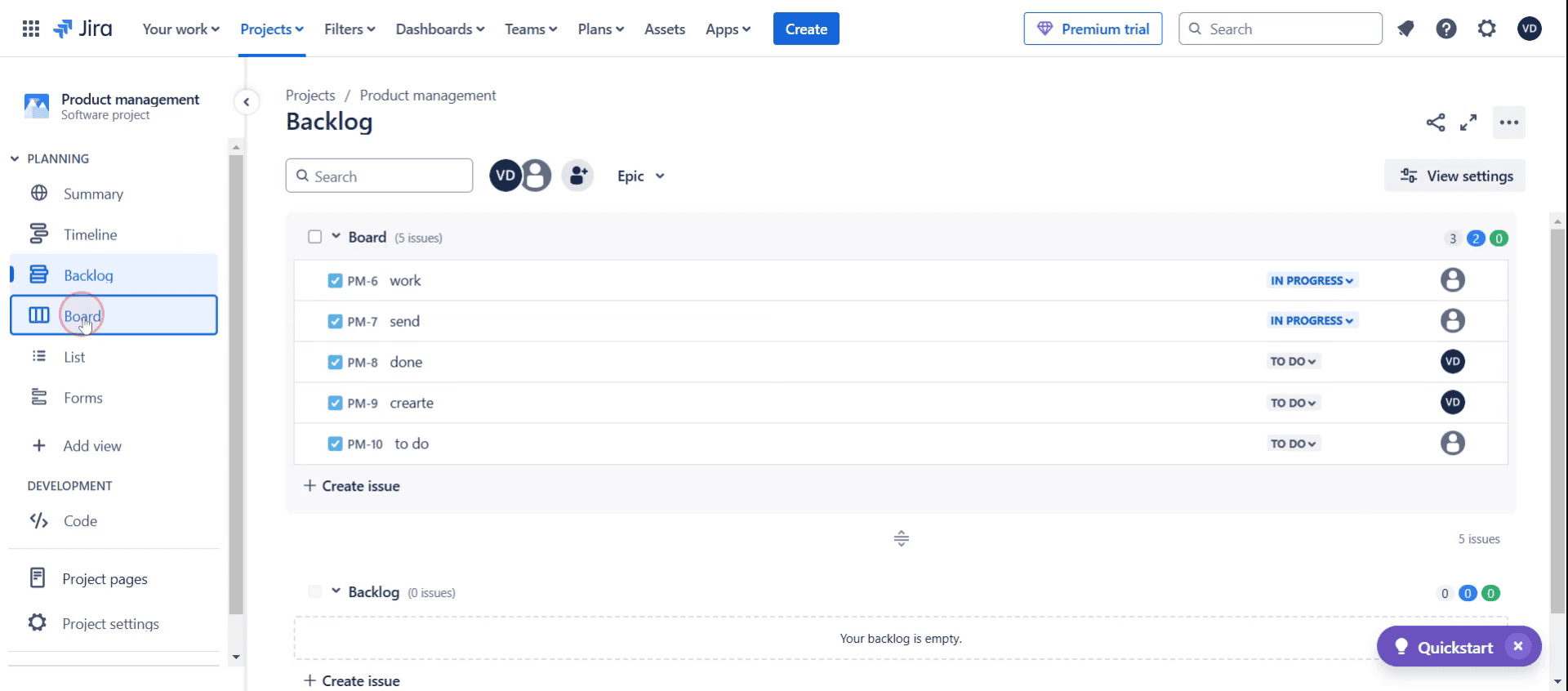
Стъпка 1
Кликнете върху опцията за дъската.
Стъпка 2
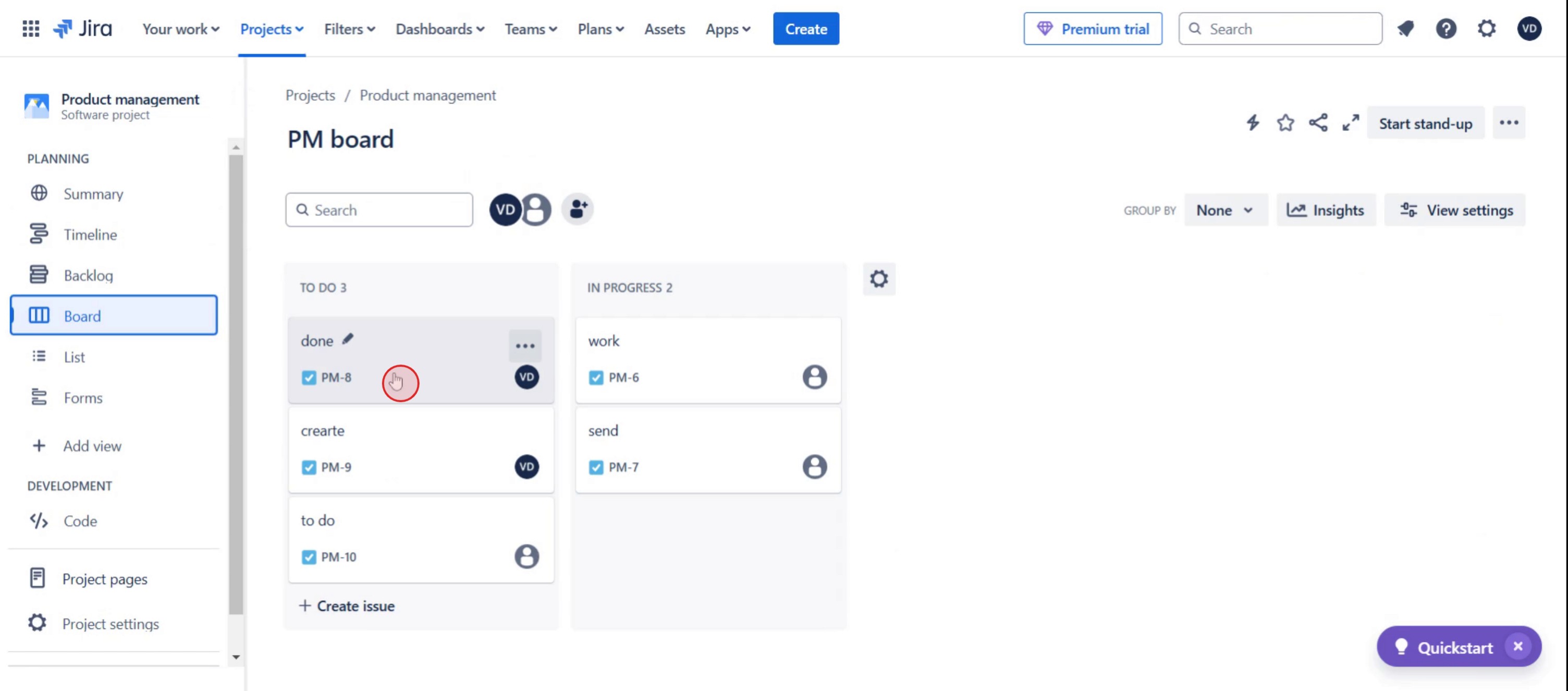
След това изберете конкретния Jira тикет.
Стъпка 3
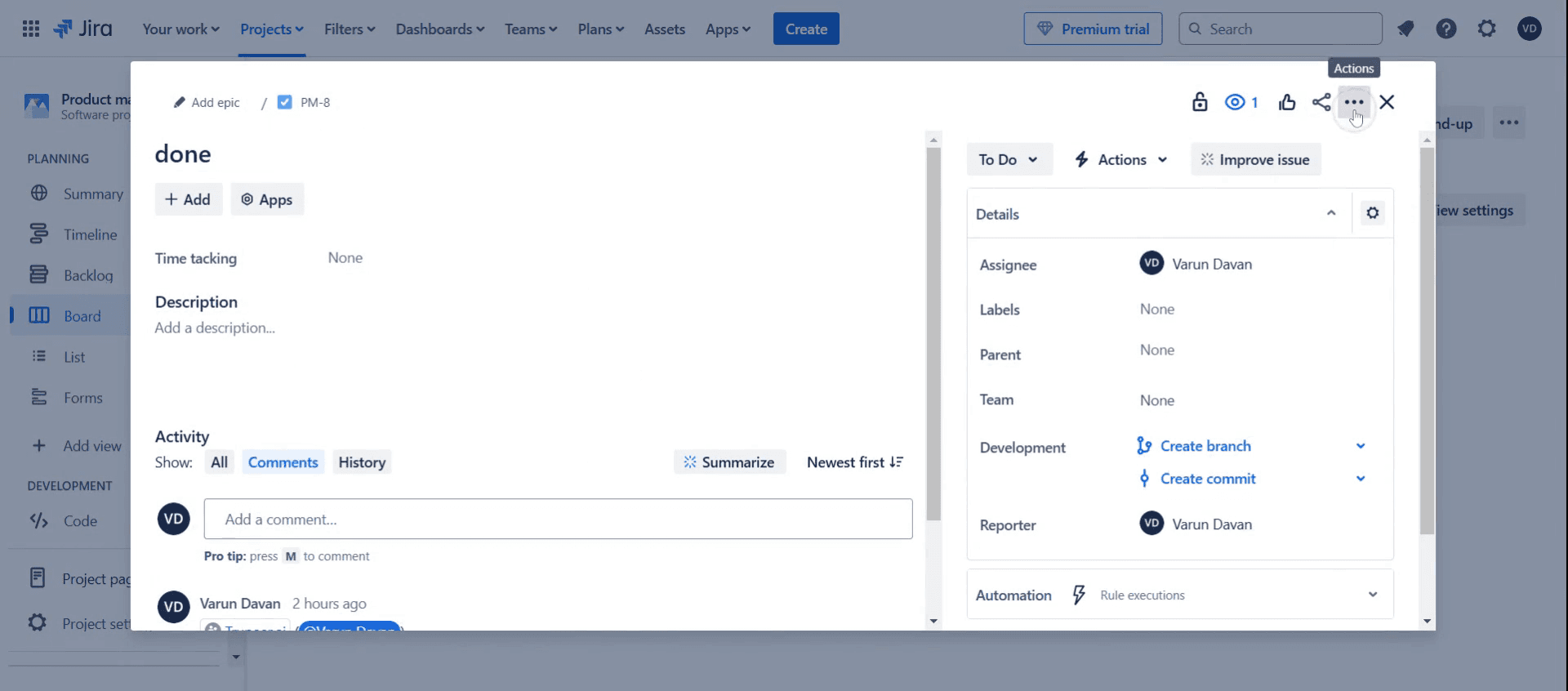
Кликнете върху още опциите.
Стъпка 4
Кликнете върху Move.

Стъпка 5
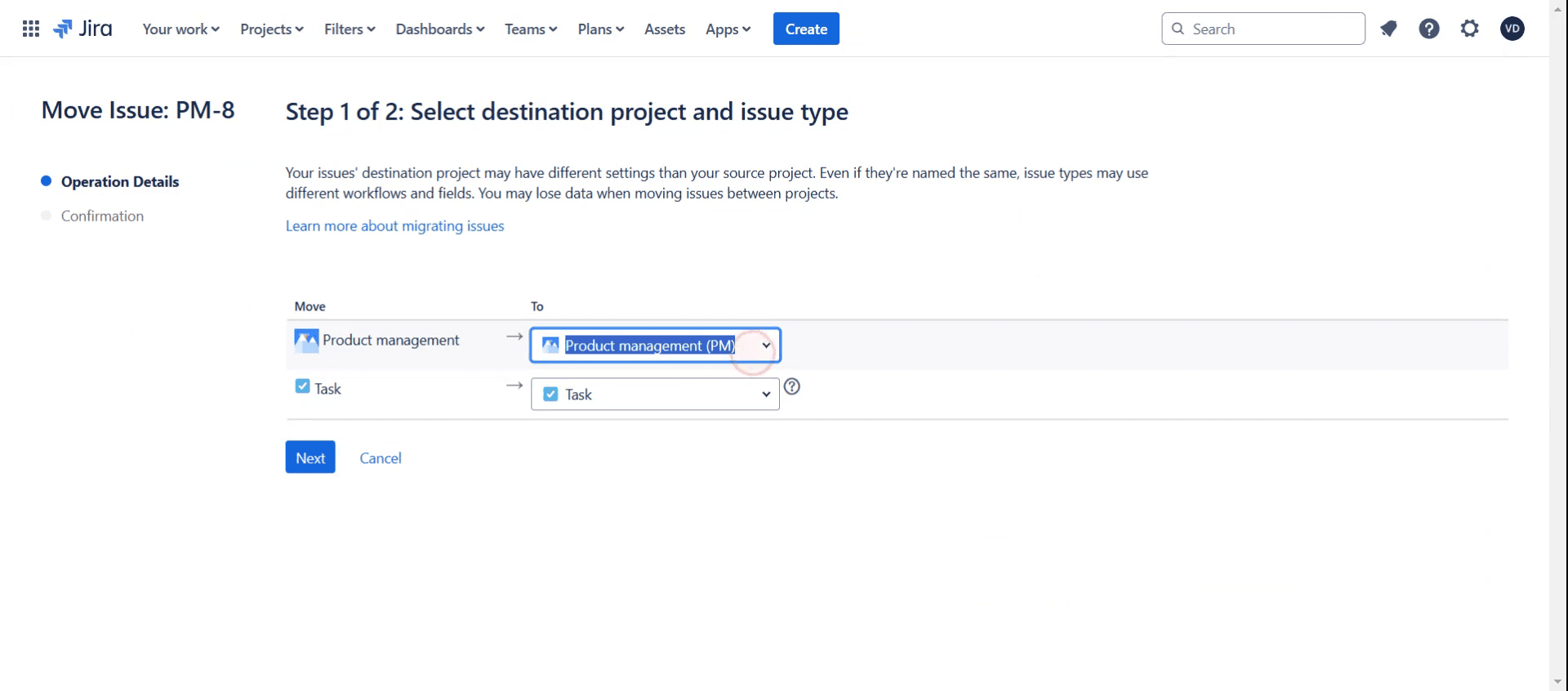
Изберете конкретния проект.
Стъпка 6
Избиране на подходящата задача,
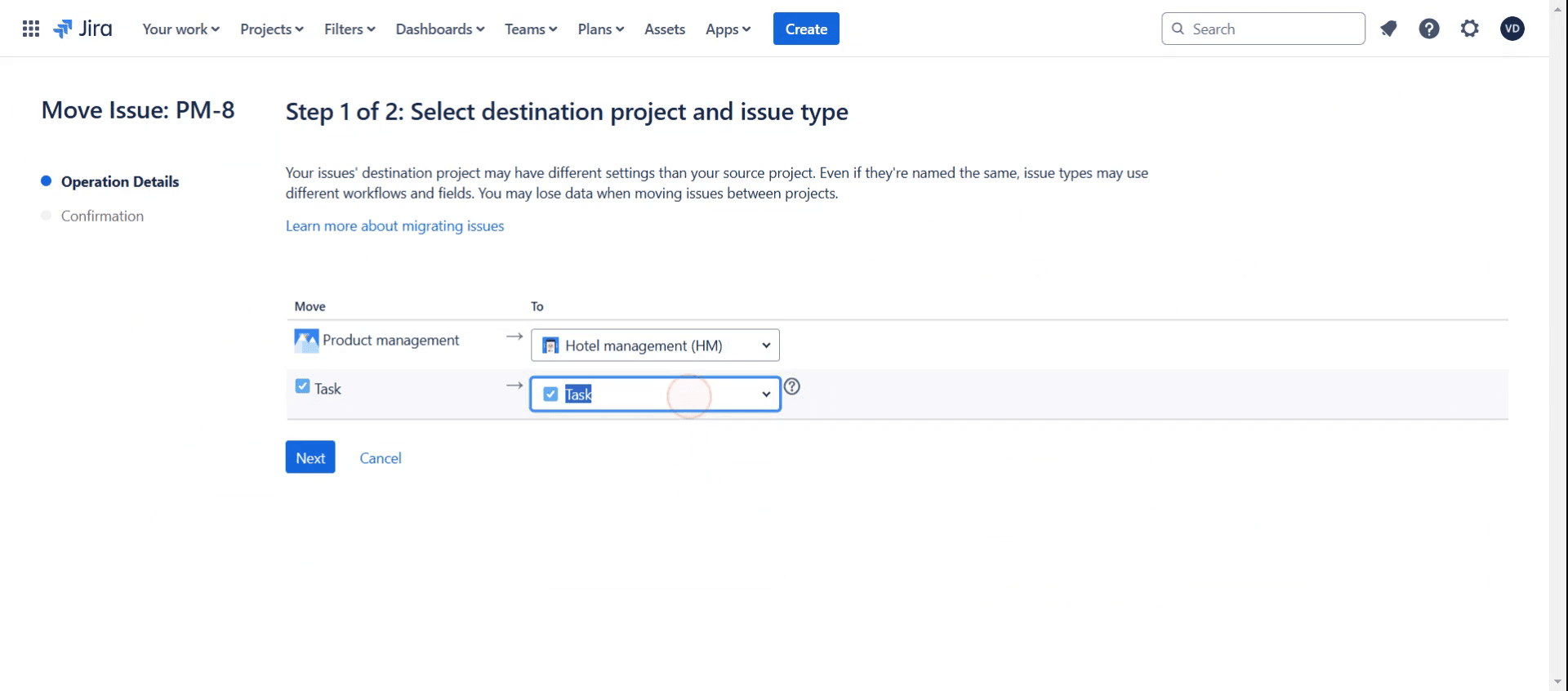
Стъпка 7
След това кликнете върху Next,
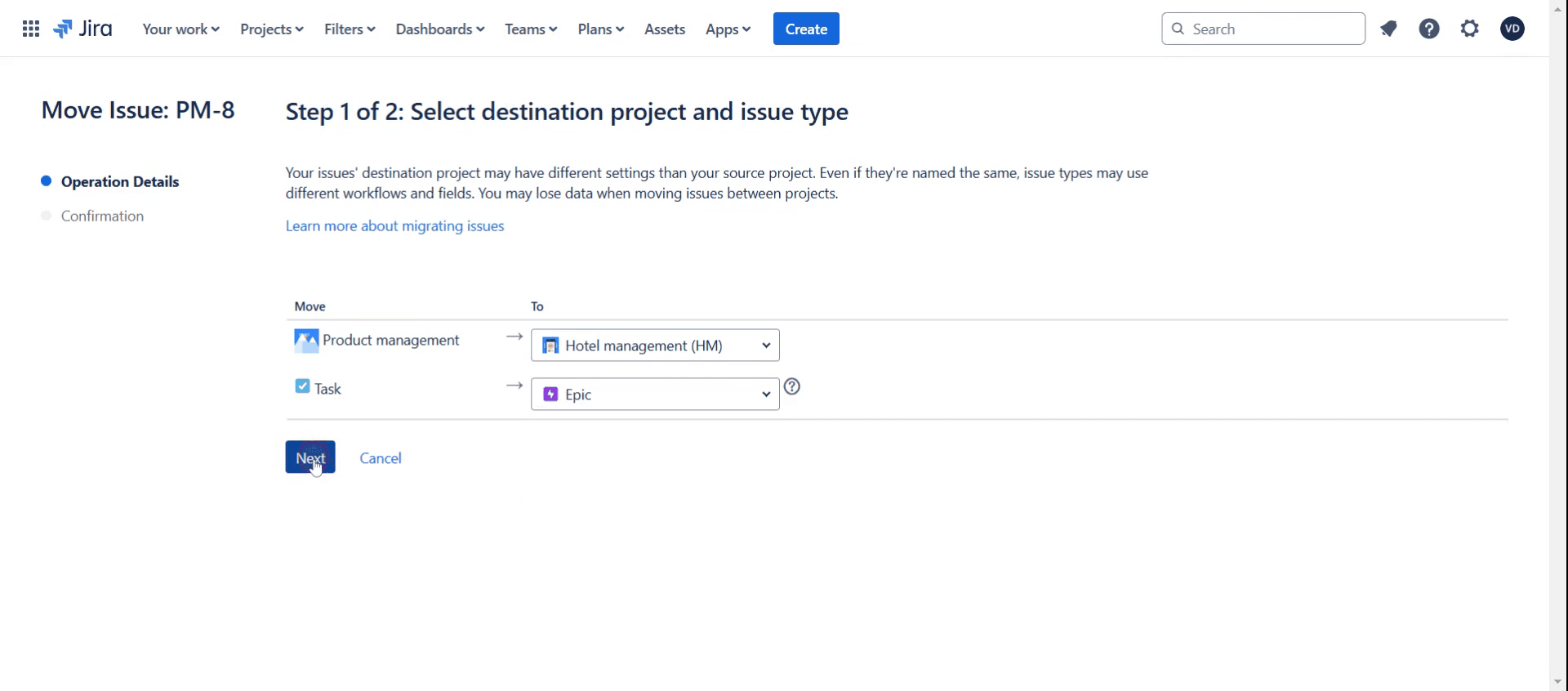
Стъпка 8
Изберете желания целеви статус.
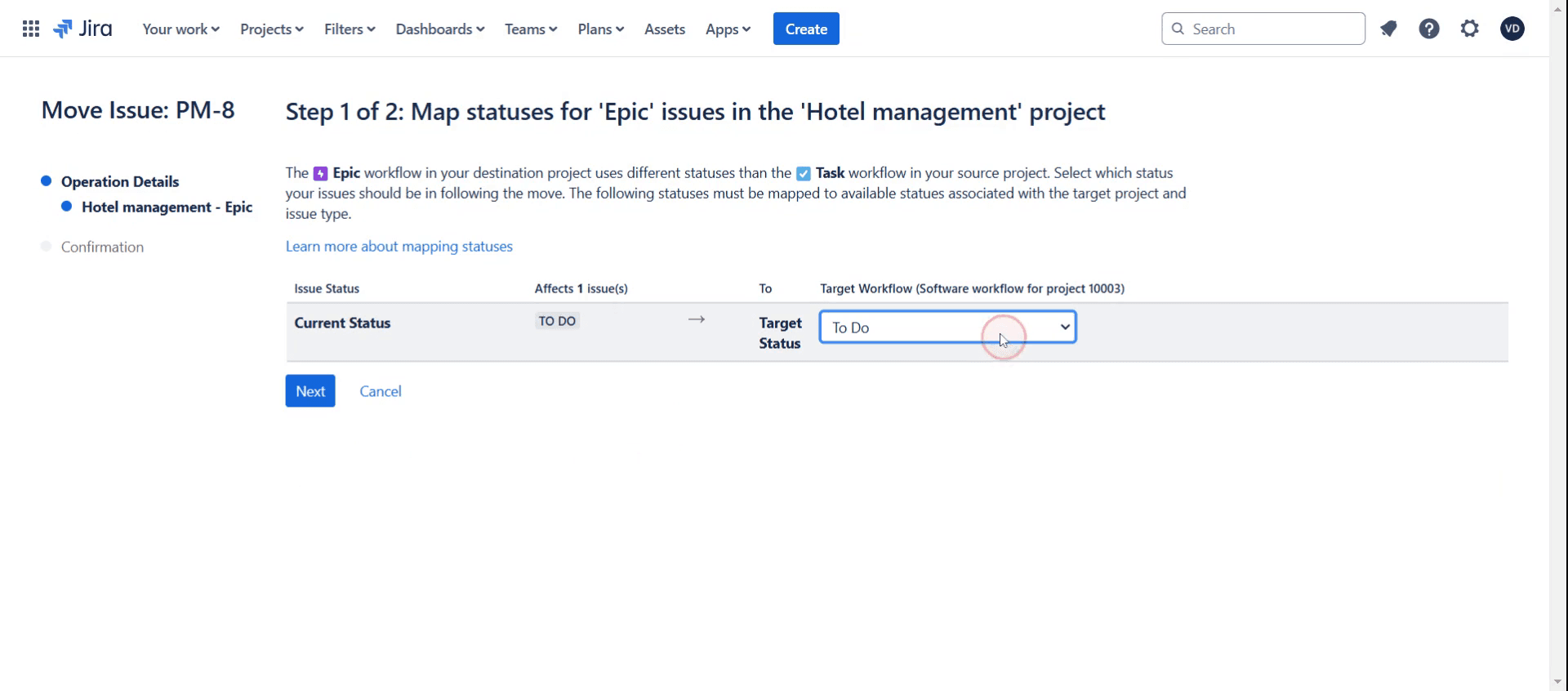
Стъпка 9
След това кликнете върху Next,
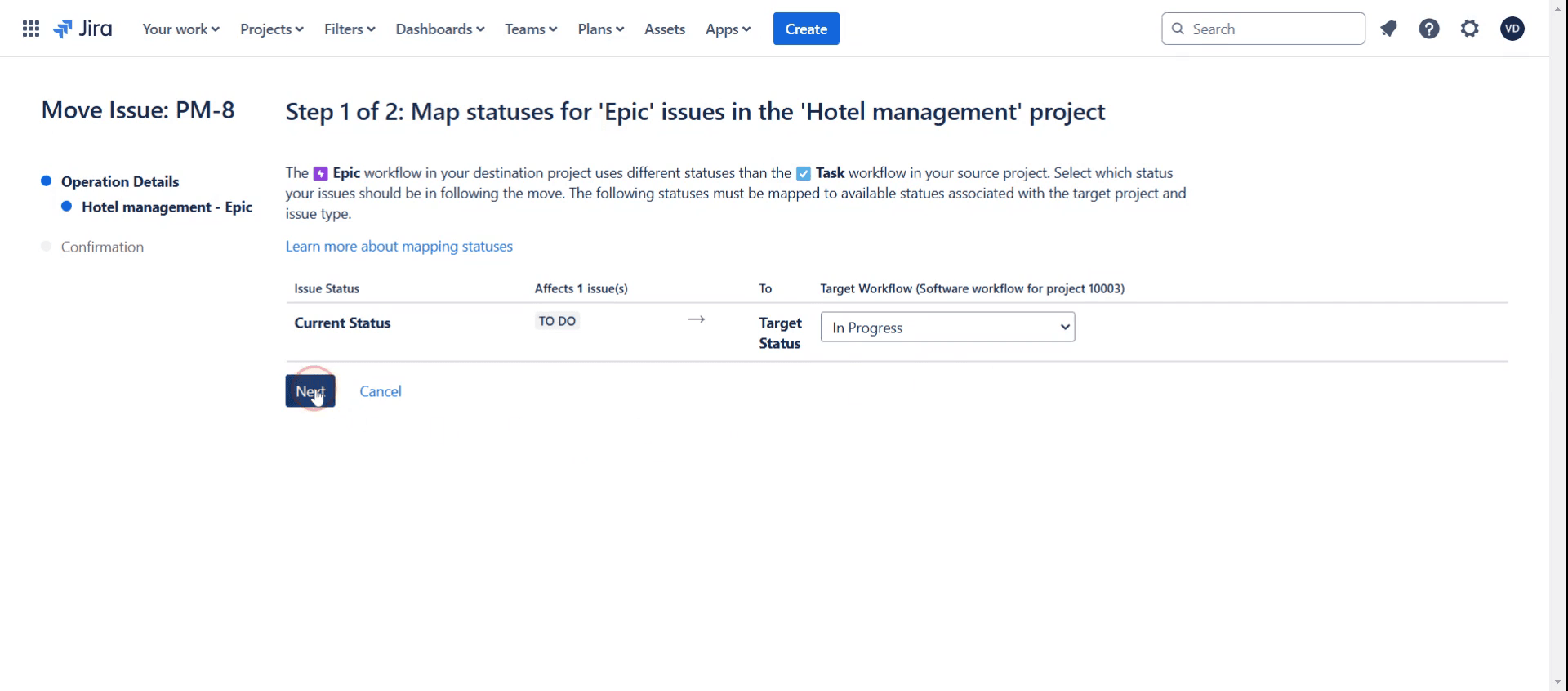
Стъпка 10
Кликнете върху отметката.
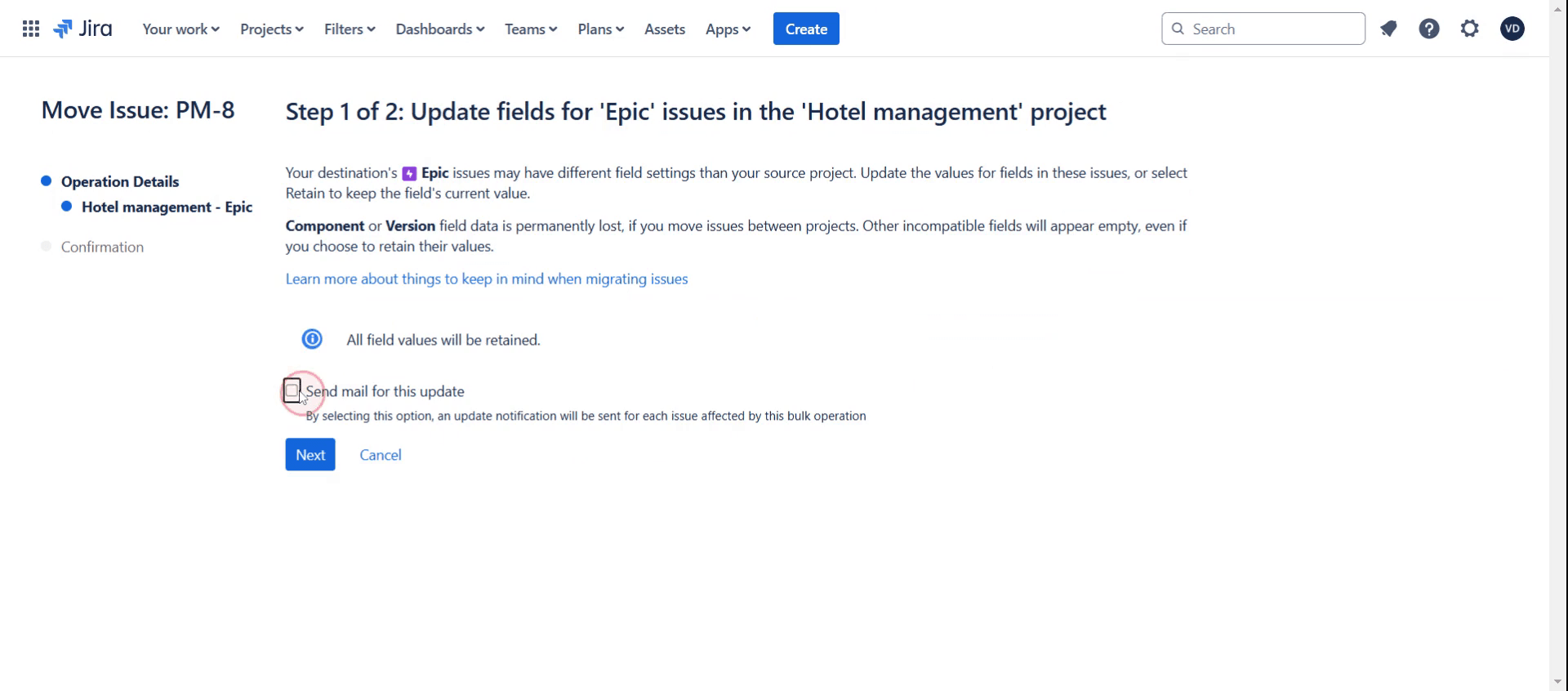
Стъпка 11
След това продължете, като кликнете върху Next .
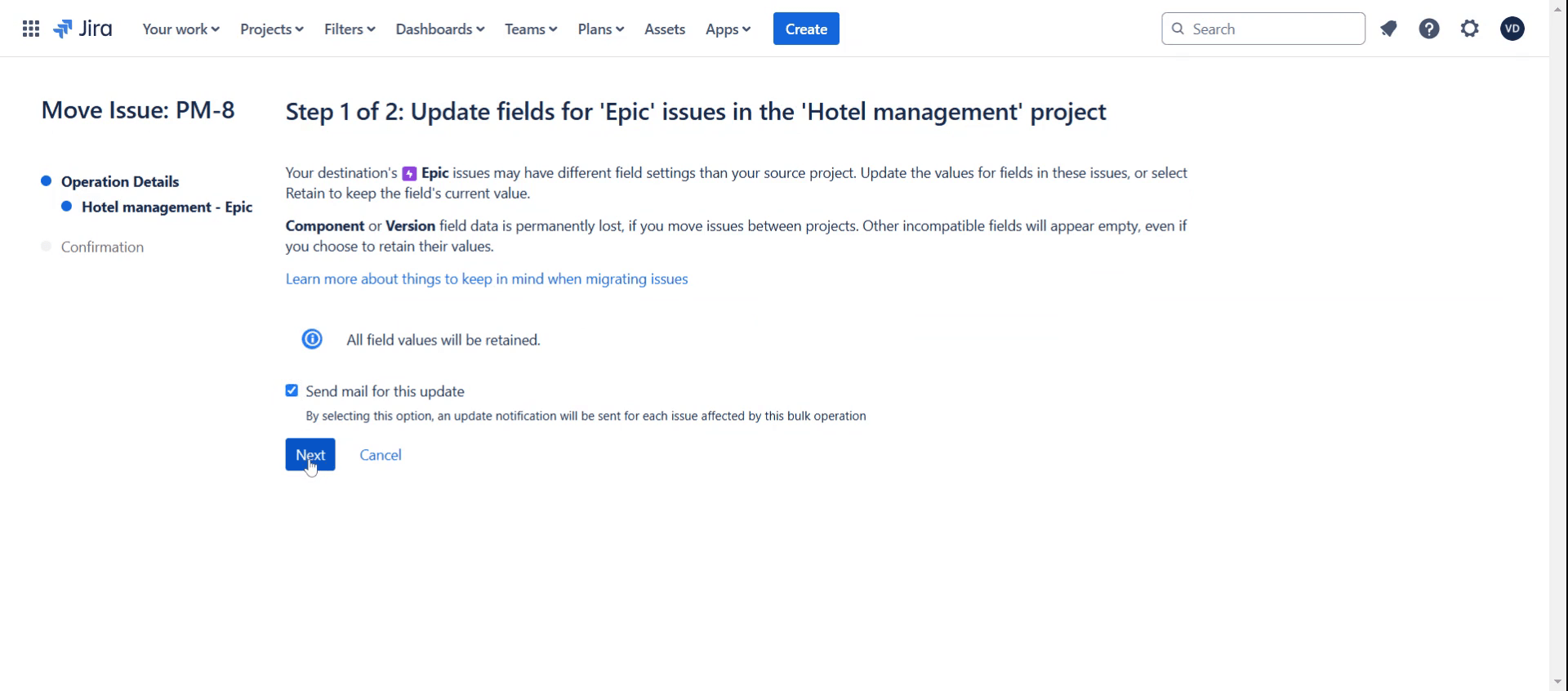
Стъпка 12
След това кликнете върху Confirm.
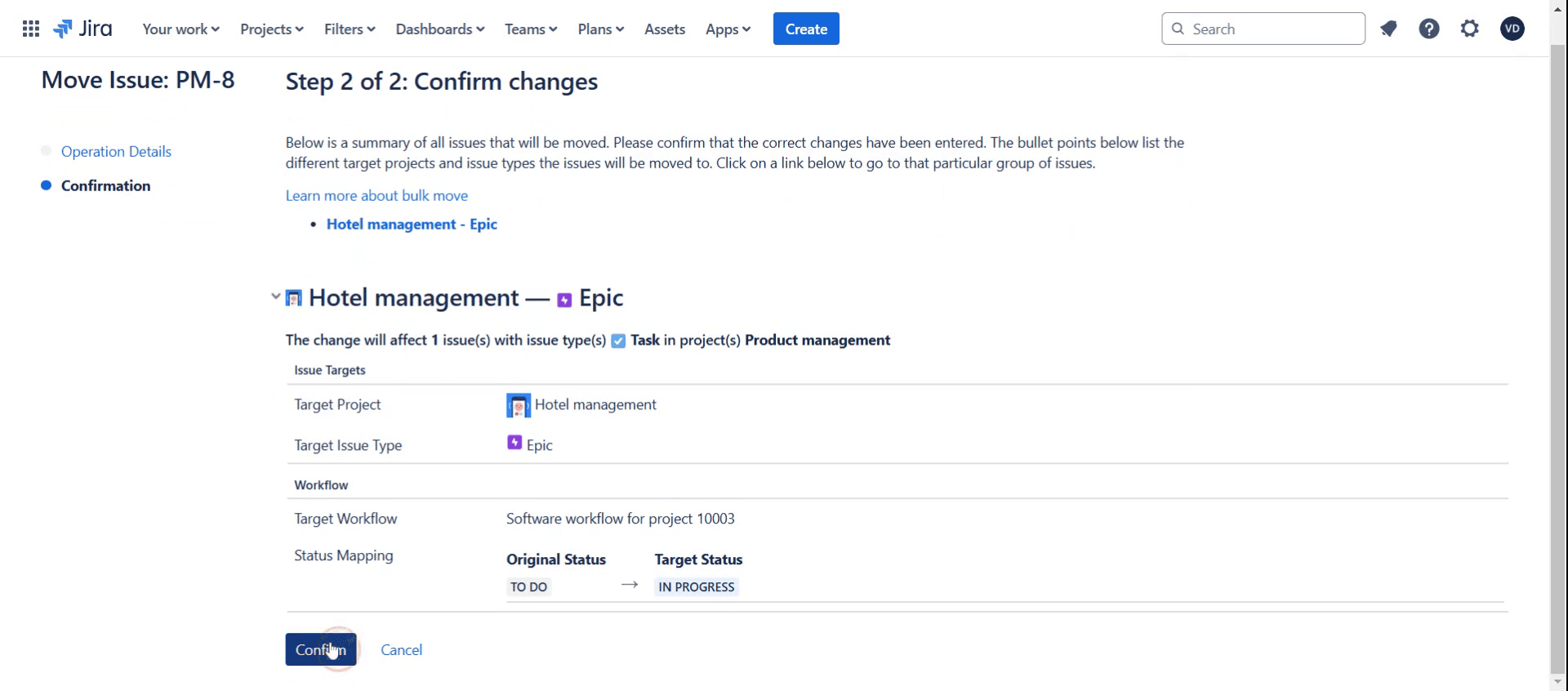
Професионални съвети как да промените типа на issue в Jira
Уверете се, че целевият тип issue е наличен в схемата за типовете issue на проекта, преди да се опитате да го промените.
Използвайте опцията Move на Jira, за да промените типа на issue, като запазите всички ключови детайли като прикачени файлове и коментари.
Ако типът issue изисква различни полета, мапнете ги правилно по време на прехода, за да предотвратите загуба на данни.
Чести грешки и как да ги избегнете
Промяна на типа на issue без проверка на задължителните полета може да доведе до липсваща информация — винаги преглеждайте мапванията на полетата, преди да потвърдите.
Използване на работен процес, който не поддържа новия тип issue, може да причини грешки — потвърдете съвместимостта, преди да правите промени.
Липсата на необходимите разрешения за проекта може да попречи на промените — уверете се, че имате Move Issues permissions в Jira.
Чести въпроси как да промените типа на issue в Jira
Защо не мога да променя типа на issue в Jira?
Ако не можете да промените типа на issue, проверете разрешенията си за проекта, уверете се, че типът issue е част от схемата на проекта и потвърдете, че работният процес поддържа новия тип.Ще изтрие ли промяната на типа на issue някакви данни?
Не, но ако новият тип issue има различни задължителни полета, може да се наложи да въведете или коригирате ръчно част от информацията.Мога ли да променя типа на issue за няколко issue наведнъж?
Да, можете да използвате функцията за bulk change на Jira, за да актуализирате типа на issue за множество issue едновременно.Дали промяната на типа на issue влияе на отчети или табла за управление?
Възможно е, в зависимост от това как отчетите и таблата филтрират issue-ата — актуализирайте филтрите си, ако е необходимо, след като направите промени.Как да направя screen record на mac?
За да направите screen record на Mac, можете да използвате Trupeer AI. Той ви позволява да заснемете целия екран и предлага AI възможности като добавяне на AI аватари, добавяне на voiceover, добавяне на zoom in и out във видеото. С функцията за AI видео превод на trupeer можете да преведете видеото на 30+ езика.Как да добавя AI аватар към screen recording?
За да добавите AI аватар към screen recording, ще трябва да използвате инструмент за AI screen recording. Trupeer AI е инструмент за AI screen recording, който ви помага да създавате видеа с множество аватари, а също така ви помага да създадете свой собствен аватар за видеото.Как да направя screen record на windows?
За screen record на Windows, можете да използвате вградения Game Bar (Windows + G) или усъвършенстван AI инструмент като Trupeer AI за по-разширени функции като AI аватари, voiceover, превод и т.н.Как да добавя voiceover към видео?
За да добавите voiceover към видеа, изтеглете trupeer ai chrome extension. След като се регистрирате, качете видеото си със звук, изберете желания voiceover от trupeer и експортирайте редактираното си видео.Как да увелича (Zoom in) по време на screen recording?
За да увеличите по време на screen recording, използвайте zoom ефектите в Trupeer AI, които ви позволяват да увеличавате и намалявате в конкретни моменти, като усилвате визуалното въздействие на видеосъдържанието си.
Хората също питат
Technical Documentation Generator
Свързани уроци


