

Как да създавате накуп в Canva
Ускорете работния си процес с функцията на Canva за създаване накуп. Научете как да генерирате множество графики с динамичен текст или изображения само с няколко клика.
Този документ предоставя изчерпателно ръководство за това как ефективно да извършвате създаване накуп в Canva.
Следвайки тези стъпки, потребителите могат да оптимизират процеса по качване и управление на множество записи наведнъж, като повишават продуктивността и креативността.
Трябва ли да създадете десетки персонализирани дизайни за минути? Функцията на Canva Bulk Create ви позволява да генерирате множество версии на дизайн, като използвате данни от таблица или файл — идеално за табелки с имена, графики за социални мрежи, сертификати и още.
Ръководство стъпка по стъпка:
1. Отворете инструмента Bulk Create
Отворете дизайна си в Canva.
В левия панел кликнете върху „Apps“.
Превъртете надолу или потърсете „Bulk Create“ и го изберете.
2. Добавете данните си
Изберете как искате да въведете данните си:
Въведете данни ръчно – въведете ги директно в Canva в табличен формат.
Качете CSV/XLSX – кликнете върху „Upload CSV“ и импортирайте файла си.
3. Свържете данните с вашия дизайн
Кликнете върху текстов или изображен елемент във вашия дизайн.
Кликнете с десния бутон и изберете „Connect data“.
Изберете подходящата колона (напр. колона „Name“ за текстово поле с име).
4. Генерирайте вашите дизайни
След като свържете всички елементи, кликнете върху „Continue“ или „Generate designs“.
Canva автоматично ще създаде нова страница за всеки ред с данни.
Ръководство стъпка по стъпка: Как да създавате накуп в Canva
Стъпка 1
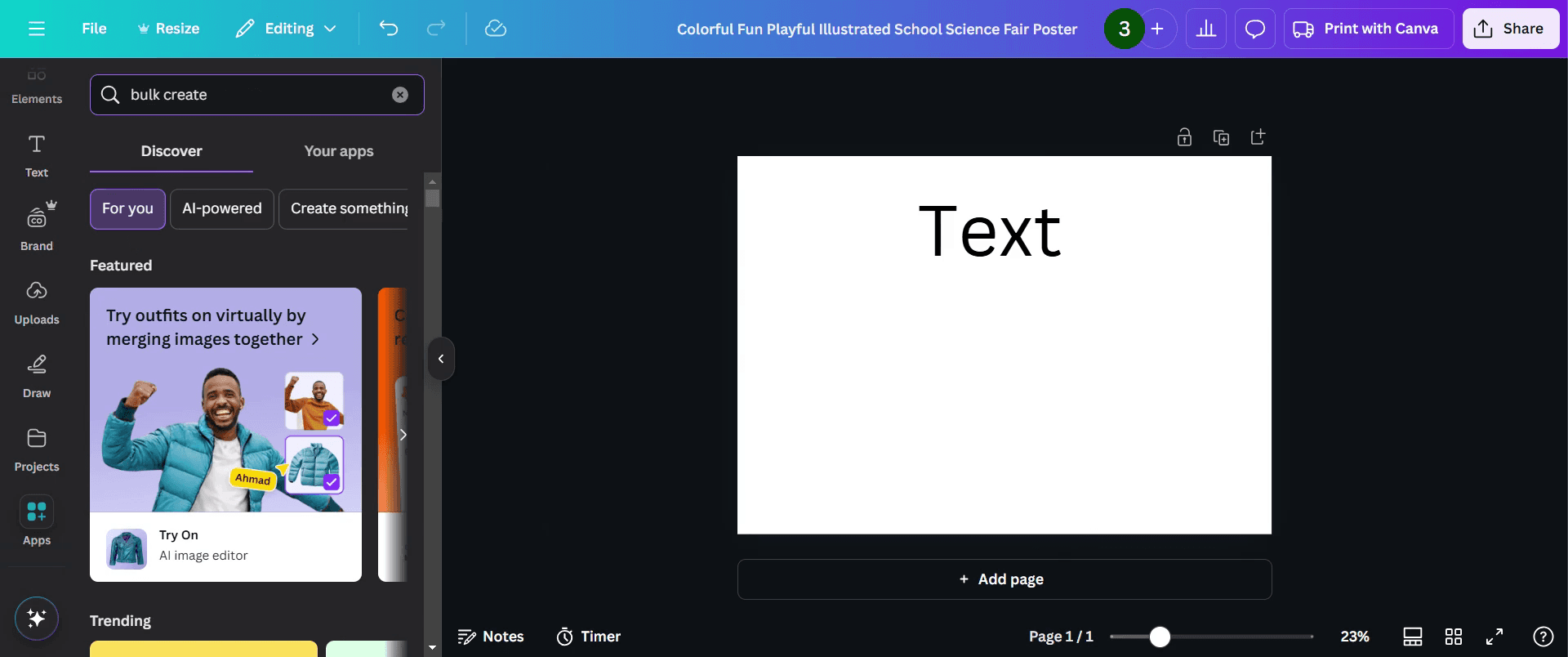
Отидете в лентата с инструменти на редактора и кликнете върху „Apps“.

Стъпка 2
В лентата за търсене, която се появява, въведете „Bulk Create“.
Стъпка 3
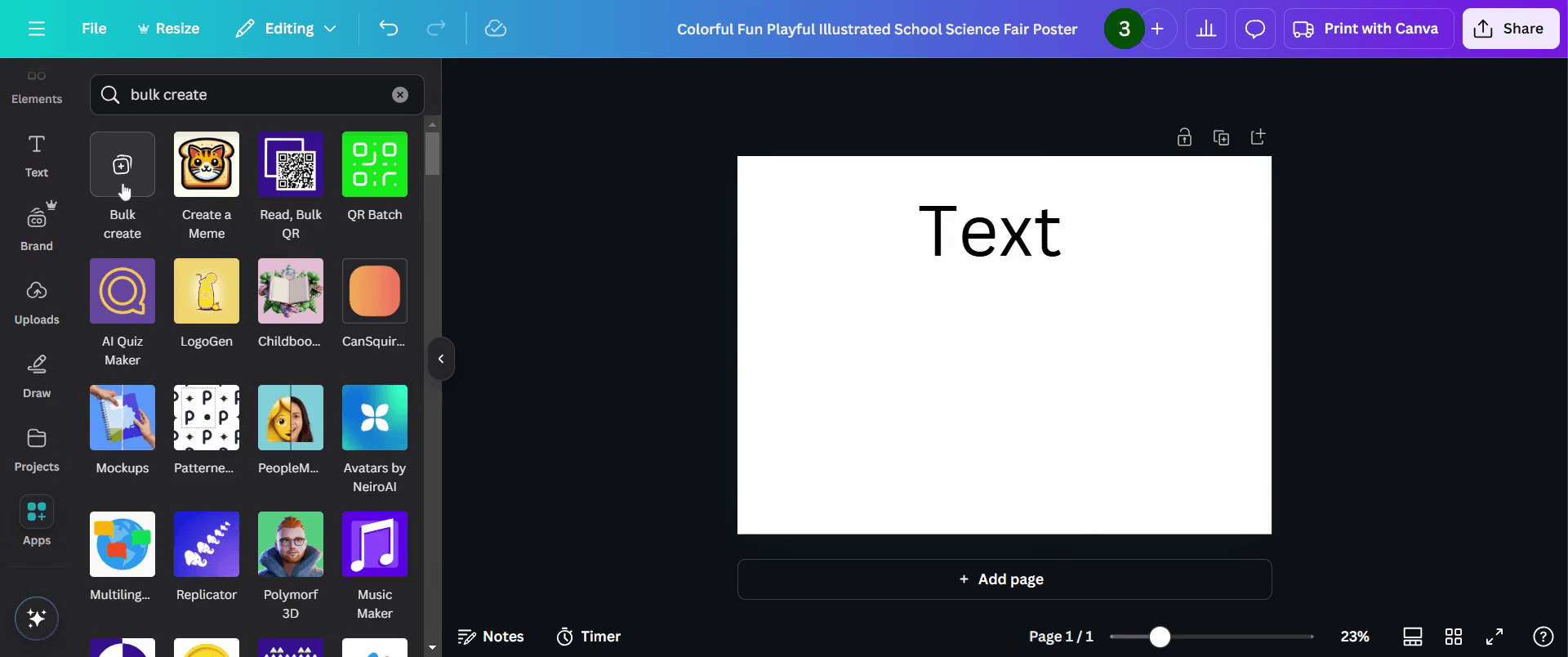
След като откриете опцията „Bulk Create“, кликнете върху нея.
Стъпка 4
Изберете опцията „Enter data manually“.

Стъпка 5
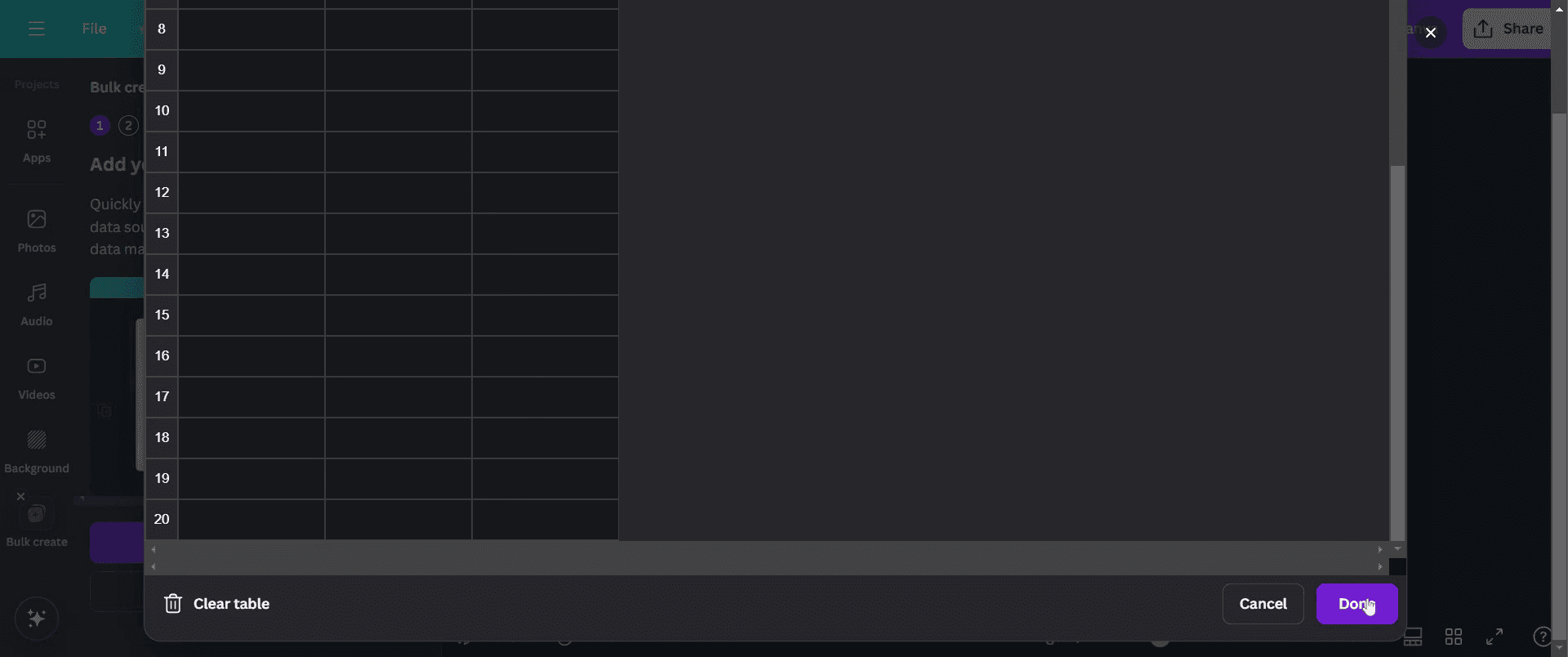
Тук можете да въведете данни, като ги напишете директно, например имена, имейли и телефонни номера.

Стъпка 6
След като добавите данните, кликнете върху опцията „Done“.
Стъпка 7
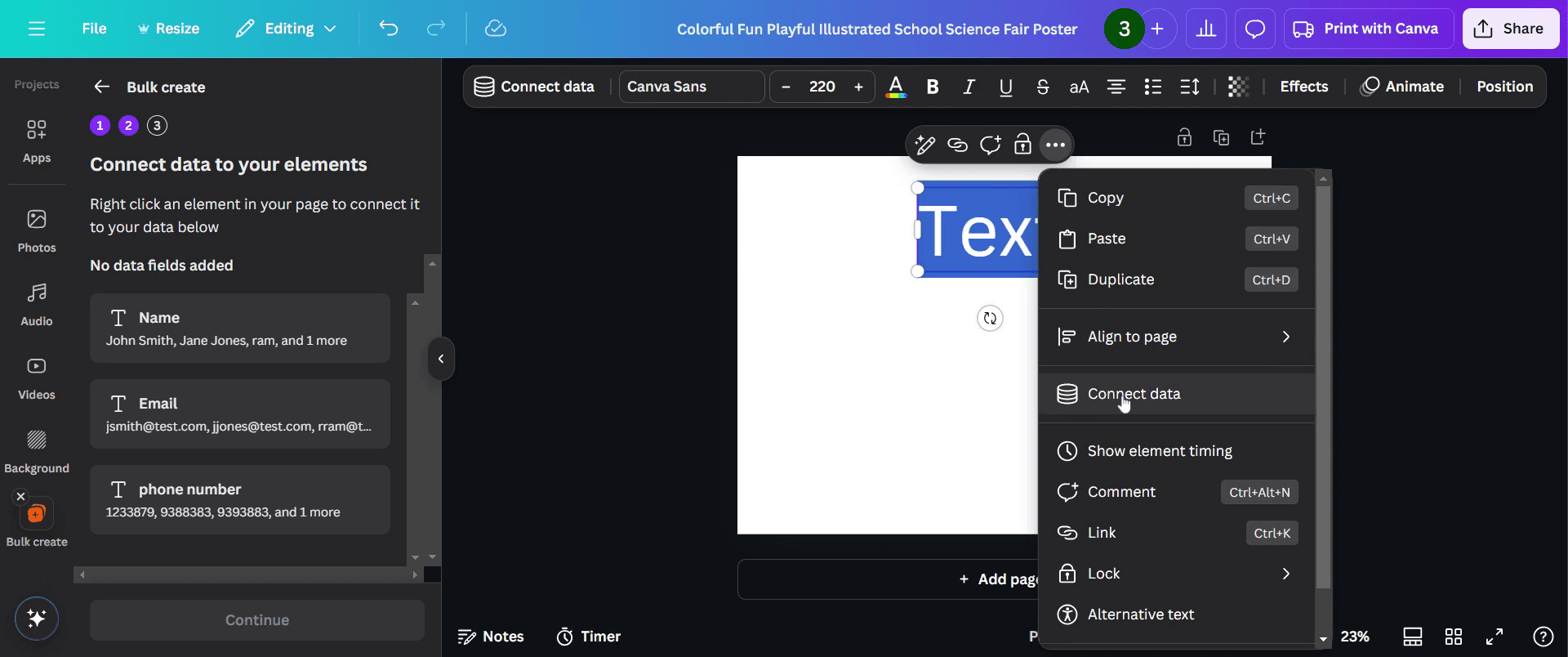
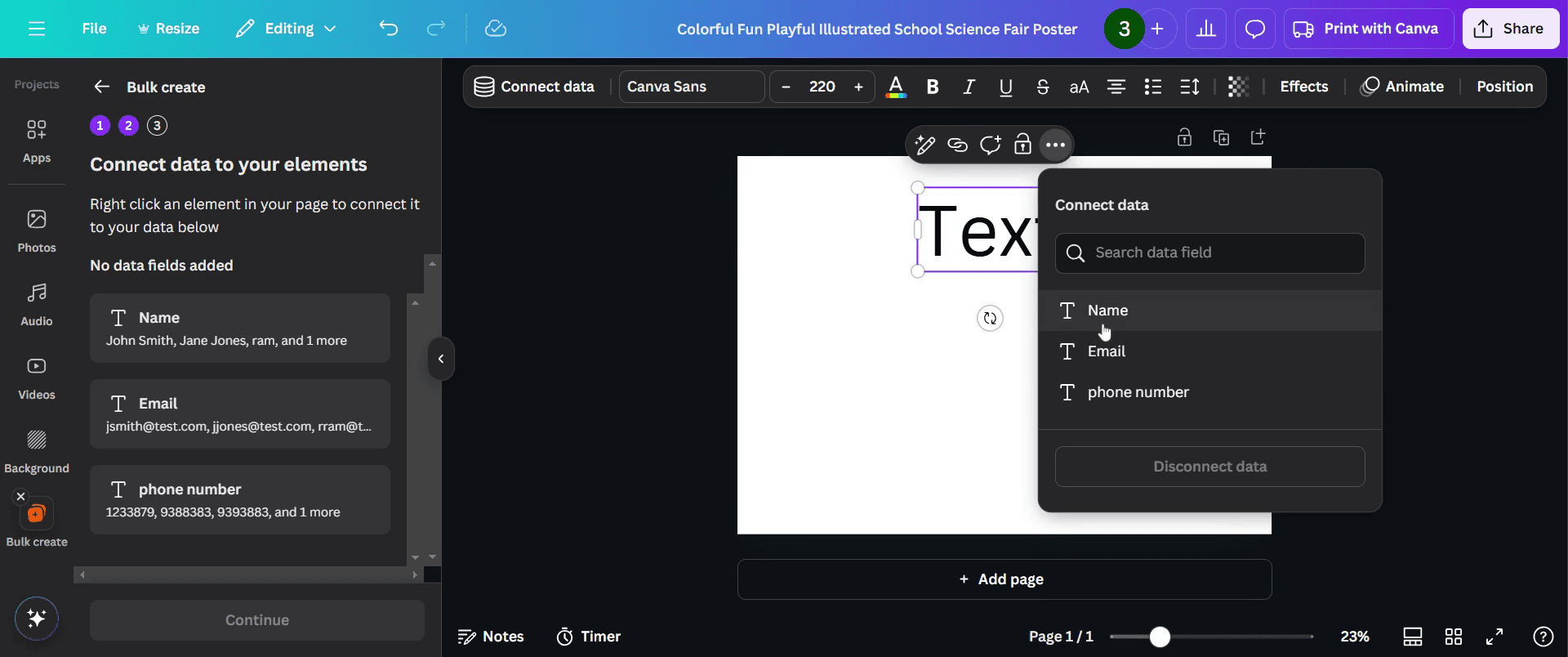
Отидете до дизайна, върху който искате да работите. Кликнете от дясната страна, за да се покажат повече опции, и изберете „Connect Data“.
Стъпка 8
След това изберете опцията „ T Name“
Стъпка 9
продължете, като кликнете върху „Continue“.

Стъпка 10
Изберете опцията „Generate for 4 Designs“.

Стъпка 11
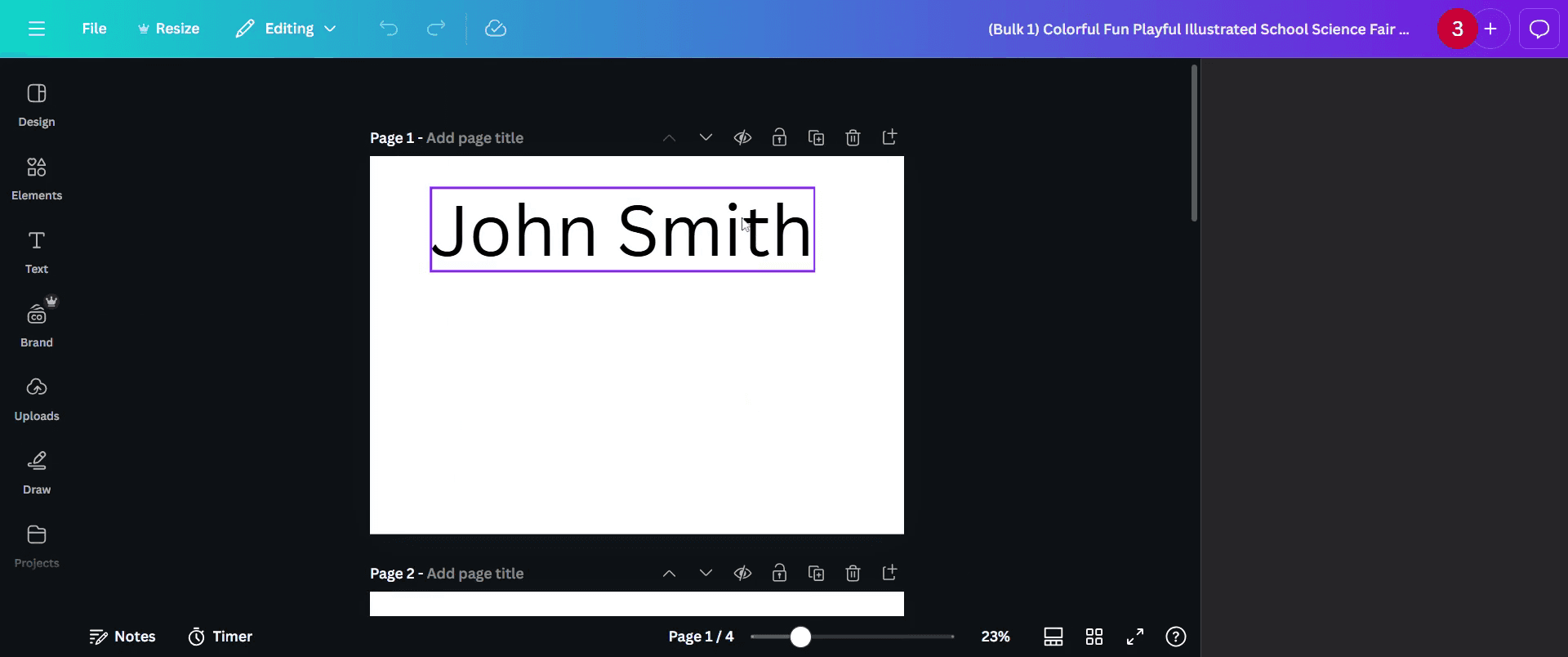
След като кликнете, ще забележите, че обемните данни са създадени в множество страници. Това означава, че процесът на създаване накуп е завършен успешно.
Професионални съвети за създаване накуп в Canva
Използвайте функцията Magic Resize на Canva, за да адаптирате бързо дизайн към множество размери, като спестите време при създаване накуп.
Създайте първо шаблони, а след това ги персонализирайте за всяка инстанция, за да осигурите последователност във всички дизайни.
Използвайте функцията Copy & Paste на Canva, за да създадете множество вариации на дизайн и лесно да настроите конкретни елементи, без да започвате от нулата.
Чести грешки & как да ги избегнете при създаване накуп в Canva
Претоварването на дизайните с твърде много елементи ги прави по-нечисти и сложни — поддържайте ги чисти и прости, за да не забавяте процеса на създаване.
Ако не проверявате размерите, може да се окаже, че финалните дизайни не са в правилните размери и пропорции за всяка платформа, за която ги създавате.
Пропускането на насоките за бранда може да доведе до това всички дизайни, създадени накуп, да не съответстват на цветовете, шрифтовете и цялостната естетика на вашата марка.
Често задавани въпроси за създаване накуп в Canva
Мога ли да създавам накуп дизайни за различни платформи за социални мрежи в Canva?
Да, функцията Magic Resize на Canva ви позволява бързо да адаптирате дизайните си към множество размери, което прави създаването накуп за различни платформи по-лесно.Има ли начин да автоматизирам създаването накуп в Canva?
Въпреки че Canva не предлага пълна автоматизация за създаване накуп, използването на шаблони и функцията Copy & Paste може да оптимизира процеса.Мога ли да спестя време, като създавам няколко дизайна с едни и същи елементи в Canva?
Да, можете да създадете няколко дизайна, като използвате едни и същи елементи, като дублирате шаблон и направите малки персонализации за всяка версия.Как да осигуря последователност във всички дизайни, създадени накуп, в Canva?
Създайте шаблон и го използвайте повторно за всички дизайни, като се уверите, че шрифтовете, цветовете и другите елементи остават последователни.Мога ли да експортирам няколко дизайна наведнъж от Canva?
Да, можете да изтеглите няколко дизайна наведнъж, като изберете всички страници, които искате да експортирате, и изберете предпочитания от вас формат на файла.Как да запиша екран на mac?
За да запишете екран на Mac, можете да използвате Trupeer AI. Той ви позволява да заснемете целия екран и предоставя AI възможности като добавяне на AI аватари, добавяне на voiceover, добавяне на zoom in и out във видеото. С функцията за AI видео превод на trupeer можете да преведете видеото на 30+ езика.Как да добавя AI аватар към екранен запис?
За да добавите AI аватар към екранен запис, ще трябва да използвате инструмент за AI екранен запис. Trupeer AI е инструмент за AI екранен запис, който ви помага да създавате видеа с множество аватари, а също така ви помага да създадете свой собствен аватар за видеото.Как да запиша екран на windows?
За да запишете екран на Windows, можете да използвате вградения Game Bar (Windows + G) или усъвършенстван AI инструмент като Trupeer AI за по-разширени функции като AI аватари, voiceover, превод и т.н.Как да добавя voiceover към видео?
За да добавите voiceover към видеа, изтеглете trupeer ai chrome extension. След като се регистрирате, качете видеото си със звук, изберете желания voiceover от trupeer и експортирайте редактираното си видео.Как да увелича (Zoom in) при екранен запис?
За да увеличите по време на екранен запис, използвайте ефектите за zoom в Trupeer AI, които ви позволяват да увеличавате и намалявате в конкретни моменти, като усилват визуалното въздействие на видеосъдържанието ви.
Препоръчани четива
Technical Documentation Generator
How to Turn an Image into a Coloring Page in Canva
How to Print Double Sided on Canva
Свързани уроци


