
Как да замъглявате в Canva
Научете как да замъглявате изображения, фонове или конкретни елементи в Canva. Ръководство стъпка по стъпка за използване на ефекта за замъгляване за креативни и професионални дизайни.
За да замъглите изображение в Canva, изберете изображението, кликнете върху „Edit Image“, след това „Adjust“ и използвайте плъзгача за Blur, за да контролирате интензитета. За селективно замъгляване използвайте инструмента Brush в ефекта Blur, за да насочите ефекта към конкретни области. Можете също да замъглявате фонове на видео, като използвате функциите „Edit Photo“ и „Auto Focus“ или като регулирате остротата в раздела „Adjust“.
Ето по-подробно обяснение:
Замъгляване на цялото изображение:
Изберете изображението: Кликнете върху изображението, което искате да замъглите, във вашия Canva дизайн.
Отворете редактора: Кликнете върху бутона „Edit Image“ в горната лентa с инструменти.
Настройте замъгляването: Отидете в секцията „Adjust“ и използвайте плъзгача за замъгляване, за да контролирате интензитета.
Изтегляне: След като сте доволни, изтеглете дизайна си.
Замъгляване на конкретни области:
Изберете изображението: Кликнете върху изображението, което искате да замъглите.
Отворете редактора: Кликнете върху бутона „Edit Image“.
Приложете ефект на замъгляване: В левия панел отидете в секцията „fx Effects“ и намерете ефекта Blur.
Използвайте четката: Изберете инструмента за четка и настройте размера и интензитета на четката според нуждите.
Насочете областите: Кликнете и плъзнете четката върху зоните, които искате да замъглите.
Настройте интензитета: Използвайте плъзгача за интензитет, за да контролирате ефекта на замъгляване.
Ръководство стъпка по стъпка: Как да замъглявате в Canva
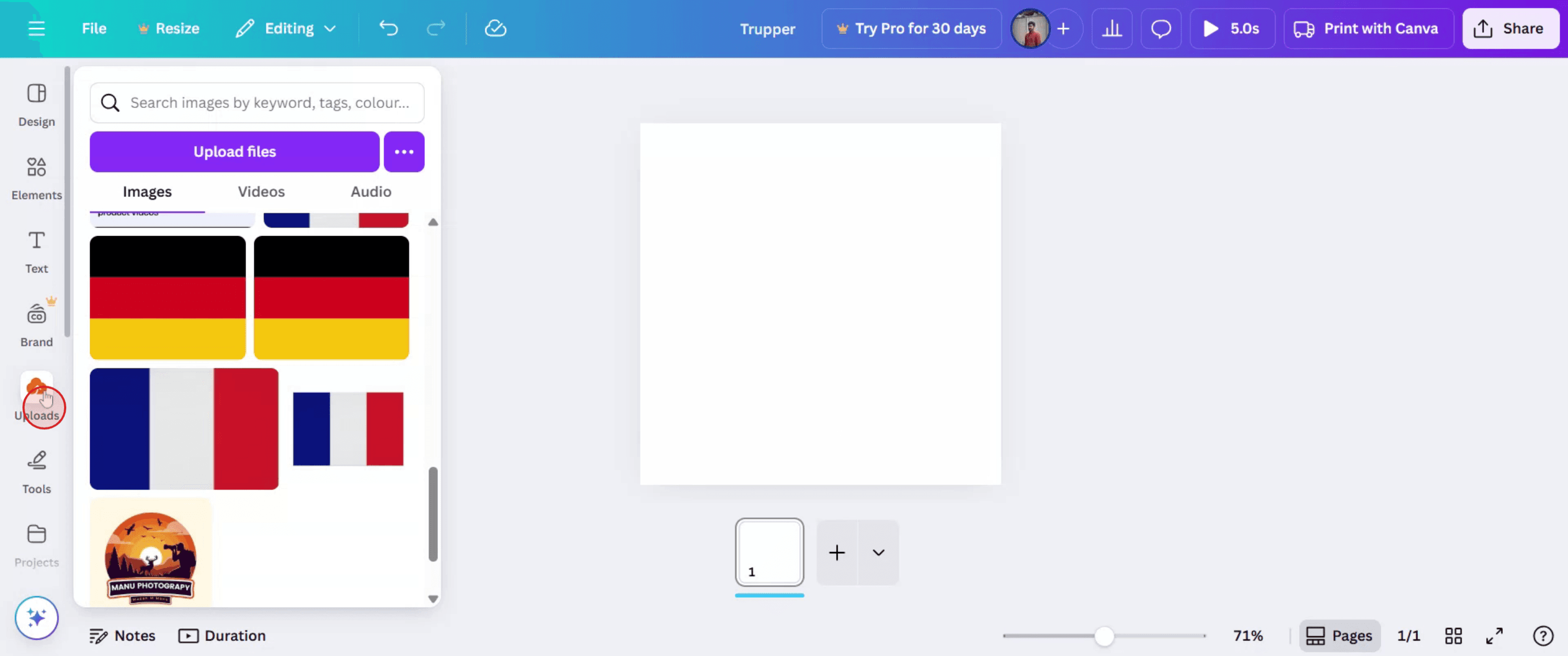
Стъпка 1
Започнете, като отворите секцията за качване в Canva и кликнете върху нея, за да започнете процеса.
Стъпка 2
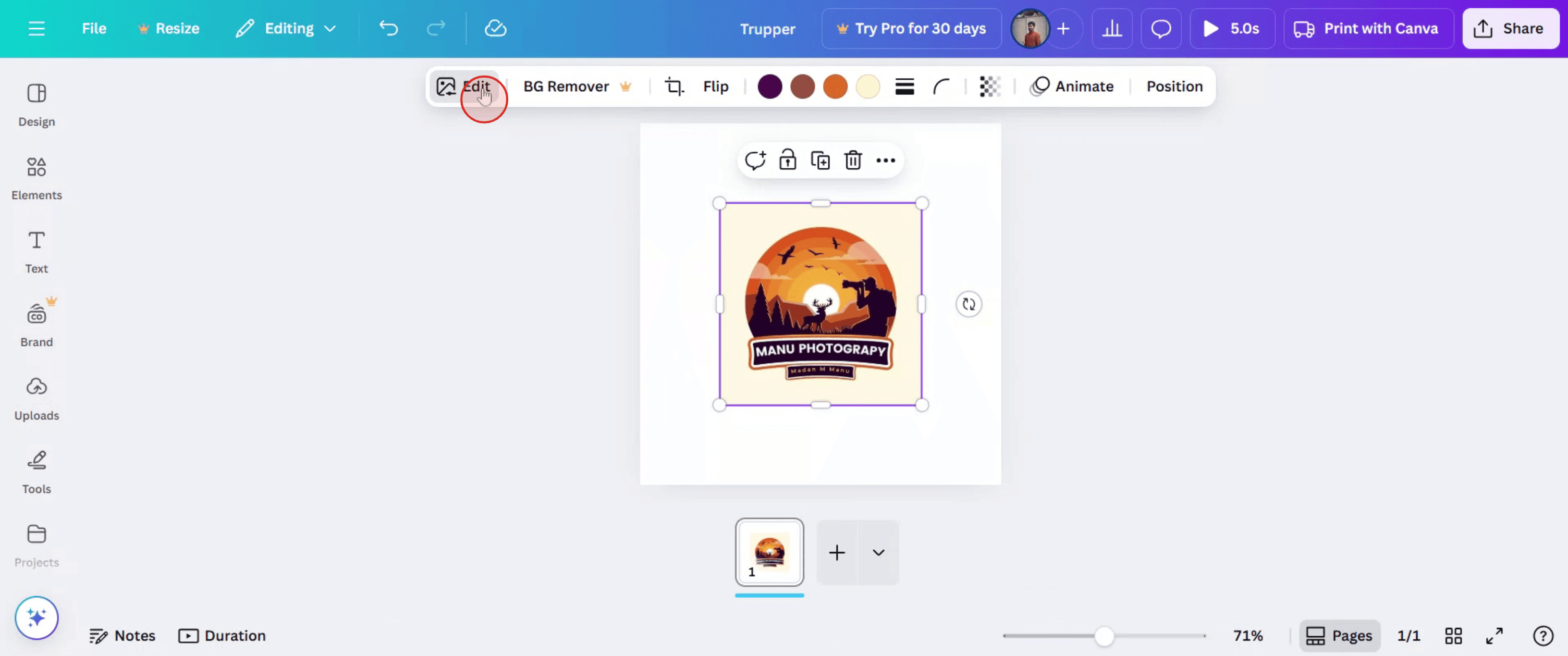
След като изберете, кликнете върху изображението и след това изберете опцията „Edit“.
Стъпка 3
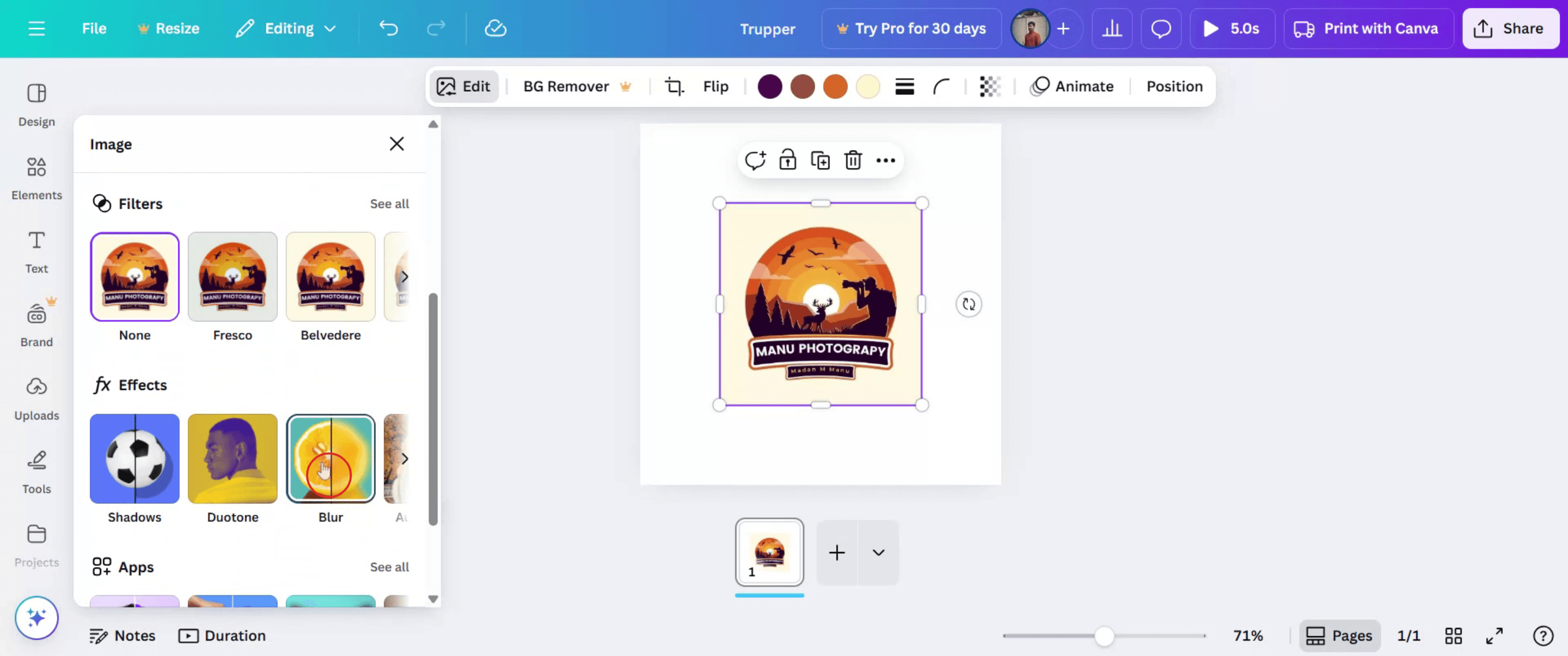
В менюто за редакция намерете и изберете опцията „Blur“.
Стъпка 4
Ще видите две опции, които ви позволяват да замъглявате конкретни части от изображението. Освен това имате възможност да замъглите цялото изображение.
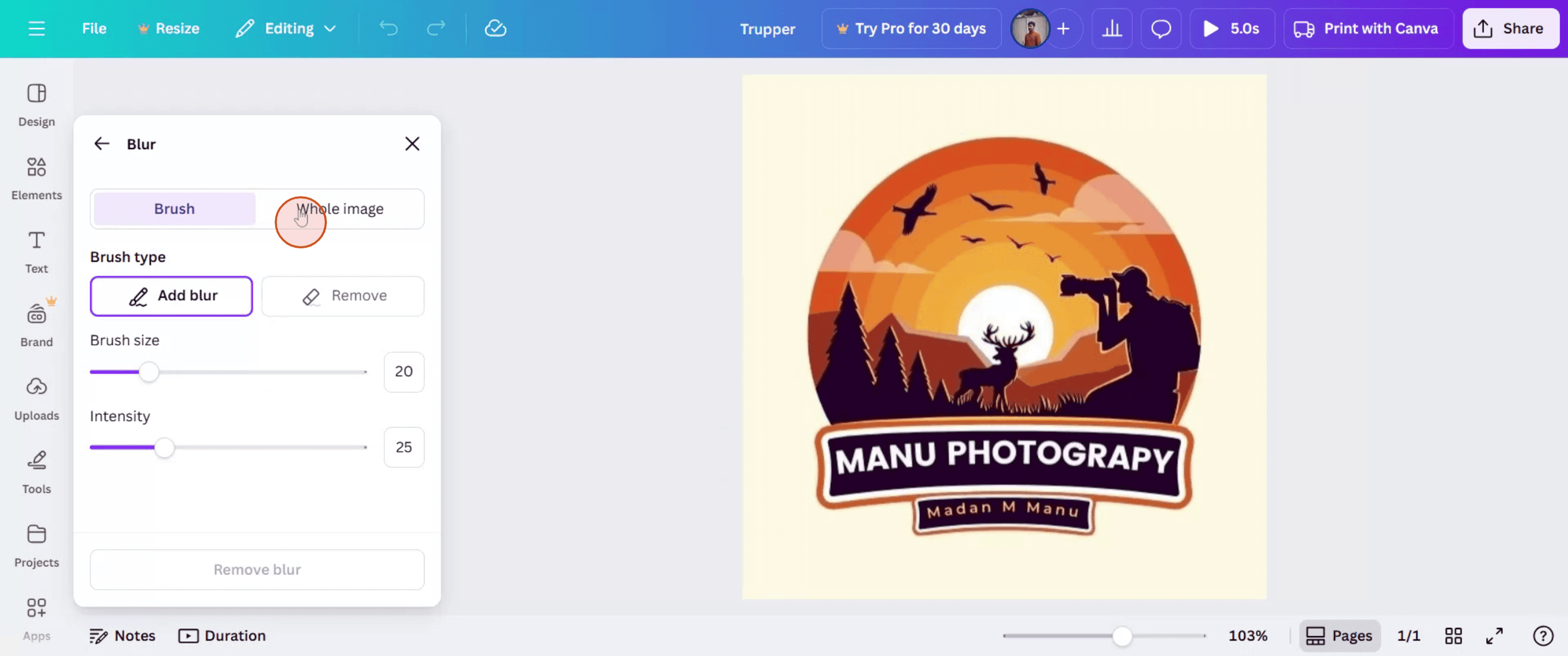
Стъпка 5
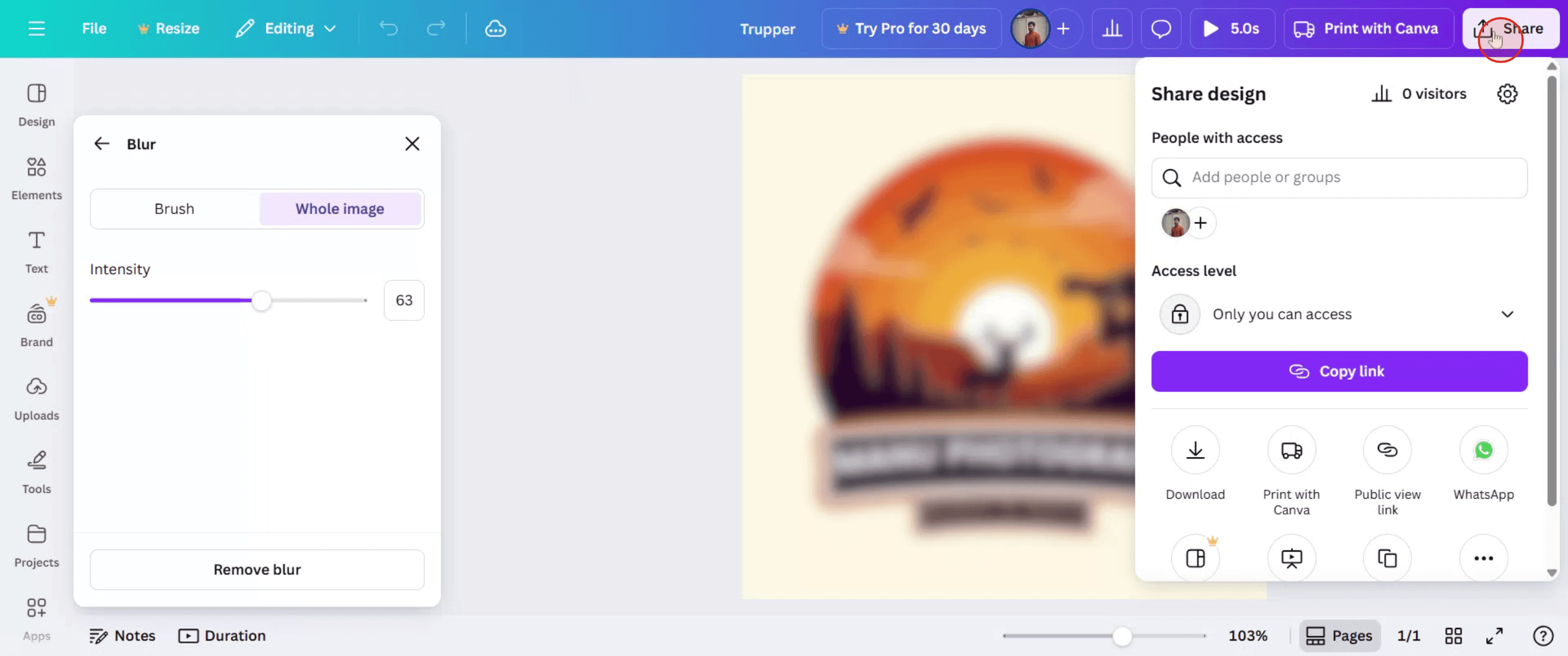
Тук можете да регулирате интензитета на ефекта на замъгляване, приложен към цялото изображение.

Стъпка 6
След като сте доволни от настройките, кликнете върху „Share“, за да разпространите редактираното си изображение.
Професионални съвети за замъгляване в Canva
Отворете дизайна си в Canva
Влезте в Canva и отворете дизайна, върху който искате да приложите ефект на замъгляване.Изберете изображението или елемента за замъгляване
Кликнете върху снимката, фона или графичния елемент, който искате да замъглите.Кликнете върху бутона „Edit Image“
С избрания елемент кликнете върху опцията „Edit Image“ в горната лента с инструменти.Изберете инструмента за замъгляване
Превъртете наличните ефекти и изберете инструмента „Blur“ под Adjust или Effects.Настройте интензитета на замъгляването
Използвайте плъзгача за замъгляване, за да увеличите или намалите количеството замъгляване. Плъзнете надясно за по-силен ефект.Приложете и прегледайте замъгляването
След като настроите, кликнете извън изображението, за да приложите ефекта. Прегледайте дизайна, за да се уверите, че замъгляването изглежда както сте го замислили.
Чести проблеми и как да ги избегнете
Инструментът за замъгляване не се вижда
Уверете се, че е избрано правилното изображение. Ако инструментът все още не се показва, проверете дали използвате поддържан формат на изображението.Замъгляване на грешната област
Canva замъглява целия избран елемент. За да замъглите само част от изображението, дублирайте изображението и маскирайте секцията, която искате да засегнете.Изображението става неясно
Не замъглявайте прекалено, освен ако не е необходимо. Приложете фин ефект, за да запазите важните визуални елементи разпознаваеми.Опитвате се да замъгляте текста директно
Текстовите елементи не могат да бъдат замъглявани. Преобразувайте текста в изображение, като го изтеглите и качите отново, ако е нужно.Ограничени опции за замъгляване в безплатната версия
Някои по-напреднали филтри за замъгляване може да са налични само в Canva Pro. Използвайте основния инструмент за замъгляване, ако използвате безплатната версия.
Често задавани въпроси за замъгляване в Canva
Как да замъгля изображение в Canva
Изберете изображението, кликнете върху Edit Image, изберете инструмента Blur и настройте плъзгача, за да приложите ефекта.Мога ли да замъгля част от изображение
Не директно. За да замъглите само част от изображение, използвайте форми или маски върху конкретни области или редактирайте външно и качете отново.Мога ли да замъгля фонови изображения
Да, фоновите изображения могат да бъдат избирани и замъглявани точно като всяка друга снимка или графика.Предлага ли се ефектът на замъгляване за безплатни потребители
Да, основният инструмент за замъгляване е наличен в безплатната версия, но разширените функции може да изискват Canva Pro.Мога ли да премахна замъгляването след като го приложа
Да, просто изберете отново изображението, върнете се в панела Edit Image и нулирайте или настройте нивото на замъгляване.Как да запиша екран на mac?
За да запишете екран на Mac, можете да използвате Trupeer AI. Той ви позволява да заснемете целия екран и предоставя AI възможности като добавяне на AI аватари, добавяне на voiceover, добавяне на zoom in и out във видеото. С функцията за AI видео превод на trupeer можете да преведете видеото на 30+ езика.Как да добавя AI аватар към екранен запис?
За да добавите AI аватар към екранен запис, ще трябва да използвате инструмент за AI екранен запис. Trupeer AI е инструмент за AI екранен запис, който ви помага да създавате видеа с множество аватари, а също така ви помага да създадете свой собствен аватар за видеото.Как да запиша екран на windows?
За да запишете екран на Windows, можете да използвате вградения Game Bar (Windows + G) или усъвършенстван AI инструмент като Trupeer AI за по-разширени функции като AI аватари, voiceover, превод и т.н.Как да добавя voiceover към видео?
За да добавите voiceover към видеа, изтеглете trupeer ai chrome extension. След като се регистрирате, качете видеото си със звук, изберете желания voiceover от trupeer и експортирайте редактираното си видео.Как да увелича (Zoom in) при екранен запис?
За да увеличите по време на екранен запис, използвайте ефектите за zoom в Trupeer AI, които ви позволяват да увеличавате и намалявате в конкретни моменти, като усилват визуалното въздействие на видеосъдържанието ви.
Препоръчани четива
Technical Documentation Generator
How to Create a Journal in Canva
How to Print Double Sided on Canva
Свързани уроци


