
Как да добавите Moz разширение
Открийте как да добавите MozBar Chrome Extension към браузъра си за незабавни SEO прозрения. Ръководство стъпка по стъпка за инсталиране и използване на мощната SEO лента на Moz.
За да добавите разширението MozBar към браузъра си (Chrome или Firefox), отидете в Chrome Web Store или сайта за Firefox Add-ons, потърсете „MozBar“ и кликнете върху „Add to Chrome“ или „Add to Firefox“. След инсталацията можете да го активирате, като кликнете върху иконата MozBar в лентата с инструменти на браузъра ви.
Подробни стъпки:
1. Отворете магазина за разширения на браузъра си:За Chrome посетете Chrome Web Store.За Firefox посетете сайта за Firefox Add-ons.
2. Потърсете MozBar:Използвайте полето за търсене в магазина за разширения и въведете „MozBar“.
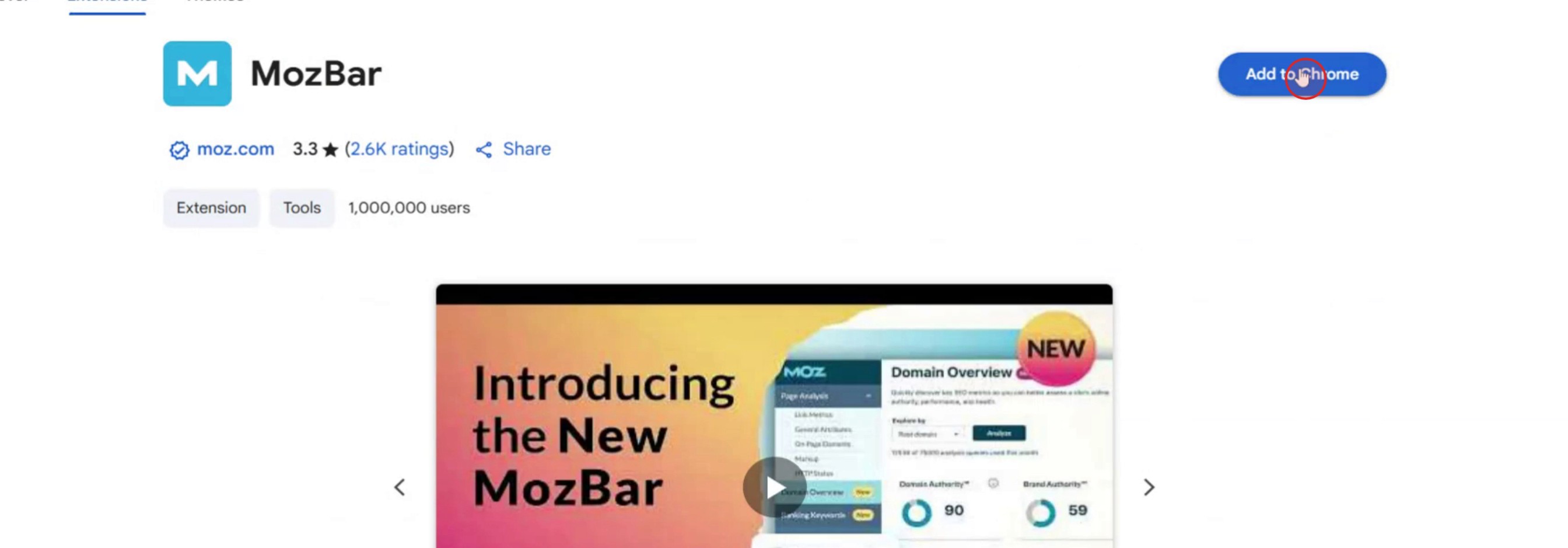
3. Инсталирайте разширението:Намерете разширението MozBar (обикновено от Moz) и кликнете върху „Add to Chrome“ или „Add to Firefox“.
4. Потвърдете инсталацията:Може да се наложи да потвърдите инсталацията, като кликнете върху „Add extension“ в изскачащ прозорец.
5. Активирайте MozBar:След като е инсталирано, намерете иконата на MozBar (обикновено „M“) в лентата с инструменти на браузъра и кликнете върху нея, за да активирате разширението.
Ръководство стъпка по стъпка: как да деактивирате linkedln акаунт
Стъпка 1
Намерете разширението „Mouse Bar Free Tool“ за Chrome и кликнете върху него.

Стъпка 2
След това ще видите опция за изтегляне на Mouse Bar за Chrome. Кликнете върху този бутон за изтегляне.

Стъпка 3
След това ще видите опция с надпис „Add to Chrome“. Кликнете върху тази опция.
Професионални съвети за добавяне на Moz разширение
Отворете своя уеб браузър
Стартирайте Google Chrome или Microsoft Edge. MozBar е разширение за браузър, което работи най-добре в браузъри, базирани на Chromium.Отидете в Chrome Web Store
В браузъра си потърсете „MozBar Chrome Extension“ или посетете директно Chrome Web Store.Търсете MozBar
В полето за търсене в магазина въведете „MozBar“ и натиснете Enter. Потърсете разширението, разработено от Moz.Кликнете „Add to Chrome“ или „Add to Edge“
Кликнете върху бутона, който пише „Add to Chrome“ (или „Add to Edge“, в зависимост от вашия браузър).Потвърдете инсталацията
Ще се появи изскачащ прозорец. Кликнете „Add Extension“, за да потвърдите и инсталирате MozBar във вашия браузър.Влезте с вашия Moz акаунт
След като е инсталирано, кликнете върху иконата на MozBar в лентата с инструменти и влезте с вашия Moz акаунт, за да активирате функциите му.
Чести проблеми и как да ги избегнете
Разширението не се показва в лентата с инструменти
След инсталацията може да се наложи да закачите разширението. Кликнете върху иконата на пъзел в Chrome, след което закачете MozBar за лесен достъп.Не сте влезли в Moz акаунта
MozBar няма да работи, докато не сте влезли в своя Moz акаунт. Създайте безплатен акаунт, ако нямате такъв.Браузърът не се поддържа
MozBar работи най-добре в Google Chrome. Може да не функционира правилно в браузъри като Safari или Firefox.Блокирано от антивирусна програма или разширения
Някои антивирусни програми или блокери за реклами може да пречат. Деактивирайте ги временно, ако MozBar не работи.Проблеми с остарял браузър
Уверете се, че браузърът ви е обновен до най-новата версия, за да гарантирате пълна съвместимост с MozBar.
Често задавани въпроси относно добавянето на Moz разширение
Как да инсталирам MozBar в Chrome?
Отидете в Chrome Web Store, потърсете „MozBar“, кликнете „Add to Chrome“ и потвърдете инсталацията.MozBar безплатен ли е за използване?
Да, MozBar предлага безплатна версия с ограничени функции. Можете да надстроите за достъп до премиум SEO метрики.Мога ли да използвам MozBar без да създавам акаунт?
Не, трябва да влезете с Moz акаунт, за да активирате и използвате разширението.Къде мога да намеря MozBar след инсталация?
Потърсете в секцията с разширения на вашия браузър. Може да се наложи да кликнете върху иконата на пъзел и да го закачите за бърз достъп.Работи ли MozBar на мобилни браузъри?
Не, MozBar се поддържа само в настолните версии на Google Chrome и Microsoft Edge.Как да направя скрийн запис на mac?
За screen record на Mac, можете да използвате Trupeer AI. Той ви позволява да заснемете целия екран и предлага AI възможности като добавяне на AI аватари, добавяне на voiceover, добавяне на zoom in и out във видеото. С функцията за AI превод на видео на trupeer можете да преведете видеото на 30+ езика.Как да добавя AI аватар към скрийн запис?
За да добавите AI аватар към скрийн запис, ще трябва да използвате инструмент за AI скрийн запис. Trupeer AI е инструмент за AI скрийн запис, който ви помага да създавате видеа с множество аватари, а също така ви помага да създадете свой собствен аватар за видеото.Как да направя скрийн запис на windows?
За screen record на Windows, можете да използвате вградения Game Bar (Windows + G) или усъвършенстван AI инструмент като Trupeer AI за по-разширени функции като AI аватари, voiceover, превод и т.н.Как да добавя voiceover към видео?
За да добавите voiceover към видеа, изтеглете trupeer ai chrome extension. След като се регистрирате, качете видеото си със звук, изберете желания voiceover от trupeer и експортирайте редактираното си видео.Как да увелича (Zoom) по време на скрийн запис?
За да увеличите по време на скрийн запис, използвайте ефектите за zoom в Trupeer AI, които ви позволяват да увеличавате и намалявате в конкретни моменти, като по този начин усилвате визуалното въздействие на видеосъдържанието си.
Препоръчани четива
Technical Documentation Generator
Как да завъртите документ в Canva
Как да добавите шрифтове към Canva
Свързани уроци


