

Как да добавите Giphy към Slack
Научете как да добавите и използвате Giphy в Slack, за да изпращате забавни анимирани GIF-и в разговорите си. Лесни стъпки за активиране на Giphy и персонализиране на настройките му.
Ето по-подробно обяснение:
1. Добавете приложението Giphy:
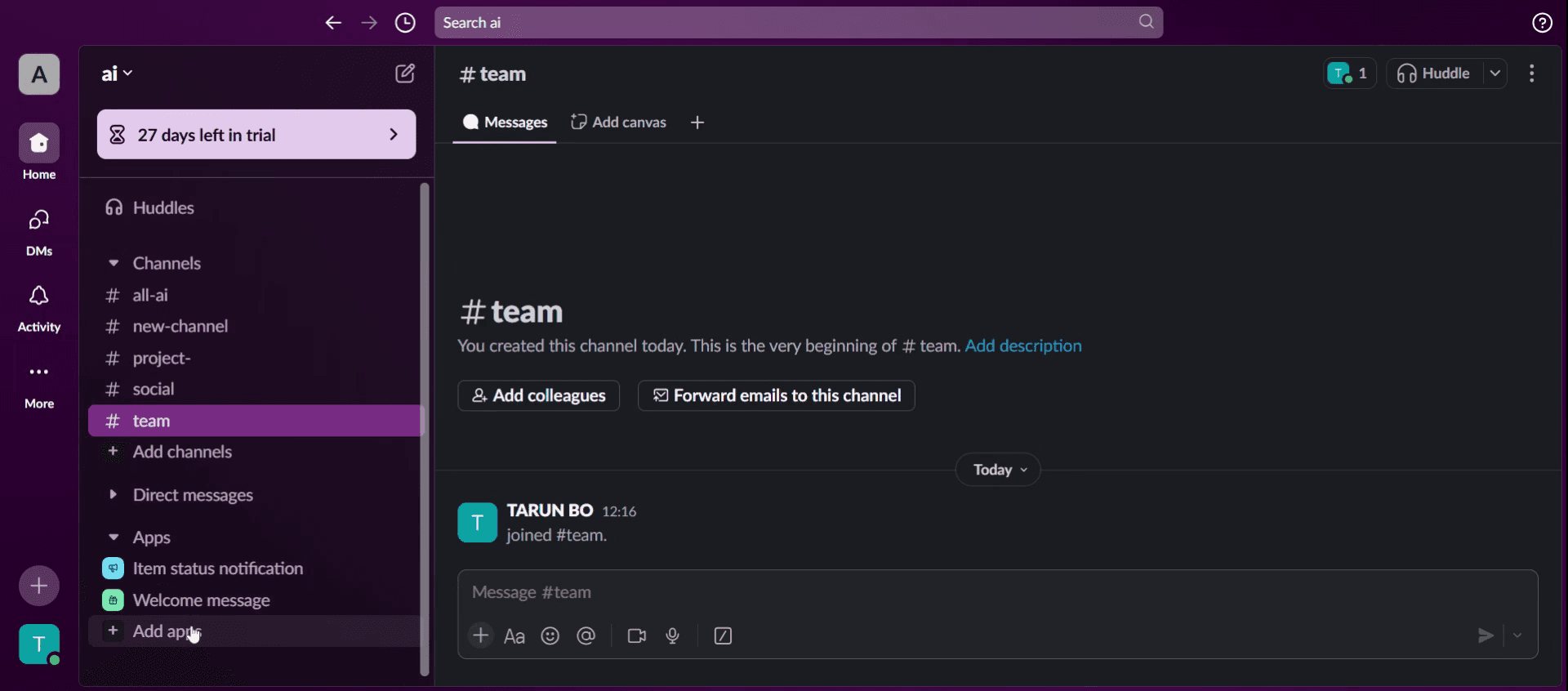
Отворете своя Slack workspace и отидете на Apps. (Това може да е под More в зависимост от клиента и настройките на workspace)
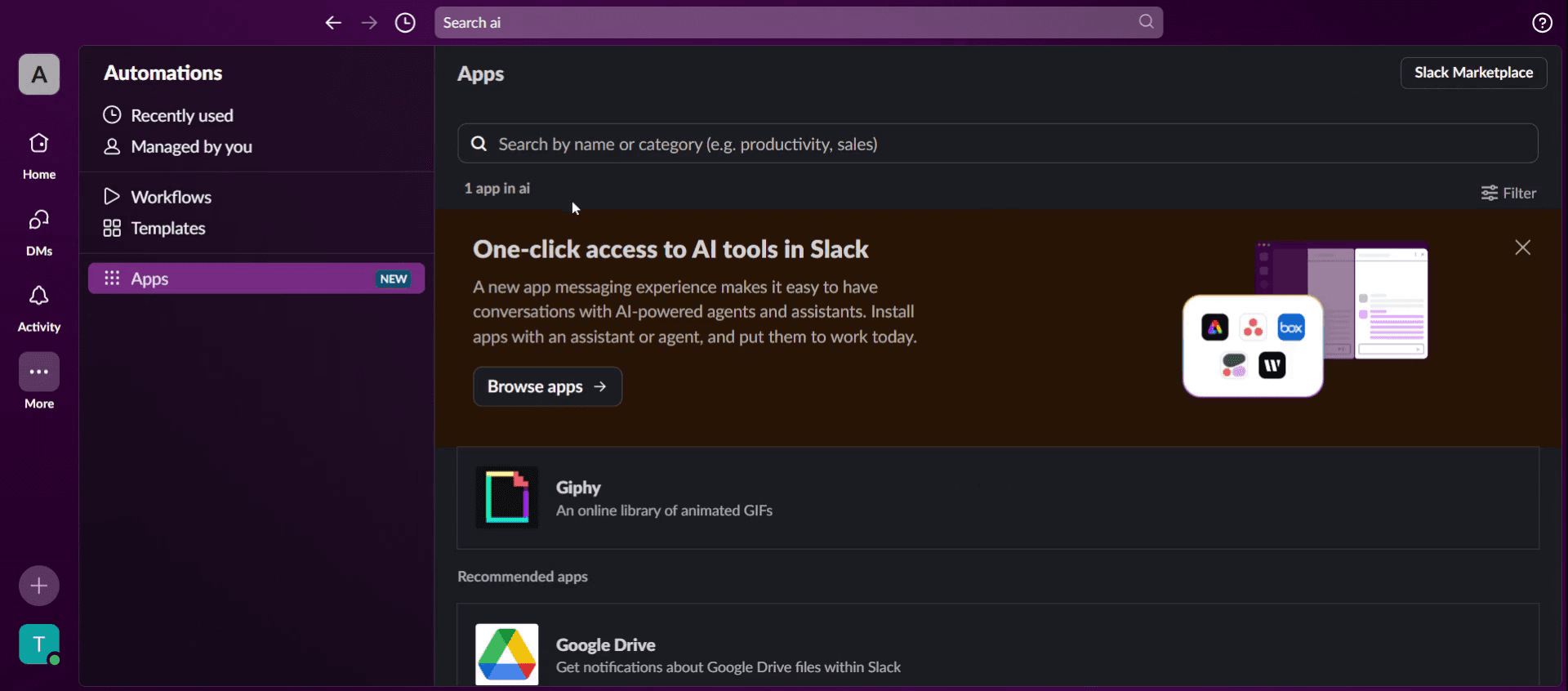
Търсете „GIPHY“ в директорията с приложения.
Кликнете Add to Slack. Може да се наложи да помолите администратора си да добави приложението, ако нямате права.
2. Конфигурирайте настройките:
След като добавите приложението, ще бъдете подканени да конфигурирате настройки, като например:
Channel: Изберете канала, в който интеграцията Giphy ще бъде активна.
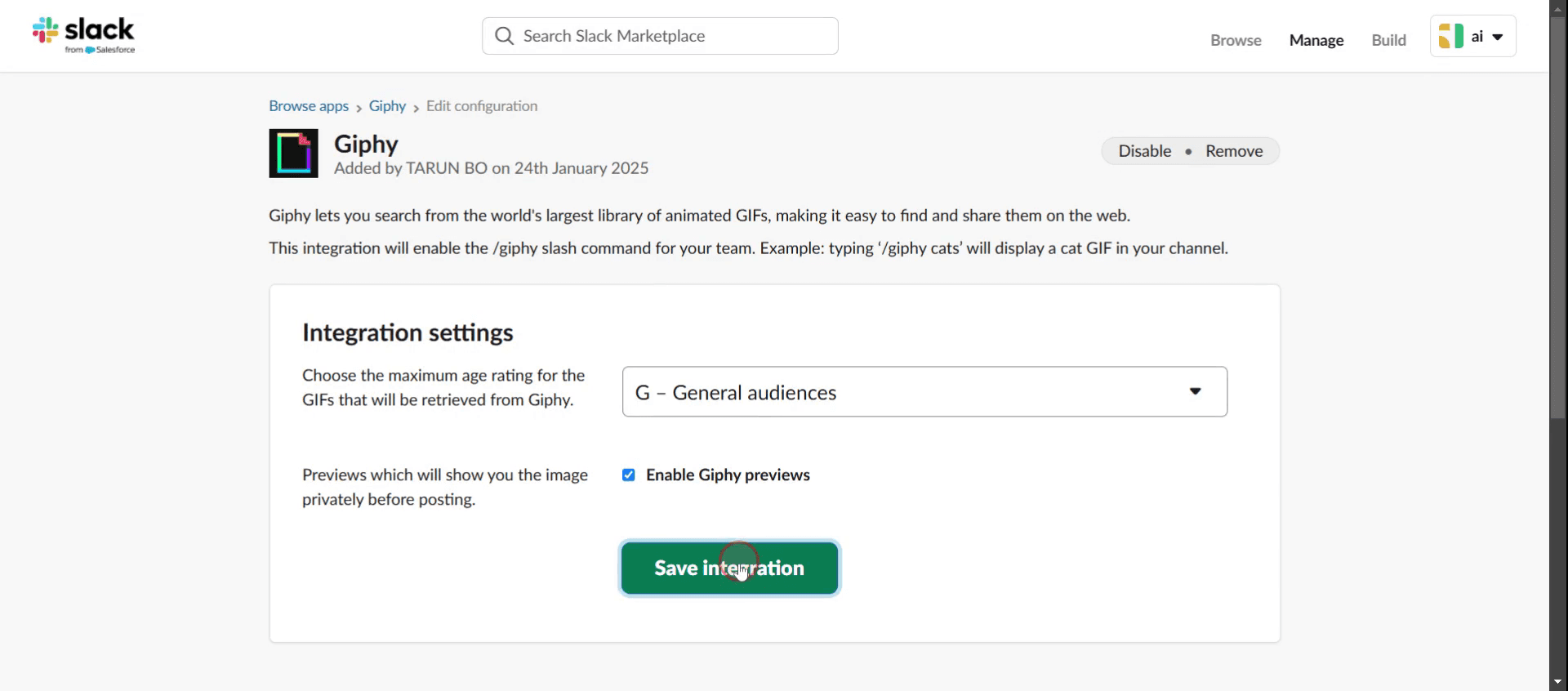
Permissions: Дайте необходимите разрешения, като например задаване на максималната степен на зрялост за GIF-и (G, PG, PG-13 или R).
GIF Previews: Решете дали искате да активирате или деактивирате предварителните прегледи на GIPHY (показване на GIF-а преди изпращане). Обикновено се препоръчва да включите предварителните прегледи.
3. Кликнете Save Integration.
Ръководство стъпка по стъпка: Как да добавите Giphy към Slack
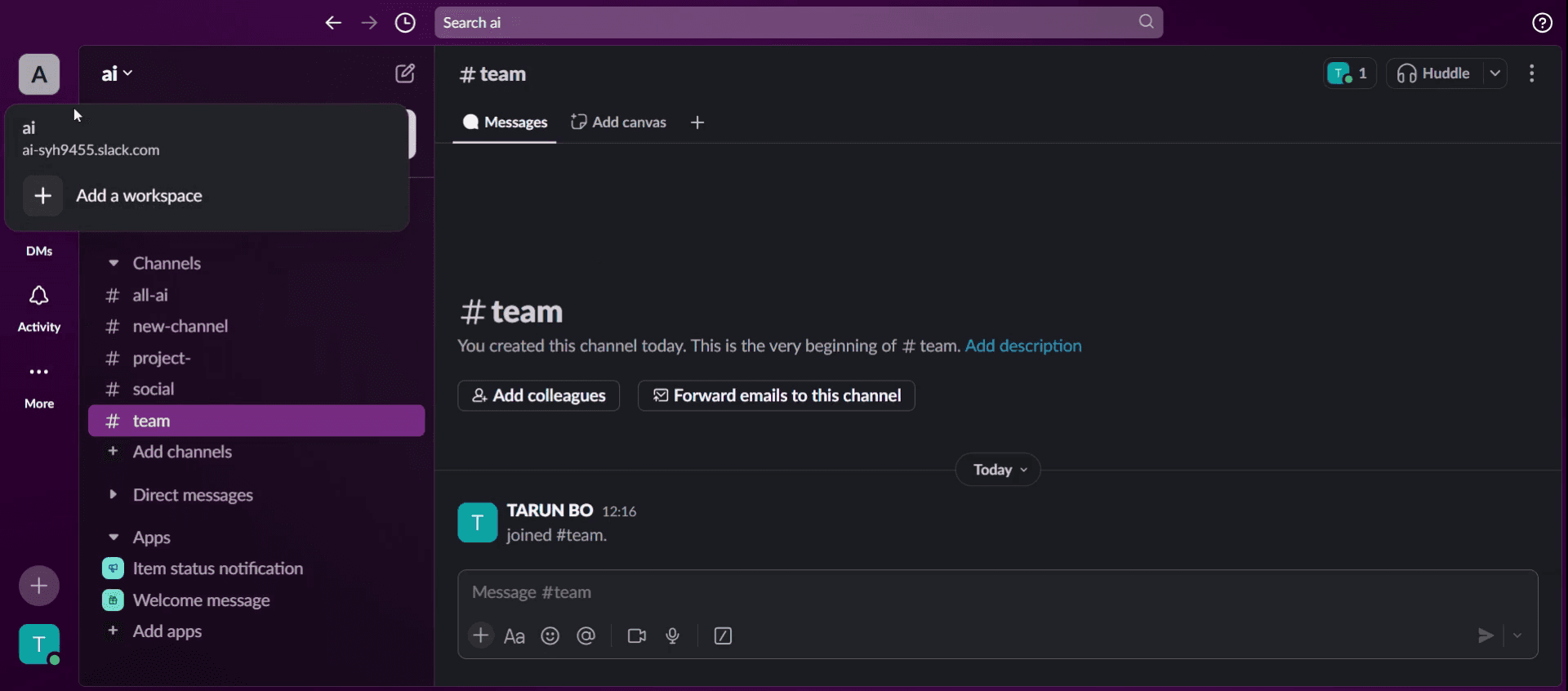
Стъпка 1
Влезте в своя Slack акаунт.
Стъпка 2
Кликнете върху опцията Add Apps.
Стъпка 3
Въведете GIF/GIPHY, за да намерите подходящото приложение.
Стъпка 4
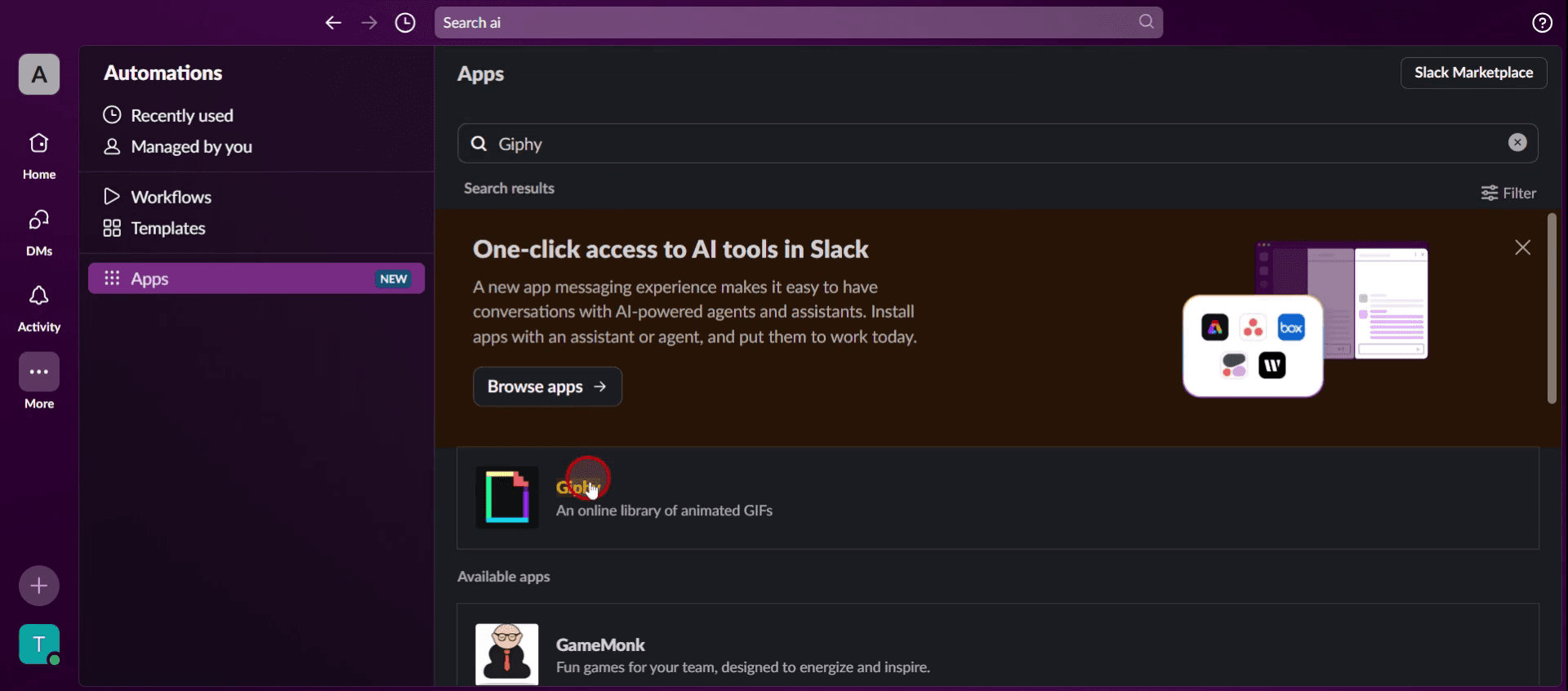
След като откриете приложението за GIF, кликнете върху него, за да продължите.
Стъпка 5
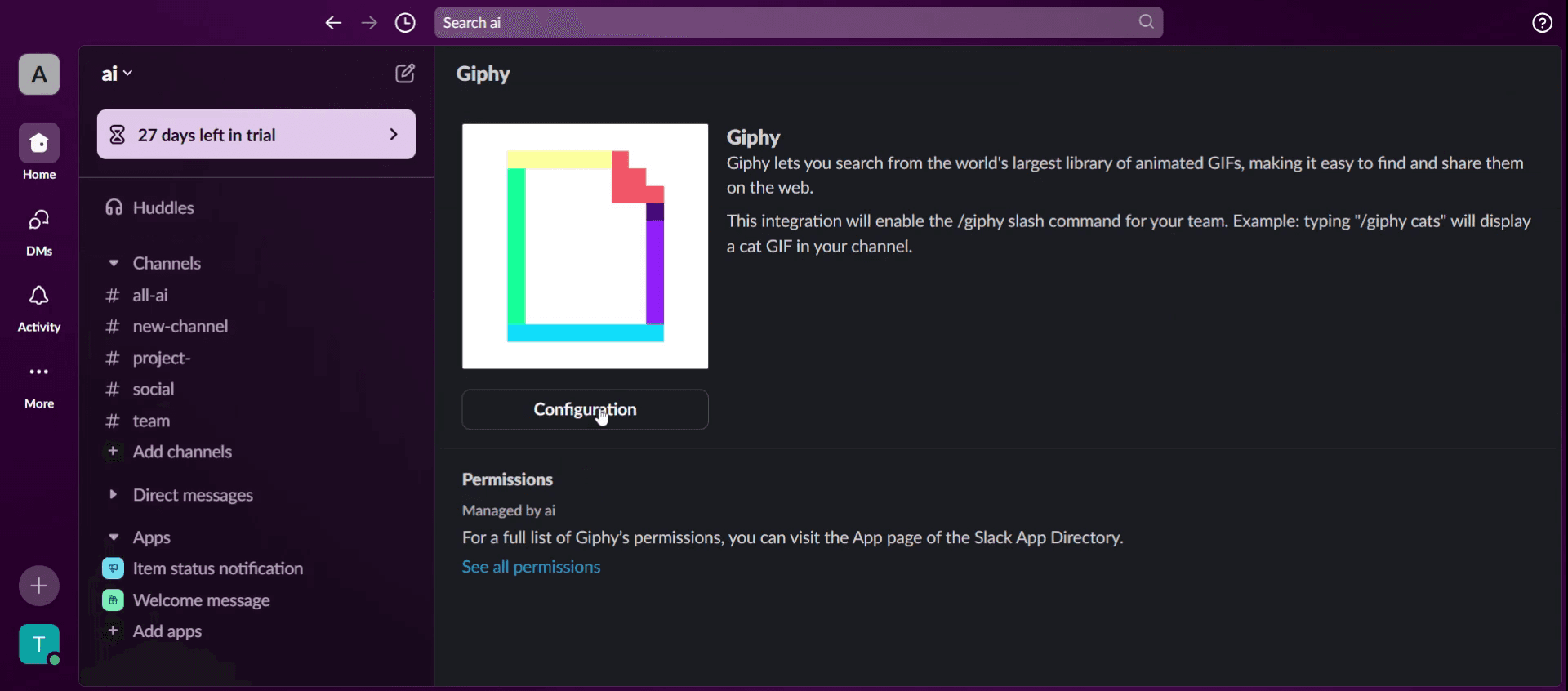
Кликнете върху Configuration,
Стъпка 6
И изберете save integration.
Стъпка 7
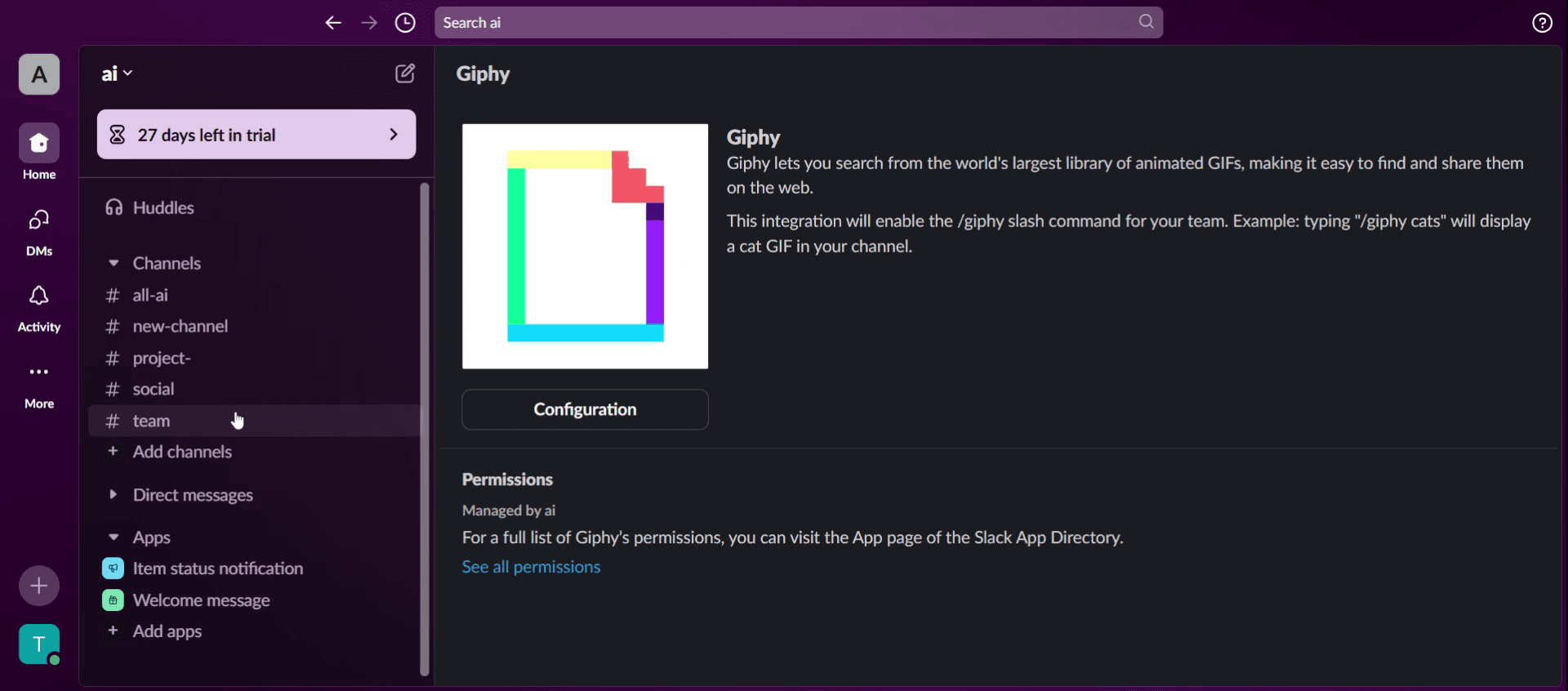
Кликнете върху конкретния канал.
Стъпка 8
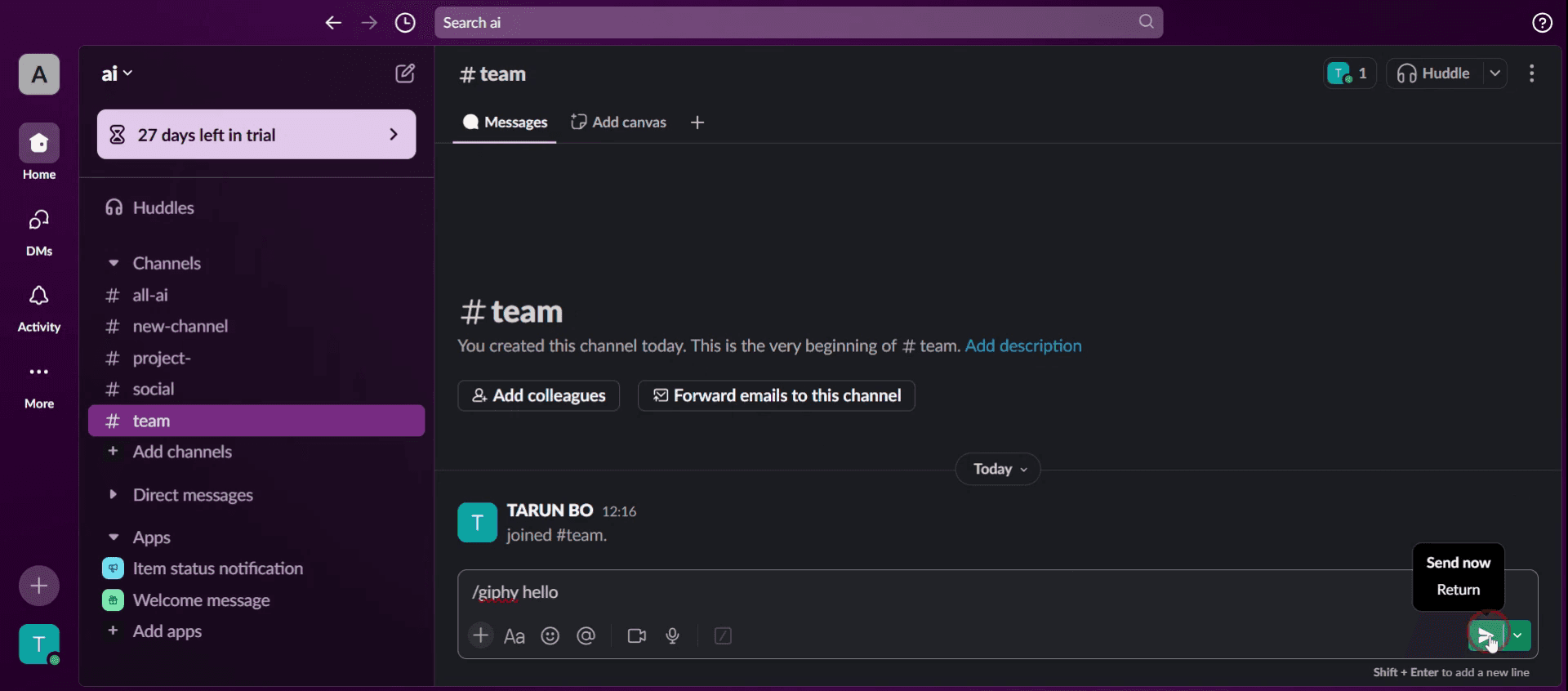
В конзолата за съобщения въведете команда, започваща с /, за да започнете изпращането на GIF.

Стъпка 9
Кликнете върху опцията Send.
Професионални съвети за изпращане на GIF-и в Slack
Използвайте командата
/giphyза бързи GIF-и Най-бързият начин да изпращате GIF-и в Slack е чрез командата/giphy. Просто напишете/giphyи след това ключова дума (напр.,/giphy funny cat), и Slack ще предложи GIF, свързан с вашия термин за търсене.Качвайте персонализирани GIF-и за повече персонализация Ако искате да изпратите конкретен GIF, който не е наличен в интеграциите на Slack, можете да го качите ръчно. Просто плъзнете и пуснете GIF-а в чат на Slack или кликнете върху иконата на кламер, за да прикачите файл.
Интегрирайте tenor за по-голяма библиотека с GIF-и Slack ви позволява да интегрирате приложения на трети страни като Tenor. Това разширява избора ви на GIF-и и прави изпращането на GIF-и в Slack по-ефективно и забавно.
Чести грешки и как да ги избегнете
GIF-ите не се показват правилно: Понякога GIF-овете може да не се зареждат или да не се показват в Slack. За да го поправите, проверете интернет връзката си, уверете се, че предварителните прегледи на GIF са активирани в настройките на Slack, или опитайте да презаредите приложението.
Прекомерна употреба на GIF-и в работни канали: Въпреки че GIF-овете правят комуникацията забавна, прекомерната им употреба в професионални канали на Slack може да разсейва. За да избегнете това, използвайте ги пестеливо и се уверете, че са релевантни на разговора.
Giphy показва неподходящи или неуместни GIF-и: Когато използвате
/giphyкомандата, Slack произволно избира GIF от библиотеката Gephi, което не винаги е подходящо. За да предотвратите това, коригирайте оценката за съдържание на Gephi в настройките на приложението в Slack или качвайте GIF-овете ръчно вместо това.
Често задавани въпроси за изпращане на GIF-и в Slack
Защо моят GIF не работи, когато изпращам GIF-и в Slack?
Ако вашият GIF не работи в Slack, причината може да е бавна интернет връзка, деактивирани предварителни прегледи на GIF или проблем с приложението Slack. Опитайте да обновите Slack, да проверите настройките си или да качите отново GIF-а.Мога ли да изпращам свои GIF-и вместо да използвам Giphy в slack?
Да! Можете ръчно да качвате свои GIF-и в Slack, като плъзнете и пуснете файла в чат или използвате иконата за прикачване с кламер. Това гарантира, че изпращате точно GIF-а, който искате, без да разчитате на Giphy,Как да направя запис на екрана на mac?
За да направите запис на екрана на Mac, можете да използвате Trupeer AI. Той ви позволява да заснемете целия екран и предлага AI възможности като добавяне на AI аватари, добавяне на voiceover, добавяне на zoom in и out във видеото. С функцията за AI превод на видео на trupeer можете да преведете видеото на 30+ езика.Как да добавя AI аватар към запис на екрана?
За да добавите AI аватар към запис на екрана, ще трябва да използвате инструмент за AI запис на екрана. Trupeer AI е инструмент за AI запис на екрана, който ви помага да създавате видеа с множество аватари, а също така ви помага да създадете свой собствен аватар за видеото.Как да направя запис на екрана на windows?
За запис на екрана в Windows, можете да използвате вградения Game Bar (Windows + G) или усъвършенстван AI инструмент като Trupeer AI за по-разширени функции като AI аватари, voiceover, превод и др.Как да добавя voiceover към видео?
За да добавите voiceover към видеа, изтеглете trupeer ai chrome extension. След като се регистрирате, качете видеото си със звук, изберете желания voiceover от trupeer и експортирайте редактираното си видео.Как да увелича (Zoom) по време на запис на екрана?
За да увеличите по време на запис на екрана, използвайте ефектите за zoom в Trupeer AI, които ви позволяват да увеличавате и намалявате в конкретни моменти, като усилвате визуалното въздействие на видеосъдържанието си.
Хората също питат
Technical Documentation Generator
Как да използвате Huddle в Slack
Как да добавите хипервръзка в Slack
Свързани уроци



