

Как да добавите календар за избор на дата в клетки в MS Excel
Научете как да добавите календар за избор на дата към клетките в Excel с помощта на инструменти за разработчици или добавки за бърз избор на дата. Следвайте това стъпка по стъпка ръководство и създавайте материали с Trupeer.
За да добавите календар за избор на дата в клетки в MS Excel, можете да използвате вграденото „Date Picker“ управление (известно още като „Microsoft Date and Time Picker Control“) от раздела Developer. Като алтернатива можете да използвате добавка като „Mini Calendar and Date Picker“ за по-лесно и удобство за потребителя.
Ето разбивка на методите:
1. Използване на раздела Developer (вградено управление):
1. Активирайте раздела Developer: Щракнете с десния бутон върху лентата, изберете „Customize the Ribbon“ и отметнете полето „Developer“.
2. Вмъкнете управлението: Отидете в раздела Developer, щракнете върху „Insert“ и изберете управлението „Date Picker“ под „ActiveX Controls“. Ако не се вижда, може да се наложи да щракнете върху „More Controls“ и да изберете „Microsoft Date and Time Picker Control 6.0 (SP6)“ след регистрация, ако е необходимо.
3. Поставяне и конфигуриране: Щракнете върху клетката, в която искате да е календарът за избор на дата, след това щракнете с десния бутон върху управлението и изберете „Format Control“, за да персонализирате свойствата му, включително свързаната клетка.
4. Използване: Щракнете върху клетката, за да активирате календара за избор на дата, изберете дата и тя ще бъде въведена в клетката.
2. Използване на добавката „Mini Calendar and Date Picker“:
Вземете добавката: Отидете в раздела „Insert“, щракнете върху „Get Add-ins“ и потърсете „Mini Calendar and Date Picker“.
Инсталиране и отваряне: Добавете добавката и я отворете от бутона „Add-ins“ в раздела Home.
Избор и използване: Щракнете върху желаната клетка и след това изберете датата от календара.
Ръководство стъпка по стъпка: Как да добавите календар за избор на дата в клетки в MS Excel
Стъпка 1
Изберете конкретна клетка, в която искате да вмъкнете календара за избор на дата.
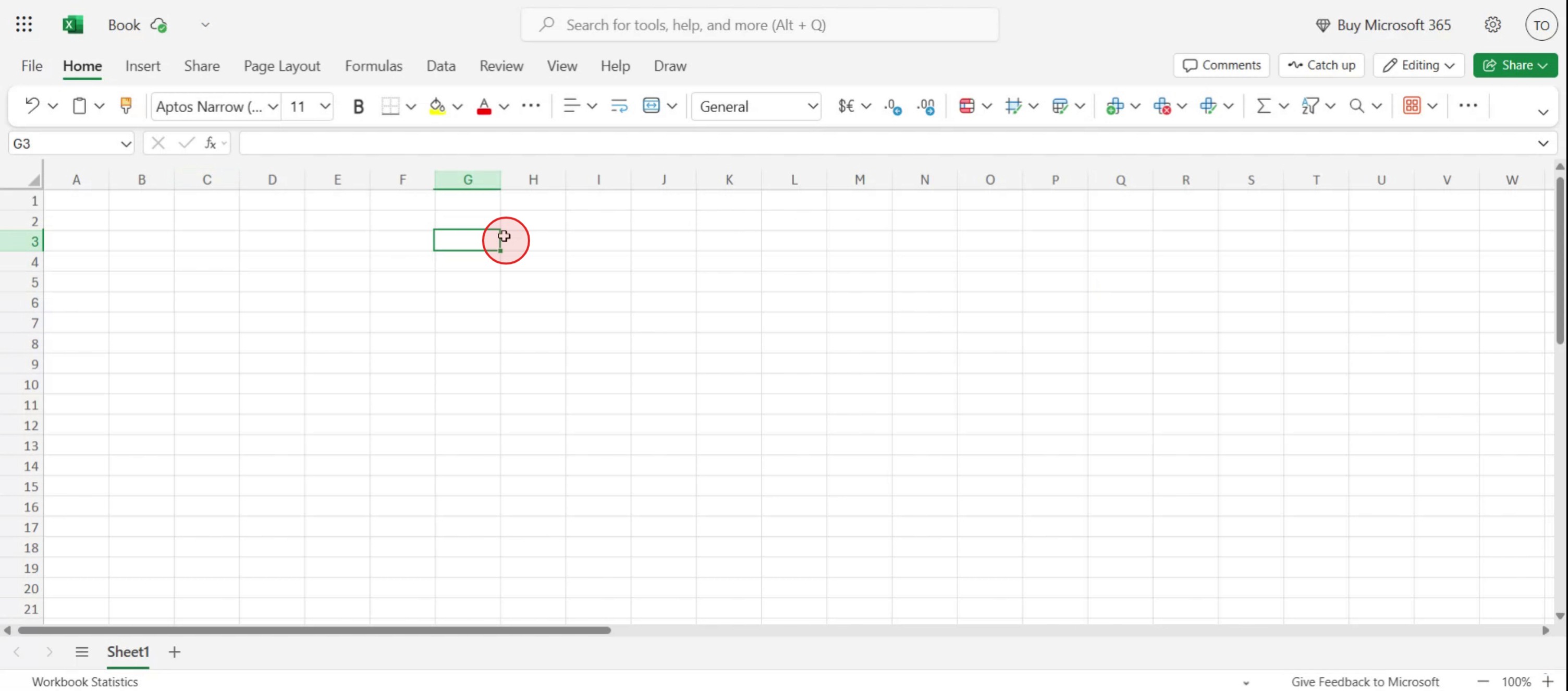
Стъпка 2
От лентата с инструменти за форматиране изберете опцията за формат на число.

Стъпка 3
От падащото меню. Изберете опцията „Long Date“,
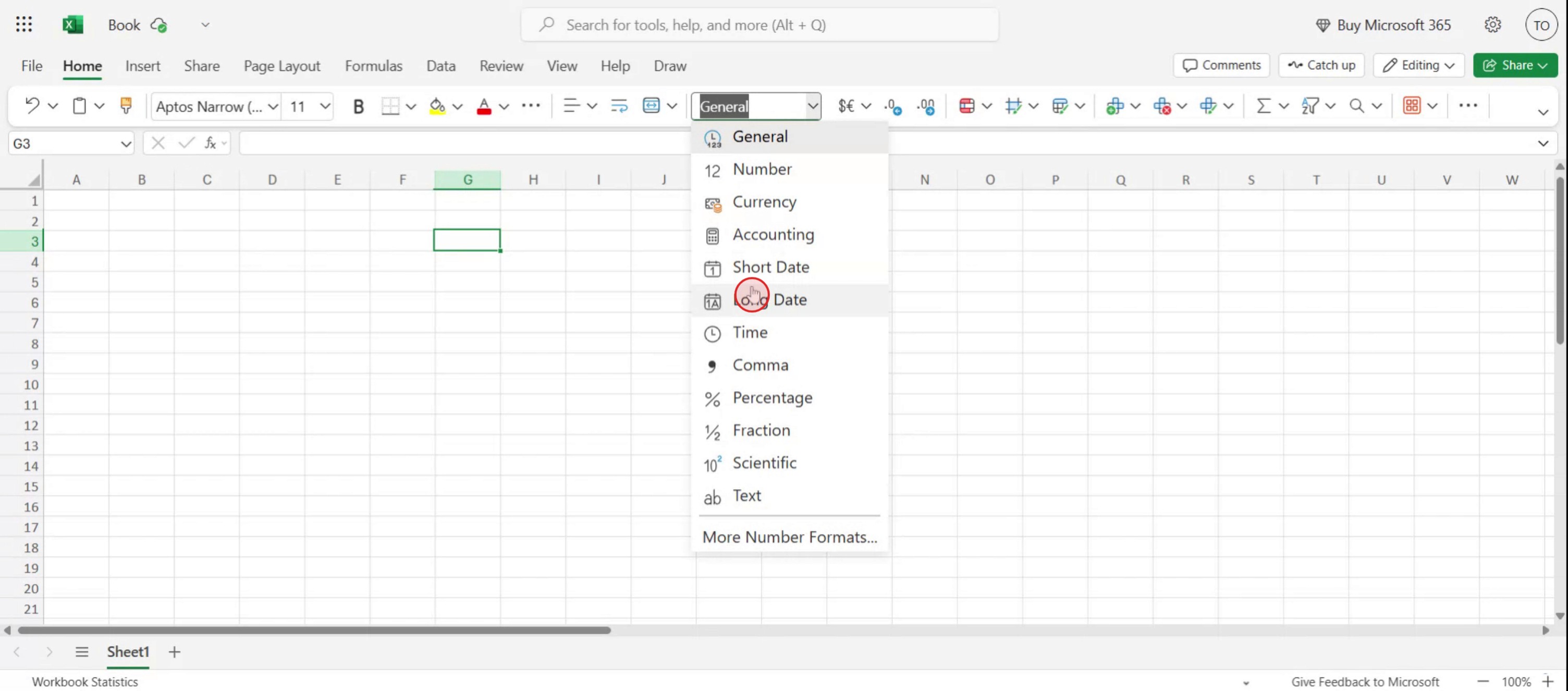
Стъпка 4
Чрез двукратно щракване върху клетката датата ще се появи както е посочено.
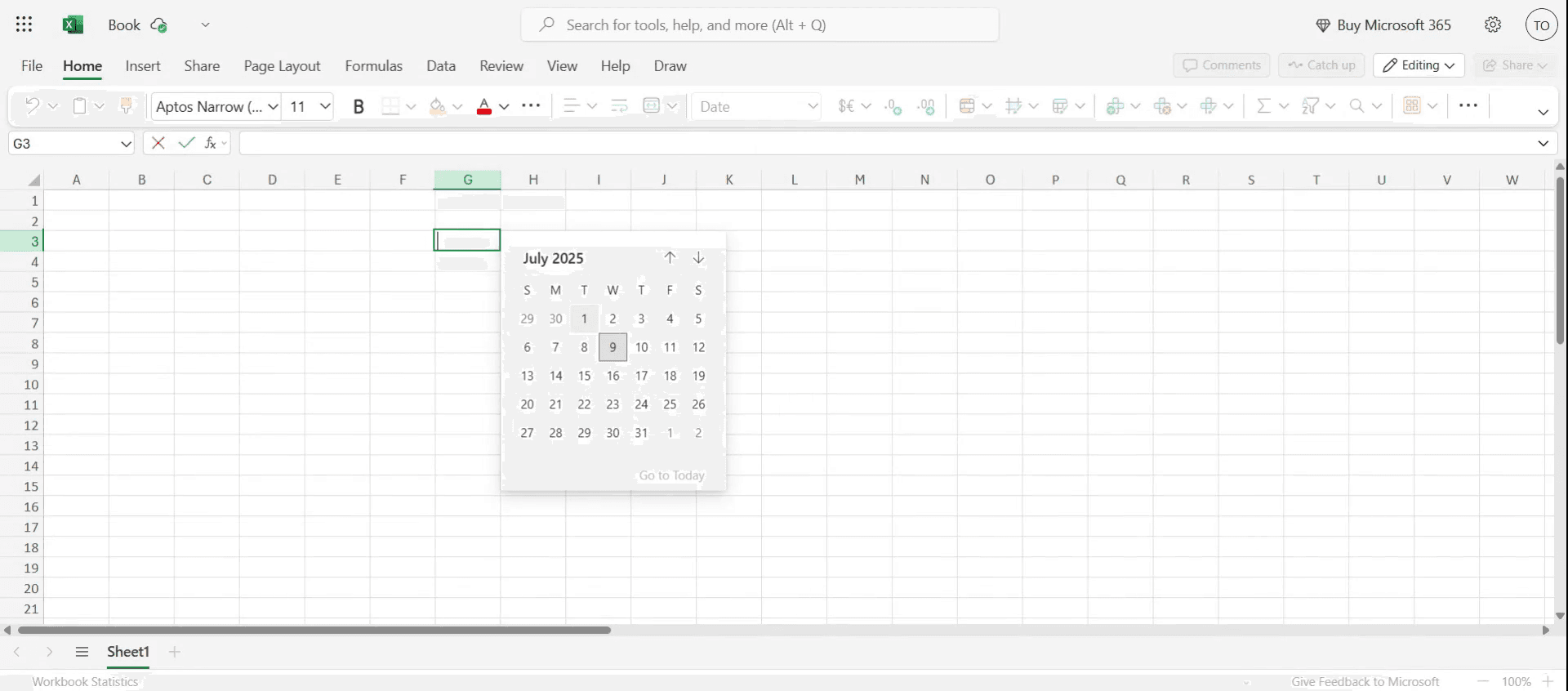
Професионални съвети за добавяне на календар за избор на дата в клетки в MS Excel
Отворете своя Excel файл
Стартирайте Microsoft Excel и отворете работната книга, в която искате да добавите календара за избор на дата.Активирайте раздела Developer
Отидете в лентата, щракнете върху File → Options → Customize Ribbon и след това отметнете полето за Developer, за да стане видим.Вмъкнете контрола за избор на дата
В раздела Developer щракнете върху Insert → More Controls (иконата с гаечен ключ и чук). Превъртете надолу и изберете „Microsoft Date and Time Picker Control“, след което щракнете върху OK.Начертайте календара за избор на дата върху листа
Курсорът ви ще се промени на кръст. Щракнете и плъзнете, за да начертаете календара върху работния си лист.Свържете календара за избор на дата с клетка
Щракнете с десния бутон върху календара за избор на дата, изберете Properties и задайте свойството LinkedCell на клетката, в която искате да се показва датата.Тествайте календара за избор на дата
Щракнете върху календара и изберете дата. Свързаната клетка трябва автоматично да показва избраната дата.
Чести проблеми и как да ги избегнете
Календарът за избор на дата не е наличен в списъка с контроли
Контролът за избор на дата е наличен само в 32-битови версии на Excel. Ако използвате 64-битова версия, помислете за алтернативни методи като ActiveX календарни форми или решения с VBA.Липсва разделът Developer
Ако не виждате раздела Developer, уверете се, че е активиран чрез Excel Options → Customize Ribbon.Свързаната клетка не се обновява
Уверете се, че препратката към клетката е въведена правилно в свойството LinkedCell, без грешки.Календарът се показва твърде голям или твърде малък
Преоразмерете календара за избор на дата, като плъзнете границите му, за да пасне по-добре на вашата подредба.Датата не е форматирана правилно в клетката
Форматирайте целевата клетка като Date (щракнете с десния бутон върху клетката → Format Cells → Date), за да се показва последователно.
Често задавани въпроси относно добавянето на календар за избор на дата в Excel
Наличен ли е календарът за избор на дата във всички версии на Excel?
Не, той е наличен само в 32-битов Excel и може да не присъства в по-нови 64-битови версии.Какво ако използвам Excel 64-бит?
Можете да използвате VBA, за да създадете персонализиран календар за избор на дата, или да използвате добавки на трети страни за Excel.Мога ли да приложа календар за избор на дата към няколко клетки?
Не, всеки календар за избор на дата трябва да е свързан с конкретна клетка. Можете да копирате и конфигурирате поотделно за няколко клетки.Ще работи ли календарът за избор на дата след споделяне на файла?
Само ако получателят също има инсталиран и активиран контрол за избор на дата в Excel.Мога ли да използвам Data Validation като алтернатива?
Да, използването на Data Validation със списък от дати е базово решение, но не предоставя кликваем календар.Как да запиша екран на mac?
За да запишете екран на Mac, можете да използвате Trupeer AI. То ви позволява да заснемете целия екран и предоставя AI възможности като добавяне на AI аватари, добавяне на voiceover, добавяне на zoom in и out във видеото. С функцията за AI превод на видео на trupeer можете да преведете видеото на 30+ езика.Как да добавя AI аватар към запис на екрана?
За да добавите AI аватар към запис на екрана, ще трябва да използвате инструмент за AI запис на екран. Trupeer AI е инструмент за AI запис на екран, който ви помага да създавате видеа с множество аватари и също така ви помага да създадете свой собствен аватар за видеото.Как да запиша екран на windows?
За да запишете екран на Windows, можете да използвате вградения Game Bar (Windows + G) или усъвършенстван AI инструмент като Trupeer AI за по-разширени функции като AI аватари, voiceover, превод и др.Как да добавя voiceover към видео?
За да добавите voiceover към видеа, изтеглете trupeer ai chrome extension. След като се регистрирате, качете видеото си със звук, изберете желания voiceover от trupeer и експортирайте редактираното си видео.Как да увелича (Zoom) при запис на екрана?
За да увеличите по време на запис на екрана, използвайте ефектите за zoom в Trupeer AI, които ви позволяват да увеличавате и намалявате в конкретни моменти, като усилвате визуалното въздействие на видеосъдържанието си.
Препоръчани четива
Technical Documentation Generator
Как да активирате линийката в Microsoft Excel
Как да запазите горния ред видим Microsoft Excel
Как да вмъкнете нов работен лист в Microsoft Excel
Свързани уроци



