4.8/5
Безплатен AI видео създател на уроци
Създавайте уроци за минути с AI аватари, озвучаване и ръководства стъпка по стъпка.

Добрите обучителни видеа са странно невидими. Никой не коментира тях. Никой не записва допълнителни обучителни разговори заради тях. Никой не пише в Slack „Заседнах на стъпка четири“, след като ги гледа два пъти. Хората просто следват процеса и продължават.
Лошите уроци се обявяват веднага.
Нов служител спира видеото на всеки тридесет секунди, защото екранът вече не съвпада с това, което вижда. Клиентите продължават да отварят тикети за поддръжка за нещо, което обучителното видео технически е обяснило. Някой в обучението казва: „При мен изглежда различно“, защото работният процес се е променил преди две версии, а записът никога не е бил обновен.
Обикновено точно тук създаването на уроци става разочароващо. Не защото записването на работен процес е трудно, а защото поддържането на обучителното съдържание полезно се превръща в изненадващо бърза, повтаряща се работа.
Кратък обзор за въвеждане става видео за клиентска поддръжка. Запис на процес се преизползва за обучение. Някой иска субтитри, защото част от екипа гледа без звук. Пусканията на продукта отново променят интерфейса. Изведнъж „бързото видео как да се направи“ се нуждае от редакции, корекции на разказа, зумове, акценти, нови експорти и още един кръг обяснения, защото оригиналната версия тихомълком е остаряла.
Trupeer’s Tutorial Video Maker е създаден точно за този тип работа. Екипите могат да превърнат екранни записи, работни процеси, скриптове или груби инструкции в структурирани видео уроци стъпка по стъпка с разказ, субтитри, визуални акценти, зумове и водено подреждане, които вече са вградени. Така процесът остава фокусиран върху това хората да разберат нещо ясно, вместо върху управлението на срокове за редакции.
Защото повечето хора, които създават обучителни видеа, се опитват да преподават. Не да стават видео редактори.
Обучителните видеа се чупят, когато хората спрат да ги следват
Повечето обучителни видеа първо се провалят в малки детайли. Зрителят пропуска едно кликване и останалата част от процеса вече не изглежда смислена. Някой връща назад, защото курсорът се е движил твърде бързо. Обяснението пристига пет секунди след нещото, което е трябвало да забележат. Екранният запис предполага предварителни знания, които всъщност никой няма.
После поддръжката получава същия въпрос отново.
Добрите обучителни видеа намаляват объркването, като насочват вниманието в правилния момент. Зрителите трябва да знаят какво се е променило, къде да кликнат, защо нещо има значение и какво следва, без да се чувстват изгубени по средата. Това обикновено означава темп, субтитри, визуален акцент, последователност стъпка по стъпка и разказ, които работят заедно тихо във фонов режим.
Trupeer структурира обучителните видеа около това преживяване във видеа & guides, така че зрителите да прекарват по-малко време в връщане назад и повече време в следване. Разликата изглежда малка, докато някой действително не завърши процеса, без да иска помощ.
Защо е необходим Tutorial Video Maker?
Създаването на обучителни видеа изисква координация на екранен запис, запис на глас, редактиране, субтитри и форматиране в множество инструменти, като отнема дни за това, което би трябвало да отнеме минути. Преподавателите пресъздават едно и също съдържание отново и отново, когато процесите се променят. Непоследователното качество на уроците обърква обучаемите и увеличава нуждите от поддръжка.
Екипите се затрудняват със статични слайдове или текстови инструкции, които не ангажират визуалните обучаеми. Ръчното анотиране и добавянето на акценти забавят производството драматично. Мащабирането на обучителното съдържание за нови функции, езици или аудитории става невъзможно без специализиран видео екип или агенции.
Какво прави този Tutorial Video Maker
Trupeer's Tutorial Video Maker анализира записи или скриптове, за да структурира автоматично съдържанието в номерирани стъпки с AI разкази, субтитри, зумове, подсказки и преходи. Инструментът идентифицира ключови действия, генерира обяснителен разказ и създава пълни обучителни видеа, оптимизирани за ангажираност и задържане.
Основни възможности
Преобразува екранната активност в обучителни последователности стъпка по стъпка
Генерира синхронизирани разкази и субтитри автоматично
Добавя визуални акценти, анотации и индикатори за напредък
Експортира уроци в множество формати за LMS, уебсайтове, поддръжка
Как работи Trupeer’s Tutorial Video Maker
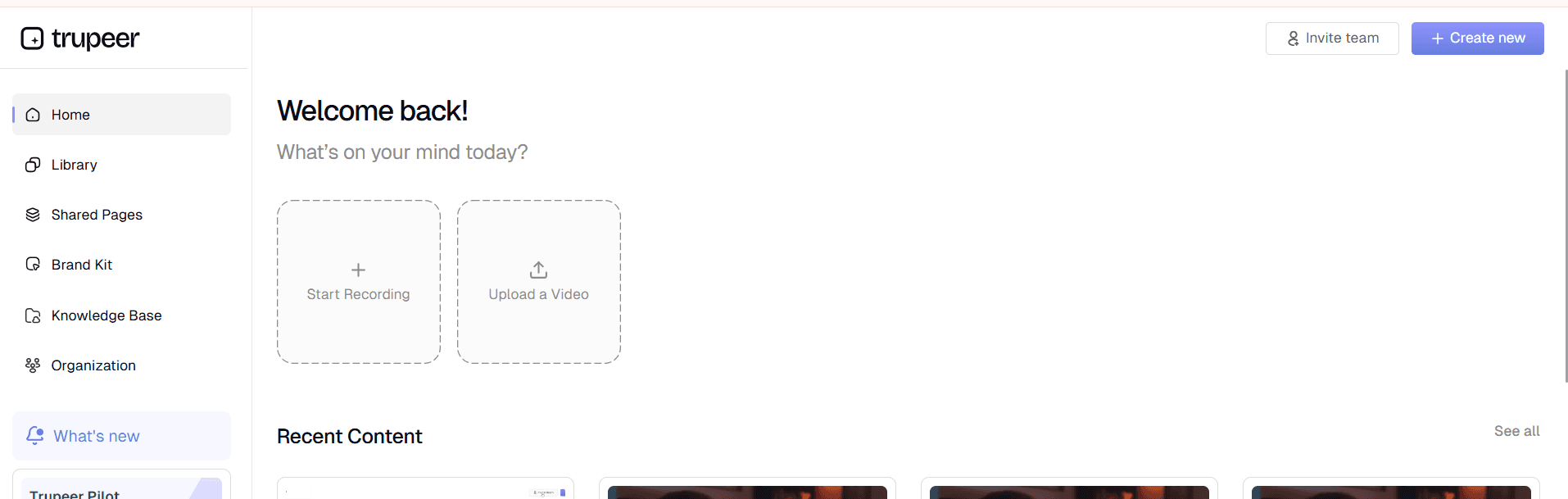
Стъпка 1: Запис или качване
Заснемете своя работен процес на екрана или качете съществуващ запис/скрипт.
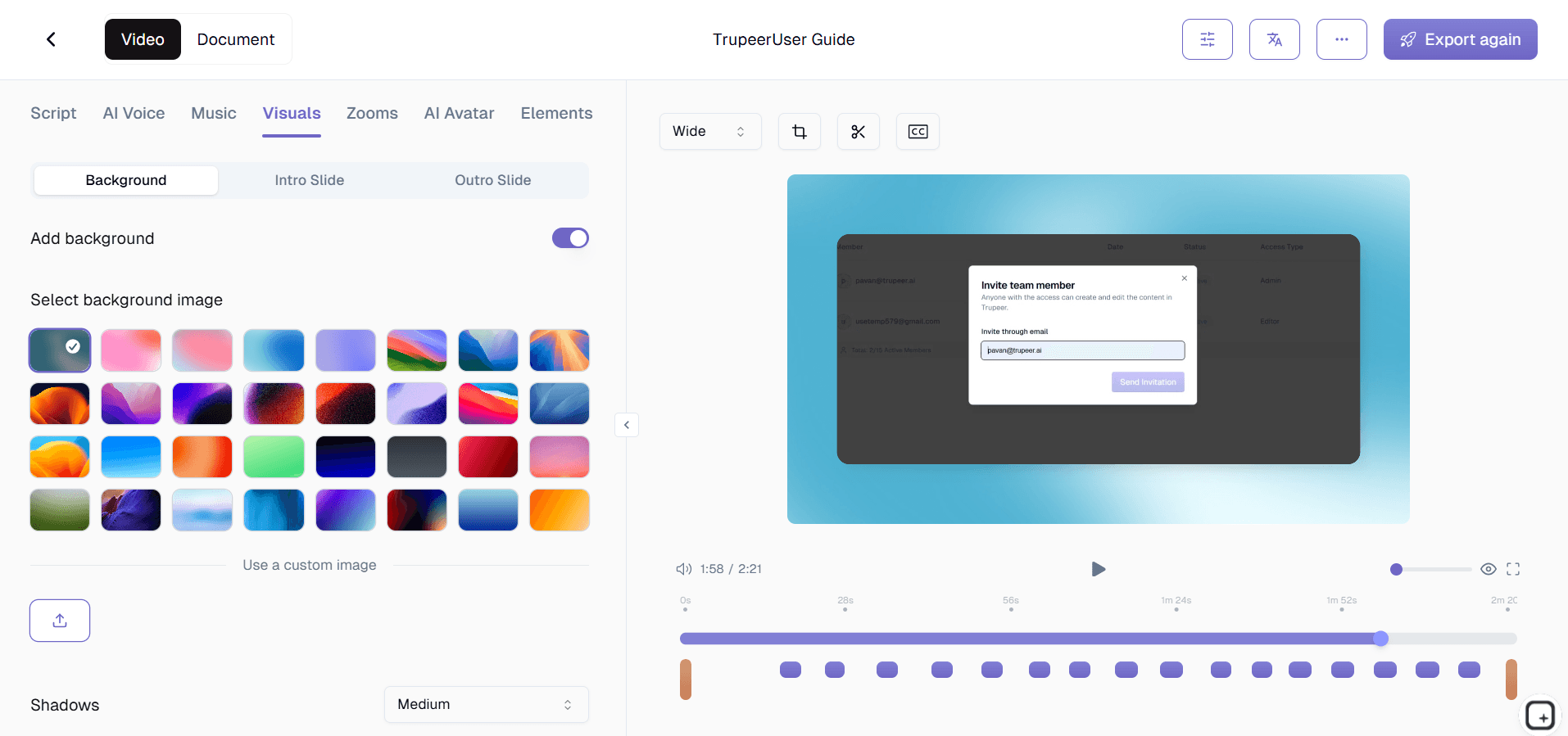
Стъпка 2: AI структурира урока
Инструментът разделя съдържанието на стъпки с разказ, субтитри и акценти.
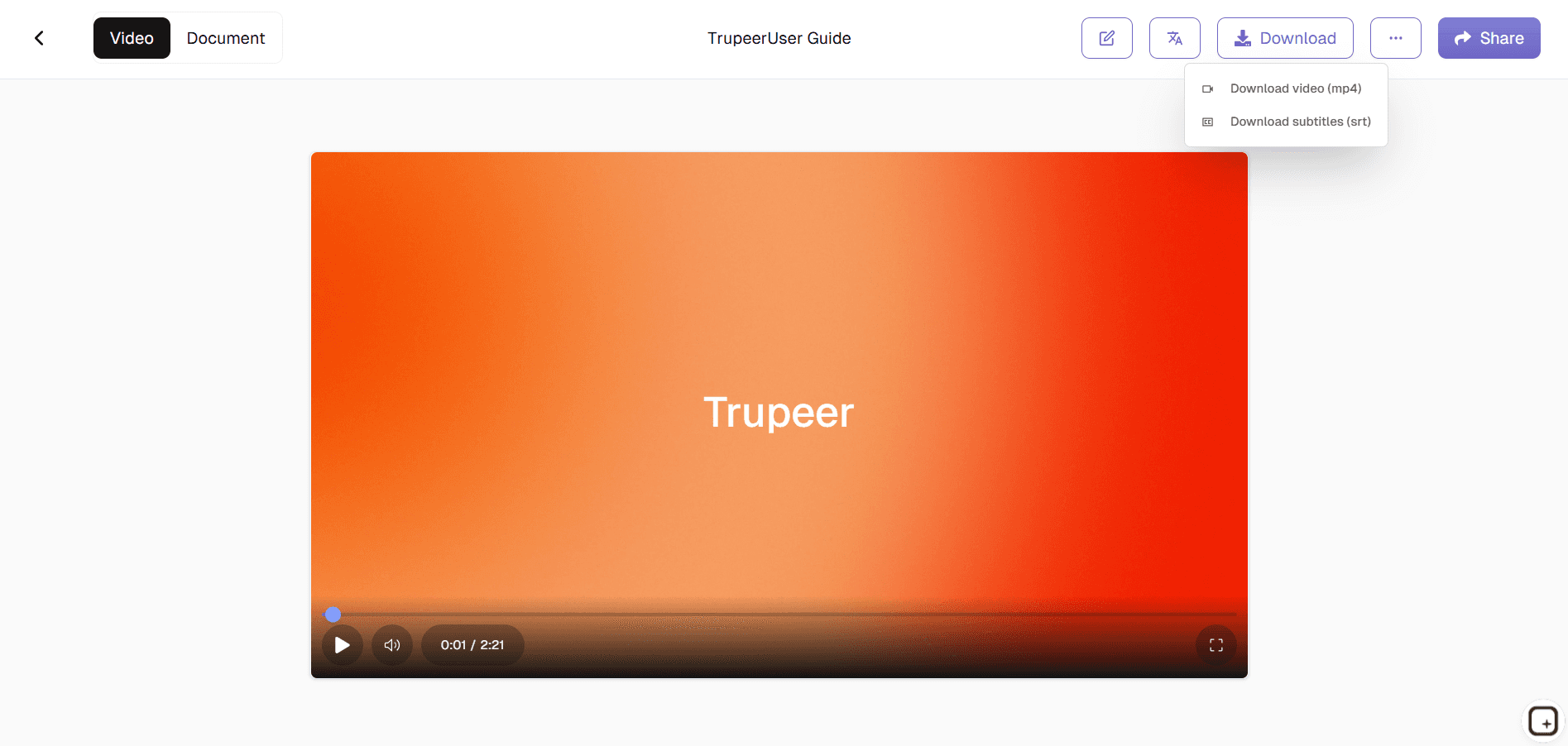
Стъпка 3: Персонализиране & публикуване
Настройте времето, брандинга, след което експортирайте пълното си обучително видео.
За кого е Trupeer’s Tutorial Video Maker
Trupeer’s Tutorial Video Maker обслужва всеки, който създава инструктивно съдържание и се нуждае от професионални резултати без експертиза в производството на видео.
Корпоративни обучители & екипи L&D:
Преобразувайте живи сесии и процеси в мащабируеми видео уроци при поискване, които намаляват разходите за обучение с 70%, като същевременно подобряват задържането чрез визуално водене стъпка по стъпка, което работи в различни часови зони и графици.
Мениджъри на клиентска поддръжка:
Създавайте видеа за самостоятелна помощ, които показват точните пътища за навигация при често срещани проблеми, като намалявате обема на тикетите, демонстрирайки решения визуално вместо текстови инструкции, които клиентите често изоставят по средата.
Преподаватели по продукт за SaaS:
Изграждайте уроци за функции и последователности за въвеждане от екранни записи, които автоматично подчертават промените в UI, като гарантирате, че екипите по поддръжка и клиентите винаги имат актуални, точни обяснения без постоянно пресъздаване.
Технически обучители & експерти по предмета:
Преобразувайте сложни работни процеси в лесно смилаеми видео модули с AI-генерирани обяснения и визуални подсказки, позволявайки на хора без видео експертиза да създават професионално обучително съдържание, което реално се гледа и прилага.
Координатори на дистанционно обучение:
Генерирайте последователни обучителни видеа за разпределени екипи, покриващи софтуерни инструменти, обучение за съответствие и документация на процеси, които се вграждат безпроблемно в LMS платформи, интранети и канали за комуникация.
Ключови функции на Trupeer’s Tutorial Video Maker
Tutorial Video Maker предоставя пълно производство на инструктивно видео от суров вход до съдържание, готово за обучаеми, като премахва всяка ръчна стъпка по редактиране.
Автоматично откриване на стъпки & номериране:
AI анализира екранната активност, за да идентифицира логически точки на прекъсване и автоматично номерира всяка стъпка от урока с индикатори за напредък, времеви марки и маркери на глави, така че обучаемите винаги да знаят къде се намират и да могат лесно да прескачат към конкретни секции.
Умно визуално насочване:
Инструментът добавя динамични зумове, акценти, курсори и подсказки точно там, където се случват ключовите действия, като привлича вниманието на обучаемите към важни елементи на UI и взаимодействия, без да изисква ръчно анотиране или корекции на времето.
Синхронизирано многоезично разказване:
Генерира естествени разкази на 50+ езика с перфектно синхронизирано „липсинк“ време за глобални аудитории, включително автоматично генерирани субтитри и транскрипции, така че уроците да работят в различни региони, при нужди за достъпност и според предпочитанията за обучение.
Система от брандирани шаблони:
Прилага последователен стил, лога, цветове и последователности за увод/край в цялата библиотека с уроци с едно кликване, като гарантира, че институционалното знание запазва професионален облик независимо от това кой създава отделните модули.
Разгледайте свързани инструменти
Предимства от използването на Trupeer за създаване на видео уроци
Бързо създаване на видео
Спестете часове, като генерирате уроци за минути с AI автоматизация.
Професионално качество
Добавете реалистични аватари, естествени гласове и чисти визуализации за ангажиращи видео уроци.
Лесна персонализация
Редактирайте текста, настройте времетраенето и персонализирайте уроците, за да паснат на вашата марка.
Създайте видео урок с Trupeer
Стъпка 1
Upload or Record your Script
Стъпка 2
Добавете AI аватар и озвучаване
Стъпка 3
Експортирайте и споделете
Често задавани въпроси
1. Какво представлява Trupeer’s Tutorial Video Maker?
Trupeer’s Tutorial Video Maker е инструмент, управляван от AI, създаден да ви помогне да създавате структурирани, висококачествени видео уроци. Той автоматизира редактирането, разказването и дизайна на оформлението, което го прави идеален за преподаватели, продуктови екипи и обучители.
2. Мога ли да създавам видео уроци безплатно?
Да, Trupeer предлага безплатна версия на създателя на видео уроци, която ви позволява да записвате, генерирате и споделяте кратки уроци. Разширени функции като брандирани теми, премиум шаблони и по-дълги експорти са налични в Pro плановете.
3. Как работи AI създателят на видео уроци?
AI създателят на видео уроци използва вашия сценарий или екранен запис, за да генерира автоматично воден урок. Той добавя стъпки, надписи, преходи и озвучавания, превръщайки вашия суров материал в излъскан видео урок за минути.
4. Подходящ ли е Trupeer за SaaS и продуктови уроци?
Разбира се. Trupeer се използва широко от SaaS екипи за създаване на уроци за софтуер, onboarding ръководства и демонстрации на функции. Неговите интелигентни възможности за запис и редактиране го правят идеален за обяснение на дигитални работни процеси.
5. Как мога да експортирам или споделя моите видео уроци?
След като видео урокът ви е готов, можете да го изтеглите във формати MP4 или WebM, да генерирате споделяща се връзка или да го вградите в уебсайтове и платформи за обучение. Trupeer също така поддържа експортиране на видеа за YouTube, Vimeo и LMS интеграции.
Още инструменти



