4.8/5
Безплатен Teams запис към SOP
Конвертирайте всеки Teams запис в SOP автоматично с AI
Конвертирайте своя Teams запис сега

Преобразувайте запис от Teams в SOP за минути: качете запис от среща, обучение или walkthrough в Microsoft Teams и получете стъпка-по-стъпка SOP със снимки на екрана, готово за преглед и публикуване.
Среща в Teams → запис → качване в Trupeer → AI извлича работния процес → SOP със снимки на екрана → човешки преглед → публикуване.
Trupeer преобразува записи от Teams в структурирани проектни SOP-и със стъпка-по-стъпка инструкции и снимки на екрана. Вместо да карате някого да изгледа отново дълга среща и да документира процеса ръчно, вие използвате записа като изходен материал. След това генерираната процедура може да бъде редактирана, брандирана, преведена и публикувана, така че знанието за процеса, споделено в разговор в Microsoft Teams, да не изчезва, след като срещата приключи. Това решава проблем, който всяки екип по операции, IT и onboarding познава: walkthrough-ите и обученията се случват на живо в Teams, но това знание рядко се превръща в използваема документация. С AI screen recorder на Trupeer и качване на видео записът е изходният материал, а SOP-ът се генерира вместо вас.
След като записът бъде качен, платформата го анализира, идентифицира ключовите стъпки, заснема релевантни снимки на екрана от всеки споделен екран и записва ясни инструкции, които да съответстват. Можете да качвате записи, съхранявани в OneDrive или SharePoint, или видео от който и да е инструмент, който експортира файл, след което да публикувате готов SOP или поддържаща документация след бърз преглед. Същият запис може да генерира и излъскано видео, така че една среща в Teams да се превърне в повторно използваем актив за знания. За екипи, които вече имат записи на процеси и обучения, това предоставя начин да превърнат съществуващите знания от срещи в повторно използваема документация.
Къде да намерите вашия запис от Teams
Това е стъпката, която обърква хората, защото зависи от това как е била настроена срещата, а не от това какво вие избирате.
Планирана или частна среща:
записът обикновено попада в OneDrive на човека, който е натиснал Record, в папка Recordings. Ако това не сте били вие, трябва да го споделят с васСреща в канал:
записът обикновено отива в SharePoint сайта зад този канал, под Recordings, където всеки с достъп до канала може да го намериКакъвто и да е случаят, започнете в чата:
записът се появява в чата на срещата или в раздела Recap след това, което обикновено е по-бързо, отколкото да търсите по местоположения на файлове
Местата за съхранение зависят от настройките на Teams и политиките за задържане във вашата организация, така че проверете при човека, който администрира вашия tenant, ако записът не е там, където очаквате.
Как да преобразувате запис от Teams в SOP за 3 стъпки
Вече имате записа, така че работният процес е кратък. Екранният screen recorder на Trupeer и потокът за качване се грижат за заснемането, а AI прави структурирането, писането и форматирането.
За подробен walkthrough на качването на записи от срещи, включително Zoom, вижте как да генерирате SOP-и от качени записи от Zoom или срещи в Teams.
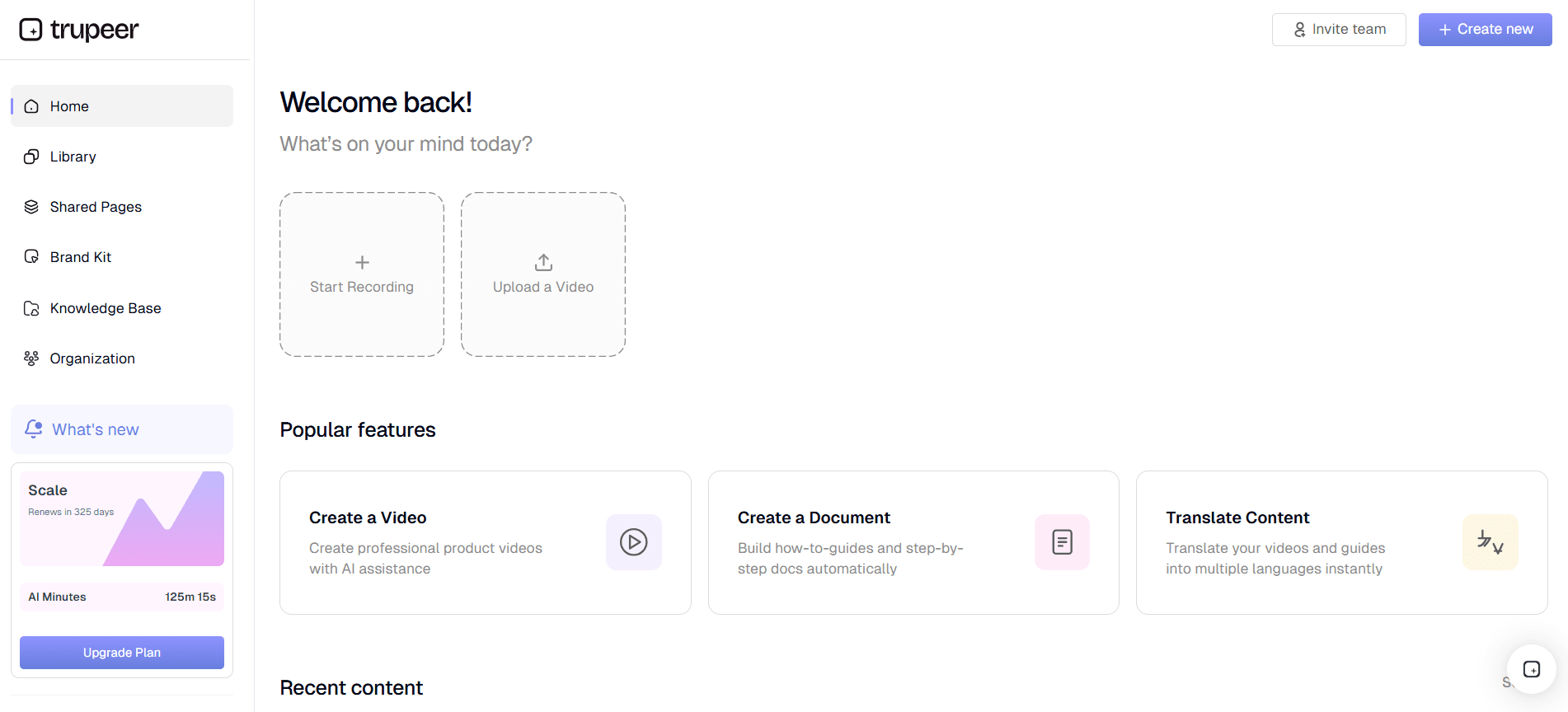
Стъпка 1: Качете вашия запис от Teams
Изтеглете записа от свързаното с Teams място за съхранение, като OneDrive или SharePoint, и го качете в Trupeer. Ако все още няма запис, можете да заснемете нов walkthrough, но обичайното начало тук е запис, който вече имате. Няма какво да пресъздавате, защото walkthrough-ът вече се е случил.
Стъпка 2: AI преобразува записа от Teams в SOP
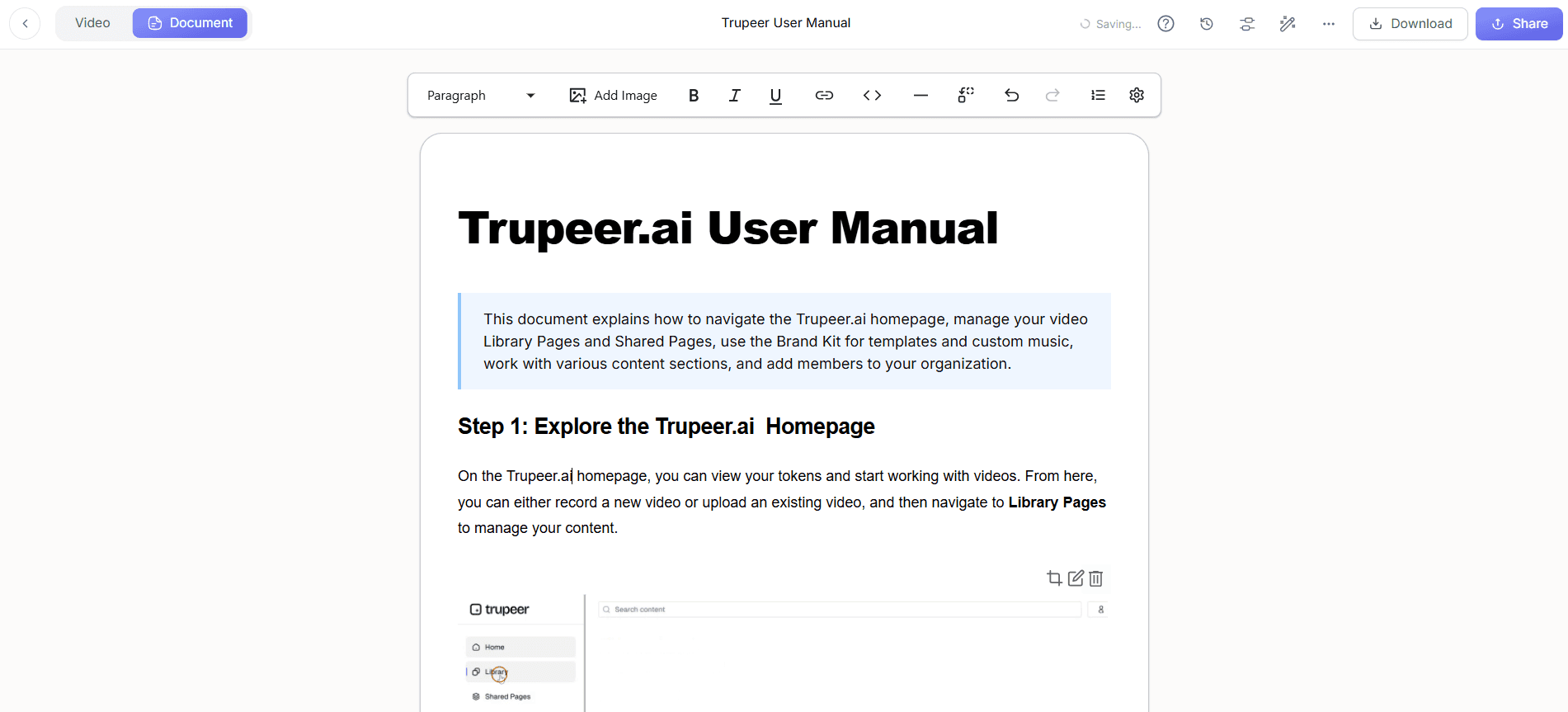
AI на Trupeer обработва записа автоматично. Премахва излишните фрази и „мъртвия въздух“, идентифицира последователността от стъпки, заснема снимки на екрана от всеки споделен екран и записва описателни инструкции, като преобразува записа от Teams в SOP с подредени стъпки и поддържащи визуализации.
Стъпка 3: Редактирайте, брандирайте и споделете
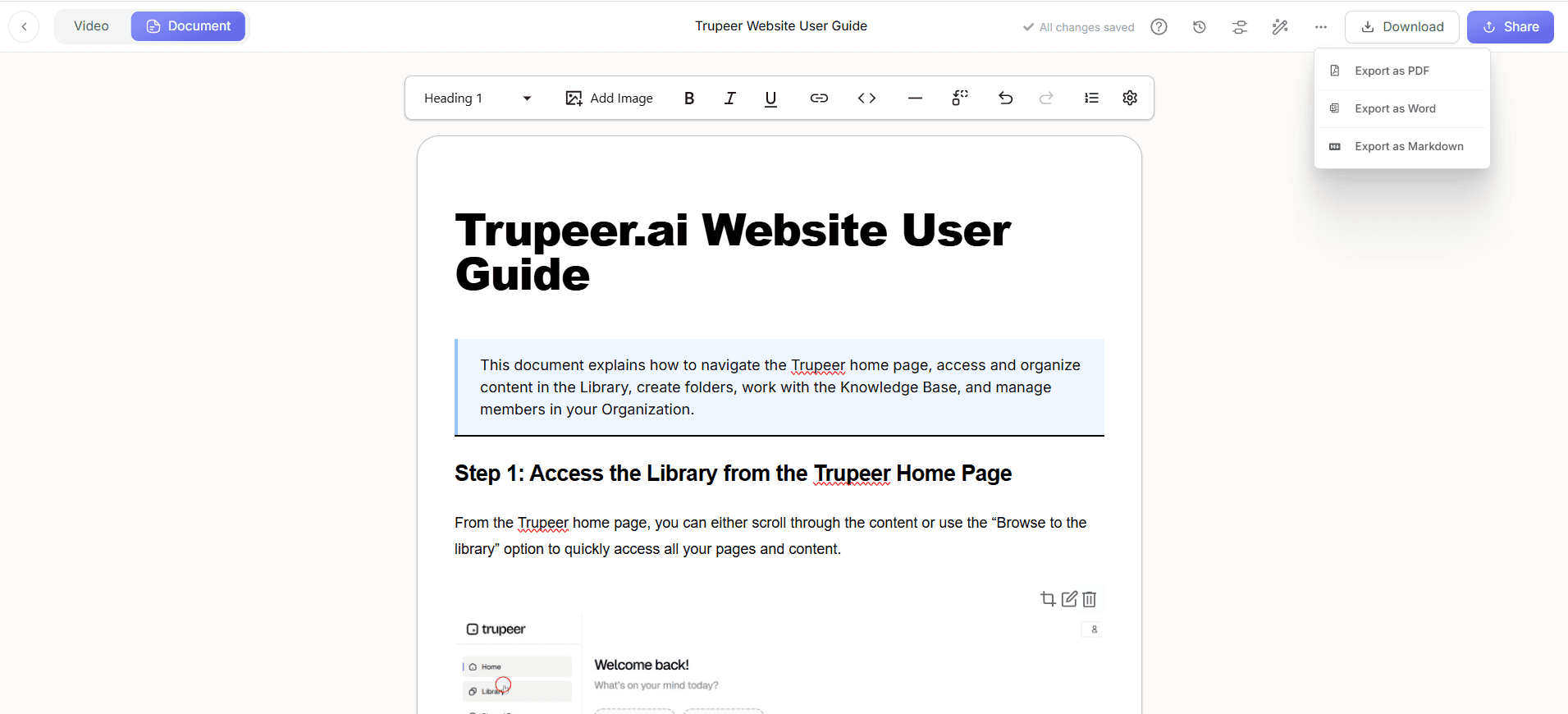
Генерираният SOP е напълно редактируем, така че можете да прецизирате формулировките, да добавяте или заменяте изображения и да пренареждате стъпките, докато отговаря на вашите стандарти. Приложете вашия brand kit за последователни лога и форматиране, преведете го на други езици, ако е необходимо, след което експортирайте SOP-а или го хоствайте в търсима knowledge base, до която има достъп целият ви екип.
Какви типове записи от Teams можете да преобразувате?
Обучителни сесии:
сесия, която някой е провел веднъж за група и никога не е документиралWalkthrough-и на процеси:
колега, който обяснява на друг как се прави нещоСрещи за прехвърляне на знания:
обикновено се планират, защото някой напуска или сменя ролята сиОбаждания за onboarding на клиенти:
walkthrough-и за имплементация и настройка, които се повтарят за всеки акаунтДемонстрации на вътрешни системи:
обиколка на вашия CRM, ERP, HR система или вътрешно приложениеСрещи за предаване:
записани обяснения на повтарящи се задачи, които се предават на някой нов
Какво можете да създадете от запис от Teams?
SOP-и за обучение на служители:
писмена процедура, към която хората могат да се връщат по-късно, вместо видео, което са гледали веднъжSOP-и за прехвърляне на знания:
повторяемa документация, създадена преди това знание да напусне с човека, който го имаВътрешна документация за процеси:
стъпка-по-стъпка процедура за системата, която е покрита в walkthrough-аДокументация за onboarding на клиенти:
повторно използваем материал вместо еднократно обяснение за всеки акаунтПроцедури за предаване:
нещо, което следващият човек реално може да следва
Прехвърляне на знания от срещи в Teams
Това е случаят, при който преобразуването на запис е най-ценно, а оставянето му като запис струва най-много.
Експерт по предмета прекарва половин час в Teams, показвайки на колега как работи повтарящ се процес. Записът се запазва. После експертът сменя ролята си или напуска и това, което е знаел, технически все още е налично, но на практика вече го няма: никой не гледа половинчасов запис, за да разбере какво да кликне на четвъртата стъпка, и никой не може да го търси вътре.
Преобразуването на този запис го превръща в нещо, което бъдещ служител може да търси, преглежда и следва. Записът вече е направен и обяснението вече се е случило, така че остава само преглед. Ето защо offboarding-ът и предаването на роли са най-високовъзвръщаемата документация, за която повечето екипи никога не намират време.
Преобразуване на обучителни записи от Teams в SOP-и
Обучителните записи имат същия проблем, но в по-мек вариант: полезни веднъж, после забравени. Преобразуването на един дава на хората както оригиналния walkthrough, така и писмена справка, която могат да търсят, когато им трябва конкретна стъпка — нужда, различна от това да гледат сесията отново. Новите служители обикновено гледат първо и после работят по писмената версия.
Ключови функции на Teams-to-SOP
Работният процес Teams-to-SOP комбинира съществуващи записи, документация с помощта на AI, редактиране и публикуване в една процедура.
Работи с вашите записи от Teams: Качете записа от Teams от мястото, където е съхранен, като OneDrive или SharePoint. Работи и видео от други инструменти за срещи, но това е създадено основно около записи от Teams.
Автоматично откриване на стъпки: AI разделя записа на ясни, подредени стъпки, така че да не се налага да „превъртате“ кадрите и да решавате къде свършва една инструкция и започва следващата.
Автоматично заснети снимки на екрана: Когато срещата включва споделяне на екран или walkthrough, релевантните снимки се извличат от записа и се поставят до съответната стъпка, като дават на SOP-а визуалните детайли, от които читателите се нуждаят.
SOP и видео от един запис: Един запис от Teams може да генерира както писмен SOP, така и разказано training video, така че получавате процедура и обучително видео от една сесия.
Поддръжка на много езици: Публикувайте всеки SOP на множество езици, за да могат разпределени и глобални екипи да следват един и същ процес на своя език.
Enterprise работни пространства и роли: Работни пространства на организацията, потребителски роли и контроли за видимост на споделени страници позволяват на големи екипи да поддържат чувствителните процедури ограничени до правилните хора.
Защо да преобразувате записи от Teams в SOP-и?
Знанието, споделено в Teams, лесно се губи, след като разговорът приключи, а ръчното му документиране отвлича опитния персонал от работа с по-висока стойност. Преобразуването на записа използва знание, което вече е било споделено, и поддържа документацията последователна независимо кой я е създал.
Запазете знанието, преди да бъде изгубено: Walkthrough-ите и решенията от разговор се превръщат в постоянна документация, така че ноу-хауто да не изчезва, когато срещата приключи или когато член на екипа се премести.
Намалете работата по документация: AI създава първоначалната структура и формулировки, така че екипът да се фокусира върху прегледа на процедурата, вместо някой да гледа отново и да преписва срещата в Teams в процедура.
Останете по-близо до оригиналния walkthrough: Тъй като SOP-ът е изграден от реалния запис, документираните стъпки отразяват това, което действително е показано и казано, намалявайки грешките, които са чести при писане по памет.
Последователност между екипите: Когато всички работят с един и същ инструмент, цялата документация следва една и съща структура, тон и брандинг независимо от това кой я е създал.
По-бърз onboarding: Новите служители се учат от ясни, визуални SOP-и, извлечени от реални работни сесии, вместо да седят през дълги записи, за да намерят частите, които им трябват.
Подкрепа за одитна документация: Подробни и актуални SOP-и подкрепят силни вътрешни контроли и правят одитите по-гладки за екипи в регулирани среди.
Запис от Teams vs ръчно писане на SOP
Стойността тук е в повторното използване на работа, която вече се е случила, вместо да я планирате отново.
Етап | Писане ръчно | Преобразуване на записа |
|---|---|---|
Изходен материал | Бележки, взети по време на срещата | Записът, който вече съществува |
Идентифициране на стъпките | Ръчно | С помощта на AI |
Снимки | Заснети на ръка след това | Извлечени от споделения екран |
Писане | От бележки и памет | AI проект, след което редактиран |
Бизнес правила и изключения | Човек | Човек |
Преглед и одобрение | Човек | Човек |
Какво се случва със записа | Остава отделно, постепенно се забравя | Става изходен материал за генерираната процедура |
Два реда не се променят. AI изготвя проект по видимия работен процес; собственикът на процеса все още го преглежда и добавя всичко, което записът не може да покаже, включително устни одобрения, прагове, които живеят в политика, и изключения.
Кой трябва да преобразува записи от Teams в SOP-и?
Преобразуването на запис от Teams в SOP е най-полезно за екипи, които вече използват записани разговори, за да обясняват процеси, да обучават служители или да прехвърлят знания.
Екипи по операции: Преобразувайте разговори за процеси и предаване в SOP-и, за да останат работните процеси ясни и повторяеми, докато екипът се променя.
IT и администратори на системи: Превърнете разговорите за troubleshooting и конфигурация в библиотеки с SOP-и и техническа документация, които намаляват повтарящите се въпроси.
Customer Success и Support: Заснемайте walkthrough-и за onboarding и за разрешаване от разговори с клиенти и превръщайте всеки запис в нещо, което агентите и клиентите могат да следват.
Екипи по HR и onboarding: Записвайте обучителни сесии веднъж и ги преобразувайте в повторно използваеми SOP-и за onboarding, вместо да повтаряте същия walkthrough на живо за всеки нов служител.
Лидери в enterprise и compliance: Стандартизирайте процедурите в организацията със сигурни работни пространства и контролирано споделяне, като правите безопасно мащабирането. Научете повече на страницата enterprise.
Най-добри практики за записи от Teams
Малко структура в самия разговор прави SOP-а значително по-силен. Тези практики помагат на AI да създаде по-чист първи проект.
Споделяйте екрана си по време на walkthrough: AI заснема най-добрите снимки от споделени екрани, така че демонстрирането на процеса на екран води до много по-подробен SOP, отколкото само аудио.
Разказвайте стъпките ясно: Обяснявайте какво правите и защо, докато вървите. AI използва този разказ, за да напише по-богати и по-полезни инструкции.
Записвайте с висока резолюция: Ясният запис от Teams с висока резолюция дава по-остри снимки и по-четим SOP.
Дръжте разговорите фокусирани: Покривайте един процес на запис, когато е възможно. Фокусираният разговор става фокусиран SOP, който е по-лесен за следване и актуализиране.
Стандартизирайте с шаблони и brand kits: Използвайте последователни шаблони и вашия brand kit, за да изглежда и да се чете еднакво всеки SOP във вашата библиотека.
Какво прави добър запис от Teams за създаване на SOP?
Не всеки запис от среща се преобразува добре. Тези, които се, обикновено споделят следните характеристики:
Екранът е ясно видим:
споделен екран в пълен размер, а не малък прозорец в галерия с лицаЕдин работен процес е основната тема:
среща, която покрива четири несвързани теми, води до един объркан SOPГоворещият обяснява, докато върви:
разказът добавя „защо“, което заснемането на екран не може да покажеДискусията е отделена от walkthrough-а:
разговорите в Teams обикновено съдържат въведения, въпроси и странични разговори. Където можете, дръжте walkthrough-а на процеса като една ясна част от разговора, така че генерираната процедура да има по-чист изходен материалПроцесът минава от начало до край:
частичен walkthrough води до частична процедураЧувствителните данни се обработват при преглед:
имената на клиенти и детайли за акаунти, които са се появили на споделения екран, могат да бъдат замъглени преди публикуване, така че запис с реални данни все още да е използваем
Ако започвате от ново заснемане, а не от съществуваща среща, общият път на преобразуване на запис на екран в SOP покрива конкретно заснемането за документация.
Преобразувайте много записи от Teams в SOP-и наведнъж
Повечето екипи нямат един запис за преобразуване; имат натрупан backlog от обучителни сесии, предавания и walkthrough-и. Качвайте ги на партиди, обработвайте ги заедно и преглеждайте проектите по собственик, като започвате с процесите, за които хората питат най-често. Един работен процес на запис все още дава най-чистите резултати, така че разделяйте дълги разговори преди качване.
За подход стъпка-по-стъпка към изчистването на backlog, вижте как да обработвате на партиди 50 записа от Zoom в SOP-и за една нощ; същият подход работи и за записи от Teams.
За да получите по-добър изходен материал от бъдещи срещи, планирайте какво да покажете и кажете, преди да натиснете Record; вижте работния процес от среща към SOP: какво да записвате за най-добри резултати.
Доказателство: записи, превърнати в документация в enterprise мащаб
Genpact използва Trupeer за rollout на Workday в цялата компания, като превърна записани сесии за процеси и walkthrough-и от SME в повече от 500 обучителни материали в 20 workstreams на пет езика, за 140,000 служители в 40 държави, за 3 месеца вместо за 12.
„Нуждаехме се да обучим 140,000 души в 40 държави за напълно нова система. Trupeer ни даде начин реално да стигнем дотам.“ Davetta Harper, VP Organisational Change Leader, Genpact
Прочетете customer story за Genpact.
Вижте как вашите записи от Teams се преобразуват в SOP-и
Искате да видите как вашите собствени записи от Teams се преобразуват, включително сигурност, работни пространства и batch processing за вашата библиотека? Запазете демо и донесете запис от вашия екип.
Разгледайте свързани инструменти
Защо да изберете Trupeer за конвертиране на запис от Teams в SOP
Работи с вашите записи от Teams
Качвайте записи от SharePoint, OneDrive или Microsoft Stream или видео от всякакъв инструмент за срещи — не е необходим специален формат
Структура на SOP, създадена с AI
AI разделя записа на подредени стъпки и улавя скрийншоти от споделени екрани, за да създаде пълно, структурирано SOP
Контроли, готови за предприятия
Работни пространства на организацията, роли на потребителите и сигурност за споделени страници позволяват на големи екипи безопасно да конвертират запис от Teams в SOP съдържание в мащаб
Как да конвертирате запис от Teams в SOP
Стъпка 1
Качете вашия запис от Teams
Стъпка 2
AI конвертира записа от Teams в SOP
Стъпка 3
Редактирайте, брандирайте и споделяйте веднага
Често задавани въпроси
Как да конвертирам запис от Teams в SOP?
Качете вашия запис от Teams в Trupeer и AI автоматично ще конвертира записа в SOP стъпка по стъпка, като засича последователността от стъпки, улавя скрийншоти от всеки споделен екран и записва инструкциите. След това преглеждате, редактирате и публикувате — целият процес отнема минути.
Къде да намеря моя запис от Microsoft Teams, за да го кача?
Записите от Teams обикновено се съхраняват в SharePoint или OneDrive (а преди това — в Microsoft Stream). Изтеглете видеозаписа оттам и го качете в Trupeer, за да конвертирате записа от Teams в SOP. Работи всеки стандартен видео файл.
Трябва ли срещата в Teams да включва споделяне на екран?
За най-подробното SOP — да. Споделянето на екран или walkthrough позволява на AI да улавя скрийншоти и да документира точните стъпки. Обаждания без споделяне на екран все пак могат да бъдат превърнати в писмена процедура от изговореното съдържание, но записите със споделен екран създават най-богатите и най-визуални SOP.
Мога ли да редактирам SOP след като бъде генерирано?
Да. Генерираното SOP е напълно редактируемо, така че можете да коригирате текста, да добавяте или заменяте изображения, да пренареждате стъпките и да приложите вашия бранд кит. AI предоставя пълен първи проект, който усъвършенствате, за да отговаря на вашите стандарти.
Подходящ ли е инструментът за запис от Teams към SOP за екипи в предприятия?
Да. Trupeer предлага работни пространства на организацията, роли на потребителите, контроли за видимост на споделени страници и централизирано хостване на база знания, така че екипите в предприятия да конвертират запис от Teams в SOP съдържание, като запазват процедурите сигурни и стандартизирани в различните отдели.
Още инструменти



