
كيفية استخدام منصة Zillow
استكشف كيفية استخدام Zillow للبحث عن المنازل، وتعيين عوامل التصفية، وحفظ القوائم، وتحليل Zestimates، والتواصل مع الوكلاء. دليل شامل للمشترين والبائعين والمستأجرين وأصحاب العقارات.
إليك شرحًا موجزًا لكيفية استخدام Zillow:
العثور على منزل:
البحث: استخدم ميزة الخريطة لتحديد منطقة البحث، أو استخدم شريط البحث للعثور على مواقع أو عناوين محددة.
الفلاتر: حدد تفضيلاتك باستخدام فلاتر مثل نطاق السعر، وعدد غرف النوم والحمامات، ونوع العقار، والمزيد.
التصفح: تصفح إعلانات العقارات، واطّلع على الصور ومقاطع الفيديو، وتحقق من تفاصيل مثل القيمة التقديرية وسجل الأسعار.
الحفظ والمتابعة: احفظ العقارات التي تهمك وتابع حالتها (مثلًا عند تعليقها أو بيعها).
التواصل مع المختصين: إذا وجدت عقارًا يعجبك، يمكنك التواصل مع وكيل الإدراج أو مع وكيل Zillow Premier Agent للحصول على المساعدة.
الدليل خطوة بخطوة: كيفية استخدام منصة Zillow
الخطوة 1
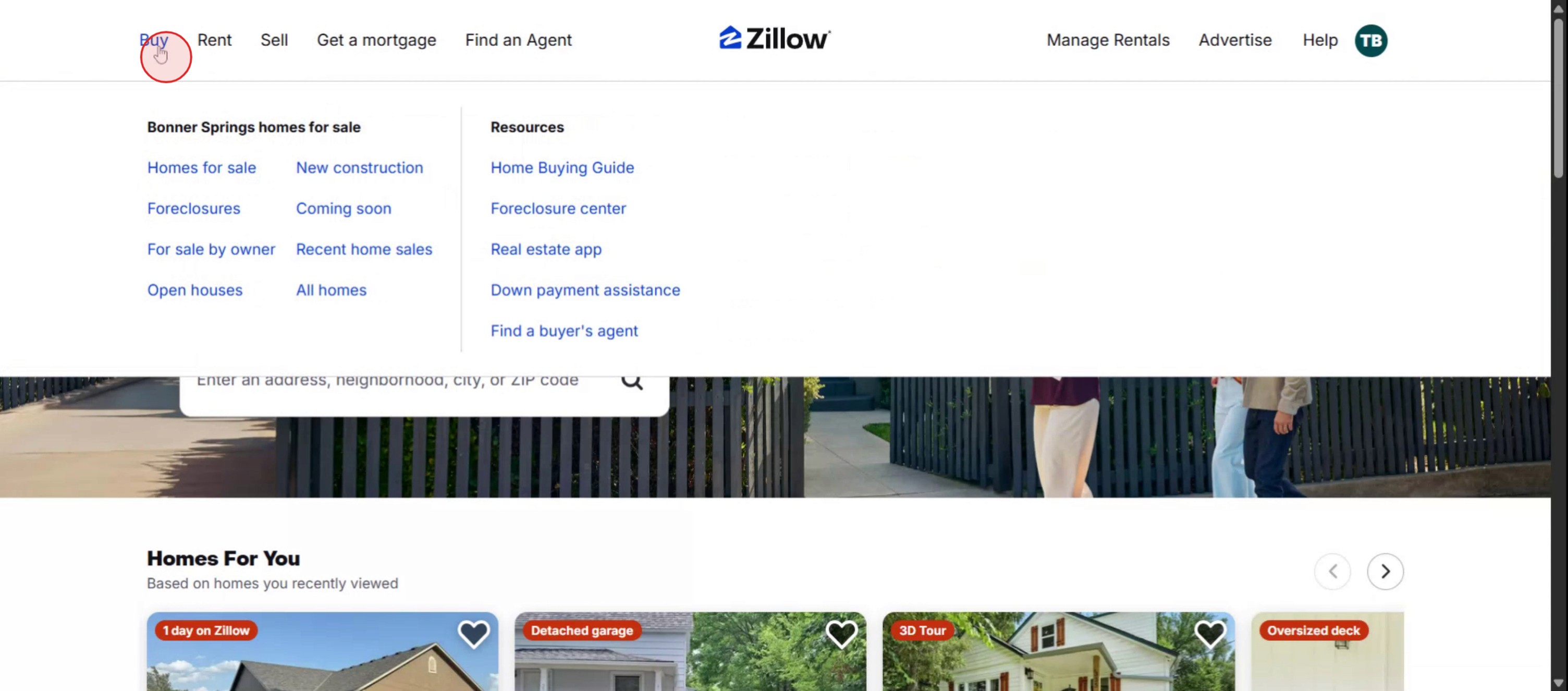
أولًا، اختر خيار "الشراء" على منصة Zillow.
الخطوة 2
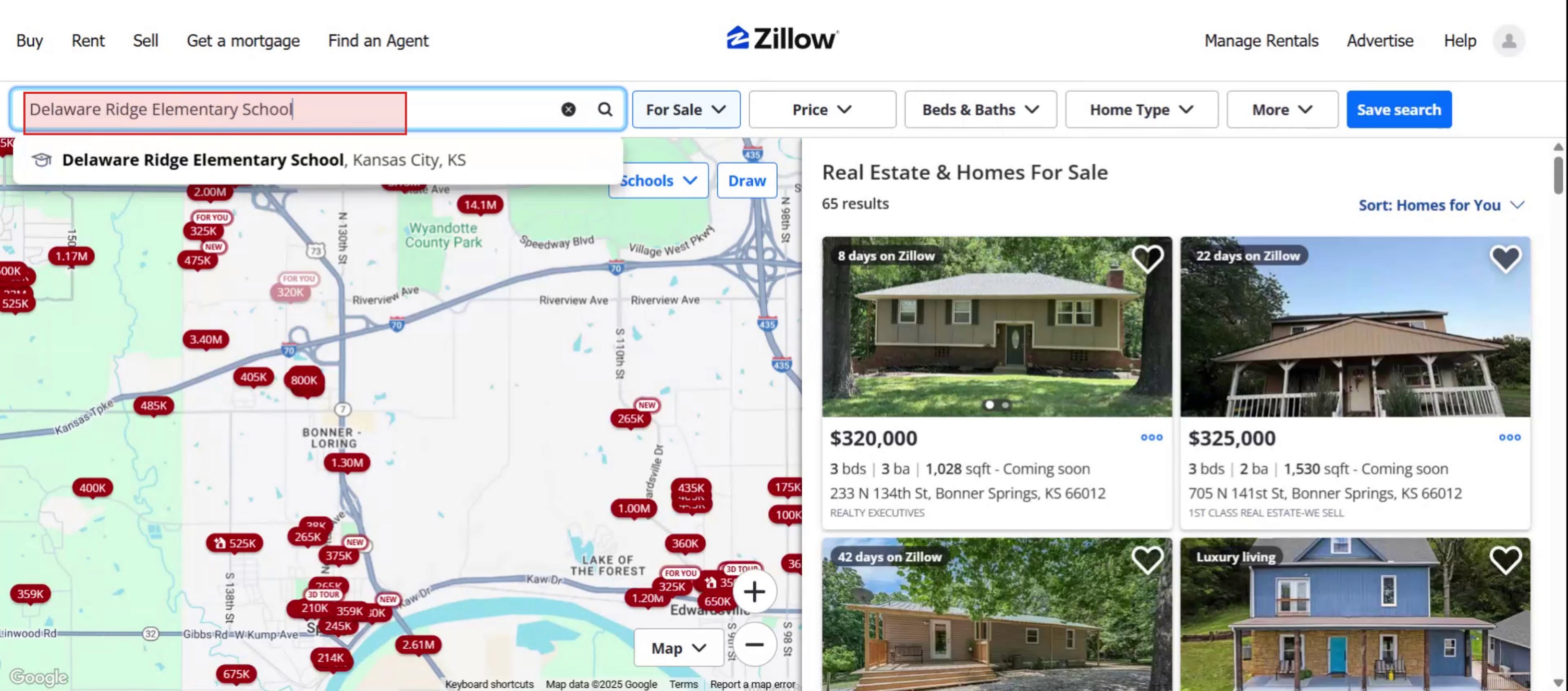
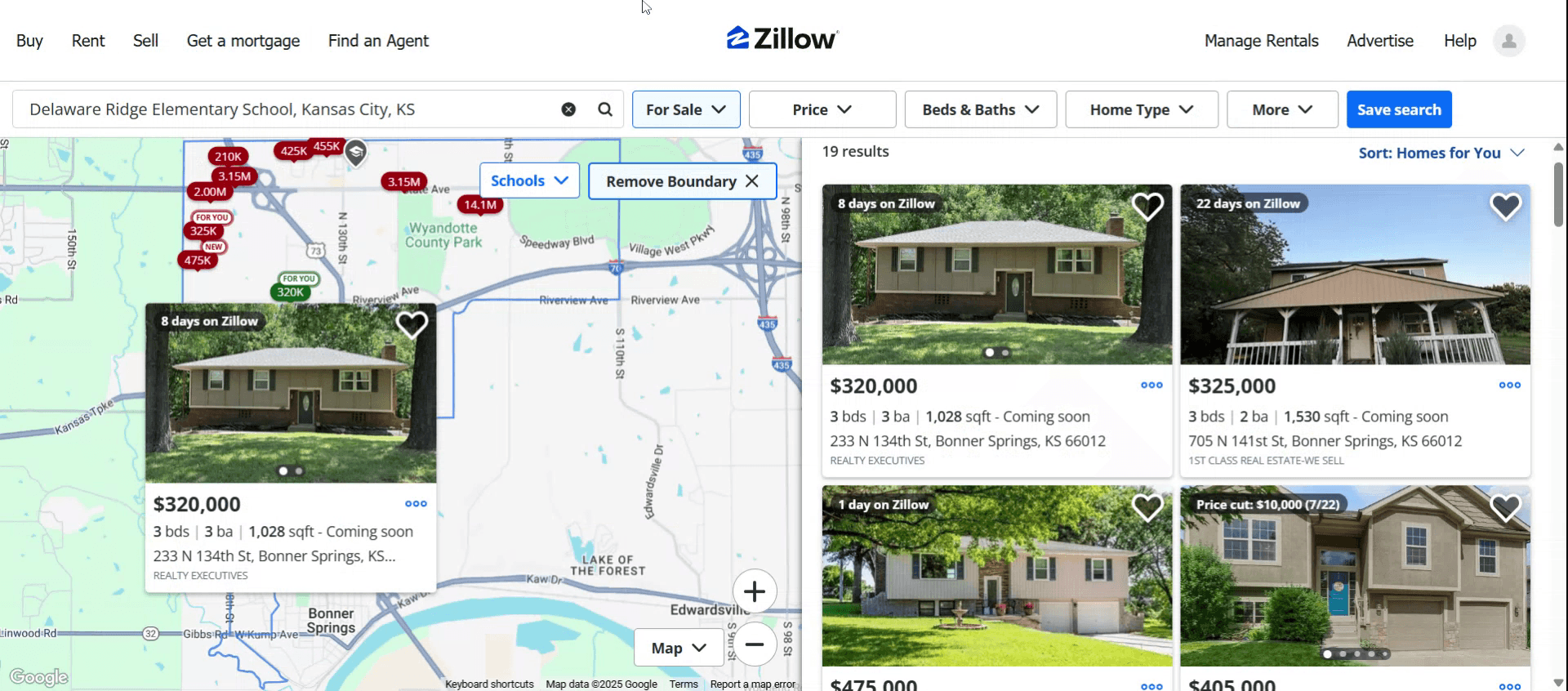
أدخل العنوان الذي تهتم به ثم انقر على خيار "البحث".
الخطوة 3
ستظهر لك الآن العقارات المتاحة على Zillow. خصص الخيارات بناءً على احتياجاتك وتفضيلاتك المحددة.

الخطوة 4
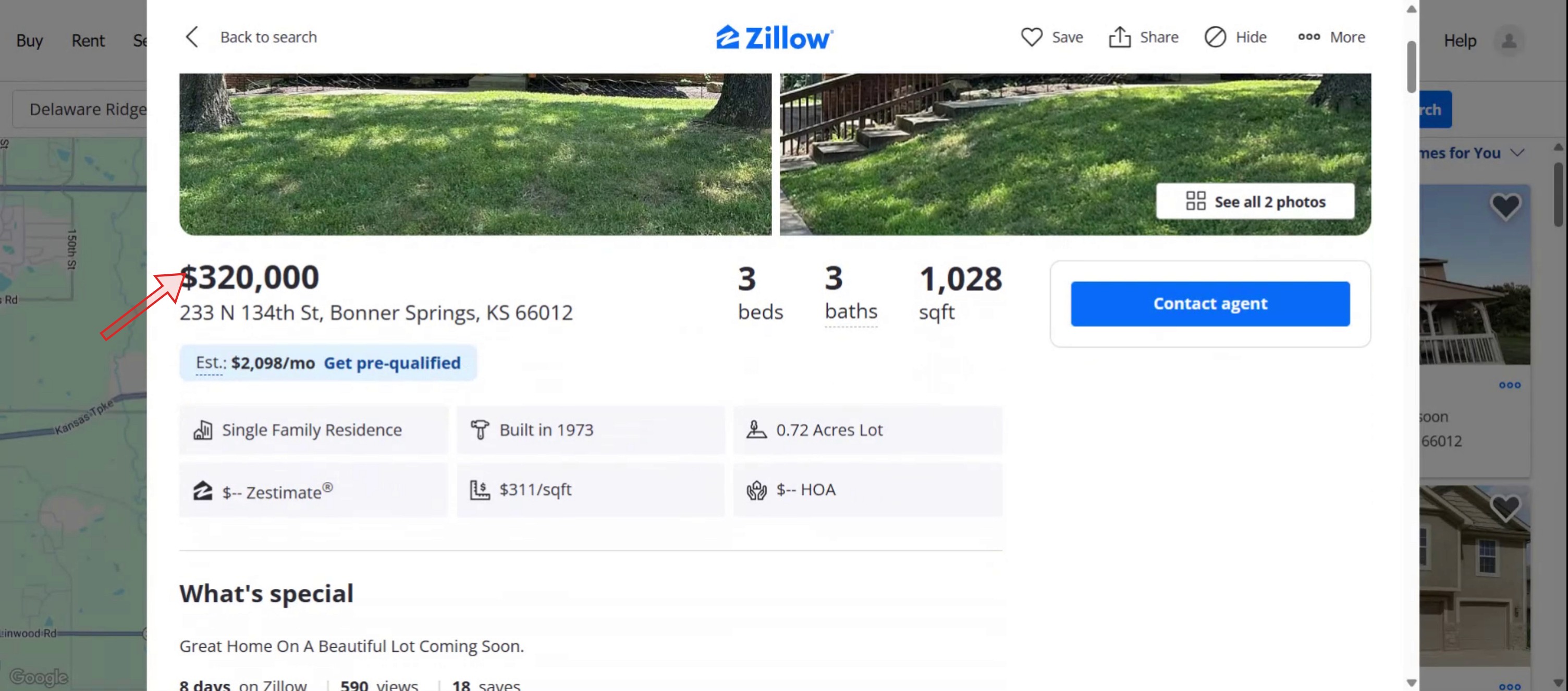
راجع عقارًا من اختيارك للاطلاع على التفاصيل الكاملة، بما في ذلك القيمة التقديرية للعقار.
الخطوة 5
تتيح لك هذه العملية شراء العقارات أو استئجارها أو بيعها على منصة Zillow. شكرًا لاستخدامك Zillow.
نصائح احترافية لاستخدام منصة Zillow
زر الموقع الرسمي لـ Zillow
افتح متصفحك وانتقل إلى Zillow.com. يمكنك أيضًا تنزيل تطبيق Zillow على iOS أو Android للوصول أثناء التنقل.اضبط تفضيلات الموقع
استخدم شريط البحث لإدخال مدينة أو حي أو رمز ZIP الذي تبحث فيه عن شراء عقار أو استئجاره أو بيعه. سيعرض Zillow عرضًا خريطيًا مع قوائم العقارات في المنطقة المحددة.صفِّ نتائج البحث
انقر على عوامل التصفية لتحسين بحثك بناءً على نطاق السعر، ونوع المنزل، وعدد غرف النوم والحمامات، والمساحة بالقدم المربع، ومساحة الأرض، وسنة البناء، ومعايير أخرى. يساعدك ذلك على تضييق النتائج لتطابق احتياجاتك بدقة.احفظ الإعلانات المفضلة
انقر على أيقونة القلب في أي إعلان عقار لحفظه في ملفك الشخصي. يمكنك العودة إلى هذه المنازل المحفوظة لاحقًا من لوحة التحكم.استكشف الجولات ثلاثية الأبعاد والصور
تأتي معظم القوائم مع صور عالية الجودة وأحيانًا حتى جولات منزلية ثلاثية الأبعاد أو جولات فيديو. استخدم هذه الأدوات لاستكشاف العقارات افتراضيًا قبل جدولة الزيارات.تواصل مع الوكلاء المحليين
يتيح لك Zillow إرسال رسائل مباشرة إلى وكلاء العقارات المدرجين في صفحة العقار. يمكنك طرح الأسئلة، وطلب الجولات، أو التفاوض على السعر.استخدم حاسبة الرهن العقاري من Zillow
يمكنك تقدير دفعة الرهن العقاري الشهرية باستخدام حاسبة الرهن العقاري المدمجة في Zillow. أدخل سعر المنزل، والدفعة المقدمة، وسعر الفائدة، ومدة القرض للحصول على توقعات دقيقة.أعد تنبيهات للقوائم الجديدة
أنشئ تنبيهات مخصصة بناءً على تفضيلات البحث الخاصة بك. سيخطرك Zillow عندما تطابق العقارات الجديدة معاييرك حتى لا تفوتك أي قائمة.اعرض قيم Zestimate
غالبًا ما تتضمن كل قائمة "Zestimate"، وهو تقدير Zillow للقيمة السوقية الحالية للمنزل بناءً على خوارزميات خاصة وبيانات السوق.ابحث تفاصيل الحي
مرّر لأسفل في صفحة القائمة لاستكشاف المدارس القريبة، ودرجات قابلية المشي، وأوقات التنقل، والمنازل المماثلة في الحي.
الأخطاء الشائعة وكيفية تجنبها
عدم إنشاء حساب على Zillow
بدون حساب، لن تتمكن من حفظ القوائم المفضلة، أو إعداد التنبيهات، أو الوصول إلى التوصيات المخصصة.الاعتماد على Zestimate فقط
Zestimate مفيد لكنه ليس دقيقًا دائمًا. استخدمه كدليل، ولكن استشر وكيل عقارات مرخصًا للحصول على قيمة سوقية دقيقة.تجاهل ميزات عرض الخريطة
عدم استكشاف عرض الخريطة يعني تفويت القوائم القريبة أو الميزات المهمة مثل بيانات الجرائم وطرق النقل العام.استخدام عوامل تصفية قديمة
إذا غيّرت تفضيلات منزلك، فتأكد من تحديث عوامل التصفية في بحثك لتعكس أهدافك الحالية.إغفال الجولات الافتراضية
تخطي الجولات ثلاثية الأبعاد قد يجعل من الصعب تقييم مخططات العقار عن بُعد. استفد دائمًا من الوسائط المتاحة قبل حجز الجولات الحضورية.
الأسئلة الشائعة حول استخدام Zillow
هل أحتاج إلى حساب لاستخدام Zillow؟
لا، يمكنك تصفح العقارات دون تسجيل الدخول. لكن إنشاء حساب يتيح لك حفظ عمليات البحث وتعيين تنبيهات للقوائم.هل يمكنني التقديم على الإيجارات مباشرةً عبر Zillow؟
نعم، تتيح العديد من قوائم الإيجار التقديم مباشرةً على المنصة، وحتى دفع رسوم الطلب أو إرسال المستندات بشكل آمن.ما مدى دقة Zestimate؟
Zestimate هو تقدير مُنشأ بواسطة الحاسوب يعتمد على البيانات العامة والمعلومات التي يرسلها المستخدمون. وهو ليس بديلاً عن التقييم الرسمي.هل استخدام Zillow مجاني؟
نعم، Zillow مجاني بالكامل للمستخدمين الذين يتصفحون العقارات أو يبحثون عنها. قد تكون لبعض الخدمات، مثل تقديم الطلبات أو الإعلانات، رسوم مرتبطة بها.هل يمكنني إدراج عقاري على Zillow؟
نعم، يمكن لأصحاب المنازل إدراج منازلهم للبيع من المالك مباشرةً أو التواصل مع وكلاء لإدراجها على Zillow. ستحتاج إلى إنشاء حساب واتباع تعليمات الإدراج.كيف أسجل الشاشة على جهاز ماك؟
لتتمكن من تسجيل الشاشة على جهاز Mac، يمكنك استخدام Trupeer AI. فهو يتيح لك التقاط الشاشة بالكامل ويوفر إمكانات الذكاء الاصطناعي مثل إضافة صور رمزية بالذكاء الاصطناعي، وإضافة تعليق صوتي، وإضافة التكبير والتصغير في الفيديو. ومع ميزة ترجمة الفيديو بالذكاء الاصطناعي من trupeer، يمكنك ترجمة الفيديو إلى أكثر من 30 لغة.كيف أضيف صورة رمزية بالذكاء الاصطناعي إلى تسجيل الشاشة؟
لإضافة صورة رمزية بالذكاء الاصطناعي إلى تسجيل شاشة، ستحتاج إلى استخدام أداة لتسجيل الشاشة بالذكاء الاصطناعي. Trupeer AI هي أداة لتسجيل الشاشة بالذكاء الاصطناعي، وتساعدك في إنشاء مقاطع فيديو بعدة صور رمزية، كما تساعدك في إنشاء صورتك الرمزية الخاصة للفيديو.كيف أسجل الشاشة على ويندوز؟
لتسجيل الشاشة على Windows، يمكنك استخدام Game Bar المدمجة (Windows + G) أو أداة ذكاء اصطناعي متقدمة مثل Trupeer AI للحصول على ميزات أكثر تقدمًا مثل الصور الرمزية بالذكاء الاصطناعي، والتعليق الصوتي، والترجمة، إلخ.كيف أضيف تعليقًا صوتيًا إلى الفيديو؟
لإضافة تعليق صوتي إلى مقاطع الفيديو، حمّل إضافة Chrome الخاصة بـ trupeer ai. بعد التسجيل، ارفع الفيديو الخاص بك مع الصوت، واختر التعليق الصوتي المطلوب من trupeer ثم صدّر الفيديو المعدّل.
يسأل الناس أيضًا
كيفية تحويل صورة إلى صفحة تلوين في Canva
دروس ذات صلة



