دروس
كيفية تفعيل الوضع الداكن في شات جي بي تي
قم بالتبديل إلى الوضع الداكن في ChatGPT للحصول على تجربة عرض أكثر راحة. تعرف على كيفية تفعيل الوضع الداكن على كل من سطح المكتب والهواتف المحمولة من خلال هذا الدليل السريع.


دليل خطوة بخطوة: كيفية تفعيل وضع الظلام في شات جيpt
الخطوة 1
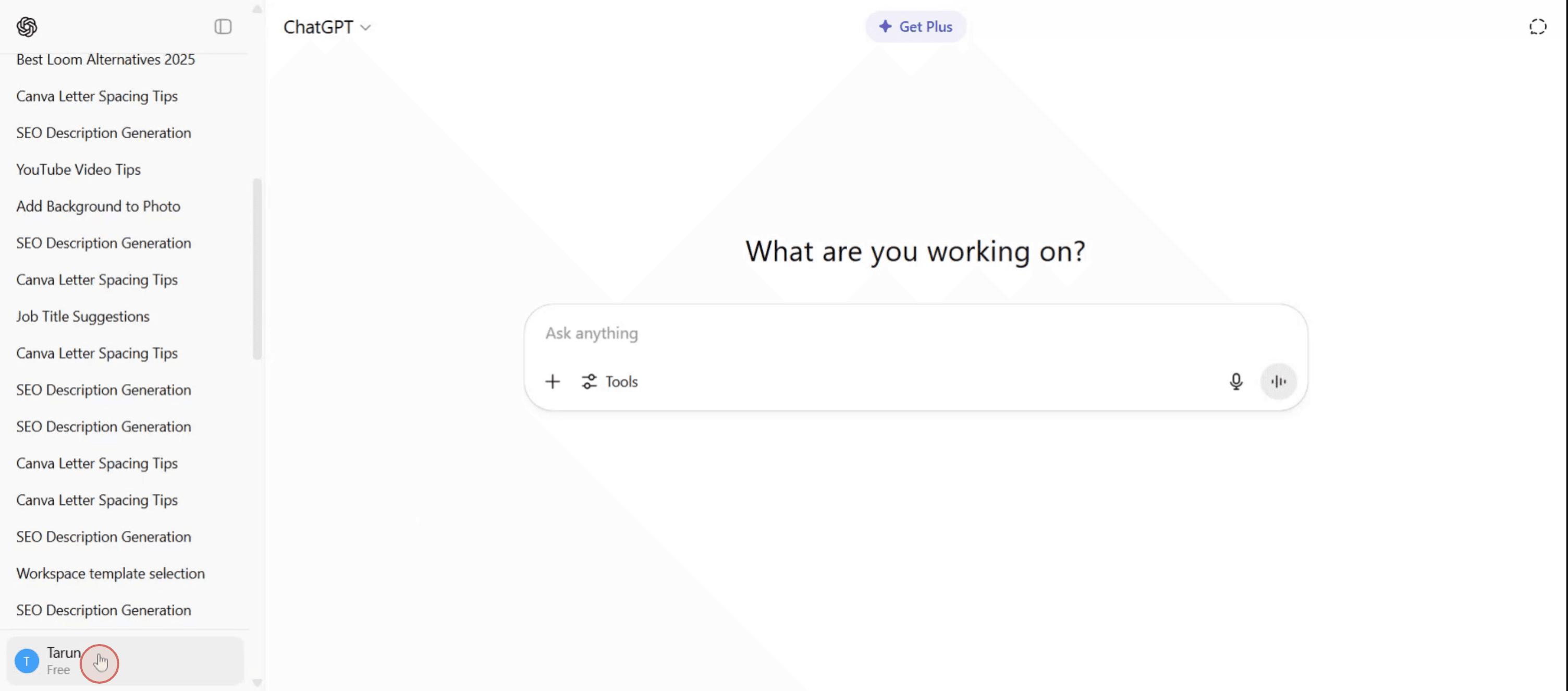
انقر على ملفك الشخصي ثم حدد خيار الإعدادات.

الخطوة 2
انقر على خيار 'الإعدادات'،

الخطوة 3
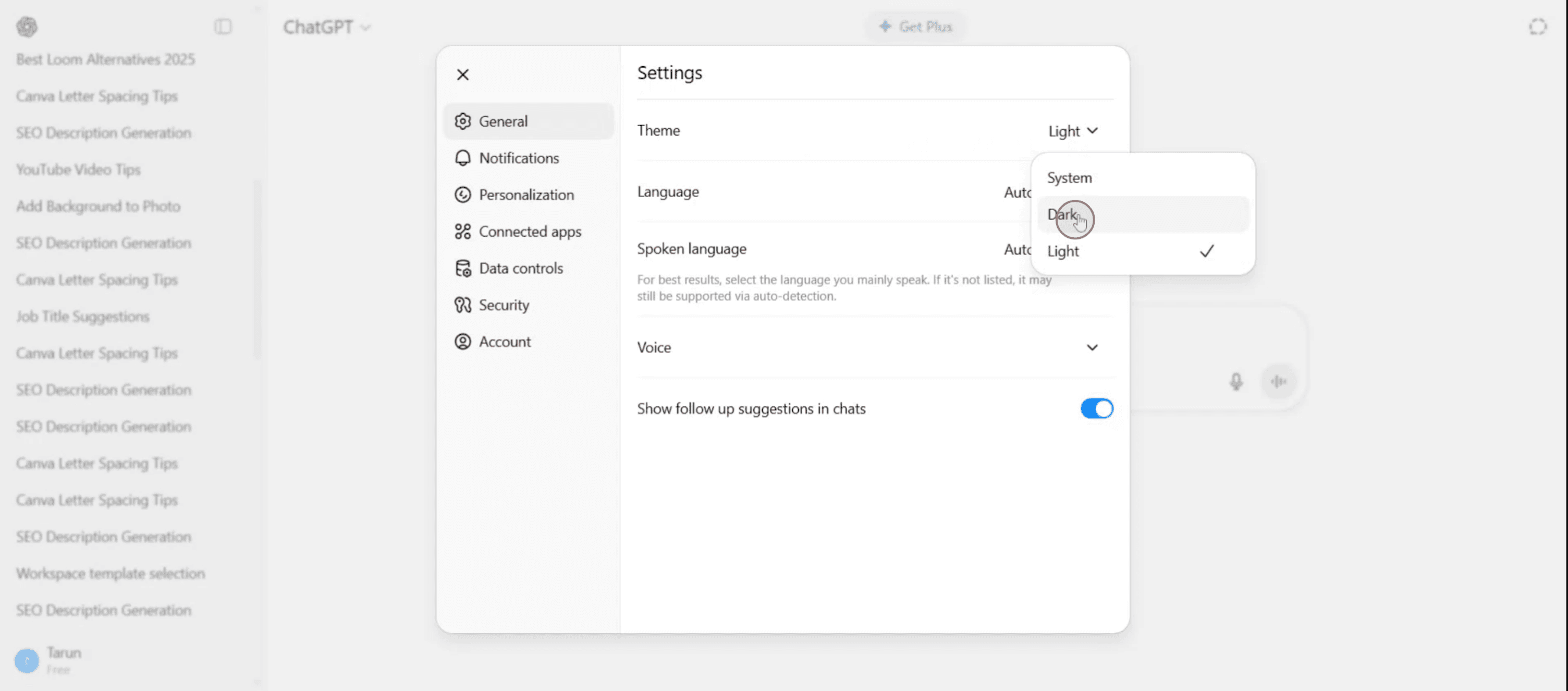
ثم انقر على قائمة 'السمات'.

الخطوة 4
انقر عليه لتفعيل وضع الظلام،

دليل خطوة بخطوة: كيفية تفعيل وضع الظلام في شات جيpt
الخطوة 1
انقر على ملفك الشخصي ثم حدد خيار الإعدادات.

الخطوة 2
انقر على خيار 'الإعدادات'،

الخطوة 3
ثم انقر على قائمة 'السمات'.

الخطوة 4
انقر عليه لتفعيل وضع الظلام،

ابدأ إنشاء مقاطع الفيديو باستخدام منشئ الفيديو والوثائق المدعوم بالذكاء الاصطناعي مجانًا
نصائح احترافية لتفعيل وضع الظلام في ChatGPT
افتح ChatGPT في متصفحك
انتقل إلى chat.openai.com وقم بتسجيل الدخول إلى حساب ChatGPT الخاص بك.اذهب إلى الإعدادات
اضغط على اسم ملف التعريف الخاص بك أو قائمة الثلاث نقاط في الزاوية السفلى اليسرى من الشاشة، ثم اختر "الإعدادات" من القائمة المنسدلة.الوصول إلى خيار السمة
داخل قائمة الإعدادات، ابحث عن قسم "السمة". عادة ما يكون تحت علامة "عام".اختر وضع الظلام
اضغط على القائمة المنسدلة بجانب "السمة" واختر "ظلام". ستتحول الواجهة على الفور إلى لوحة ألوان داكنة.استخدام سمة النظام (اختياري)
إذا كنت تريد أن يتطابق ChatGPT تلقائيًا مع مظهر نظامك، اختر "استخدام النظام" من القائمة المنسدلة للسمة.
المشاكل الشائعة وكيفية تجنبها
عدم رؤية خيار السمة
تأكد أنك مسجل دخولك إلى حسابك. إعداد السمة متاح فقط للمستخدمين المسجلين.عدم تطبيق وضع الظلام بشكل صحيح
قم بتحديث الصفحة إذا لم تتحول الواجهة إلى وضع الظلام على الفور بعد الاختيار.استخدام متصفح أو تطبيق قديم
قم بتحديث متصفحك أو تطبيق ChatGPT إذا لم تظهر ميزة وضع الظلام أو لم تعمل بشكل صحيح.الارتباك مع سمة النظام
إذا اخترت "استخدام النظام" وما زال جهازك في وضع الضوء، سيبقى ChatGPT أيضًا في وضع الضوء. قم بتغيير جهازك إلى وضع الظلام لتعكس التغيير.وضع الظلام في تطبيق الهاتف المحمول
على تطبيق ChatGPT للهاتف المحمول، اذهب إلى الإعدادات > السمة واختر "ظلام" تمامًا كما في الجهاز المكتبي.
نصائح احترافية لتفعيل وضع الظلام في ChatGPT
افتح ChatGPT في متصفحك
انتقل إلى chat.openai.com وقم بتسجيل الدخول إلى حساب ChatGPT الخاص بك.اذهب إلى الإعدادات
اضغط على اسم ملف التعريف الخاص بك أو قائمة الثلاث نقاط في الزاوية السفلى اليسرى من الشاشة، ثم اختر "الإعدادات" من القائمة المنسدلة.الوصول إلى خيار السمة
داخل قائمة الإعدادات، ابحث عن قسم "السمة". عادة ما يكون تحت علامة "عام".اختر وضع الظلام
اضغط على القائمة المنسدلة بجانب "السمة" واختر "ظلام". ستتحول الواجهة على الفور إلى لوحة ألوان داكنة.استخدام سمة النظام (اختياري)
إذا كنت تريد أن يتطابق ChatGPT تلقائيًا مع مظهر نظامك، اختر "استخدام النظام" من القائمة المنسدلة للسمة.
المشاكل الشائعة وكيفية تجنبها
عدم رؤية خيار السمة
تأكد أنك مسجل دخولك إلى حسابك. إعداد السمة متاح فقط للمستخدمين المسجلين.عدم تطبيق وضع الظلام بشكل صحيح
قم بتحديث الصفحة إذا لم تتحول الواجهة إلى وضع الظلام على الفور بعد الاختيار.استخدام متصفح أو تطبيق قديم
قم بتحديث متصفحك أو تطبيق ChatGPT إذا لم تظهر ميزة وضع الظلام أو لم تعمل بشكل صحيح.الارتباك مع سمة النظام
إذا اخترت "استخدام النظام" وما زال جهازك في وضع الضوء، سيبقى ChatGPT أيضًا في وضع الضوء. قم بتغيير جهازك إلى وضع الظلام لتعكس التغيير.وضع الظلام في تطبيق الهاتف المحمول
على تطبيق ChatGPT للهاتف المحمول، اذهب إلى الإعدادات > السمة واختر "ظلام" تمامًا كما في الجهاز المكتبي.
الأسئلة الشائعة حول تمكين وضع الظلام في ChatGPT
كيف يمكنني تمكين وضع الظلام في ChatGPT؟
افتح الإعدادات، وانتقل إلى قسم السمة، واختر "الظلام" من قائمة السحب.هل يدعم ChatGPT وضع الظلام على الهاتف المحمول؟
نعم، تطبيق ChatGPT للهاتف المحمول يدعم أيضاً وضع الظلام من خلال إعداداته.ما هو "استخدام النظام" في إعدادات سمة ChatGPT؟
يسمح مظهر ChatGPT بالتوافق مع إعدادات السمة على مستوى الجهاز الخاص بك.لماذا لا أستطيع العثور على خيار وضع الظلام؟
تأكد من أنك مسجل الدخول وتستخدم أحدث إصدار من المتصفح أو التطبيق. إذا كان مفقوداً، حاول تحديث برنامجك.هل يؤثر وضع الظلام على وظيفة ChatGPT؟
لا، وضع الظلام يغير فقط مظهر واجهة المستخدم. لا يؤثر على كيفية عمل ChatGPT.كيف تسجل الشاشة على ماك؟
لتتسجيل الشاشة على ماك، يمكنك استخدام Trupeer AI. يسمح لك بالتقاط الشاشة بالكامل ويوفر قدرات الذكاء الصناعي مثل إضافة صور رمزية، إضافة التعليق الصوتي، تكبير وتصغير في الفيديو. مع ميزة ترجمة الفيديو للذكاء الصناعي من Trupeer، يمكنك ترجمة الفيديو إلى أكثر من 30 لغة.كيف تضيف صورة رمزية للذكاء الصناعي إلى تسجيل الشاشة؟
لإضافة صورة رمزية للذكاء الصناعي إلى تسجيل الشاشة، ستحتاج إلى استخدام أداة تسجيل الشاشة للذكاء الصناعي. Trupeer AI هي أداة تسجيل شاشة للذكاء الصناعي، تساعدك في إنشاء مقاطع الفيديو مع صور رمزية متعددة، كما تساعدك في إنشاء صورتك الرمزية الخاصة للفيديو.كيف تسجل الشاشة على ويندوز؟
لتسجيل الشاشة على ويندوز، يمكنك استخدام بار الألعاب المدمج (Windows + G) أو أداة ذكاء صناعي متقدمة مثل Trupeer AI للحصول على ميزات متقدمة مثل الصور الرمزية، التعليق الصوتي، الترجمة وما إلى ذلك.كيف تضيف تعليق صوتي للفيديو؟
لتإضافة تعليق صوتي للفيديوهات، قم بتنزيل إضافة كروم Trupeer AI. بمجرد التسجيل، قم بتحميل الفيديو الخاص بك مع الصوت، واختر التعليق الصوتي المطلوب من Trupeer وقم بتصدير الفيديو المعدل الخاص بك.كيف أصغر على تسجيل الشاشة؟
لتصغر على تسجيل الشاشة، استخدم تأثيرات التكبير في Trupeer AI التي تسمح لك بالتكبير والتصغير في لحظات محددة، مما يعزز التأثير البصري لمحتوى الفيديو الخاص بك.
الناس يسألون أيضاً
كيفية مشاركة مستودع GitHub عبر الرابط
الأسئلة الشائعة حول تمكين وضع الظلام في ChatGPT
كيف يمكنني تمكين وضع الظلام في ChatGPT؟
افتح الإعدادات، وانتقل إلى قسم السمة، واختر "الظلام" من قائمة السحب.هل يدعم ChatGPT وضع الظلام على الهاتف المحمول؟
نعم، تطبيق ChatGPT للهاتف المحمول يدعم أيضاً وضع الظلام من خلال إعداداته.ما هو "استخدام النظام" في إعدادات سمة ChatGPT؟
يسمح مظهر ChatGPT بالتوافق مع إعدادات السمة على مستوى الجهاز الخاص بك.لماذا لا أستطيع العثور على خيار وضع الظلام؟
تأكد من أنك مسجل الدخول وتستخدم أحدث إصدار من المتصفح أو التطبيق. إذا كان مفقوداً، حاول تحديث برنامجك.هل يؤثر وضع الظلام على وظيفة ChatGPT؟
لا، وضع الظلام يغير فقط مظهر واجهة المستخدم. لا يؤثر على كيفية عمل ChatGPT.كيف تسجل الشاشة على ماك؟
لتتسجيل الشاشة على ماك، يمكنك استخدام Trupeer AI. يسمح لك بالتقاط الشاشة بالكامل ويوفر قدرات الذكاء الصناعي مثل إضافة صور رمزية، إضافة التعليق الصوتي، تكبير وتصغير في الفيديو. مع ميزة ترجمة الفيديو للذكاء الصناعي من Trupeer، يمكنك ترجمة الفيديو إلى أكثر من 30 لغة.كيف تضيف صورة رمزية للذكاء الصناعي إلى تسجيل الشاشة؟
لإضافة صورة رمزية للذكاء الصناعي إلى تسجيل الشاشة، ستحتاج إلى استخدام أداة تسجيل الشاشة للذكاء الصناعي. Trupeer AI هي أداة تسجيل شاشة للذكاء الصناعي، تساعدك في إنشاء مقاطع الفيديو مع صور رمزية متعددة، كما تساعدك في إنشاء صورتك الرمزية الخاصة للفيديو.كيف تسجل الشاشة على ويندوز؟
لتسجيل الشاشة على ويندوز، يمكنك استخدام بار الألعاب المدمج (Windows + G) أو أداة ذكاء صناعي متقدمة مثل Trupeer AI للحصول على ميزات متقدمة مثل الصور الرمزية، التعليق الصوتي، الترجمة وما إلى ذلك.كيف تضيف تعليق صوتي للفيديو؟
لتإضافة تعليق صوتي للفيديوهات، قم بتنزيل إضافة كروم Trupeer AI. بمجرد التسجيل، قم بتحميل الفيديو الخاص بك مع الصوت، واختر التعليق الصوتي المطلوب من Trupeer وقم بتصدير الفيديو المعدل الخاص بك.كيف أصغر على تسجيل الشاشة؟
لتصغر على تسجيل الشاشة، استخدم تأثيرات التكبير في Trupeer AI التي تسمح لك بالتكبير والتصغير في لحظات محددة، مما يعزز التأثير البصري لمحتوى الفيديو الخاص بك.
الناس يسألون أيضاً
كيفية مشاركة مستودع GitHub عبر الرابط

فيديوهات ومنشورات المنتجات الفورية بالذكاء الاصطناعي من تسجيلات الشاشة الخام
اختبر الطريقة الجديدة والأسرع لإنشاء مقاطع فيديو للمنتجات.
فيديوهات ومنتجات AI فورية وملفات من تسجيلات الشاشة الخام.
اختبر الطريقة الجديدة والأسرع لإنشاء مقاطع فيديو للمنتجات.
فيديوهات ومنتجات AI فورية وملفات من تسجيلات الشاشة الخام.
اختبر الطريقة الجديدة والأسرع لإنشاء مقاطع فيديو للمنتجات.
فيديوهات ومنتجات AI فورية وملفات من تسجيلات الشاشة الخام.
ابنِ عروضًا رائعة ومستندات في دقيقتين