دروس

كيفية تسجيل الدخول إلى Salesforce Sandbox

دليل خطوة بخطوة حول كيفية تسجيل الدخول إلى Salesforce Sandbox. الوصول إلى بيئة الاختبار الخاصة بك بشكل آمن وفهم الفرق بين تسجيل الدخول للإنتاج.

للدخول إلى بيئة Salesforce sandbox، تحتاج إلى استخدام اسم مستخدم معدّل والوصول إلى بيئة sandbox من خلال عنوان URL لمجال My Domain أو عنوان URL test.salesforce.com. اسم المستخدم المعدّل هو اسم مستخدم الإنتاج الخاص بك مرفقًا باسم sandbox. 

خطوات تسجيل الدخول إلى بيئة Salesforce sandbox:

1. ابحث عن عنوان URL الصحيح: استخدم عنوان URL لتسجيل الدخول إلى My Domain للـ sandbox، والذي يُفضل لمزيد من الأمان، أو الوصول إلى sandbox عبر https://test.salesforce.com. إذا كنت تستخدم My Domain، سيكون عنوان URL بالتنسيق MyDomainName--SandboxName.sandbox.my.salesforce.com. يمكنك العثور على عنوان URL لـ My Domain في صفحة إعدادات My Domain الخاصة بالـ sandbox. 
2. استخدم اسم المستخدم المعدل: اسم المستخدم لتسجيل الدخول إلى الـ sandbox هو اسم مستخدم الإنتاج الخاص بك مع إضافة اسم الـ sandbox. على سبيل المثال، إذا كان اسم مستخدم الإنتاج الخاص بك هو user1@acme.com واسم الـ sandbox هو test، فسيكون اسم المستخدم في الـ sandbox هو user1@acme.com.test
3. أدخل كلمة المرور: استخدم نفس كلمة المرور التي تستخدمها لتسجيل الدخول إلى منظمة Salesforce للإنتاج الخاصة بك. 
4. تسجيل الدخول: انقر على زر "تسجيل الدخول" للوصول إلى بيئة الـ sandbox. 

دليل خطوة بخطوة: كيفية تسجيل الدخول إلى Sandbox Salesforce

الخطوة 1

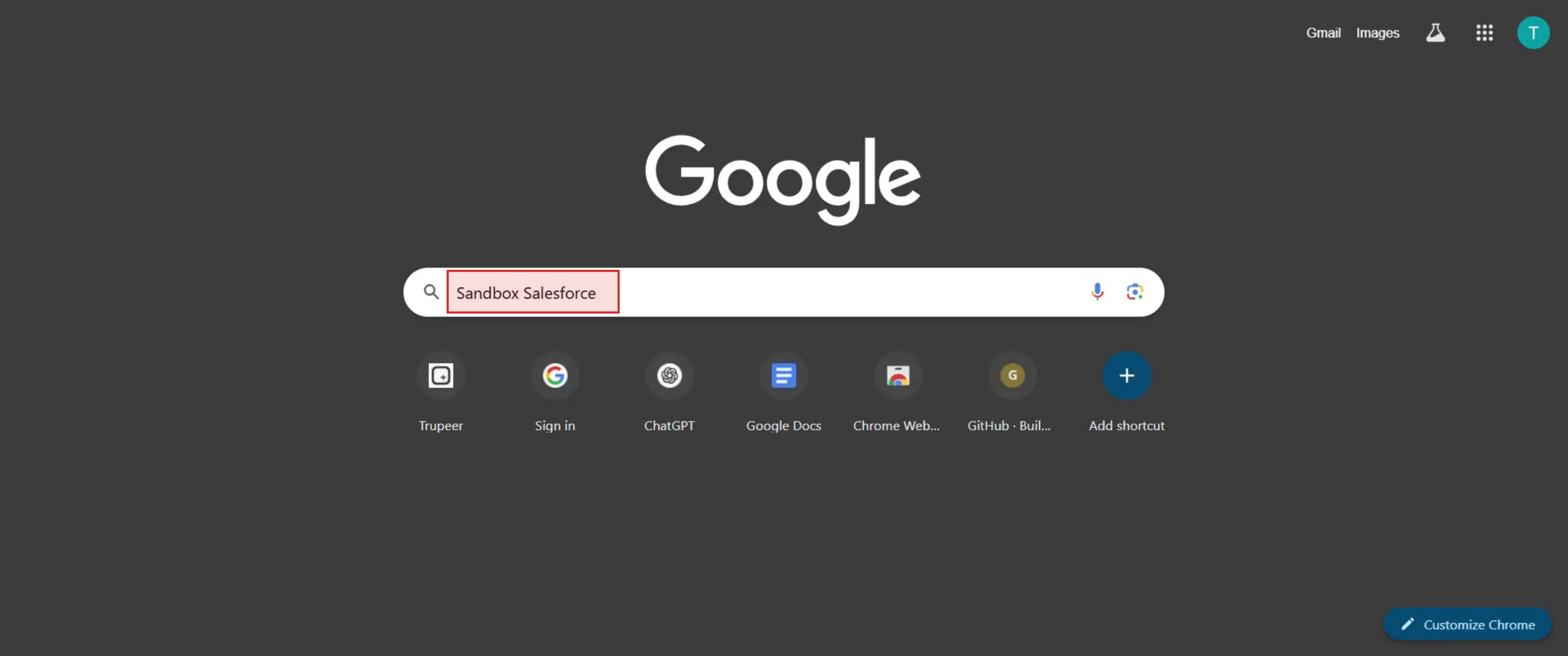
للبدء، ابحث عن "Sandbox Salesforce" على Google.

To begin, search for "Sandbox Salesforce" on Google.

الخطوة 2

انقر على خيار "تسجيل الدخول إلى Salesforce".
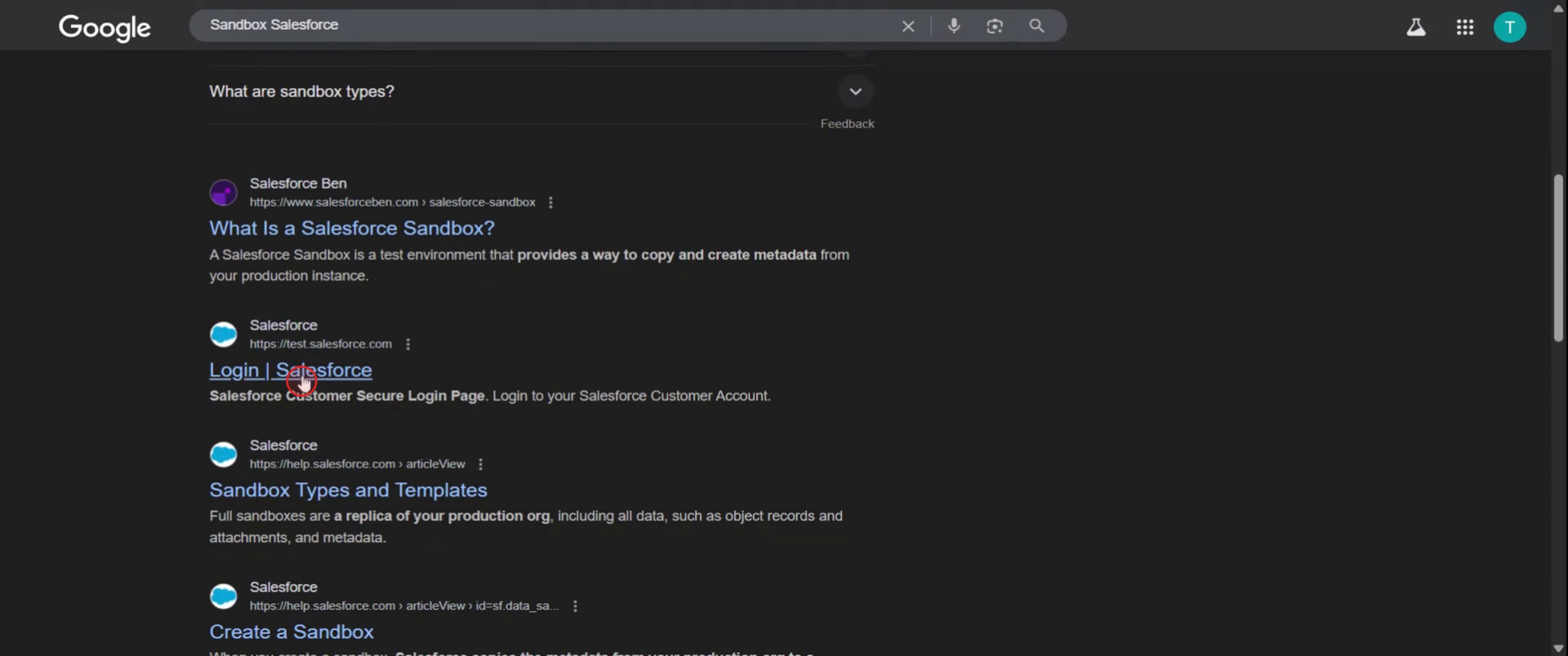
Click on the "Login to Salesforce" option.

الخطوة 3

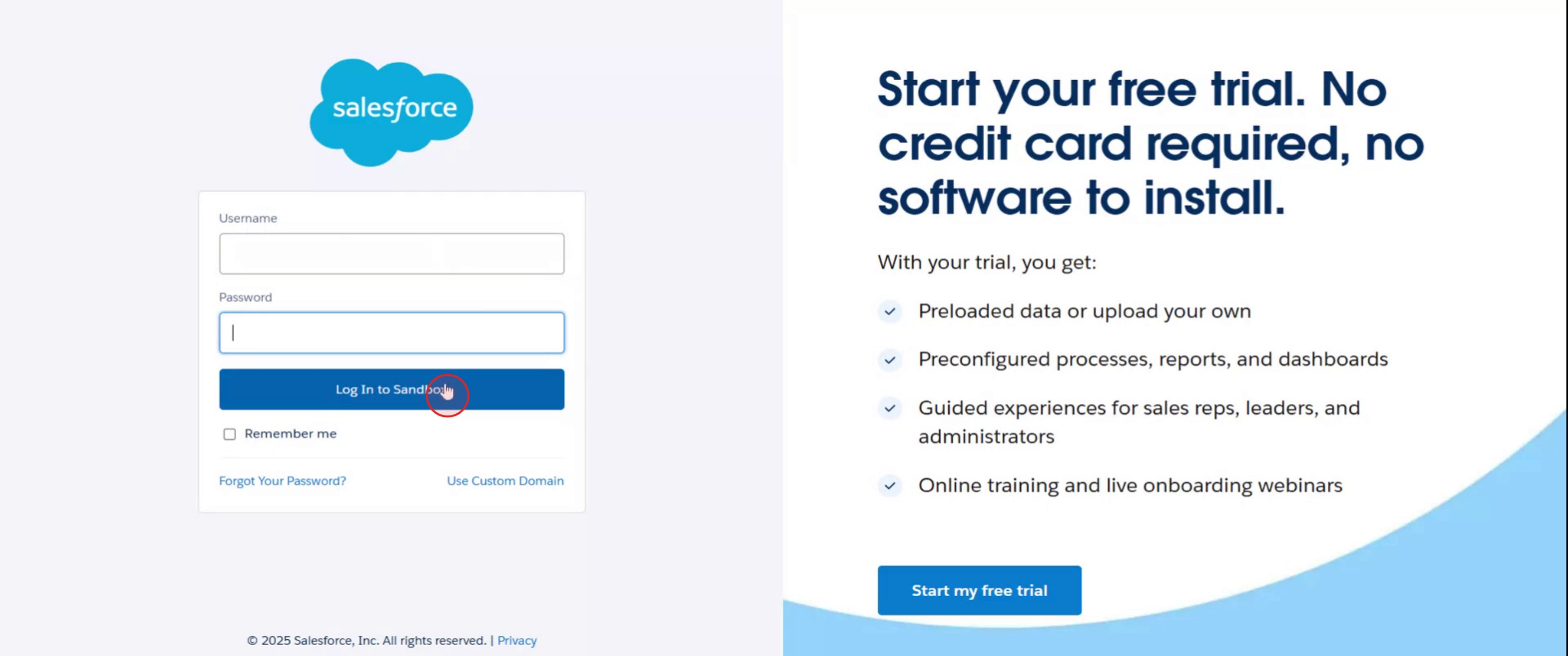
أدخل اسم المستخدم وكلمة المرور الخاصة بك في الحقول المخصصة.

Enter your username and password in the designated fields.

الخطوة 4

انقر على "تسجيل الدخول إلى Sandbox" للوصول إلى بيئة Sandbox Salesforce.

Click on "Login to Sandbox" to access the Sandbox Salesforce environment.

نصائح احترافية لتسجيل الدخول إلى Sandbox Salesforce

  1. افتح متصفح الويب الخاص بك
    استخدم أي متصفح حديث مثل Chrome أو Firefox أو Edge للحصول على أفضل تجربة.

  2. زيارة صفحة تسجيل الدخول إلى الـ Sandbox
    اذهب إلى https://test.salesforce.com، الذي هو صفحة التسجيل الرسمية لـ Salesforce Sandbox.

  3. أدخل اسم المستخدم الخاص بـ Sandbox
    استخدم اسم المستخدم الكامل الخاص بـ Sandbox، والذي عادة ما ينتهي بـ .sandboxname

  4. أدخل كلمة المرور الخاصة بك
    أدخل نفس كلمة المرور التي تستخدمها لحساب Salesforce الإنتاج الخاص بك ما لم يتم تغييرها لـ Sandbox.

  5. انقر على زر

للدخول إلى بيئة Salesforce sandbox، تحتاج إلى استخدام اسم مستخدم معدّل والوصول إلى بيئة sandbox من خلال عنوان URL لمجال My Domain أو عنوان URL test.salesforce.com. اسم المستخدم المعدّل هو اسم مستخدم الإنتاج الخاص بك مرفقًا باسم sandbox. 

خطوات تسجيل الدخول إلى بيئة Salesforce sandbox:

1. ابحث عن عنوان URL الصحيح: استخدم عنوان URL لتسجيل الدخول إلى My Domain للـ sandbox، والذي يُفضل لمزيد من الأمان، أو الوصول إلى sandbox عبر https://test.salesforce.com. إذا كنت تستخدم My Domain، سيكون عنوان URL بالتنسيق MyDomainName--SandboxName.sandbox.my.salesforce.com. يمكنك العثور على عنوان URL لـ My Domain في صفحة إعدادات My Domain الخاصة بالـ sandbox. 
2. استخدم اسم المستخدم المعدل: اسم المستخدم لتسجيل الدخول إلى الـ sandbox هو اسم مستخدم الإنتاج الخاص بك مع إضافة اسم الـ sandbox. على سبيل المثال، إذا كان اسم مستخدم الإنتاج الخاص بك هو user1@acme.com واسم الـ sandbox هو test، فسيكون اسم المستخدم في الـ sandbox هو user1@acme.com.test
3. أدخل كلمة المرور: استخدم نفس كلمة المرور التي تستخدمها لتسجيل الدخول إلى منظمة Salesforce للإنتاج الخاصة بك. 
4. تسجيل الدخول: انقر على زر "تسجيل الدخول" للوصول إلى بيئة الـ sandbox. 

دليل خطوة بخطوة: كيفية تسجيل الدخول إلى Sandbox Salesforce

الخطوة 1

للبدء، ابحث عن "Sandbox Salesforce" على Google.

To begin, search for "Sandbox Salesforce" on Google.

الخطوة 2

انقر على خيار "تسجيل الدخول إلى Salesforce".

Click on the "Login to Salesforce" option.

الخطوة 3

أدخل اسم المستخدم وكلمة المرور الخاصة بك في الحقول المخصصة.

Enter your username and password in the designated fields.

الخطوة 4

انقر على "تسجيل الدخول إلى Sandbox" للوصول إلى بيئة Sandbox Salesforce.

Click on "Login to Sandbox" to access the Sandbox Salesforce environment.

نصائح احترافية لتسجيل الدخول إلى Sandbox Salesforce

  1. افتح متصفح الويب الخاص بك
    استخدم أي متصفح حديث مثل Chrome أو Firefox أو Edge للحصول على أفضل تجربة.

  2. زيارة صفحة تسجيل الدخول إلى الـ Sandbox
    اذهب إلى https://test.salesforce.com، الذي هو صفحة التسجيل الرسمية لـ Salesforce Sandbox.

  3. أدخل اسم المستخدم الخاص بـ Sandbox
    استخدم اسم المستخدم الكامل الخاص بـ Sandbox، والذي عادة ما ينتهي بـ .sandboxname

  4. أدخل كلمة المرور الخاصة بك
    أدخل نفس كلمة المرور التي تستخدمها لحساب Salesforce الإنتاج الخاص بك ما لم يتم تغييرها لـ Sandbox.

  5. انقر على زر

ابدأ إنشاء مقاطع الفيديو باستخدام مولد الفيديو + الوثيقة الذكي لدينا

ابدأ إنشاء مقاطع الفيديو باستخدام مولد الفيديو + الوثيقة الذكي لدينا

ابدأ إنشاء مقاطع الفيديو باستخدام مولد الفيديو + الوثيقة الذكي لدينا

لتسجيل الدخول إلى صندوق الرمل Salesforce ، تحتاج إلى استخدام اسم مستخدم معدل والوصول إلى بيئة الصندوق من خلال إما عنوان URL My Domain أو عنوان URL test.salesforce.com. اسم المستخدم المعدل هو اسم مستخدم الإنتاج الخاص بك مضاف إليه اسم الصندوق. 

خطوات تسجيل الدخول إلى صندوق الرمل Salesforce:

1. ابحث عن عنوان URL الصحيح: استخدم عنوان URL تسجيل الدخول My Domain للصندوق ، وهو موصى به للأمان المعزز ، أو الوصول إلى الصندوق من خلال https://test.salesforce.com.  إذا كنت تستخدم My Domain ، سيكون عنوان URL بتنسيق MyDomainName--SandboxName.sandbox.my.salesforce.com.  يمكنك العثور على عنوان URL My Domain في صفحة إعداد My Domain الخاصة بالصندوق. 
2. استخدم اسم المستخدم المعدل: اسم المستخدم لتسجيل الدخول إلى الصندوق هو اسم مستخدم الإنتاج الخاص بك مع إضافة اسم الصندوق.  على سبيل المثال، إذا كان اسم مستخدم الإنتاج الخاص بك هو user1@acme.com واسم الصندوق هو test، فسيكون اسم مستخدم الصندوق user1@acme.com.test
3. أدخل كلمة المرور: استخدم نفس كلمة المرور التي تستخدمها لتسجيل الدخول إلى مؤسسة Salesforce الإنتاجية الخاصة بك. 
4. تسجيل الدخول: انقر فوق زر "تسجيل الدخول" للوصول إلى بيئة الصندوق. 

دليل خطوة بخطوة: كيفية تسجيل الدخول إلى صندوق الرمل Salesforce

الخطوة 1

للأنطلاق، ابحث عن "Sandbox Salesforce" على Google.

To begin, search for "Sandbox Salesforce" on Google.

الخطوة 2

انقر على خيار "تسجيل الدخول إلى Salesforce".

Click on the "Login to Salesforce" option.

الخطوة 3

أدخل اسم المستخدم وكلمة المرور في الحقول المخصصة.
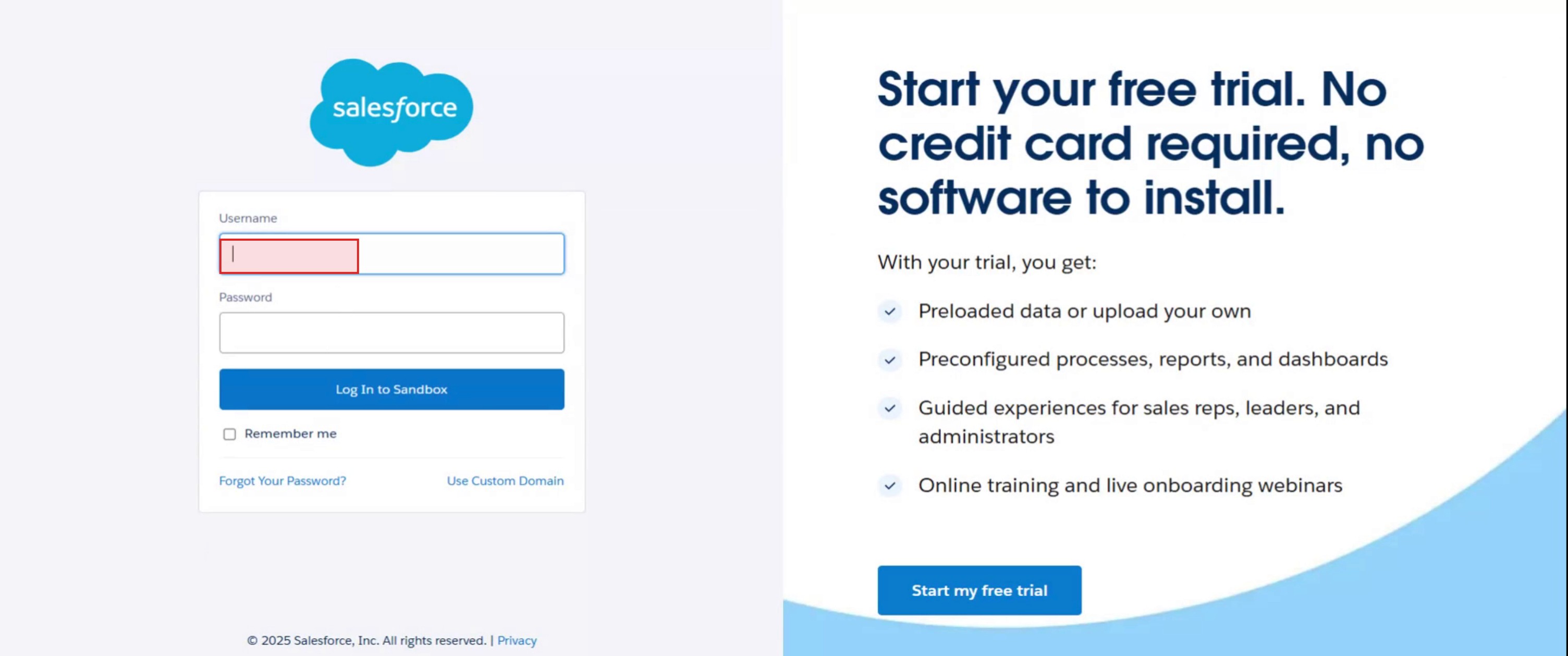
Enter your username and password in the designated fields.

الخطوة 4

انقر على "تسجيل الدخول إلى صندوق الرمل" للوصول إلى بيئة صندوق الرمل Salesforce.

Click on "Login to Sandbox" to access the Sandbox Salesforce environment.

لتسجيل الدخول إلى صندوق الرمل Salesforce ، تحتاج إلى استخدام اسم مستخدم معدل والوصول إلى بيئة الصندوق من خلال إما عنوان URL My Domain أو عنوان URL test.salesforce.com. اسم المستخدم المعدل هو اسم مستخدم الإنتاج الخاص بك مضاف إليه اسم الصندوق. 

خطوات تسجيل الدخول إلى صندوق الرمل Salesforce:

1. ابحث عن عنوان URL الصحيح: استخدم عنوان URL تسجيل الدخول My Domain للصندوق ، وهو موصى به للأمان المعزز ، أو الوصول إلى الصندوق من خلال https://test.salesforce.com.  إذا كنت تستخدم My Domain ، سيكون عنوان URL بتنسيق MyDomainName--SandboxName.sandbox.my.salesforce.com.  يمكنك العثور على عنوان URL My Domain في صفحة إعداد My Domain الخاصة بالصندوق. 
2. استخدم اسم المستخدم المعدل: اسم المستخدم لتسجيل الدخول إلى الصندوق هو اسم مستخدم الإنتاج الخاص بك مع إضافة اسم الصندوق.  على سبيل المثال، إذا كان اسم مستخدم الإنتاج الخاص بك هو user1@acme.com واسم الصندوق هو test، فسيكون اسم مستخدم الصندوق user1@acme.com.test
3. أدخل كلمة المرور: استخدم نفس كلمة المرور التي تستخدمها لتسجيل الدخول إلى مؤسسة Salesforce الإنتاجية الخاصة بك. 
4. تسجيل الدخول: انقر فوق زر "تسجيل الدخول" للوصول إلى بيئة الصندوق. 

دليل خطوة بخطوة: كيفية تسجيل الدخول إلى صندوق الرمل Salesforce

الخطوة 1

للأنطلاق، ابحث عن "Sandbox Salesforce" على Google.

To begin, search for "Sandbox Salesforce" on Google.

الخطوة 2

انقر على خيار "تسجيل الدخول إلى Salesforce".

Click on the "Login to Salesforce" option.

الخطوة 3

أدخل اسم المستخدم وكلمة المرور في الحقول المخصصة.

Enter your username and password in the designated fields.

الخطوة 4

انقر على "تسجيل الدخول إلى صندوق الرمل" للوصول إلى بيئة صندوق الرمل Salesforce.

Click on "Login to Sandbox" to access the Sandbox Salesforce environment.

ابدأ إنشاء مقاطع الفيديو باستخدام منشئ الفيديو والوثائق المدعوم بالذكاء الاصطناعي مجانًا

ابدأ إنشاء مقاطع الفيديو باستخدام منشئ الفيديو والوثائق المدعوم بالذكاء الاصطناعي مجانًا

ابدأ إنشاء مقاطع الفيديو باستخدام منشئ الفيديو والوثائق المدعوم بالذكاء الاصطناعي مجانًا

نصائح احترافية لتسجيل الدخول إلى Sandbox Salesforce

  1. افتح متصفح الويب الخاص بك
    استخدم أي متصفح حديث مثل كروم أو فايرفوكس أو إيدج للحصول على أفضل تجربة.

  2. زيارة صفحة تسجيل الدخول إلى Sandbox
    انتقل إلى https://test.salesforce.com، وهي صفحة تسجيل الدخول الرسمية لـ Salesforce Sandbox.

  3. أدخل اسم المستخدم الخاص بك في Sandbox
    استخدم اسم المستخدم الكامل الخاص بك في Sandbox، الذي ينتهي عادةً ب .sandboxname

  4. أدخل كلمة المرور الخاصة بك
    ادخل نفس كلمة المرور التي تستخدمها لحساب Salesforce الإنتاجي الخاص بك، ما لم تكن قد تم تغييرها لـ Sandbox.

  5. اضغط على زر 'تسجيل الدخول'
    بعد إدخال بيانات الاعتماد الخاصة بك، اضغط على زر تسجيل الدخول للوصول إلى بيئة Sandbox.

  6. تحقق من البيئة
    بمجرد تسجيل الدخول، ستلاحظ أن الواجهة لها لون أو علامة مختلفة للإشارة إلى أنها نسخة Sandbox.

pitfalls الشائعة وكيفية تجنبها

  1. استخدام عنوان URL خاطئ
    لا تستخدم صفحة تسجيل الدخول العادية (login.salesforce.com) لـ Sandbox. استخدم دائماً test.salesforce.com.

  2. تنسيق اسم المستخدم غير صحيح
    تأكد من أن اسم المستخدم الخاص بك يتضمن اسم Sandbox بعد الفترة.

  3. عدم تطابق كلمة المرور
    قد لا تتطابق كلمة المرور الخاصة بـ Sandbox مع كلمة المرور الإنتاجية إذا تم تغييرها. أعد تعيينها إذا لزم الأمر.

  4. محاولة استخدام SSO (تسجيل الدخول الأحادي)
    قد لا تعمل SSO لتسجيل الدخول إلى Sandbox ما لم يتم تكوينها بشكل صريح. استخدم بيانات الاعتماد المباشرة للوصول الأسهل.

  5. تأمين الحساب بعد محاولات عديدة
    بعد عدة محاولات فاشلة لتسجيل الدخول، قد يتم قفل حساب Sandbox الخاص بك. اتصل بالمسؤول الخاص بك لفتح قفله.

نصائح احترافية لتسجيل الدخول إلى Sandbox Salesforce

  1. افتح متصفح الويب الخاص بك
    استخدم أي متصفح حديث مثل كروم أو فايرفوكس أو إيدج للحصول على أفضل تجربة.

  2. زيارة صفحة تسجيل الدخول إلى Sandbox
    انتقل إلى https://test.salesforce.com، وهي صفحة تسجيل الدخول الرسمية لـ Salesforce Sandbox.

  3. أدخل اسم المستخدم الخاص بك في Sandbox
    استخدم اسم المستخدم الكامل الخاص بك في Sandbox، الذي ينتهي عادةً ب .sandboxname

  4. أدخل كلمة المرور الخاصة بك
    ادخل نفس كلمة المرور التي تستخدمها لحساب Salesforce الإنتاجي الخاص بك، ما لم تكن قد تم تغييرها لـ Sandbox.

  5. اضغط على زر 'تسجيل الدخول'
    بعد إدخال بيانات الاعتماد الخاصة بك، اضغط على زر تسجيل الدخول للوصول إلى بيئة Sandbox.

  6. تحقق من البيئة
    بمجرد تسجيل الدخول، ستلاحظ أن الواجهة لها لون أو علامة مختلفة للإشارة إلى أنها نسخة Sandbox.

pitfalls الشائعة وكيفية تجنبها

  1. استخدام عنوان URL خاطئ
    لا تستخدم صفحة تسجيل الدخول العادية (login.salesforce.com) لـ Sandbox. استخدم دائماً test.salesforce.com.

  2. تنسيق اسم المستخدم غير صحيح
    تأكد من أن اسم المستخدم الخاص بك يتضمن اسم Sandbox بعد الفترة.

  3. عدم تطابق كلمة المرور
    قد لا تتطابق كلمة المرور الخاصة بـ Sandbox مع كلمة المرور الإنتاجية إذا تم تغييرها. أعد تعيينها إذا لزم الأمر.

  4. محاولة استخدام SSO (تسجيل الدخول الأحادي)
    قد لا تعمل SSO لتسجيل الدخول إلى Sandbox ما لم يتم تكوينها بشكل صريح. استخدم بيانات الاعتماد المباشرة للوصول الأسهل.

  5. تأمين الحساب بعد محاولات عديدة
    بعد عدة محاولات فاشلة لتسجيل الدخول، قد يتم قفل حساب Sandbox الخاص بك. اتصل بالمسؤول الخاص بك لفتح قفله.

أسئلة شائعة حول تسجيل الدخول إلى بيئة Sandbox في Salesforce

  1. ما هو عنوان URL لتسجيل الدخول إلى Sandbox الخاص بـ Salesforce؟
    العنوان الصحيح هو https://test.salesforce.com.

  2. هل اسم المستخدم في Sandbox هو نفس اسم المستخدم في الإنتاج؟
    لا، عادةً ما ينتهي بـ .sandboxname، اعتمادًا على اسم بيئة Sandbox الخاصة بك.

  3. هل يمكنني استخدام كلمة مرور الإنتاج للوصول إلى Sandbox؟
    نعم، إذا لم يتم تغييرها في Sandbox. خلاف ذلك، قم بإعادة تعيينها بشكل منفصل في Sandbox.

  4. كيف يمكنني معرفة ما إذا كنت في Sandbox أو الإنتاج؟
    ستظهر الواجهة عادةً تسمية مثل “Sandbox” أو يكون لها لون قالب مختلف.

  5. هل يمكنني الوصول إلى Sandbox Salesforce من تطبيق موبايل؟
    نعم، ولكنك ستحتاج إلى تغيير مضيف تسجيل الدخول في إعدادات التطبيق إلى test.salesforce.com قبل تسجيل الدخول.

  6. كيف أسجل الشاشة على الماك؟ 
    لت تسجيل الشاشة على ماك، يمكنك استخدام Trupeer AI. يسمح لك بالتقاط الشاشة بالكامل ويوفر ميزات الذكاء الاصطناعي مثل إضافة أفاتار الذكاء الاصطناعي، وإضافة تعليق صوتي، وتكبير وتصغير في الفيديو. مع ميزة ترجمة الفيديو باستخدام trupeer، يمكنك ترجمة الفيديو إلى أكثر من 30 لغة. 

  7. كيف أضيف أفاتار ذكاء اصطناعي إلى تسجيل الشاشة؟
    لإضافة أفاتار ذكاء اصطناعي إلى تسجيل الشاشة، ستحتاج إلى استخدام أداة تسجيل الشاشة الذكاء الاصطناعي. Trupeer AI هي أداة تسجيل الشاشة الذكاء الاصطناعي، والتي تساعدك في إنشاء مقاطع الفيديو مع عدة أفاتار، كما تساعدك في إنشاء أفاتارك الخاصة للفيديو.

  8. كيف أسجل الشاشة على الويندوز؟
    لتسجيل الشاشة على الويندوز، يمكنك استخدام شريط الألعاب المدمج (Windows + G) أو أداة الذكاء الاصطناعي المتقدمة مثل Trupeer AI للحصول على ميزات متقدمة أكثر مثل أفاتار الذكاء الاصطناعي، والتعليق الصوتي، والترجمة، إلخ.

  9. كيف أضيف تعليق صوتي على الفيديو؟
    لت إضافة تعليق صوتي على الفيديوهات، قم بتنزيل ملحق كروم trupeer ai. بمجرد التسجيل، قم بتحميل الفيديو الخاص بك مع الصوت، واختر التعليق الصوتي المطلوب من trupeer وقم بتصدير الفيديو المعدل الخاص بك. 

  10. كيف أقوم بتكبير الصورة في تسجيل الشاشة؟
    لت تكبير الصورة أثناء تسجيل الشاشة، استخدم تأثيرات التكبير في Trupeer AI والتي تتيح لك التكبير والتصغير في لحظات محددة، مما يعزز التأثير البصري لمحتوى الفيديو الخاص بك.

يسأل الناس أيضًا

كيفية إنشاء مجلة في Canva

كيفية طباعة على الوجهين في Canva

كيفية تمديد النص في Canva

كيفية تنزيل ملفات متعددة دفعة واحدة من Canva

كيفية تلاشي حواف الصورة في Canva

أسئلة شائعة حول تسجيل الدخول إلى بيئة Sandbox في Salesforce

  1. ما هو عنوان URL لتسجيل الدخول إلى Sandbox الخاص بـ Salesforce؟
    العنوان الصحيح هو https://test.salesforce.com.

  2. هل اسم المستخدم في Sandbox هو نفس اسم المستخدم في الإنتاج؟
    لا، عادةً ما ينتهي بـ .sandboxname، اعتمادًا على اسم بيئة Sandbox الخاصة بك.

  3. هل يمكنني استخدام كلمة مرور الإنتاج للوصول إلى Sandbox؟
    نعم، إذا لم يتم تغييرها في Sandbox. خلاف ذلك، قم بإعادة تعيينها بشكل منفصل في Sandbox.

  4. كيف يمكنني معرفة ما إذا كنت في Sandbox أو الإنتاج؟
    ستظهر الواجهة عادةً تسمية مثل “Sandbox” أو يكون لها لون قالب مختلف.

  5. هل يمكنني الوصول إلى Sandbox Salesforce من تطبيق موبايل؟
    نعم، ولكنك ستحتاج إلى تغيير مضيف تسجيل الدخول في إعدادات التطبيق إلى test.salesforce.com قبل تسجيل الدخول.

  6. كيف أسجل الشاشة على الماك؟ 
    لت تسجيل الشاشة على ماك، يمكنك استخدام Trupeer AI. يسمح لك بالتقاط الشاشة بالكامل ويوفر ميزات الذكاء الاصطناعي مثل إضافة أفاتار الذكاء الاصطناعي، وإضافة تعليق صوتي، وتكبير وتصغير في الفيديو. مع ميزة ترجمة الفيديو باستخدام trupeer، يمكنك ترجمة الفيديو إلى أكثر من 30 لغة. 

  7. كيف أضيف أفاتار ذكاء اصطناعي إلى تسجيل الشاشة؟
    لإضافة أفاتار ذكاء اصطناعي إلى تسجيل الشاشة، ستحتاج إلى استخدام أداة تسجيل الشاشة الذكاء الاصطناعي. Trupeer AI هي أداة تسجيل الشاشة الذكاء الاصطناعي، والتي تساعدك في إنشاء مقاطع الفيديو مع عدة أفاتار، كما تساعدك في إنشاء أفاتارك الخاصة للفيديو.

  8. كيف أسجل الشاشة على الويندوز؟
    لتسجيل الشاشة على الويندوز، يمكنك استخدام شريط الألعاب المدمج (Windows + G) أو أداة الذكاء الاصطناعي المتقدمة مثل Trupeer AI للحصول على ميزات متقدمة أكثر مثل أفاتار الذكاء الاصطناعي، والتعليق الصوتي، والترجمة، إلخ.

  9. كيف أضيف تعليق صوتي على الفيديو؟
    لت إضافة تعليق صوتي على الفيديوهات، قم بتنزيل ملحق كروم trupeer ai. بمجرد التسجيل، قم بتحميل الفيديو الخاص بك مع الصوت، واختر التعليق الصوتي المطلوب من trupeer وقم بتصدير الفيديو المعدل الخاص بك. 

  10. كيف أقوم بتكبير الصورة في تسجيل الشاشة؟
    لت تكبير الصورة أثناء تسجيل الشاشة، استخدم تأثيرات التكبير في Trupeer AI والتي تتيح لك التكبير والتصغير في لحظات محددة، مما يعزز التأثير البصري لمحتوى الفيديو الخاص بك.

يسأل الناس أيضًا

كيفية إنشاء مجلة في Canva

كيفية طباعة على الوجهين في Canva

كيفية تمديد النص في Canva

كيفية تنزيل ملفات متعددة دفعة واحدة من Canva

كيفية تلاشي حواف الصورة في Canva

ابدأ إنشاء مقاطع الفيديو باستخدام مولد الفيديو + الوثيقة الذكي لدينا

ابدأ إنشاء مقاطع الفيديو باستخدام مولد الفيديو + الوثيقة الذكي لدينا

ابدأ إنشاء مقاطع الفيديو باستخدام مولد الفيديو + الوثيقة الذكي لدينا

ابدأ إنشاء مقاطع الفيديو باستخدام مولد الفيديو + الوثيقة الذكي لدينا

فيديوهات ومنشورات المنتجات الفورية بالذكاء الاصطناعي من تسجيلات الشاشة الخام

اختبر الطريقة الجديدة والأسرع لإنشاء مقاطع فيديو للمنتجات.

فيديوهات ومنتجات AI فورية وملفات من تسجيلات الشاشة الخام.

اختبر الطريقة الجديدة والأسرع لإنشاء مقاطع فيديو للمنتجات.

فيديوهات ومنتجات AI فورية وملفات من تسجيلات الشاشة الخام.

اختبر الطريقة الجديدة والأسرع لإنشاء مقاطع فيديو للمنتجات.

فيديوهات ومنتجات AI فورية وملفات من تسجيلات الشاشة الخام.