دروس
كيفية التباعد في Notion
تعلم كيفية تباعد النصوص، والكتل، والقوائم في Notion باستخدام اختصارات لوحة المفاتيح والسطح الناتج. خطوات بسيطة لتنظيم المحتوى بشكل بصري وواضح


إليك تحليل أكثر تفصيلاً:
1. التراجع: ضع المؤشر في بداية السطر أو الكتلة التي ترغب في إدراجها.
اضغط على مفتاح Tab. سيُShift المحتوى إلى اليمين، مما يخلق تراجعًا.
2. الإلغاء: ضع المؤشر في بداية السطر أو الكتلة المُدرجة. اضغط على Shift + Tab. سيتم إرجاع المحتوى إلى مستوى التراجع السابق.
دليل خطوة بخطوة: كيفية إدراج التراجع في Notion
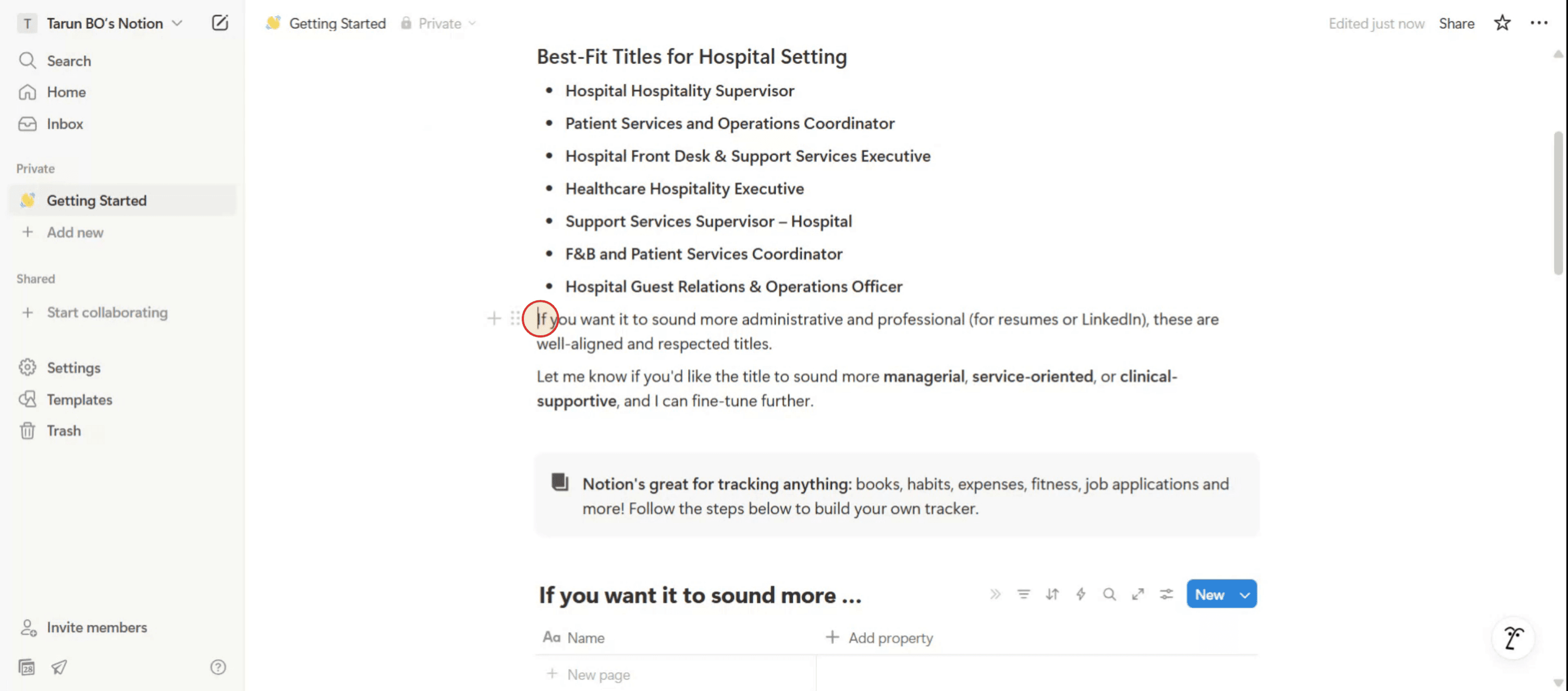
الخطوة 1
ابدأ بوضع المؤشر في المكان الذي ترغب في إدراج النص في Notion.

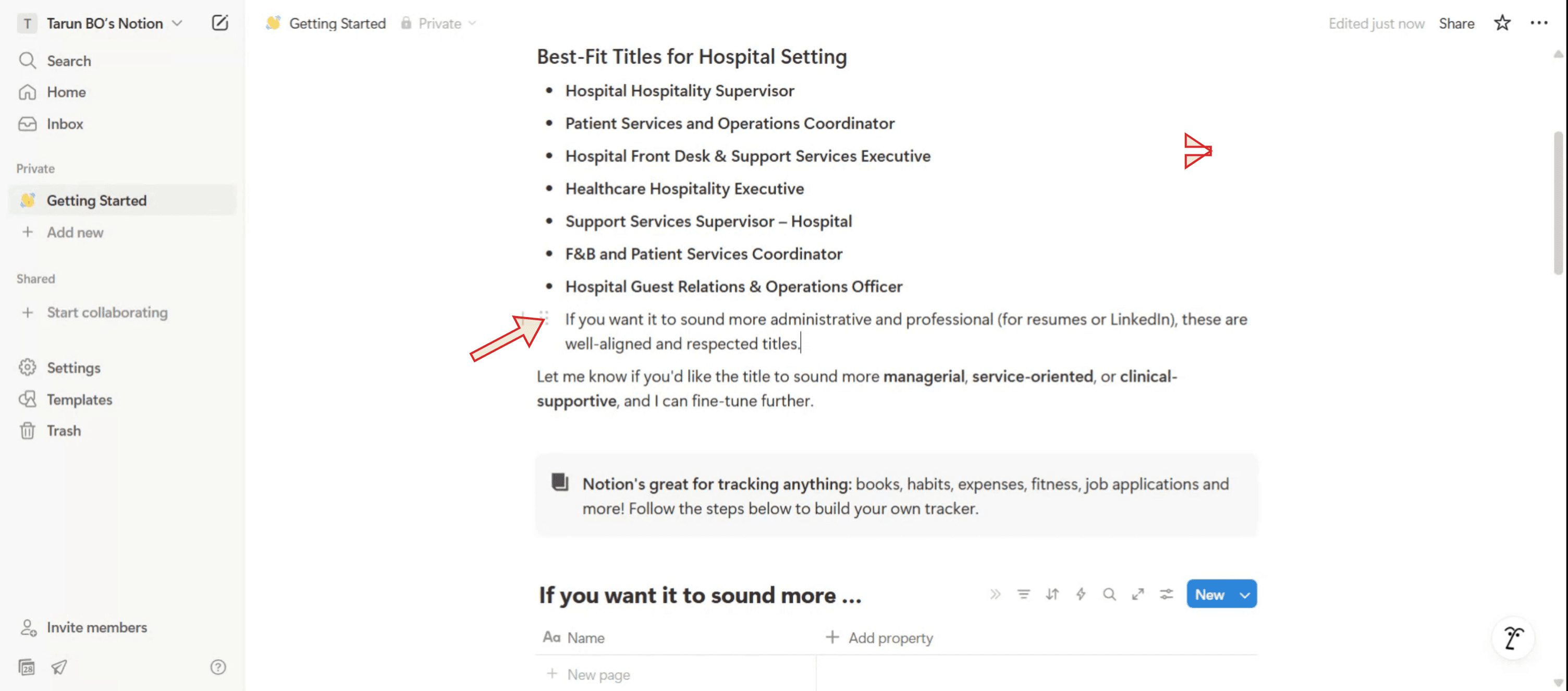
الخطوة 2
بعد ذلك، اضغط على مفتاح 'Tab' في لوحة المفاتيح. ستلاحظ أن النص يتحرك للأمام قليلاً.

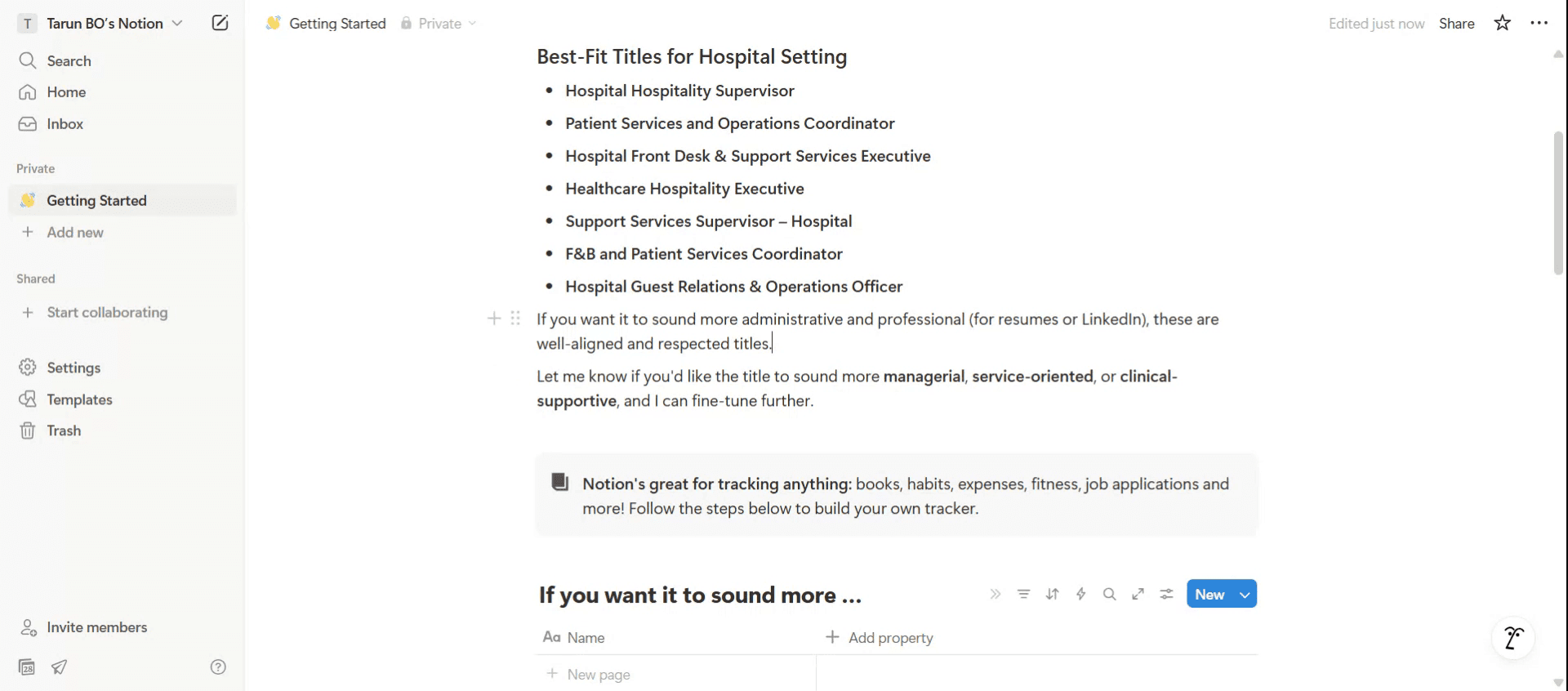
الخطوة 3
ببساطة ضع المؤشر هناك واضغط على 'Shift' + 'Tab' على لوحة المفاتيح. سترى الآن أن النص قد عاد إلى موضعه الأصلي.

إليك تحليل أكثر تفصيلاً:
1. التراجع: ضع المؤشر في بداية السطر أو الكتلة التي ترغب في إدراجها.
اضغط على مفتاح Tab. سيُShift المحتوى إلى اليمين، مما يخلق تراجعًا.
2. الإلغاء: ضع المؤشر في بداية السطر أو الكتلة المُدرجة. اضغط على Shift + Tab. سيتم إرجاع المحتوى إلى مستوى التراجع السابق.
دليل خطوة بخطوة: كيفية إدراج التراجع في Notion
الخطوة 1
ابدأ بوضع المؤشر في المكان الذي ترغب في إدراج النص في Notion.

الخطوة 2
بعد ذلك، اضغط على مفتاح 'Tab' في لوحة المفاتيح. ستلاحظ أن النص يتحرك للأمام قليلاً.

الخطوة 3
ببساطة ضع المؤشر هناك واضغط على 'Shift' + 'Tab' على لوحة المفاتيح. سترى الآن أن النص قد عاد إلى موضعه الأصلي.

ابدأ إنشاء مقاطع الفيديو باستخدام منشئ الفيديو والوثائق المدعوم بالذكاء الاصطناعي مجانًا
نصائح احترافية للتهيئة في نوتشين
استخدم مفتاح Tab لنقاط التعداد أو القوائم
انقر على نقطة تعداد أو عنصر مرقم واضغط على Tab على لوحة المفاتيح. سيؤدي ذلك إلى تهيئة العنصر وتداخلها تحت العنصر السابق.استخدم Shift + Tab لإزالة التهيئة
إذا كنت ترغب في عكس التهيئة، اضغط على Shift + Tab بينما يكون عنصر القائمة محددًا. سيعيد ذلك العنصر إلى مستوى واحد إلى الوراء.استخدم مقبض السحب والإفلات
مرر إلى اليسار من أي كتلة لكشف المقبض ذو الست نقاط. اسحبها قليلاً إلى اليمين لتقوم بتهيئتها يدويًا تحت كتلة أخرى.تهيئة قوائم أو عناوين التبديل
أنشئ كتلة قائمة أو عنوان تبديل. ثم اضغط على Tab أو اسحبها تحت كتلة أخرى لتتهيئ. رائع لتنظيم الأقسام.تهيئة عدة كتل في وقت واحد
اضغط على Shift وانقر لتحديد عدة كتل. ثم اضغط على Tab لتهيئتها جميعًا معًا في خطوة واحدة.
الأخطاء الشائعة وكيفية تجنبها
محاولة تهيئة الفقرات مباشرة
نوتشين لا تدعم تهيئة الفقرات النصية التقليدية. استخدم نقاط التعداد أو التبديلات بدلًا من ذلك.تهيئة داخل قواعد البيانات
لا يمكنك مباشرة تهيئة داخل صفوف الجدول. استخدم التبديلات أو اربط قواعد البيانات لتعطي شكلًا مماثلًا منظمًا.استخدام المسافات للتهيئة
كتابة المسافات لن تخلق تهيئة حقيقية. استخدم دائمًا Tab أو اسحب الكتلة إلى اليمين.صعوبة في تحديد عدة كتل
تأكد من الضغط على Shift والنقر على كل كتلة بالترتيب. ثم استخدم Tab لتهيئة جميع الكتل المحددة معًا.فقدان تتبع المحتوى المتداخل
يمكن أن يؤدي تداخل المحتوى بشكل مفرط إلى صعوبة العثور على المحتوى. احتفظ بتنسيق بسيط واستخدم التبديلات لإخفاء التفاصيل الزائدة.
نصائح احترافية للتهيئة في نوتشين
استخدم مفتاح Tab لنقاط التعداد أو القوائم
انقر على نقطة تعداد أو عنصر مرقم واضغط على Tab على لوحة المفاتيح. سيؤدي ذلك إلى تهيئة العنصر وتداخلها تحت العنصر السابق.استخدم Shift + Tab لإزالة التهيئة
إذا كنت ترغب في عكس التهيئة، اضغط على Shift + Tab بينما يكون عنصر القائمة محددًا. سيعيد ذلك العنصر إلى مستوى واحد إلى الوراء.استخدم مقبض السحب والإفلات
مرر إلى اليسار من أي كتلة لكشف المقبض ذو الست نقاط. اسحبها قليلاً إلى اليمين لتقوم بتهيئتها يدويًا تحت كتلة أخرى.تهيئة قوائم أو عناوين التبديل
أنشئ كتلة قائمة أو عنوان تبديل. ثم اضغط على Tab أو اسحبها تحت كتلة أخرى لتتهيئ. رائع لتنظيم الأقسام.تهيئة عدة كتل في وقت واحد
اضغط على Shift وانقر لتحديد عدة كتل. ثم اضغط على Tab لتهيئتها جميعًا معًا في خطوة واحدة.
الأخطاء الشائعة وكيفية تجنبها
محاولة تهيئة الفقرات مباشرة
نوتشين لا تدعم تهيئة الفقرات النصية التقليدية. استخدم نقاط التعداد أو التبديلات بدلًا من ذلك.تهيئة داخل قواعد البيانات
لا يمكنك مباشرة تهيئة داخل صفوف الجدول. استخدم التبديلات أو اربط قواعد البيانات لتعطي شكلًا مماثلًا منظمًا.استخدام المسافات للتهيئة
كتابة المسافات لن تخلق تهيئة حقيقية. استخدم دائمًا Tab أو اسحب الكتلة إلى اليمين.صعوبة في تحديد عدة كتل
تأكد من الضغط على Shift والنقر على كل كتلة بالترتيب. ثم استخدم Tab لتهيئة جميع الكتل المحددة معًا.فقدان تتبع المحتوى المتداخل
يمكن أن يؤدي تداخل المحتوى بشكل مفرط إلى صعوبة العثور على المحتوى. احتفظ بتنسيق بسيط واستخدم التبديلات لإخفاء التفاصيل الزائدة.
الأسئلة المتداولة الشائعة حول التراجع في Notion
كيف يمكنني تراجع نقطة في Notion؟
انقر على النقطة واضغط على مفتاح Tab في لوحة المفاتيح الخاصة بك. سيتم تراجعه تحت النقطة السابقة.هل يمكنني تراجع الفقرات العادية في Notion؟
لا، Notion لا يدعم التراجع القياسي للفقرات. استخدم النقاط أو التبديلات بدلاً من ذلك.كيف يمكنني التراجع عن تراجع؟
اضغط على Shift + Tab لنقل البلوكة أو العنصر مرة واحدة إلى الوراء في الهيكل.هل يمكنني تراجع عنوان أو عنوان فرعي؟
نعم، يمكنك تراجع العناوين باستخدام السحب والإفلات أو بالضغط على Tab حين يتم وضعه تحت بلوك آخر.لماذا لا يعمل مفتاح Tab في بعض البلوكات؟
يعمل Tab فقط على بلوكات محددة مثل القوائم أو النقاط. بالنسبة لكتل النص، استخدم التبديلات أو اسحب يدوياً لتداخلها.كيف تسجل شاشة على الماك؟
لتتسجيل الشاشة على ماك، يمكنك استخدام Trupeer AI. يتيح لك التقاط الشاشة بالكامل ويقدم ميزات الذكاء الاصطناعي مثل إضافة الصور الرمزية، وإضافة تعليق صوتي، والتكبير والتصغير في الفيديو. مع ميزة ترجمة الفيديو بالذكاء الاصطناعي في trupeer، يمكنك ترجمة الفيديو إلى أكثر من 30 لغة.كيف يمكنني إضافة صورة رمزية للذكاء الاصطناعي في تسجيل الشاشة؟
لإضافة صورة رمزية للذكاء الاصطناعي في تسجيل الشاشة، ستحتاج إلى استخدام أداة تسجيل الشاشة بالذكاء الاصطناعي. Trupeer AI هي أداة تسجيل شاشة بالذكاء الاصطناعي، والتي تساعدك في إنشاء مقاطع فيديو متعددة الصور الرمزية، كما تساعدك في إنشاء صورتك الرمزية الخاصة بالفيديو.كيف تسجل الشاشة على الويندوز؟
لتسجيل الشاشة على ويندوز، يمكنك استخدام Game Bar المدمجة (Windows + G) أو أداة الذكاء الاصطناعي المتقدمة مثل Trupeer AI لمزيد من الميزات المتقدمة مثل الصور الرمزية، التعليق الصوتي، الترجمة وغيرها.كيف أضيف تعليق صوتي للفيديو؟
لإضافة تعليق صوتي للفيديوهات، قم بتنزيل إضافة Chrome لـ trupeer ai. بعد التسجيل، قم بتحميل الفيديو مع الصوت، واختر التعليق الصوتي المطلوب من trupeer وصدّر الفيديو المعدل الخاص بك.كيف يمكنني التكبير أثناء تسجيل الشاشة؟
لتالتكبير أثناء تسجيل الشاشة، استخدم تأثيرات التكبير في Trupeer AI التي تتيح لك التكبير والتصغير في لحظات معينة، مما يعزز التأثير البصري لمحتوى الفيديو الخاص بك.
يسأل الناس أيضاً
الأسئلة المتداولة الشائعة حول التراجع في Notion
كيف يمكنني تراجع نقطة في Notion؟
انقر على النقطة واضغط على مفتاح Tab في لوحة المفاتيح الخاصة بك. سيتم تراجعه تحت النقطة السابقة.هل يمكنني تراجع الفقرات العادية في Notion؟
لا، Notion لا يدعم التراجع القياسي للفقرات. استخدم النقاط أو التبديلات بدلاً من ذلك.كيف يمكنني التراجع عن تراجع؟
اضغط على Shift + Tab لنقل البلوكة أو العنصر مرة واحدة إلى الوراء في الهيكل.هل يمكنني تراجع عنوان أو عنوان فرعي؟
نعم، يمكنك تراجع العناوين باستخدام السحب والإفلات أو بالضغط على Tab حين يتم وضعه تحت بلوك آخر.لماذا لا يعمل مفتاح Tab في بعض البلوكات؟
يعمل Tab فقط على بلوكات محددة مثل القوائم أو النقاط. بالنسبة لكتل النص، استخدم التبديلات أو اسحب يدوياً لتداخلها.كيف تسجل شاشة على الماك؟
لتتسجيل الشاشة على ماك، يمكنك استخدام Trupeer AI. يتيح لك التقاط الشاشة بالكامل ويقدم ميزات الذكاء الاصطناعي مثل إضافة الصور الرمزية، وإضافة تعليق صوتي، والتكبير والتصغير في الفيديو. مع ميزة ترجمة الفيديو بالذكاء الاصطناعي في trupeer، يمكنك ترجمة الفيديو إلى أكثر من 30 لغة.كيف يمكنني إضافة صورة رمزية للذكاء الاصطناعي في تسجيل الشاشة؟
لإضافة صورة رمزية للذكاء الاصطناعي في تسجيل الشاشة، ستحتاج إلى استخدام أداة تسجيل الشاشة بالذكاء الاصطناعي. Trupeer AI هي أداة تسجيل شاشة بالذكاء الاصطناعي، والتي تساعدك في إنشاء مقاطع فيديو متعددة الصور الرمزية، كما تساعدك في إنشاء صورتك الرمزية الخاصة بالفيديو.كيف تسجل الشاشة على الويندوز؟
لتسجيل الشاشة على ويندوز، يمكنك استخدام Game Bar المدمجة (Windows + G) أو أداة الذكاء الاصطناعي المتقدمة مثل Trupeer AI لمزيد من الميزات المتقدمة مثل الصور الرمزية، التعليق الصوتي، الترجمة وغيرها.كيف أضيف تعليق صوتي للفيديو؟
لإضافة تعليق صوتي للفيديوهات، قم بتنزيل إضافة Chrome لـ trupeer ai. بعد التسجيل، قم بتحميل الفيديو مع الصوت، واختر التعليق الصوتي المطلوب من trupeer وصدّر الفيديو المعدل الخاص بك.كيف يمكنني التكبير أثناء تسجيل الشاشة؟
لتالتكبير أثناء تسجيل الشاشة، استخدم تأثيرات التكبير في Trupeer AI التي تتيح لك التكبير والتصغير في لحظات معينة، مما يعزز التأثير البصري لمحتوى الفيديو الخاص بك.
يسأل الناس أيضاً

فيديوهات ومنشورات المنتجات الفورية بالذكاء الاصطناعي من تسجيلات الشاشة الخام
اختبر الطريقة الجديدة والأسرع لإنشاء مقاطع فيديو للمنتجات.
فيديوهات ومنتجات AI فورية وملفات من تسجيلات الشاشة الخام.
اختبر الطريقة الجديدة والأسرع لإنشاء مقاطع فيديو للمنتجات.
فيديوهات ومنتجات AI فورية وملفات من تسجيلات الشاشة الخام.
اختبر الطريقة الجديدة والأسرع لإنشاء مقاطع فيديو للمنتجات.
فيديوهات ومنتجات AI فورية وملفات من تسجيلات الشاشة الخام.
ابنِ عروضًا رائعة ومستندات في دقيقتين