دروس
كيفية الانتقال إلى السطر التالي في دردشة Teams
اكتشف كيفية الانتقال إلى السطر التالي في دردشة Microsoft Teams دون إرسال الرسالة. تعلم اختصارات لوحة المفاتيح البسيطة لأجهزة الكمبيوتر المكتبية والأجهزة المحمولة.

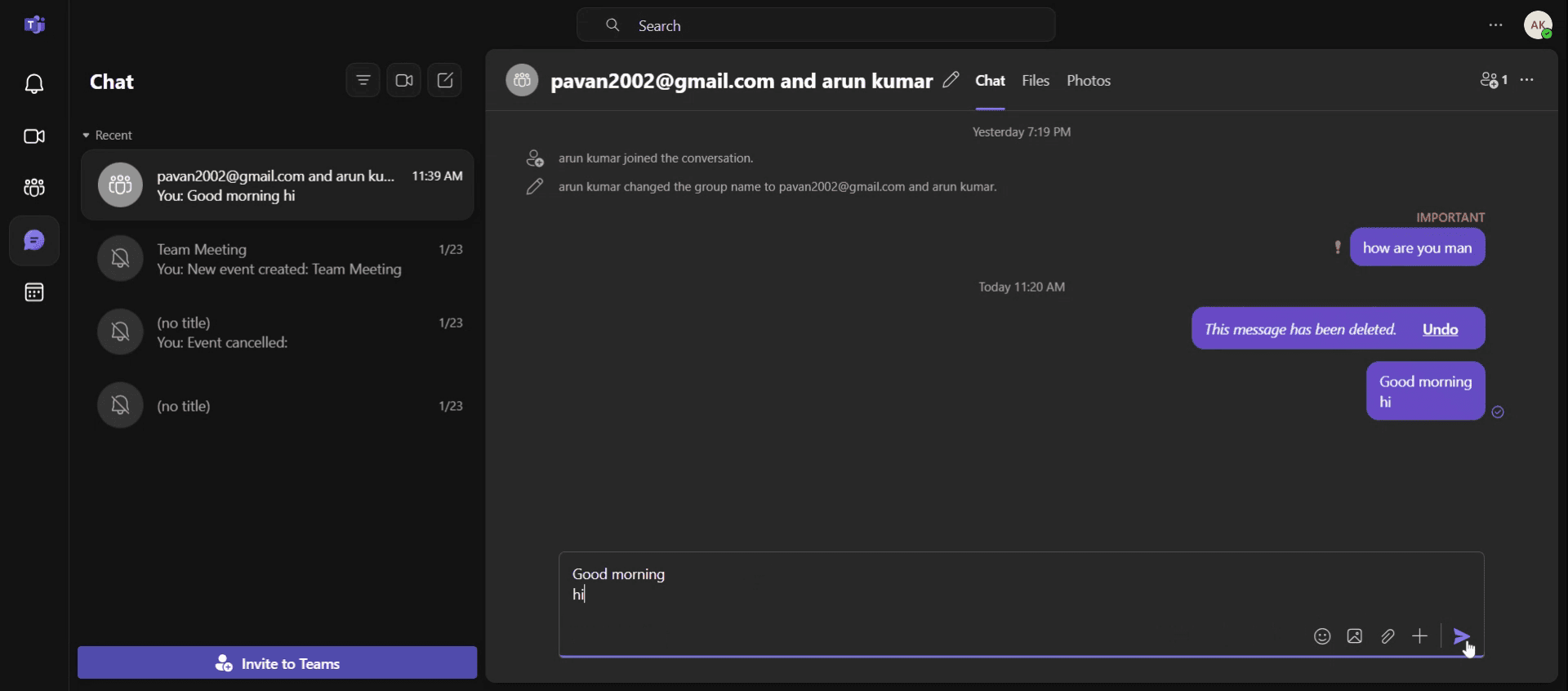
للانتقال إلى السطر التالي في محادثة Microsoft Teams، اضغط على Shift + Enter. سيؤدي ذلك إلى إدراج فاصل سطر داخل رسالتك بدلاً من إرسالها. بدلاً من ذلك، يمكنك فتح خيارات التنسيق بالنقر على أيقونة "تنسيق" (الحرف "A" مع قلم) لتوسيع مربع الرسالة. ثم، ستؤدي الضغط على "Enter" إلى إنشاء سطر جديد.
دليل خطوة بخطوة: كيفية الانتقال إلى السطر التالي في محادثة Teams
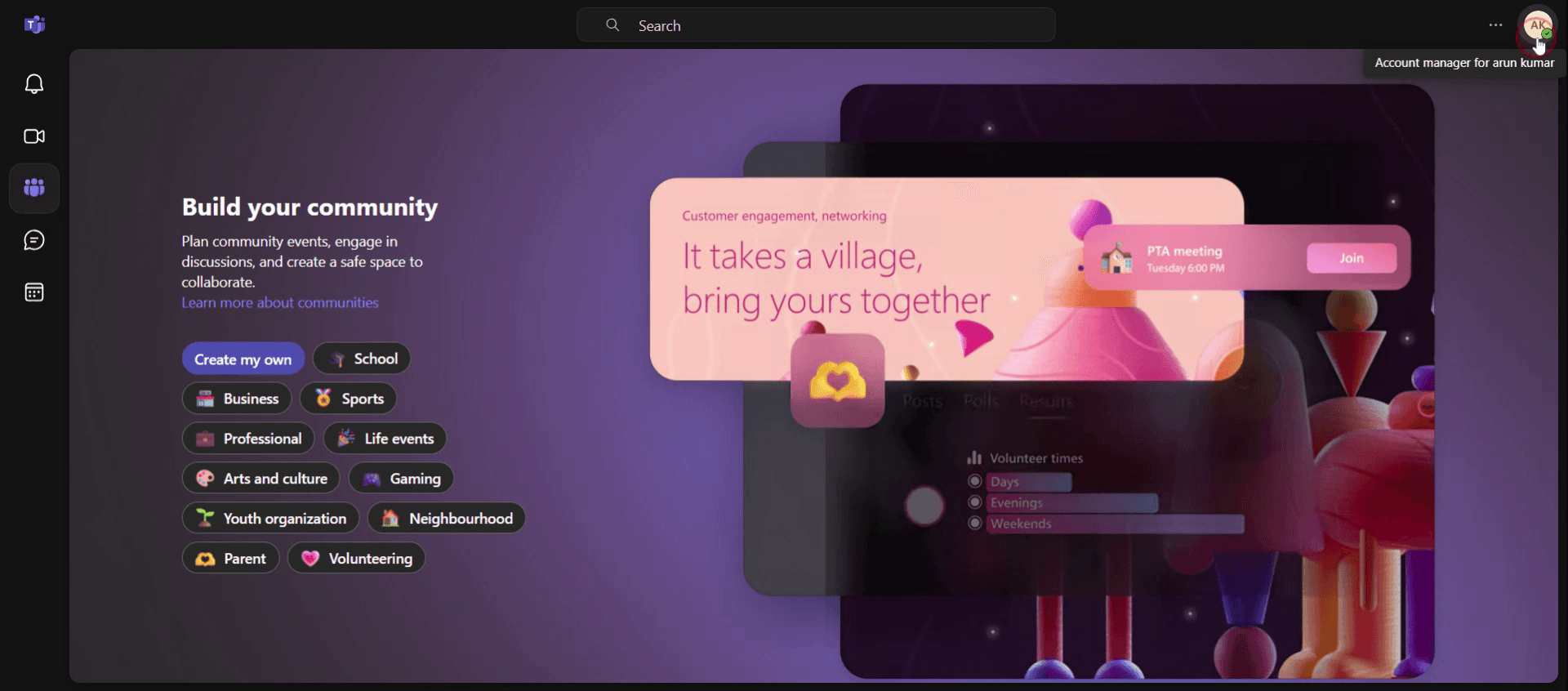
الخطوة 1
أولاً، قم بتسجيل الدخول إلى موقع Teams.

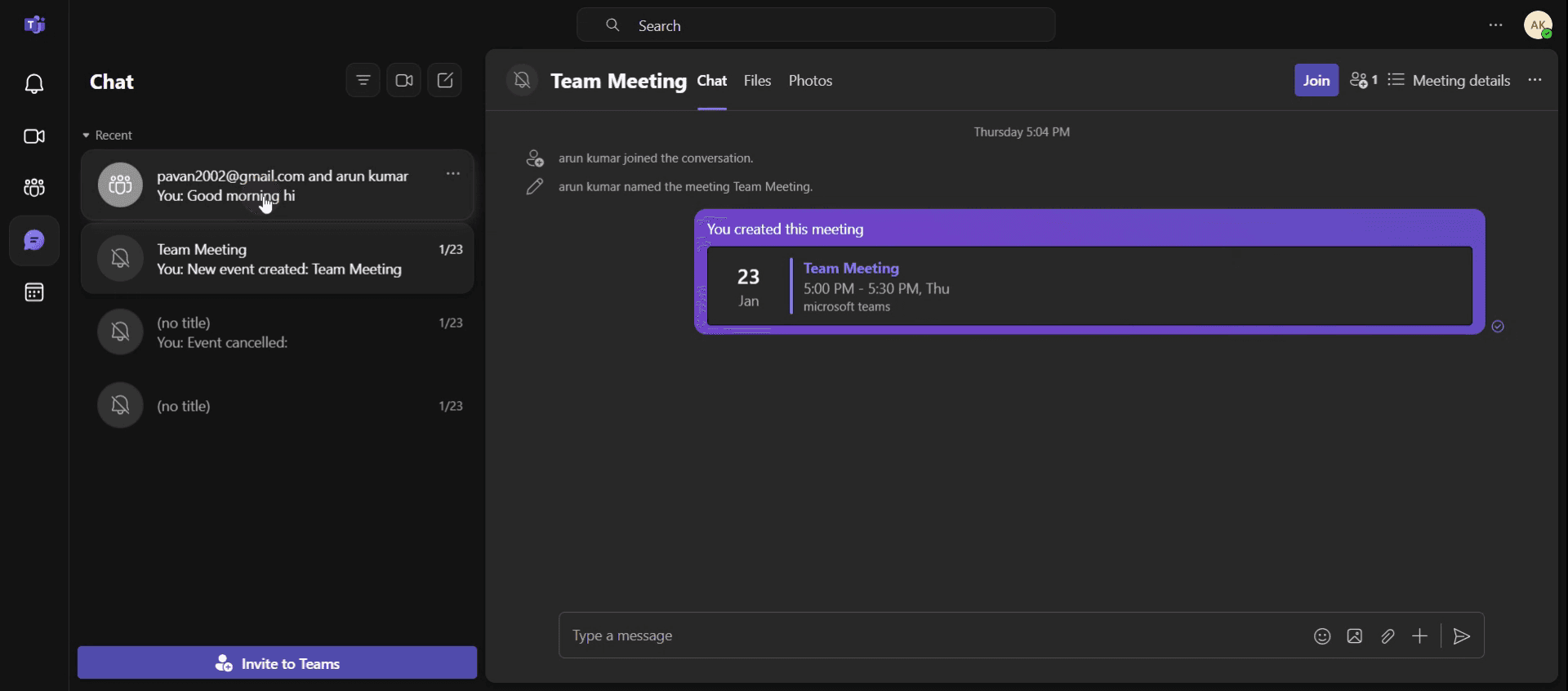
الخطوة 2
انتقل إلى قسم المحادثات وانقر عليه

الخطوة 3
بعد ذلك، اختر جهة الاتصال المحددة التي ترغب في مراسلتها بالنقر على اسمها.

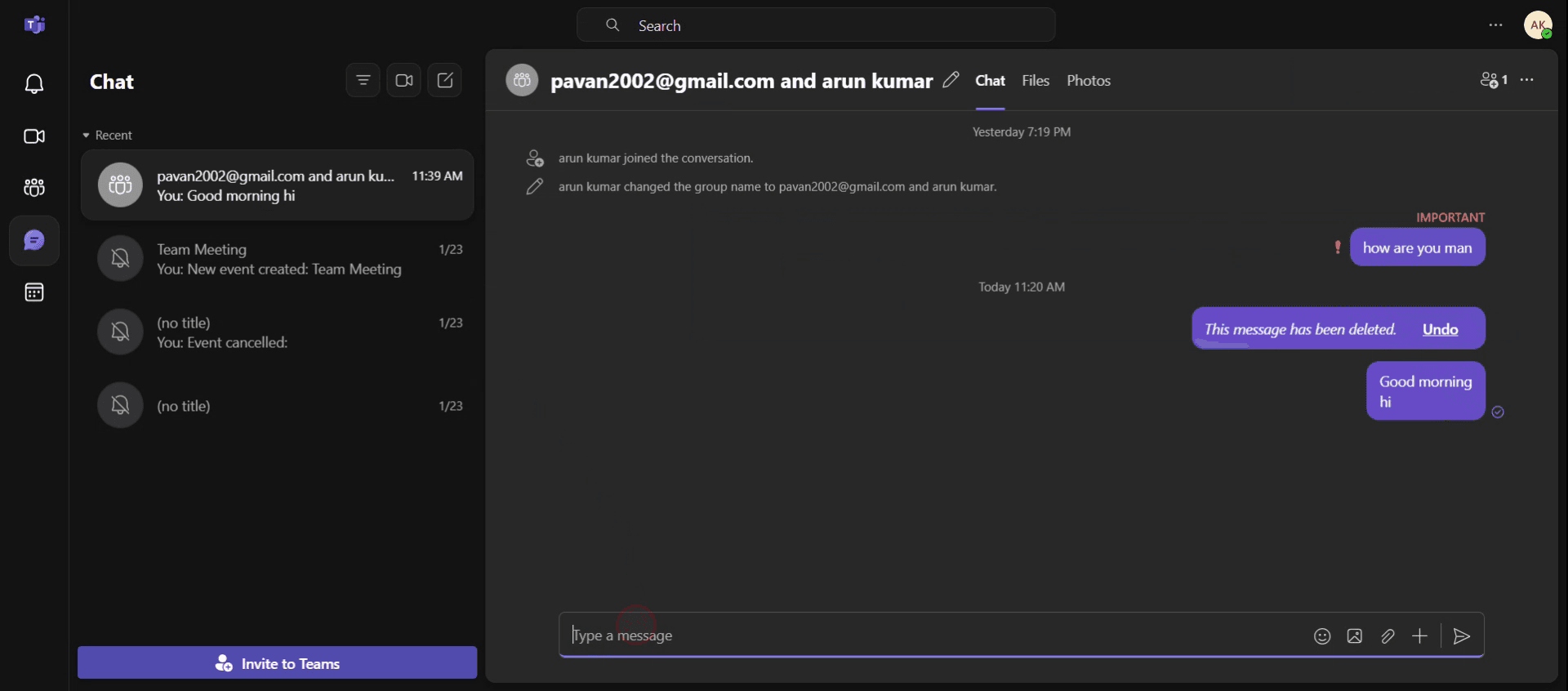
الخطوة 4
تابع إلى مربع الرسالة واكتب رسالتك الأولية.

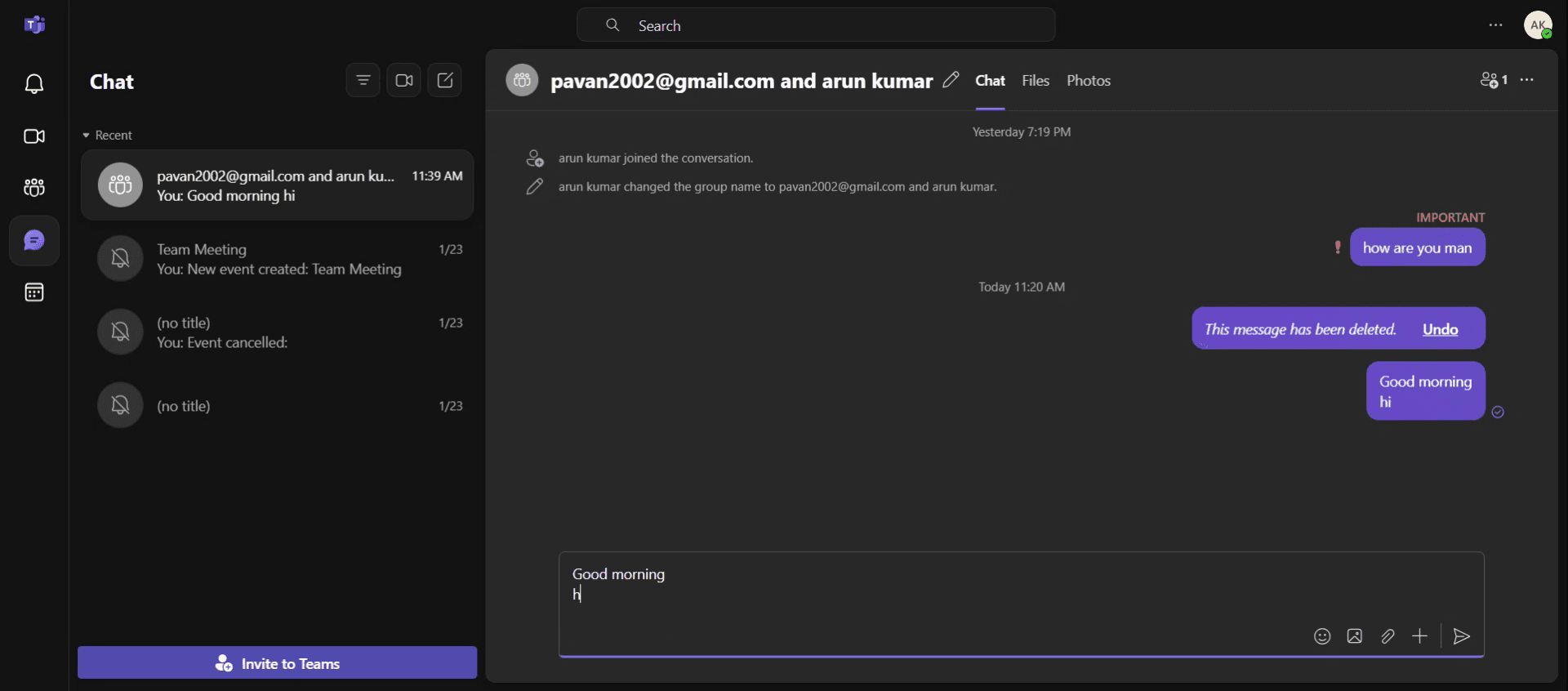
الخطوة 5
للنقل إلى سطر جديد داخل رسالتك، اضغط على مفاتيح Shift وEnter.

الخطوة 6
بمجرد الانتهاء، انقر على زر الإرسال لإرسال رسالتك

هذا دليل خطوة بخطوة حول كيفية الانتقال إلى السطر التالي في محادثة Teams.
نصائح احترافية حول كيفية الانتقال إلى السطر التالي في محادثة Teams
استخدم Shift + Enter: الضغط على Shift + Enter بدلاً من مجرد الضغط على Enter يتيح لك بدء سطر جديد دون إرسال الرسالة مبكرًا.
تحقق من إعدادات التنسيق: إذا كان Teams مضبوطًا على إرسال الرسائل عند الضغط على Enter، قم بالتبديل إلى مربع الكتابة الموسع (انقر على أيقونة التنسيق) للكتابة متعددة الأسطر.
تمرن قبل الإرسال: اختبر في رسالة مسودة أو محادثة شخصية لتجنب انقطاع الرسائل عن غير قصد.
الفخاخ الشائعة وكيفية تجنبها
الضغط على Enter في وقت مبكر جدًا - استخدم دائمًا Shift + Enter للانتقال إلى السطر التالي بدلاً من إرسال رسالة غير مكتملة عن طريق الخطأ.
نسيان تمكين مربع الكتابة - إذا لم يعمل Shift + Enter، انقر على أيقونة تنسيق (A مع قلم) لتفعيل إدخال متعددة الأسطر.
ارتباك التطبيق المحمول - في تطبيق Teams المحمول، يرسل الضغط على Enter الرسالة مباشرة، لذا استخدم علامات الترقيم بحكمة أو اكتب رسائل طويلة في مكان آخر أولاً.
الأسئلة الشائعة حول كيفية الانتقال إلى السطر التالي في محادثة Teams
كيف يمكنني الانتقال إلى السطر التالي في محادثة Teams دون إرسال الرسالة؟
للانتقال إلى السطر التالي في محادثة Teams، اضغط على Shift + Enter. هذا يمنع إرسال الرسالة عن طريق الخطأ.
لماذا يرسل الضغط على Enter رسالتي بدلاً من إضافة سطر جديد في محادثة Teams؟
بشكل افتراضي، الضغط على Enter يرسل الرسالة. للانتقال إلى السطر التالي في محادثة Teams، استخدم Shift + Enter أو قم بتمكين مربع النص الموسع.
هل يعمل كيفية الانتقال إلى السطر التالي في محادثة Teams بنفس الطريقة على الكمبيوتر المحمول والسطح؟
لا، على المحمول، فإن الضغط على Enter يرسل الرسالة مباشرة، لذا يُفكر في استخدام جمل أقصر أو تطبيق تدوين ملاحظات منفصل لكتابة المسودات.
كيف يمكنني تسجيل الشاشة على Mac؟
لتسجيل الشاشة على ماك، يمكنك استخدام Trupeer AI. يسمح لك بالتقاط الشاشة بالكامل ويقدم قدرات الذكاء الاصطناعي مثل إضافة صور رمزية، وإضافة تعليق صوتي، والتكبير والتصغير في الفيديو. مع ميزة ترجمة الفيديو من TrupeerAI، يمكنك ترجمة الفيديو إلى 30+ لغة.
كيف يمكنني إضافة صورة رمزية للذكاء الاصطناعي إلى تسجيل الشاشة؟
لإضافة صورة رمزية للذكاء الاصطناعي إلى تسجيل الشاشة، ستحتاج إلى استخدام أداة تسجيل الشاشة بالذكاء الاصطناعي. Trupeer AI هي أداة تسجيل شاشة بالذكاء الاصطناعي، والتي تساعدك في إنشاء مقاطع الفيديو مع صور رمزية متعددة، كما تساعدك في إنشاء صورتك الرمزية الخاصة بالفيديو.
كيف يمكنني تسجيل الشاشة على Windows؟
لتسجيل الشاشة على Windows، يمكنك استخدام شريط الألعاب المدمج (Windows + G) أو أداة الذكاء الاصطناعي المتطورة مثل Trupeer AI لمزيد من الميزات المتقدمة مثل الصور الرمزية الذكية، التعليق الصوتي، والترجمة وما إلى ذلك.
كيف يمكنني إضافة تعليق صوتي إلى الفيديو؟
لـإضافة تعليق صوتي إلى الفيديوهات، قم بتنزيل ملحق Trupeer AI لمتصفح Chrome. بمجرد التسجيل، قم بتحميل الفيديو مع الصوت، واختر التعليق الصوتي المطلوب من Trupeer ثم صدّر الفيديو المعدل.
كيف يمكنني التكبير أثناء تسجيل الشاشة؟
لتالتكبير أثناء تسجيل الشاشة، استخدم تأثيرات التكبير في Trupeer AI التي تتيح لك التكبير والتصغير في لحظات معينة، مما يعزز التأثير البصري لمحتوى الفيديو الخاص بك.

للانتقال إلى السطر التالي في محادثة Microsoft Teams، اضغط على Shift + Enter. سيؤدي ذلك إلى إدراج فاصل سطر داخل رسالتك بدلاً من إرسالها. بدلاً من ذلك، يمكنك فتح خيارات التنسيق بالنقر على أيقونة "تنسيق" (الحرف "A" مع قلم) لتوسيع مربع الرسالة. ثم، ستؤدي الضغط على "Enter" إلى إنشاء سطر جديد.
دليل خطوة بخطوة: كيفية الانتقال إلى السطر التالي في محادثة Teams
الخطوة 1
أولاً، قم بتسجيل الدخول إلى موقع Teams.

الخطوة 2
انتقل إلى قسم المحادثات وانقر عليه

الخطوة 3
بعد ذلك، اختر جهة الاتصال المحددة التي ترغب في مراسلتها بالنقر على اسمها.

الخطوة 4
تابع إلى مربع الرسالة واكتب رسالتك الأولية.

الخطوة 5
للنقل إلى سطر جديد داخل رسالتك، اضغط على مفاتيح Shift وEnter.

الخطوة 6
بمجرد الانتهاء، انقر على زر الإرسال لإرسال رسالتك

هذا دليل خطوة بخطوة حول كيفية الانتقال إلى السطر التالي في محادثة Teams.
نصائح احترافية حول كيفية الانتقال إلى السطر التالي في محادثة Teams
استخدم Shift + Enter: الضغط على Shift + Enter بدلاً من مجرد الضغط على Enter يتيح لك بدء سطر جديد دون إرسال الرسالة مبكرًا.
تحقق من إعدادات التنسيق: إذا كان Teams مضبوطًا على إرسال الرسائل عند الضغط على Enter، قم بالتبديل إلى مربع الكتابة الموسع (انقر على أيقونة التنسيق) للكتابة متعددة الأسطر.
تمرن قبل الإرسال: اختبر في رسالة مسودة أو محادثة شخصية لتجنب انقطاع الرسائل عن غير قصد.
الفخاخ الشائعة وكيفية تجنبها
الضغط على Enter في وقت مبكر جدًا - استخدم دائمًا Shift + Enter للانتقال إلى السطر التالي بدلاً من إرسال رسالة غير مكتملة عن طريق الخطأ.
نسيان تمكين مربع الكتابة - إذا لم يعمل Shift + Enter، انقر على أيقونة تنسيق (A مع قلم) لتفعيل إدخال متعددة الأسطر.
ارتباك التطبيق المحمول - في تطبيق Teams المحمول، يرسل الضغط على Enter الرسالة مباشرة، لذا استخدم علامات الترقيم بحكمة أو اكتب رسائل طويلة في مكان آخر أولاً.
الأسئلة الشائعة حول كيفية الانتقال إلى السطر التالي في محادثة Teams
كيف يمكنني الانتقال إلى السطر التالي في محادثة Teams دون إرسال الرسالة؟
للانتقال إلى السطر التالي في محادثة Teams، اضغط على Shift + Enter. هذا يمنع إرسال الرسالة عن طريق الخطأ.
لماذا يرسل الضغط على Enter رسالتي بدلاً من إضافة سطر جديد في محادثة Teams؟
بشكل افتراضي، الضغط على Enter يرسل الرسالة. للانتقال إلى السطر التالي في محادثة Teams، استخدم Shift + Enter أو قم بتمكين مربع النص الموسع.
هل يعمل كيفية الانتقال إلى السطر التالي في محادثة Teams بنفس الطريقة على الكمبيوتر المحمول والسطح؟
لا، على المحمول، فإن الضغط على Enter يرسل الرسالة مباشرة، لذا يُفكر في استخدام جمل أقصر أو تطبيق تدوين ملاحظات منفصل لكتابة المسودات.
كيف يمكنني تسجيل الشاشة على Mac؟
لتسجيل الشاشة على ماك، يمكنك استخدام Trupeer AI. يسمح لك بالتقاط الشاشة بالكامل ويقدم قدرات الذكاء الاصطناعي مثل إضافة صور رمزية، وإضافة تعليق صوتي، والتكبير والتصغير في الفيديو. مع ميزة ترجمة الفيديو من TrupeerAI، يمكنك ترجمة الفيديو إلى 30+ لغة.
كيف يمكنني إضافة صورة رمزية للذكاء الاصطناعي إلى تسجيل الشاشة؟
لإضافة صورة رمزية للذكاء الاصطناعي إلى تسجيل الشاشة، ستحتاج إلى استخدام أداة تسجيل الشاشة بالذكاء الاصطناعي. Trupeer AI هي أداة تسجيل شاشة بالذكاء الاصطناعي، والتي تساعدك في إنشاء مقاطع الفيديو مع صور رمزية متعددة، كما تساعدك في إنشاء صورتك الرمزية الخاصة بالفيديو.
كيف يمكنني تسجيل الشاشة على Windows؟
لتسجيل الشاشة على Windows، يمكنك استخدام شريط الألعاب المدمج (Windows + G) أو أداة الذكاء الاصطناعي المتطورة مثل Trupeer AI لمزيد من الميزات المتقدمة مثل الصور الرمزية الذكية، التعليق الصوتي، والترجمة وما إلى ذلك.
كيف يمكنني إضافة تعليق صوتي إلى الفيديو؟
لـإضافة تعليق صوتي إلى الفيديوهات، قم بتنزيل ملحق Trupeer AI لمتصفح Chrome. بمجرد التسجيل، قم بتحميل الفيديو مع الصوت، واختر التعليق الصوتي المطلوب من Trupeer ثم صدّر الفيديو المعدل.
كيف يمكنني التكبير أثناء تسجيل الشاشة؟
لتالتكبير أثناء تسجيل الشاشة، استخدم تأثيرات التكبير في Trupeer AI التي تتيح لك التكبير والتصغير في لحظات معينة، مما يعزز التأثير البصري لمحتوى الفيديو الخاص بك.
للذهاب إلى السطر التالي في محادثة Microsoft Teams، اضغط على Shift + Enter. سيؤدي ذلك إلى إدخال فاصل سطر داخل رسالتك بدلاً من إرسالها. بدلاً من ذلك، يمكنك فتح خيارات التنسيق بالضغط على أيقونة "تنسيق" (الحرف "A" مع قلم) لتوسيع صندوق الرسالة. ثم، الضغط على "Enter" سينشئ سطرًا جديدًا.
دليل خطوة بخطوة: كيفية الذهاب إلى السطر التالي في دردشة Teams
الخطوة 1
أولاً، قم بتسجيل الدخول إلى موقع Teams.

الخطوة 2
انتقل إلى قسم الدردشات وانقر عليه

الخطوة 3
بعد ذلك، اختر جهة الاتصال المحددة التي ترغب في مراسلتها بالنقر على اسمها.

الخطوة 4
انتقل إلى صندوق الرسالة واكتب رسالتك الأولية.

الخطوة 5
للانتقال إلى سطر جديد داخل رسالتك، اضغط على مفاتيح Shift وEnter.

الخطوة 6
بمجرد الانتهاء، اضغط على زر الإرسال لإرسال رسالتك

للذهاب إلى السطر التالي في محادثة Microsoft Teams، اضغط على Shift + Enter. سيؤدي ذلك إلى إدخال فاصل سطر داخل رسالتك بدلاً من إرسالها. بدلاً من ذلك، يمكنك فتح خيارات التنسيق بالضغط على أيقونة "تنسيق" (الحرف "A" مع قلم) لتوسيع صندوق الرسالة. ثم، الضغط على "Enter" سينشئ سطرًا جديدًا.
دليل خطوة بخطوة: كيفية الذهاب إلى السطر التالي في دردشة Teams
الخطوة 1
أولاً، قم بتسجيل الدخول إلى موقع Teams.

الخطوة 2
انتقل إلى قسم الدردشات وانقر عليه

الخطوة 3
بعد ذلك، اختر جهة الاتصال المحددة التي ترغب في مراسلتها بالنقر على اسمها.

الخطوة 4
انتقل إلى صندوق الرسالة واكتب رسالتك الأولية.

الخطوة 5
للانتقال إلى سطر جديد داخل رسالتك، اضغط على مفاتيح Shift وEnter.

الخطوة 6
بمجرد الانتهاء، اضغط على زر الإرسال لإرسال رسالتك

ابدأ إنشاء مقاطع الفيديو باستخدام منشئ الفيديو والوثائق المدعوم بالذكاء الاصطناعي مجانًا
نصائح احترافية حول كيفية الانتقال إلى السطر التالي في دردشة Teams
استخدم Shift + Enter: الضغط على Shift + Enter بدلاً من الضغط على Enter فقط يتيح لك بدء سطر جديد دون إرسال الرسالة قبل الأوان.
تحقق من إعدادات التنسيق: إذا كانت Teams مضبوطة لإرسال الرسائل عند الضغط على Enter، قم بالتبديل إلى صندوق التكوين الموسع (انقر على أيقونة التنسيق) للكتابة متعددة الأسطر.
تدرب قبل الإرسال: اختبر في رسالة مسودة أو دردشة شخصية لتجنب انقطاع الرسالة عن طريق الخطأ.
المزالق الشائعة وكيفية تجنبها
الضغط على Enter في وقت مبكر جدًا – استخدم دائمًا Shift + Enter للانتقال إلى السطر التالي بدلاً من إرسال رسالة غير مكتملة عن طريق الخطأ.
نسيان تفعيل صندوق التكوين – إذا لم تنجح Shift + Enter، انقر على أيقونة التنسيق (A مع قلم رصاص) لتفعيل الإدخال متعدد الأسطر.
لبس في التطبيق المحمول – في تطبيق Teams المحمول، الضغط على Enter يرسل الرسالة مباشرة، لذا استخدم علامات الترقيم بحكمة أو قم بإعداد الرسائل الطويلة في مكان آخر أولاً.
نصائح احترافية حول كيفية الانتقال إلى السطر التالي في دردشة Teams
استخدم Shift + Enter: الضغط على Shift + Enter بدلاً من الضغط على Enter فقط يتيح لك بدء سطر جديد دون إرسال الرسالة قبل الأوان.
تحقق من إعدادات التنسيق: إذا كانت Teams مضبوطة لإرسال الرسائل عند الضغط على Enter، قم بالتبديل إلى صندوق التكوين الموسع (انقر على أيقونة التنسيق) للكتابة متعددة الأسطر.
تدرب قبل الإرسال: اختبر في رسالة مسودة أو دردشة شخصية لتجنب انقطاع الرسالة عن طريق الخطأ.
المزالق الشائعة وكيفية تجنبها
الضغط على Enter في وقت مبكر جدًا – استخدم دائمًا Shift + Enter للانتقال إلى السطر التالي بدلاً من إرسال رسالة غير مكتملة عن طريق الخطأ.
نسيان تفعيل صندوق التكوين – إذا لم تنجح Shift + Enter، انقر على أيقونة التنسيق (A مع قلم رصاص) لتفعيل الإدخال متعدد الأسطر.
لبس في التطبيق المحمول – في تطبيق Teams المحمول، الضغط على Enter يرسل الرسالة مباشرة، لذا استخدم علامات الترقيم بحكمة أو قم بإعداد الرسائل الطويلة في مكان آخر أولاً.
الأسئلة الشائعة حول كيفية الانتقال إلى السطر التالي في دردشة Teams
كيف يمكنني الانتقال إلى السطر التالي في دردشة Teams دون إرسال الرسالة؟
للانتقال إلى السطر التالي في دردشة Teams، اضغط على Shift + Enter. هذا يمنع إرسال الرسالة عن طريق الخطأ.لماذا يؤدي الضغط على Enter إلى إرسال رسالتي بدلاً من إضافة سطر جديد في دردشة Teams؟
بشكل افتراضي، يؤدي الضغط على Enter إلى إرسال الرسالة. للانتقال إلى السطر التالي في دردشة Teams، استخدم Shift + Enter أو قم بتفعيل مربع النص الموسع.هل تعمل كيفية الانتقال إلى السطر التالي في دردشة Teams بنفس الطريقة على سطح المكتب والجوال؟
لا، على الهاتف المحمول، يؤدي الضغط على Enter إلى إرسال الرسالة مباشرة، لذا يجب أن تفكر في استخدام جمل أقصر أو تطبيق منفصل لتدوين الملاحظات للتدوين.كيف أسجل الشاشة على نظام mac؟
لت تسجيل الشاشة على جهاز Mac، يمكنك استخدام Trupeer AI. يتيح لك ذلك التقاط الشاشة بالكامل ويقدم ميزات AI مثل إضافة صور رمزية AI، إضافة تعليق صوتي، إضافة تكبير وتصغير في الفيديو. مع ميزة ترجمة الفيديو بالذكاء الاصطناعي من Trupeer، يمكنك ترجمة الفيديو إلى أكثر من 30 لغة.كيف أضيف صورة رمزية AI إلى تسجيل الشاشة؟
لإضافة صورة رمزية AI إلى تسجيل الشاشة، ستحتاج إلى استخدام أداة تسجيل شاشة AI. Trupeer AI هي أداة لتسجيل الشاشة بالذكاء الاصطناعي، تساعدك في إنشاء مقاطع فيديو مع عدة صور رمزية، كما تساعدك في إنشاء صورتك الرمزية الخاصة للفيديو.كيف أسجل الشاشة على نظام Windows؟
لتسجيل الشاشة على Windows، يمكنك استخدام شريط الألعاب المدمج (Windows + G) أو أداة AI متقدمة مثل Trupeer AI للحصول على ميزات متقدمة مثل صور رمزية AI، تعليق صوتي، ترجمة وغيرها.كيف أضيف تعليق صوتي إلى الفيديو؟
ل إضافة تعليق صوتي إلى مقاطع الفيديو، قم بتنزيل ملحق trupeer ai لمتصفح Chrome. بعد التسجيل، قم بتحميل الفيديو الخاص بك مع الصوت، واختر التعليق الصوتي المرغوب فيه من trupeer وقم بتصدير الفيديو الذي قمت بتحريره.كيف أzoom في تسجيل الشاشة؟
لت التكبير أثناء تسجيل الشاشة، استخدم تأثيرات التكبير في Trupeer AI والتي تسمح لك بالتكبير والتصغير في لحظات معينة، مما يعزز التأثير البصري لمحتوى الفيديو الخاص بك.
يسأل الناس أيضًا
كيفية مشاركة مستودع GitHub عبر الرابط
الأسئلة الشائعة حول كيفية الانتقال إلى السطر التالي في دردشة Teams
كيف يمكنني الانتقال إلى السطر التالي في دردشة Teams دون إرسال الرسالة؟
للانتقال إلى السطر التالي في دردشة Teams، اضغط على Shift + Enter. هذا يمنع إرسال الرسالة عن طريق الخطأ.لماذا يؤدي الضغط على Enter إلى إرسال رسالتي بدلاً من إضافة سطر جديد في دردشة Teams؟
بشكل افتراضي، يؤدي الضغط على Enter إلى إرسال الرسالة. للانتقال إلى السطر التالي في دردشة Teams، استخدم Shift + Enter أو قم بتفعيل مربع النص الموسع.هل تعمل كيفية الانتقال إلى السطر التالي في دردشة Teams بنفس الطريقة على سطح المكتب والجوال؟
لا، على الهاتف المحمول، يؤدي الضغط على Enter إلى إرسال الرسالة مباشرة، لذا يجب أن تفكر في استخدام جمل أقصر أو تطبيق منفصل لتدوين الملاحظات للتدوين.كيف أسجل الشاشة على نظام mac؟
لت تسجيل الشاشة على جهاز Mac، يمكنك استخدام Trupeer AI. يتيح لك ذلك التقاط الشاشة بالكامل ويقدم ميزات AI مثل إضافة صور رمزية AI، إضافة تعليق صوتي، إضافة تكبير وتصغير في الفيديو. مع ميزة ترجمة الفيديو بالذكاء الاصطناعي من Trupeer، يمكنك ترجمة الفيديو إلى أكثر من 30 لغة.كيف أضيف صورة رمزية AI إلى تسجيل الشاشة؟
لإضافة صورة رمزية AI إلى تسجيل الشاشة، ستحتاج إلى استخدام أداة تسجيل شاشة AI. Trupeer AI هي أداة لتسجيل الشاشة بالذكاء الاصطناعي، تساعدك في إنشاء مقاطع فيديو مع عدة صور رمزية، كما تساعدك في إنشاء صورتك الرمزية الخاصة للفيديو.كيف أسجل الشاشة على نظام Windows؟
لتسجيل الشاشة على Windows، يمكنك استخدام شريط الألعاب المدمج (Windows + G) أو أداة AI متقدمة مثل Trupeer AI للحصول على ميزات متقدمة مثل صور رمزية AI، تعليق صوتي، ترجمة وغيرها.كيف أضيف تعليق صوتي إلى الفيديو؟
ل إضافة تعليق صوتي إلى مقاطع الفيديو، قم بتنزيل ملحق trupeer ai لمتصفح Chrome. بعد التسجيل، قم بتحميل الفيديو الخاص بك مع الصوت، واختر التعليق الصوتي المرغوب فيه من trupeer وقم بتصدير الفيديو الذي قمت بتحريره.كيف أzoom في تسجيل الشاشة؟
لت التكبير أثناء تسجيل الشاشة، استخدم تأثيرات التكبير في Trupeer AI والتي تسمح لك بالتكبير والتصغير في لحظات معينة، مما يعزز التأثير البصري لمحتوى الفيديو الخاص بك.
يسأل الناس أيضًا
كيفية مشاركة مستودع GitHub عبر الرابط

فيديوهات ومنشورات المنتجات الفورية بالذكاء الاصطناعي من تسجيلات الشاشة الخام
اختبر الطريقة الجديدة والأسرع لإنشاء مقاطع فيديو للمنتجات.
فيديوهات ومنتجات AI فورية وملفات من تسجيلات الشاشة الخام.
اختبر الطريقة الجديدة والأسرع لإنشاء مقاطع فيديو للمنتجات.
فيديوهات ومنتجات AI فورية وملفات من تسجيلات الشاشة الخام.
اختبر الطريقة الجديدة والأسرع لإنشاء مقاطع فيديو للمنتجات.
فيديوهات ومنتجات AI فورية وملفات من تسجيلات الشاشة الخام.
ابنِ عروضًا رائعة ومستندات في دقيقتين