دروس
كيفية العثور على معرف اجتماع الزوم
تعلم كيفية العثور على معرف اجتماع Zoom الخاص بك بسرعة. دليل خطوة بخطوة لسطح المكتب والجوال للعثور على ومشاركة معرف الاجتماع الخاص بك بسهولة.


دليل خطوة بخطوة: كيفية العثور على معرف اجتماع زووم
الخطوة 1
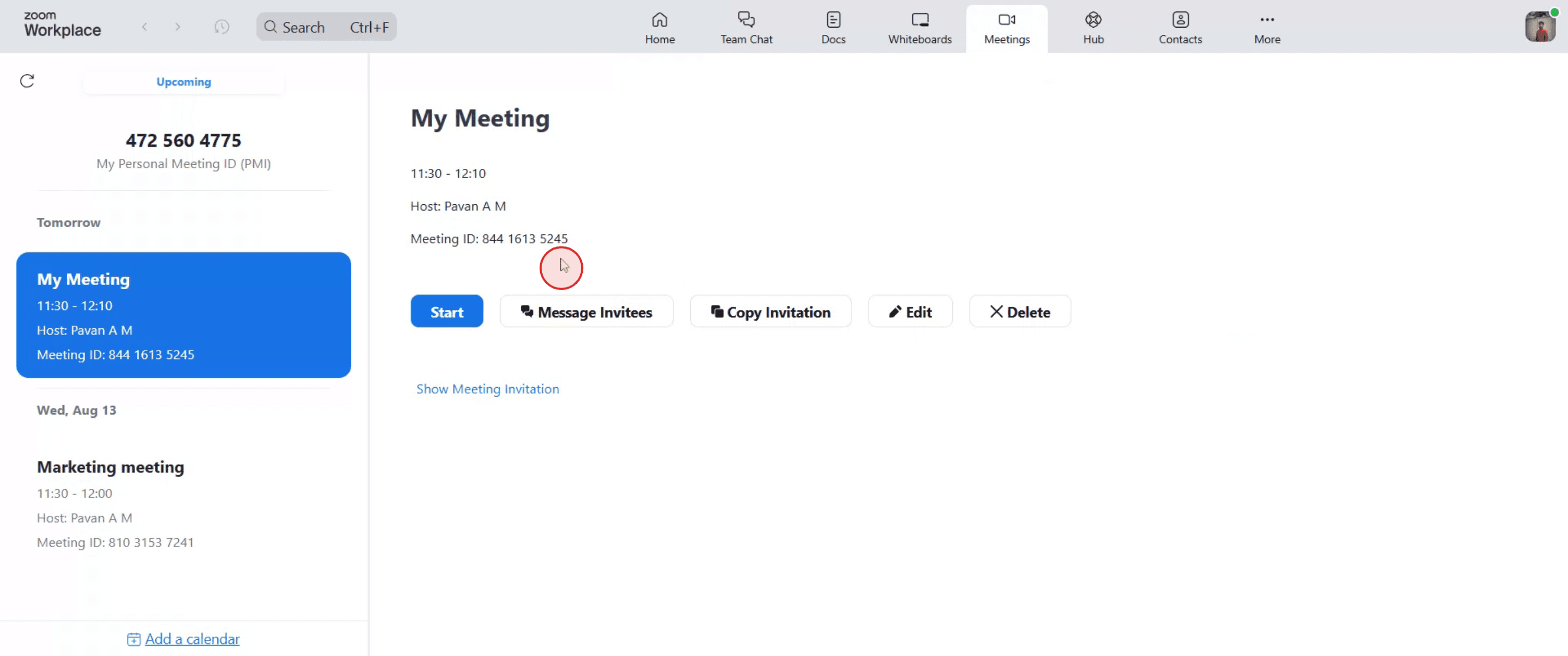
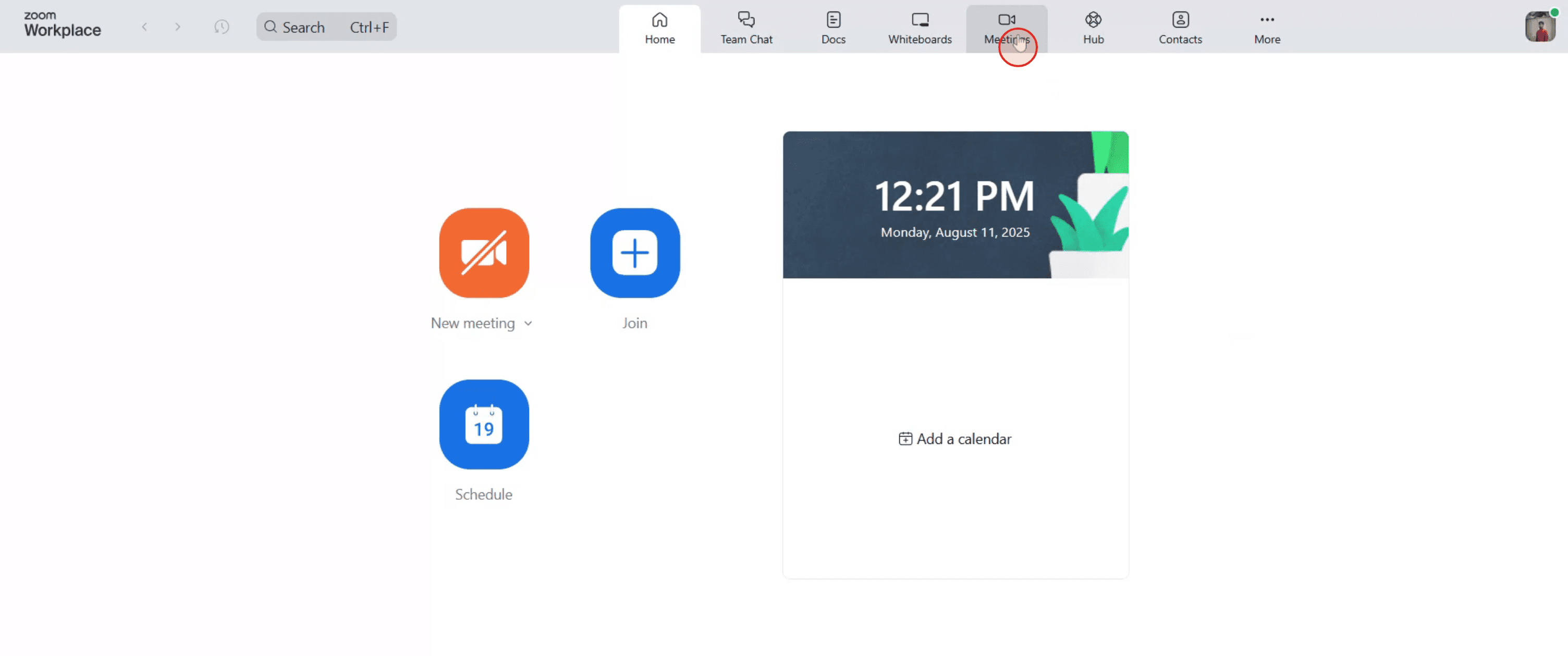
انتقل إلى شريط التنقل العلوي، ثم انقر على 'الاجتماعات'.
الخطوة 2
بعد ذلك، ابحث عن اجتماع زووم الذي يحتوي على معرف الاجتماع الذي تبحث عنه وحدده.

الخطوة 3
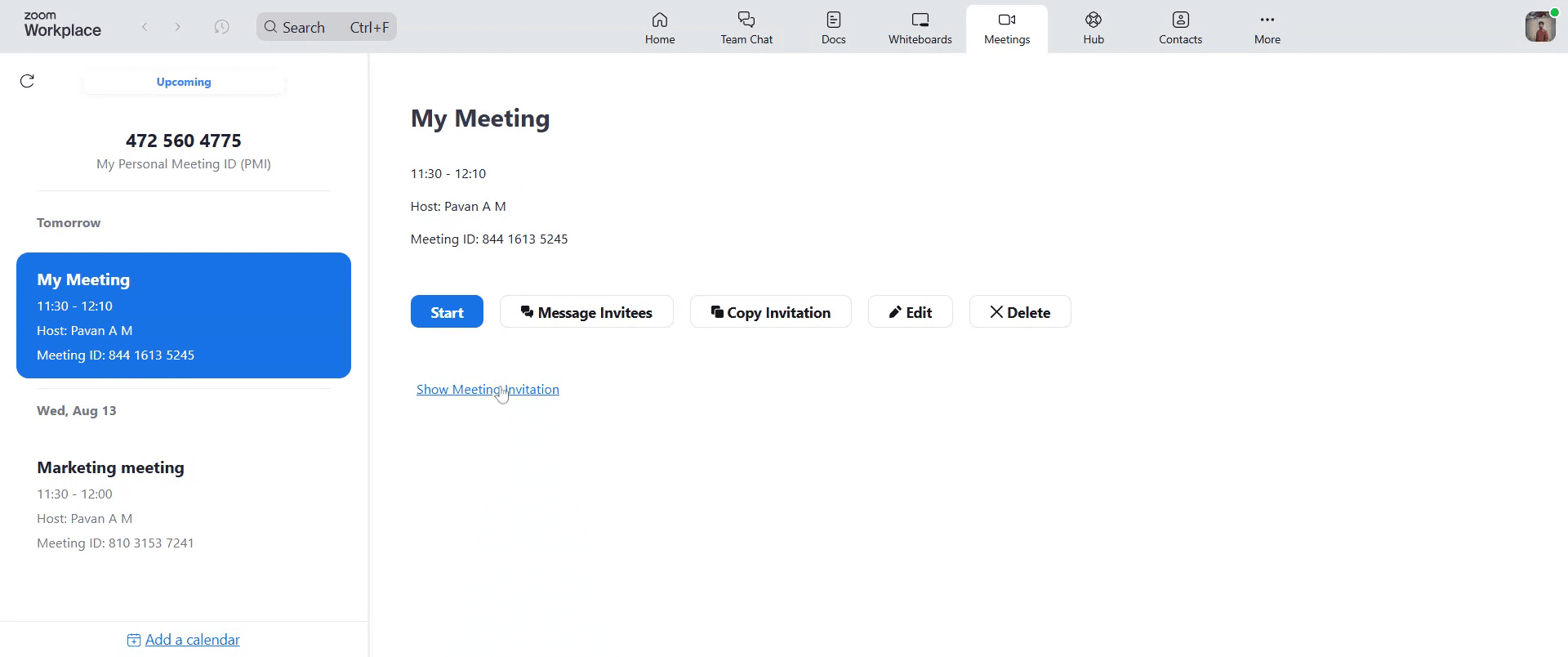
انقر على 'عرض دعوة الاجتماع' بعد ذلك.

الخطوة 4
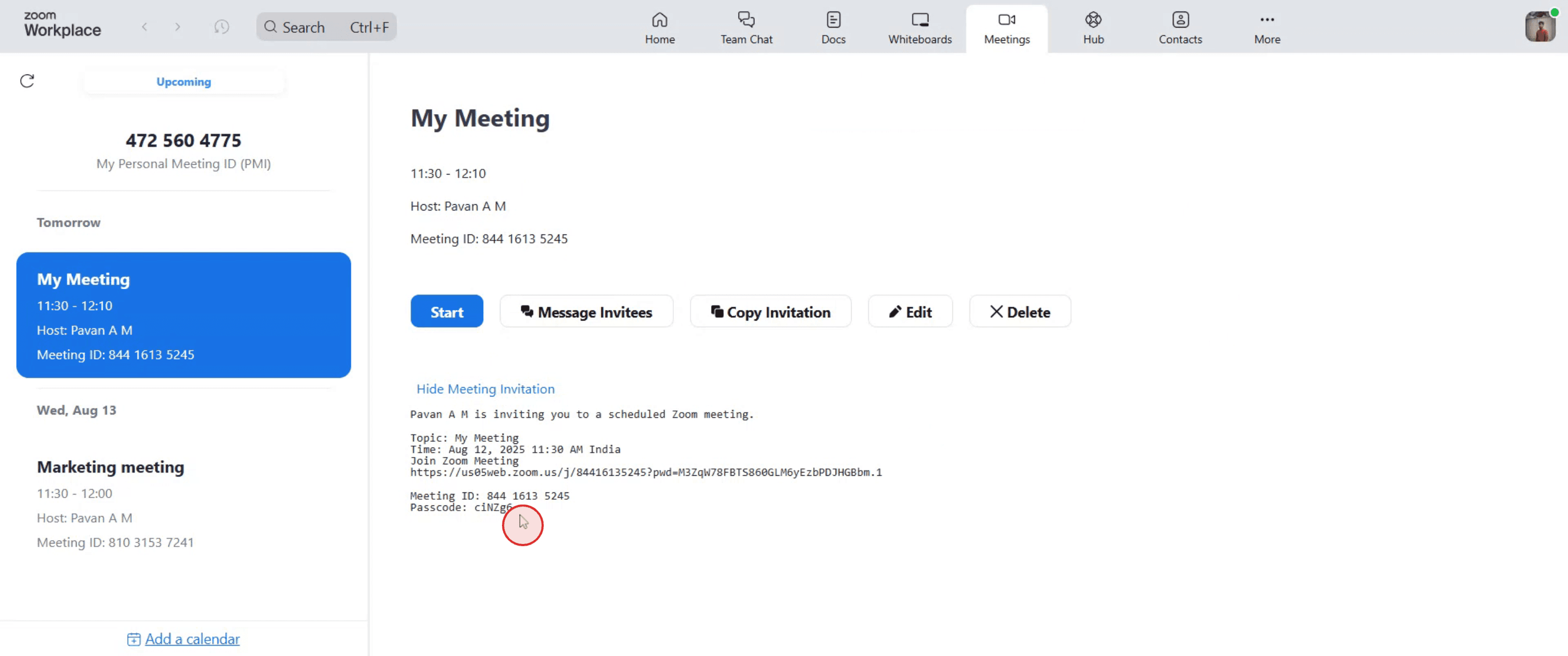
أخيرًا، اراجع تفاصيل الاجتماع المتاحة وحدد 'معرف الاجتماع'. انسخ سلسلة الأرقام الفريدة المكتوبة بجانبه واستخدم هذه المجموعة للانضمام إلى الاجتماع لاحقًا.
دليل خطوة بخطوة: كيفية العثور على معرف اجتماع زووم
الخطوة 1
انتقل إلى شريط التنقل العلوي، ثم انقر على 'الاجتماعات'.

الخطوة 2
بعد ذلك، ابحث عن اجتماع زووم الذي يحتوي على معرف الاجتماع الذي تبحث عنه وحدده.

الخطوة 3
انقر على 'عرض دعوة الاجتماع' بعد ذلك.

الخطوة 4
أخيرًا، اراجع تفاصيل الاجتماع المتاحة وحدد 'معرف الاجتماع'. انسخ سلسلة الأرقام الفريدة المكتوبة بجانبه واستخدم هذه المجموعة للانضمام إلى الاجتماع لاحقًا.

ابدأ إنشاء مقاطع الفيديو باستخدام منشئ الفيديو والوثائق المدعوم بالذكاء الاصطناعي مجانًا
نصائح احترافية للعثور على معرف اجتماع Zoom
افتح تطبيق Zoom أو الموقع الإلكتروني.
قم بتسجيل الدخول إلى حسابك للوصول إلى اجتماعاتك المجدولة أو الجارية.انتقل إلى علامة التبويب الاجتماعات.
في التطبيق المكتبي، انقر على خيار "الاجتماعات" في القائمة العلوية. على الويب، يتوفر في القائمة الجانبية اليسرى.حدد الاجتماع الذي تريده.
من قائمة الاجتماعات القادمة أو الماضية، انقر على الاجتماع الذي تحتاج معرفه.حدد معرف الاجتماع.
سيتم عرض معرف الاجتماع تحت عنوان الاجتماع والتفاصيل. وعادةً ما يكون رقمًا يتكون من 9–11 digit.تحقق من دعوة الاجتماع.
إذا كان لديك بريد إلكتروني للدعوة أو إدخال في التقويم، سيُدرج معرف الاجتماع هناك أيضًا.أثناء وجودك في اجتماع مباشر.
انقر على أيقونة "i" (المعلومات) في الزاوية العلوية اليسرى من نافذة الاجتماع لرؤية معرف الاجتماع.
الأخطاء الشائعة وكيفية تجنبها
البحث عن معرف الاجتماع في القسم الخاطئ.
تحقق دائمًا من تفاصيل الاجتماع أو أيقونة المعلومات أثناء اجتماع نشط.الخلط بين معرف الاجتماع وكلمة المرور.
معرف الاجتماع هو رمز رقمي، بينما يمكن أن تحتوي كلمة المرور على حروف ورموز.استخدام معرفات الاجتماعات منتهية الصلاحية.
تأكد من أن المعرف ينتمي إلى اجتماع قادم أو نشط، حيث قد لا تعمل القديمة.عدم تسجيل الدخول إلى الحساب الصحيح.
لن ترى الاجتماعات الصحيحة إذا كنت مسجلاً الدخول بحساب Zoom خاطئ.نسيان التحقق من بريد الدعوة.
أحيانًا يكون من الأسرع النظر إلى البريد الإلكتروني الأصلي أو دعوة التقويم للحصول على معرف الاجتماع.
نصائح احترافية للعثور على معرف اجتماع Zoom
افتح تطبيق Zoom أو الموقع الإلكتروني.
قم بتسجيل الدخول إلى حسابك للوصول إلى اجتماعاتك المجدولة أو الجارية.انتقل إلى علامة التبويب الاجتماعات.
في التطبيق المكتبي، انقر على خيار "الاجتماعات" في القائمة العلوية. على الويب، يتوفر في القائمة الجانبية اليسرى.حدد الاجتماع الذي تريده.
من قائمة الاجتماعات القادمة أو الماضية، انقر على الاجتماع الذي تحتاج معرفه.حدد معرف الاجتماع.
سيتم عرض معرف الاجتماع تحت عنوان الاجتماع والتفاصيل. وعادةً ما يكون رقمًا يتكون من 9–11 digit.تحقق من دعوة الاجتماع.
إذا كان لديك بريد إلكتروني للدعوة أو إدخال في التقويم، سيُدرج معرف الاجتماع هناك أيضًا.أثناء وجودك في اجتماع مباشر.
انقر على أيقونة "i" (المعلومات) في الزاوية العلوية اليسرى من نافذة الاجتماع لرؤية معرف الاجتماع.
الأخطاء الشائعة وكيفية تجنبها
البحث عن معرف الاجتماع في القسم الخاطئ.
تحقق دائمًا من تفاصيل الاجتماع أو أيقونة المعلومات أثناء اجتماع نشط.الخلط بين معرف الاجتماع وكلمة المرور.
معرف الاجتماع هو رمز رقمي، بينما يمكن أن تحتوي كلمة المرور على حروف ورموز.استخدام معرفات الاجتماعات منتهية الصلاحية.
تأكد من أن المعرف ينتمي إلى اجتماع قادم أو نشط، حيث قد لا تعمل القديمة.عدم تسجيل الدخول إلى الحساب الصحيح.
لن ترى الاجتماعات الصحيحة إذا كنت مسجلاً الدخول بحساب Zoom خاطئ.نسيان التحقق من بريد الدعوة.
أحيانًا يكون من الأسرع النظر إلى البريد الإلكتروني الأصلي أو دعوة التقويم للحصول على معرف الاجتماع.
الأسئلة الشائعة حول العثور على معرف اجتماع الزوم
كيف أجد معرف اجتماع الزوم الخاص بي؟
اذهب إلى علامة التبويب "الاجتماعات" في تطبيق الزوم، اختر اجتماعك، وابحث عن معرف الاجتماع الرقمي تحت التفاصيل.أين يقع معرف الاجتماع في مكالمة زوم مباشرة؟
انقر على رمز "i" في الزاوية العلوية اليسرى من نافذة الاجتماع لعرضه.هل معرف الاجتماع هو نفسه الرابط؟
لا، الرابط يحتوي على معرف الاجتماع ولكن يتضمن أيضًا معلمات أخرى للانضمام.هل يمكنني العثور على معرف الاجتماع دون الانضمام إلى الاجتماع؟
نعم، إنه مرئي في علامة التبويب "الاجتماعات" الخاصة بك للاجتماعات المجدولة وفي البريد الإلكتروني للدعوة.ما هي مدة معرف اجتماع الزوم؟
عادة، إنه رقم يتكون من 9 إلى 11 رقمًا.كيف أسجل الشاشة على الماك؟
لت تسجيل الشاشة على جهاز ماك، يمكنك استخدام Trupeer AI. يتيح لك التقاط الشاشة بالكامل ويقدم ميزات الذكاء الاصطناعي مثل إضافة شخصيات ذكاء اصطناعي، إضافة التعليق الصوتي، إضافة تكبير وتصغير في الفيديو. مع ميزة ترجمة الفيديو من Trupeer، يمكنك ترجمة الفيديو إلى أكثر من 30 لغة.كيف أضيف شخصية ذكاء اصطناعي إلى تسجيل الشاشة؟
لإضافة شخصية ذكاء اصطناعي إلى تسجيل الشاشة، ستحتاج إلى استخدام أداة تسجيل الشاشة الذكية. Trupeer AI هي أداة تسجيل الشاشة الذكية، التي تساعدك على إنشاء مقاطع الفيديو مع شخصيات متعددة، كما تساعدك في إنشاء شخصيتك الخاصة للفيديو.كيف أسجل الشاشة على ويندوز؟
لتسجيل الشاشة على نظام ويندوز، يمكنك استخدام شريط الألعاب المدمج (Windows + G) أو أداة الذكاء الاصطناعي المتقدمة مثل Trupeer AI للحصول على ميزات أكثر تقدمًا مثل شخصيات الذكاء الاصطناعي، التعليق الصوتي، الترجمة، إلخ.كيف أضيف تعليق صوتي إلى الفيديو؟
لت إضافة تعليق صوتي إلى الفيديوهات، قم بتنزيل إضافة كروم لـ Trupeer AI. بمجرد التسجيل، قم بتحميل الفيديو الخاص بك مع الصوت، واختر التعليق الصوتي المرغوب من Trupeer ثم قم بتصدير الفيديو المحرر الخاص بك.كيف يمكنني تكبير الشاشة أثناء تسجيل الشاشة؟
لت تكبير أثناء تسجيل الشاشة، استخدم تأثيرات التكبير في Trupeer AI التي تسمح لك بالتكبير والتصغير في لحظات معينة، مما يعزز التأثير البصري لمحتوى الفيديو الخاص بك.
يطرح الناس أيضًا
كيف تحول صورة إلى صفحة تلوين في Canva
الأسئلة الشائعة حول العثور على معرف اجتماع الزوم
كيف أجد معرف اجتماع الزوم الخاص بي؟
اذهب إلى علامة التبويب "الاجتماعات" في تطبيق الزوم، اختر اجتماعك، وابحث عن معرف الاجتماع الرقمي تحت التفاصيل.أين يقع معرف الاجتماع في مكالمة زوم مباشرة؟
انقر على رمز "i" في الزاوية العلوية اليسرى من نافذة الاجتماع لعرضه.هل معرف الاجتماع هو نفسه الرابط؟
لا، الرابط يحتوي على معرف الاجتماع ولكن يتضمن أيضًا معلمات أخرى للانضمام.هل يمكنني العثور على معرف الاجتماع دون الانضمام إلى الاجتماع؟
نعم، إنه مرئي في علامة التبويب "الاجتماعات" الخاصة بك للاجتماعات المجدولة وفي البريد الإلكتروني للدعوة.ما هي مدة معرف اجتماع الزوم؟
عادة، إنه رقم يتكون من 9 إلى 11 رقمًا.كيف أسجل الشاشة على الماك؟
لت تسجيل الشاشة على جهاز ماك، يمكنك استخدام Trupeer AI. يتيح لك التقاط الشاشة بالكامل ويقدم ميزات الذكاء الاصطناعي مثل إضافة شخصيات ذكاء اصطناعي، إضافة التعليق الصوتي، إضافة تكبير وتصغير في الفيديو. مع ميزة ترجمة الفيديو من Trupeer، يمكنك ترجمة الفيديو إلى أكثر من 30 لغة.كيف أضيف شخصية ذكاء اصطناعي إلى تسجيل الشاشة؟
لإضافة شخصية ذكاء اصطناعي إلى تسجيل الشاشة، ستحتاج إلى استخدام أداة تسجيل الشاشة الذكية. Trupeer AI هي أداة تسجيل الشاشة الذكية، التي تساعدك على إنشاء مقاطع الفيديو مع شخصيات متعددة، كما تساعدك في إنشاء شخصيتك الخاصة للفيديو.كيف أسجل الشاشة على ويندوز؟
لتسجيل الشاشة على نظام ويندوز، يمكنك استخدام شريط الألعاب المدمج (Windows + G) أو أداة الذكاء الاصطناعي المتقدمة مثل Trupeer AI للحصول على ميزات أكثر تقدمًا مثل شخصيات الذكاء الاصطناعي، التعليق الصوتي، الترجمة، إلخ.كيف أضيف تعليق صوتي إلى الفيديو؟
لت إضافة تعليق صوتي إلى الفيديوهات، قم بتنزيل إضافة كروم لـ Trupeer AI. بمجرد التسجيل، قم بتحميل الفيديو الخاص بك مع الصوت، واختر التعليق الصوتي المرغوب من Trupeer ثم قم بتصدير الفيديو المحرر الخاص بك.كيف يمكنني تكبير الشاشة أثناء تسجيل الشاشة؟
لت تكبير أثناء تسجيل الشاشة، استخدم تأثيرات التكبير في Trupeer AI التي تسمح لك بالتكبير والتصغير في لحظات معينة، مما يعزز التأثير البصري لمحتوى الفيديو الخاص بك.
يطرح الناس أيضًا
كيف تحول صورة إلى صفحة تلوين في Canva

فيديوهات ومنشورات المنتجات الفورية بالذكاء الاصطناعي من تسجيلات الشاشة الخام
اختبر الطريقة الجديدة والأسرع لإنشاء مقاطع فيديو للمنتجات.
فيديوهات ومنتجات AI فورية وملفات من تسجيلات الشاشة الخام.
اختبر الطريقة الجديدة والأسرع لإنشاء مقاطع فيديو للمنتجات.
فيديوهات ومنتجات AI فورية وملفات من تسجيلات الشاشة الخام.
اختبر الطريقة الجديدة والأسرع لإنشاء مقاطع فيديو للمنتجات.
فيديوهات ومنتجات AI فورية وملفات من تسجيلات الشاشة الخام.
ابنِ عروضًا رائعة ومستندات في دقيقتين