دروس

كيف تغير اسمك على تويتر

هل ترغب في تحديث اسمك أو اسم المستخدم على تويتر؟ اتبع هذا الدليل خطوة بخطوة لتغيير اسم العرض أو اسم المستخدم على تويتر عبر الهاتف المحمول أو الكمبيوتر.

إليك كيفية تغيير اسم العرض الخاص بك:

انتقل إلى صفحة ملفك الشخصي: انقر على أيقونة ملفك الشخصي واختر "الملف الشخصي". 
حرر ملفك الشخصي: انقر على زر "تحرير الملف الشخصي". 
غيّر اسمك: ابحث عن حقل "الاسم" وأدخل اسم العرض الجديد الذي ترغب فيه. 
احفظ التغييرات: انقر على زر "حفظ" للتأكيد. 

دليل خطوة بخطوة: كيفية تغيير اسمك على تويتر

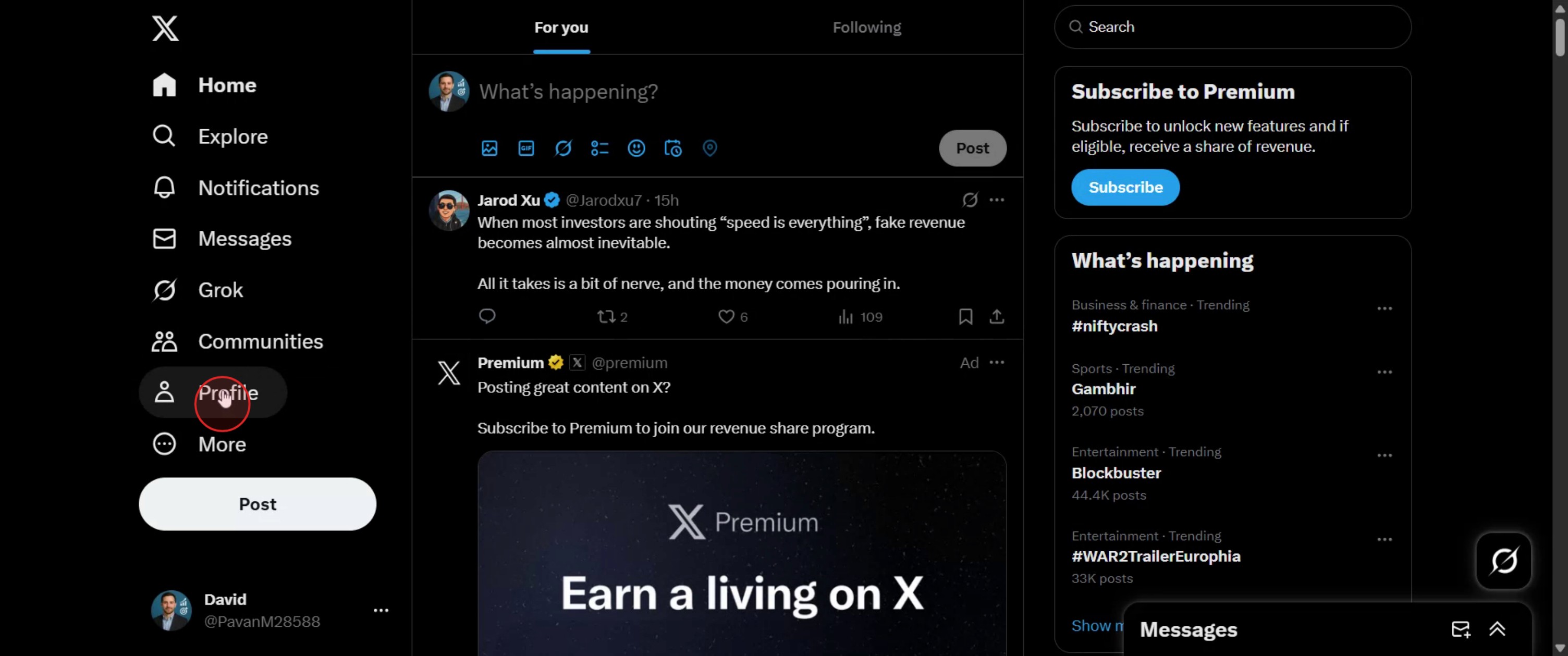
الخطوة 1

انتقل إلى ملفك الشخصي واضغط عليه.

Navigate to your profile and click on it.

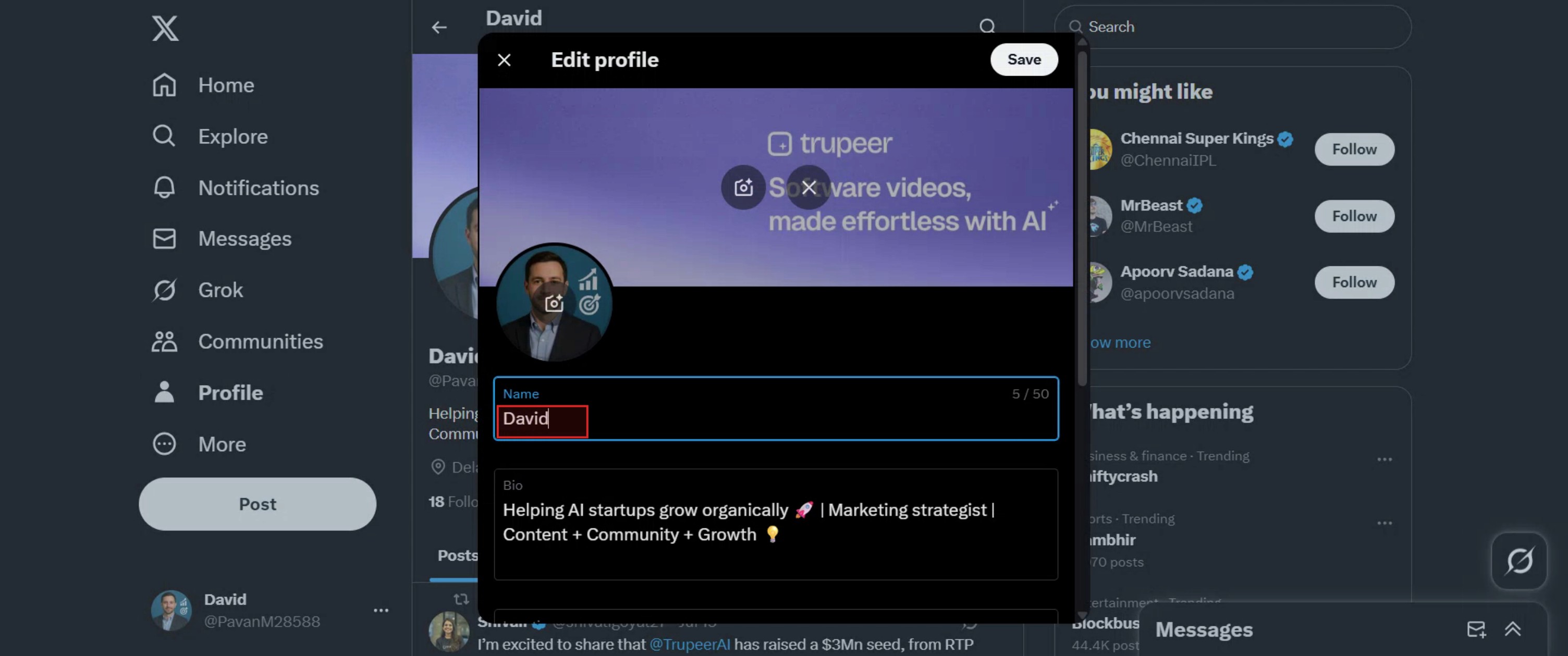
الخطوة 2

في قسم الملف الشخصي، اختر خيار "تحرير الملف الشخصي" واضغط عليه.

Within the profile section, select the "Edit Profile" option and click on it.

الخطوة 3

تقدم إلى الخطوة التالية.

Proceed to the next step.

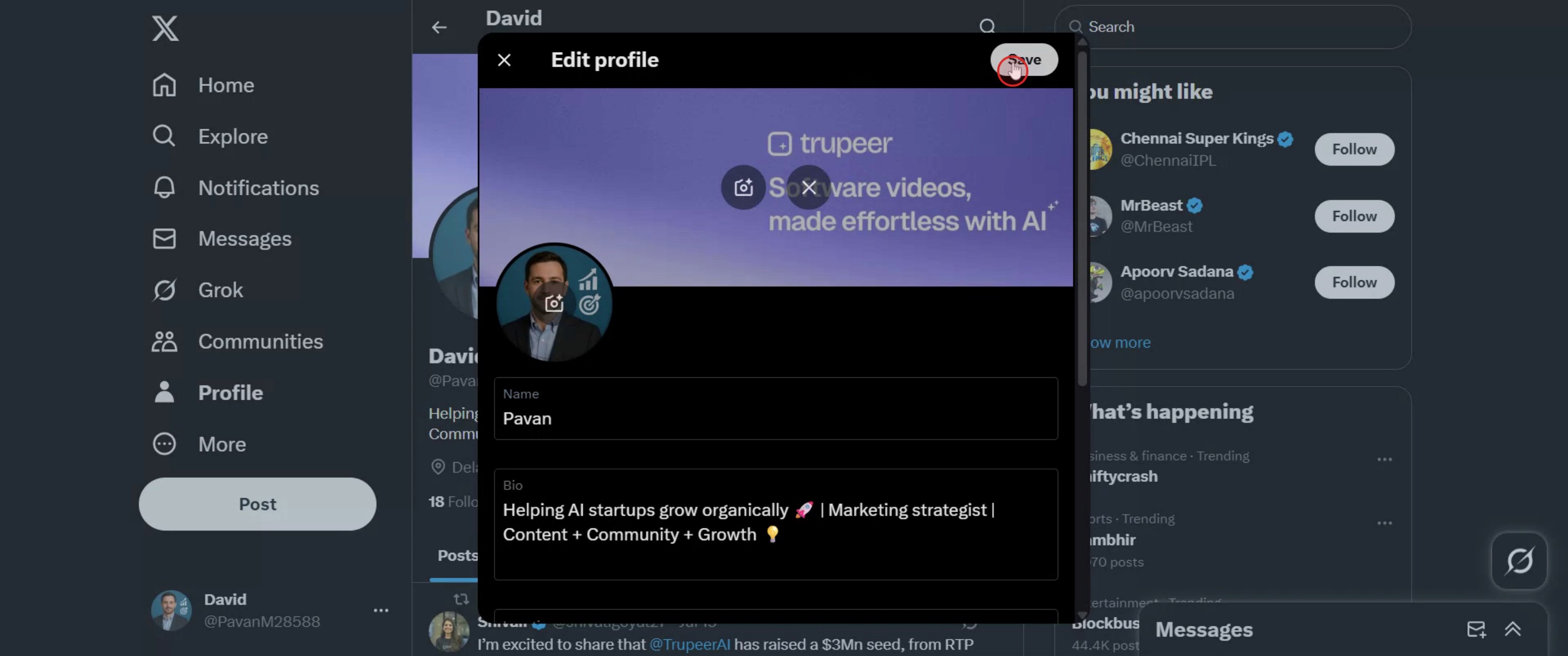
الخطوة 4

أدخل اسمك المرغوب وانقر على "حفظ".

Enter your desired name and click on "Save."

نصائح احترافية لتغيير اسمك على تويتر

  1. افتح تويتر وقم بتسجيل الدخول
    انتقل إلى twitter.com أو افتح تطبيق تويتر على جهازك وسجل الدخول باستخدام بيانات اعتمادك.

  2. انتقل إلى صفحة ملفك الشخصي
    انقر على أيقونة ملفك الشخصي في الشريط الجانبي أو القائمة العلوية، ثم انقر على “الملف الشخصي” لعرض ملفك الشخصي العام.

  3. انقر على زر تحرير الملف الشخصي
    في صفحة ملفك الشخصي، انقر على زر “تحرير الملف الشخصي” الموجود بالقرب من الزاوية العليا اليمنى.

  4. قم بتحديث اسم العرض الخاص بك
    في حقل “الاسم”، احذف الاسم الحالي واكتب اسمك الجديد كما ترغب أن يظهر.

  5. احفظ التغييرات
    بمجرد إجراء التحديث، انقر على زر “حفظ” في الزاوية العليا اليمنى من شاشة التحرير لتطبيق الاسم الجديد.

  6. قم بتحديث ملفك الشخصي
    بعد الحفظ، يجب أن يظهر اسمك المحدث على الفور على ملفك الشخصي وتغريداتك. قم بتحديث الصفحة للتأكيد.

المزالق الشائعة وكيفية تجنبها

  1. خلط اسم المستخدم مع اسم العرض
    اسمك مختلف عن اسم المستخدم @ (الاسم الرمزي). تغيير اسم العرض الخاص بك لن يؤثر على اسم المستخدم الخاص بك.

  2. اسم غير محدث على الفور
    إذا لم يتحديث الاسم على الفور، جرب تحديث الصفحة أو إعادة تشغيل التطبيق.

  3. استخدام أحرف محظورة
    تويتر يسمح بمعظم الحروف، والمسافات، والرموز التعبيرية، لكن تجنب استخدام الأحرف غير المدعومة أو أدوات التنسيق الخاصة.

  4. تجاوز حد الأحرف
    اسم العرض محدود بـ 50 حرفًا. تأكد من أن اسمك الجديد fits ضمن هذا الحد.

  5. محاولة تغيير الاسم بشكل متكرر
    على الرغم من أن تويتر لا يقيد حاليًا تغييرات الاسم، إلا أن التعديلات المتكررة قد تبدو مشبوهة لمتابعيك.

الأسئلة الشائعة حول تغيير الاسم على تويتر

  1. كيف يمكنني تغيير اسمي على تويتر؟
    انتقل إلى ملفك الشخصي، انقر على “تحرير الملف الشخصي،” اكتب اسمك الجديد في حقل الاسم، ثم انقر على “حفظ.”

  2. هل يمكنني تغيير اسم المستخدم الخاص بي أيضًا؟
    نعم، ولكن يتم تحرير الاسم الرمزي بشكل منفصل عن طريق الانتقال إلى الإعدادات > معلومات الحساب > اسم المستخدم.

  3. هل هناك حد لعدد مرات تغيير الاسم؟
    لا يوجد حد رسمي، لكن التغييرات المتكررة قد تخلط بين متابعيك أو تؤثر على التعرف على العلامة التجارية.

  4. هل سيؤثر تغيير اسمي على متابعيني أو تغريداتي؟
    لا، ستظل تغريداتك ومتابعوك كما هم. يتم تحديث اسم العرض الخاص بك فقط.

  5. هل لا يزال بإمكان الآخرين العثور علي بعد تغيير اسمي؟
    نعم، يظل ملفك الشخصي كما هو. إذا بقي اسم المستخدم الخاص بك دون تغيير، فلا يزال بإمكانك البحث عنه باستخدام @الاسم الرمزي.

  6. كيف يمكنني تسجيل الشاشة على جهاز ماك؟ 
    لت تسجيل الشاشة على جهاز ماك، يمكنك استخدام Trupeer AI. يتيح لك التقاط الشاشة بالكامل ويوفر قدرات الذكاء الاصطناعي مثل إضافة صور رمزية للذكاء الاصطناعي، وإضافة تعليق صوتي، والتكبير والتصغير في الفيديو. مع ميزة ترجمة الفيديو الخاصة بـ trupeer، يمكنك ترجمة الفيديو إلى أكثر من 30 لغة. 

  7. كيف يمكنني إضافة صورة رمزية للذكاء الاصطناعي إلى تسجيل الشاشة؟
    لإضافة صورة رمزية للذكاء الاصطناعي إلى تسجيل الشاشة، ستحتاج إلى استخدام أداة تسجيل الشاشة للذكاء الاصطناعي. Trupeer AI هي أداة تسجيل الشاشة للذكاء الاصطناعي، مما يساعدك في إنشاء مقاطع فيديو مع صور رمزية متعددة، كما يساعدك في إنشاء صورتك الرمزية الخاصة للفيديو.

  8. كيف يمكنني تسجيل الشاشة على ويندوز؟
    لتسجيل الشاشة على ويندوز، يمكنك استخدام Game Bar المدمج (Windows + G) أو أداة الذكاء الاصطناعي المتقدمة مثل Trupeer AI للحصول على ميزات متقدمة أكثر مثل صور رمزية للذكاء الاصطناعي، تعليق صوتي، ترجمة إلخ.

  9. كيف يمكنني إضافة تعليق صوتي إلى الفيديو؟
    لت إضافة تعليق صوتي إلى الفيديو، قم بتنزيل إضافة كروم الخاصة بـ trupeer ai. بعد التسجيل، قم بتحميل الفيديو مع الصوت، واختر التعليق الصوتي المطلوب من trupeer وصدر فيديوك المعدل. 

  10. كيف يمكنني التكبير في تسجيل الشاشة؟
    لت التكبير أثناء تسجيل الشاشة، استخدم تأثيرات التكبير في Trupeer AI التي تتيح لك

إليك كيفية تغيير اسم العرض الخاص بك:

انتقل إلى صفحة ملفك الشخصي: انقر على أيقونة ملفك الشخصي واختر "الملف الشخصي". 
حرر ملفك الشخصي: انقر على زر "تحرير الملف الشخصي". 
غيّر اسمك: ابحث عن حقل "الاسم" وأدخل اسم العرض الجديد الذي ترغب فيه. 
احفظ التغييرات: انقر على زر "حفظ" للتأكيد. 

دليل خطوة بخطوة: كيفية تغيير اسمك على تويتر

الخطوة 1

انتقل إلى ملفك الشخصي واضغط عليه.

Navigate to your profile and click on it.

الخطوة 2

في قسم الملف الشخصي، اختر خيار "تحرير الملف الشخصي" واضغط عليه.

Within the profile section, select the "Edit Profile" option and click on it.

الخطوة 3

تقدم إلى الخطوة التالية.

Proceed to the next step.

الخطوة 4

أدخل اسمك المرغوب وانقر على "حفظ".

Enter your desired name and click on "Save."

نصائح احترافية لتغيير اسمك على تويتر

  1. افتح تويتر وقم بتسجيل الدخول
    انتقل إلى twitter.com أو افتح تطبيق تويتر على جهازك وسجل الدخول باستخدام بيانات اعتمادك.

  2. انتقل إلى صفحة ملفك الشخصي
    انقر على أيقونة ملفك الشخصي في الشريط الجانبي أو القائمة العلوية، ثم انقر على “الملف الشخصي” لعرض ملفك الشخصي العام.

  3. انقر على زر تحرير الملف الشخصي
    في صفحة ملفك الشخصي، انقر على زر “تحرير الملف الشخصي” الموجود بالقرب من الزاوية العليا اليمنى.

  4. قم بتحديث اسم العرض الخاص بك
    في حقل “الاسم”، احذف الاسم الحالي واكتب اسمك الجديد كما ترغب أن يظهر.

  5. احفظ التغييرات
    بمجرد إجراء التحديث، انقر على زر “حفظ” في الزاوية العليا اليمنى من شاشة التحرير لتطبيق الاسم الجديد.

  6. قم بتحديث ملفك الشخصي
    بعد الحفظ، يجب أن يظهر اسمك المحدث على الفور على ملفك الشخصي وتغريداتك. قم بتحديث الصفحة للتأكيد.

المزالق الشائعة وكيفية تجنبها

  1. خلط اسم المستخدم مع اسم العرض
    اسمك مختلف عن اسم المستخدم @ (الاسم الرمزي). تغيير اسم العرض الخاص بك لن يؤثر على اسم المستخدم الخاص بك.

  2. اسم غير محدث على الفور
    إذا لم يتحديث الاسم على الفور، جرب تحديث الصفحة أو إعادة تشغيل التطبيق.

  3. استخدام أحرف محظورة
    تويتر يسمح بمعظم الحروف، والمسافات، والرموز التعبيرية، لكن تجنب استخدام الأحرف غير المدعومة أو أدوات التنسيق الخاصة.

  4. تجاوز حد الأحرف
    اسم العرض محدود بـ 50 حرفًا. تأكد من أن اسمك الجديد fits ضمن هذا الحد.

  5. محاولة تغيير الاسم بشكل متكرر
    على الرغم من أن تويتر لا يقيد حاليًا تغييرات الاسم، إلا أن التعديلات المتكررة قد تبدو مشبوهة لمتابعيك.

الأسئلة الشائعة حول تغيير الاسم على تويتر

  1. كيف يمكنني تغيير اسمي على تويتر؟
    انتقل إلى ملفك الشخصي، انقر على “تحرير الملف الشخصي،” اكتب اسمك الجديد في حقل الاسم، ثم انقر على “حفظ.”

  2. هل يمكنني تغيير اسم المستخدم الخاص بي أيضًا؟
    نعم، ولكن يتم تحرير الاسم الرمزي بشكل منفصل عن طريق الانتقال إلى الإعدادات > معلومات الحساب > اسم المستخدم.

  3. هل هناك حد لعدد مرات تغيير الاسم؟
    لا يوجد حد رسمي، لكن التغييرات المتكررة قد تخلط بين متابعيك أو تؤثر على التعرف على العلامة التجارية.

  4. هل سيؤثر تغيير اسمي على متابعيني أو تغريداتي؟
    لا، ستظل تغريداتك ومتابعوك كما هم. يتم تحديث اسم العرض الخاص بك فقط.

  5. هل لا يزال بإمكان الآخرين العثور علي بعد تغيير اسمي؟
    نعم، يظل ملفك الشخصي كما هو. إذا بقي اسم المستخدم الخاص بك دون تغيير، فلا يزال بإمكانك البحث عنه باستخدام @الاسم الرمزي.

  6. كيف يمكنني تسجيل الشاشة على جهاز ماك؟ 
    لت تسجيل الشاشة على جهاز ماك، يمكنك استخدام Trupeer AI. يتيح لك التقاط الشاشة بالكامل ويوفر قدرات الذكاء الاصطناعي مثل إضافة صور رمزية للذكاء الاصطناعي، وإضافة تعليق صوتي، والتكبير والتصغير في الفيديو. مع ميزة ترجمة الفيديو الخاصة بـ trupeer، يمكنك ترجمة الفيديو إلى أكثر من 30 لغة. 

  7. كيف يمكنني إضافة صورة رمزية للذكاء الاصطناعي إلى تسجيل الشاشة؟
    لإضافة صورة رمزية للذكاء الاصطناعي إلى تسجيل الشاشة، ستحتاج إلى استخدام أداة تسجيل الشاشة للذكاء الاصطناعي. Trupeer AI هي أداة تسجيل الشاشة للذكاء الاصطناعي، مما يساعدك في إنشاء مقاطع فيديو مع صور رمزية متعددة، كما يساعدك في إنشاء صورتك الرمزية الخاصة للفيديو.

  8. كيف يمكنني تسجيل الشاشة على ويندوز؟
    لتسجيل الشاشة على ويندوز، يمكنك استخدام Game Bar المدمج (Windows + G) أو أداة الذكاء الاصطناعي المتقدمة مثل Trupeer AI للحصول على ميزات متقدمة أكثر مثل صور رمزية للذكاء الاصطناعي، تعليق صوتي، ترجمة إلخ.

  9. كيف يمكنني إضافة تعليق صوتي إلى الفيديو؟
    لت إضافة تعليق صوتي إلى الفيديو، قم بتنزيل إضافة كروم الخاصة بـ trupeer ai. بعد التسجيل، قم بتحميل الفيديو مع الصوت، واختر التعليق الصوتي المطلوب من trupeer وصدر فيديوك المعدل. 

  10. كيف يمكنني التكبير في تسجيل الشاشة؟
    لت التكبير أثناء تسجيل الشاشة، استخدم تأثيرات التكبير في Trupeer AI التي تتيح لك

ابدأ إنشاء مقاطع الفيديو باستخدام مولد الفيديو + الوثيقة الذكي لدينا

ابدأ إنشاء مقاطع الفيديو باستخدام مولد الفيديو + الوثيقة الذكي لدينا

ابدأ إنشاء مقاطع الفيديو باستخدام مولد الفيديو + الوثيقة الذكي لدينا

ابدأ إنشاء مقاطع الفيديو باستخدام منشئ الفيديو والوثائق المدعوم بالذكاء الاصطناعي مجانًا

ابدأ إنشاء مقاطع الفيديو باستخدام منشئ الفيديو والوثائق المدعوم بالذكاء الاصطناعي مجانًا

ابدأ إنشاء مقاطع الفيديو باستخدام منشئ الفيديو والوثائق المدعوم بالذكاء الاصطناعي مجانًا

ابدأ إنشاء مقاطع الفيديو باستخدام مولد الفيديو + الوثيقة الذكي لدينا

فيديوهات ومنشورات المنتجات الفورية بالذكاء الاصطناعي من تسجيلات الشاشة الخام

اختبر الطريقة الجديدة والأسرع لإنشاء مقاطع فيديو للمنتجات.

فيديوهات ومنتجات AI فورية وملفات من تسجيلات الشاشة الخام.

اختبر الطريقة الجديدة والأسرع لإنشاء مقاطع فيديو للمنتجات.

فيديوهات ومنتجات AI فورية وملفات من تسجيلات الشاشة الخام.

اختبر الطريقة الجديدة والأسرع لإنشاء مقاطع فيديو للمنتجات.

فيديوهات ومنتجات AI فورية وملفات من تسجيلات الشاشة الخام.