دروس

كيفية إضافة نزيف في Canva لتصميمات جاهزة للطباعة

تعلم كيفية إضافة حافة في كانفا لضمان طباعة تصاميمك بدون حواف بيضاء. مثالي لبطاقات الأعمال، والنشرات، والكتيبات.

ابدأ إنشاء مقاطع الفيديو باستخدام مولد الفيديو + الوثيقة الذكي لدينا

ابدأ إنشاء مقاطع الفيديو باستخدام مولد الفيديو + الوثيقة الذكي لدينا

تحدد هذه الوثيقة عملية بسيطة لإضافة مساحة زائدة (Bleed) لمشاريع التصميم الخاصة بك في Canva. وهذا يضمن أن تصاميمك جاهزة للطباعة، مما يمنع ظهور أي حواف بيضاء غير مرغوب فيها بعد الطباعة.

تضيف مساحة زائدة لضمان ظهور تصاميمك المطبوعة بلون نظيف، من الحافة إلى الحافة دون أية حدود بيضاء غير مقصودة.

دليل خطوة بخطوة:

1. تفعيل مساحة الطباعة الزائدة

  • افتح تصميمك في Canva.

  • انتقل إلى القائمة العلوية، وانقر على ملف > إظهار مساحة الطباعة الزائدة.

  • ستظهر خط منقط بالقرب من الحواف، وهذا يشير إلى المكان الذي تبدأ فيه المساحة الزائدة.

2. توسيع عناصر التصميم

  • يجب أن تمتد الخلفيات والصور والألوان إلى ما بعد الخط المنقط حتى حافة القماش.

  • احتفظ بالنص والرسوم البيانية الرئيسية داخل المنطقة الآمنة (ضمن الخط المنقط) لتجنب مشاكل القطع.

3. تحميل الملف الجاهز للطباعة

دليل خطوة بخطوة: كيفية إضافة مساحة زائدة في Canva للطباعة

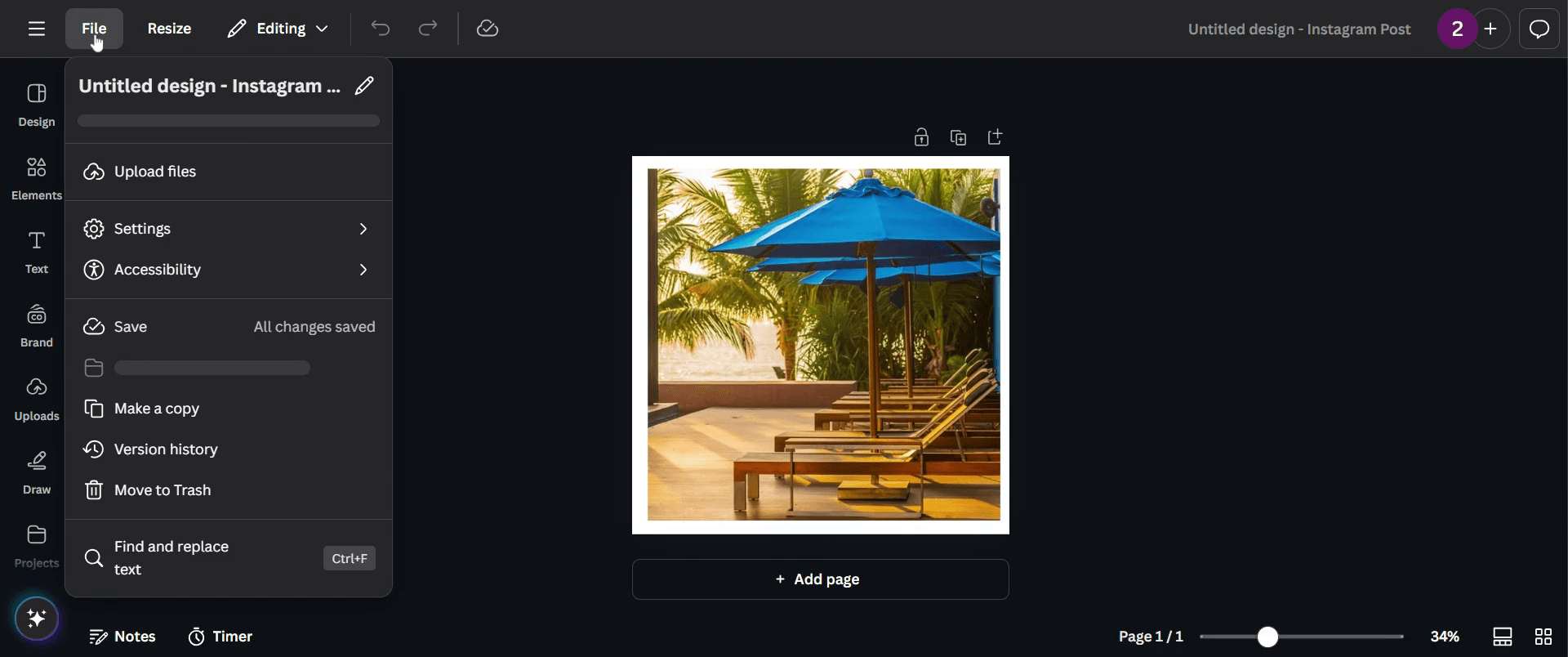
الخطوة 1

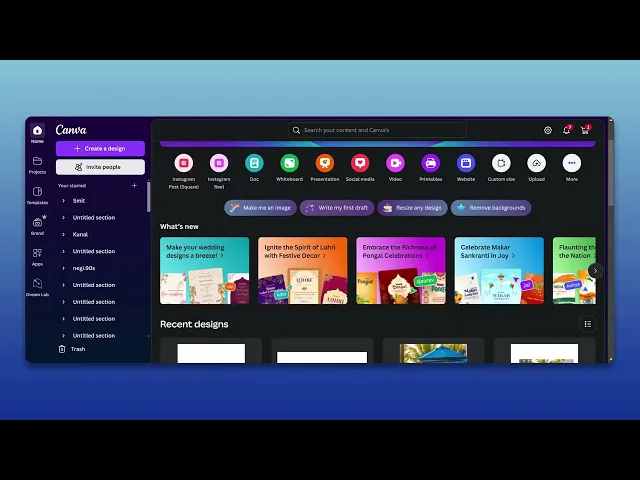
اختر المشروع الحالي الذي ترغب في تعديله.

 Select the existing project you wish to modify.

الخطوة 2

ثم، انتقل إلى خيار 'ملف' وانقر عليه.

Next, navigate to the 'File' option and click on it.

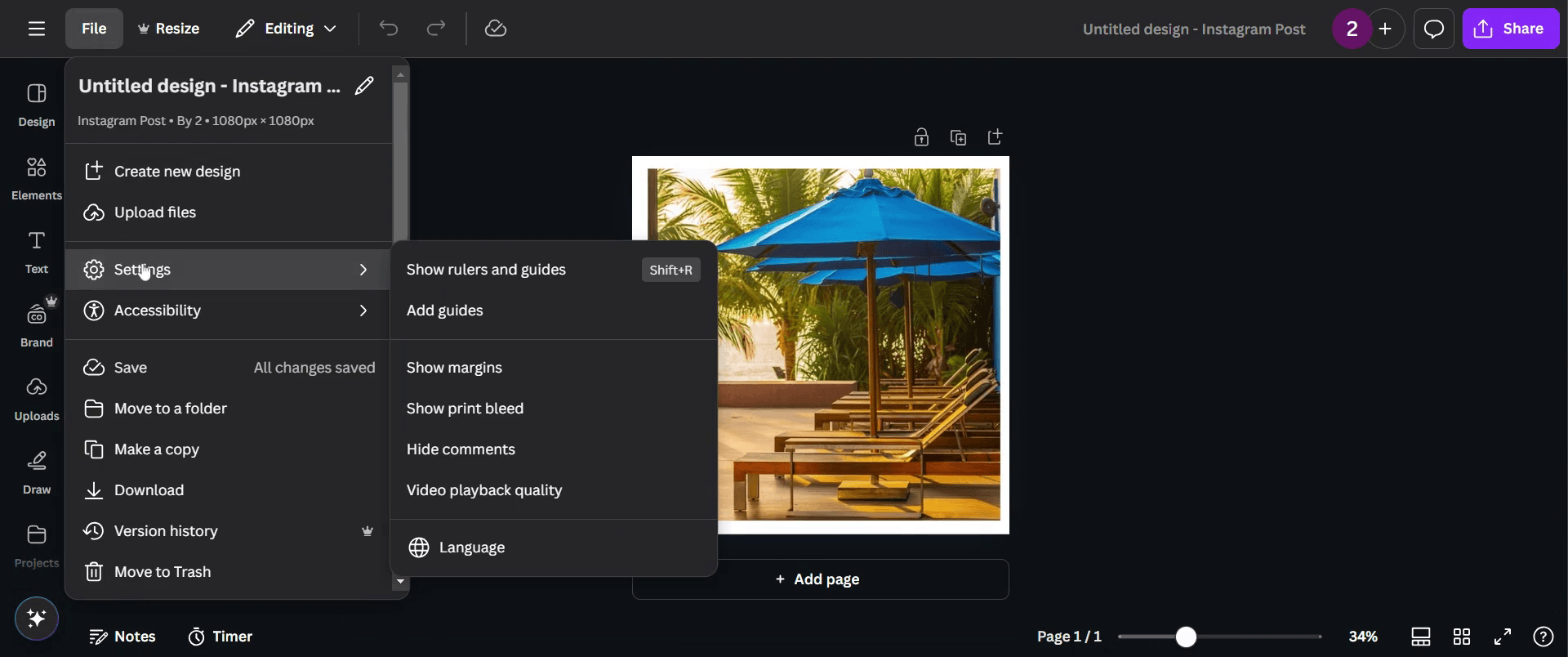
الخطوة 3

اذهب واختر 'الإعدادات'.

Go and select 'Settings'.

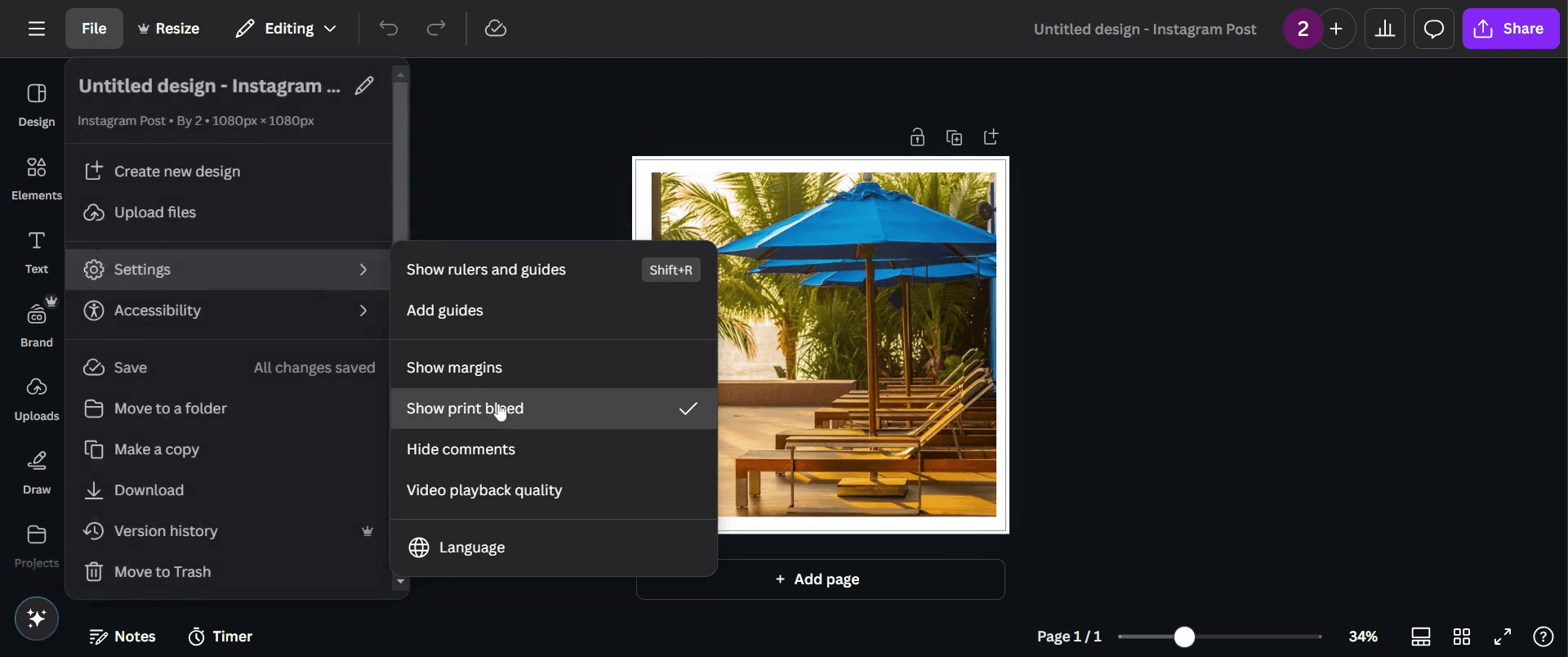
الخطوة 4

انقر على 'إظهار مساحة الطباعة الزائدة'.

Click on  'Show Print Bleed'.

الخطوة 5

قم بضبط صورتك لتغطية أي فراغات بيضاء حول الحواف.

 Adjust your image to cover any white gaps around the edges.

الخطوة 6

بمجرد التعديل، استمر بالنقر على زر 'مشاركة'.

Once adjusted, proceed by clicking on the 'Share' button.

الخطوة 7

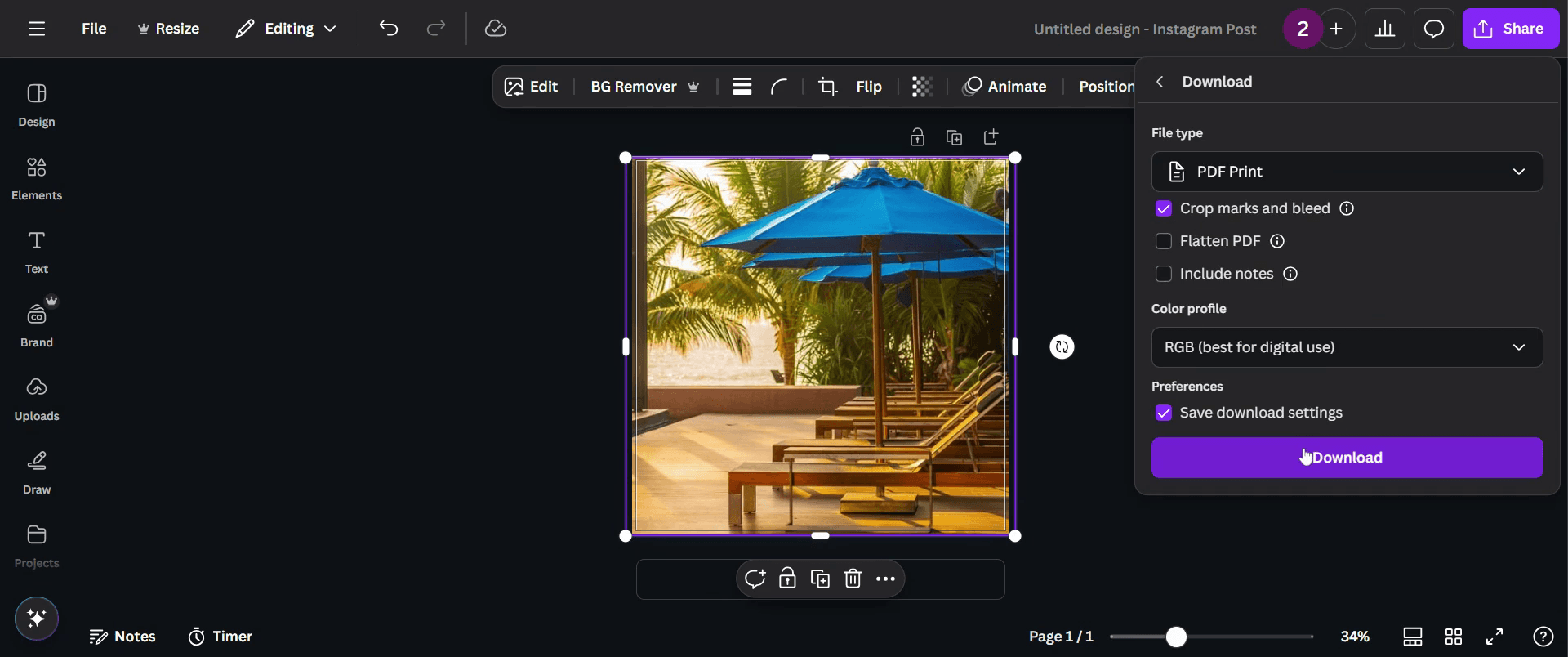
ثم انقر على 'تحميل'.

 Then click on 'Download'.

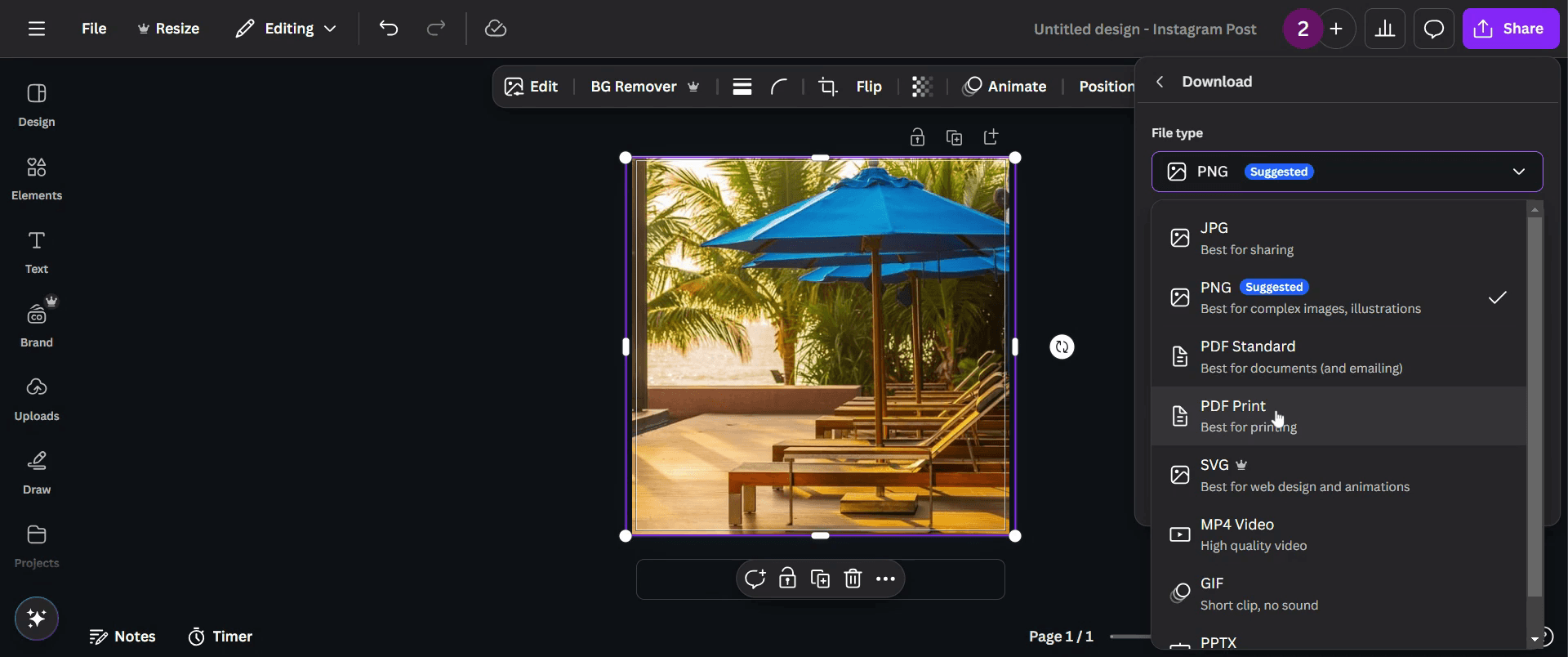
الخطوة 8

الآن، غير نوع الملف إلى 'PDF للطباعة'.

Now, change the file type to 'PDF Print'.

الخطوة 9

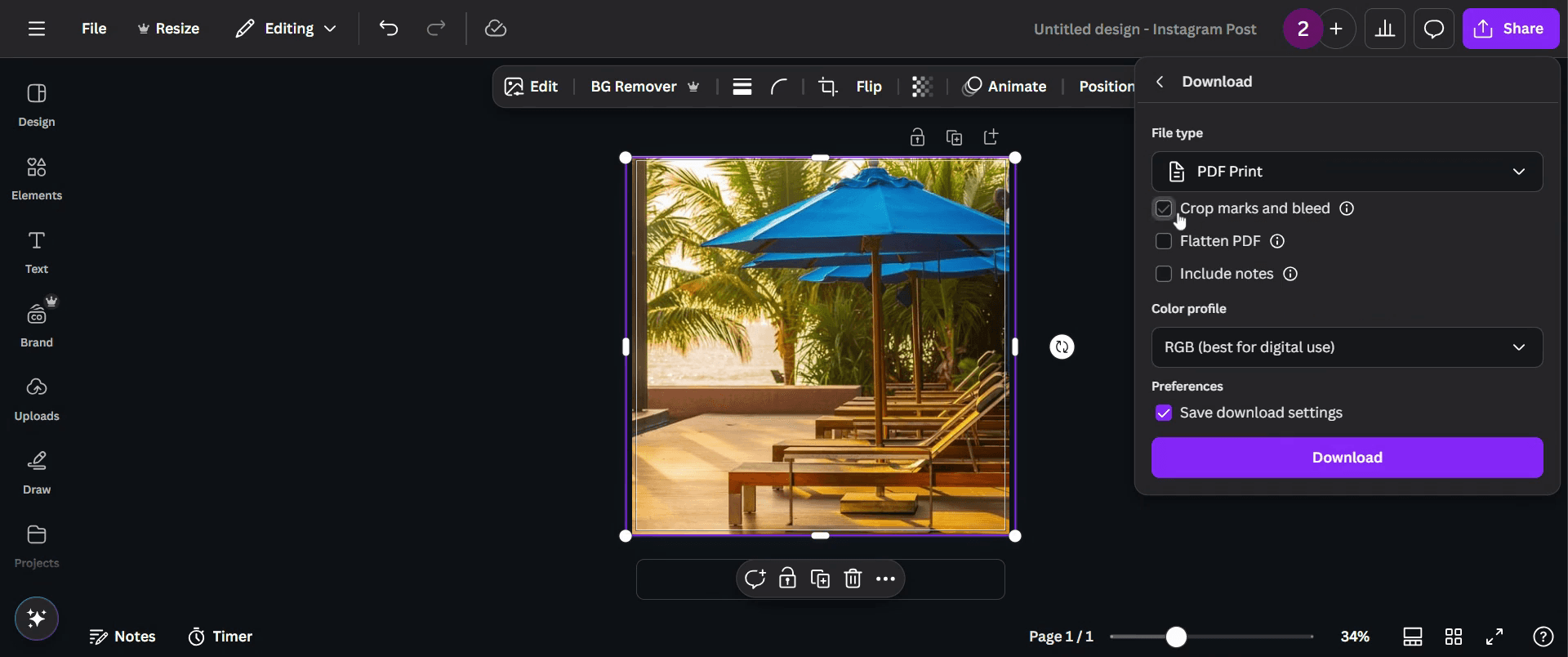
تأكد من النقر على 'علامات القص والمساحة الزائدة'.

 Make sure to click on 'Crop marks and bleed'.

الخطوة 10

أخيراً، اضغط على 'تحميل'، أخيراً تصميمك جاهز.

 Finally, hit 'Download', Finally your design is ready.

تحدد هذه الوثيقة عملية بسيطة لإضافة مساحة زائدة (Bleed) لمشاريع التصميم الخاصة بك في Canva. وهذا يضمن أن تصاميمك جاهزة للطباعة، مما يمنع ظهور أي حواف بيضاء غير مرغوب فيها بعد الطباعة.

تضيف مساحة زائدة لضمان ظهور تصاميمك المطبوعة بلون نظيف، من الحافة إلى الحافة دون أية حدود بيضاء غير مقصودة.

دليل خطوة بخطوة:

1. تفعيل مساحة الطباعة الزائدة

  • افتح تصميمك في Canva.

  • انتقل إلى القائمة العلوية، وانقر على ملف > إظهار مساحة الطباعة الزائدة.

  • ستظهر خط منقط بالقرب من الحواف، وهذا يشير إلى المكان الذي تبدأ فيه المساحة الزائدة.

2. توسيع عناصر التصميم

  • يجب أن تمتد الخلفيات والصور والألوان إلى ما بعد الخط المنقط حتى حافة القماش.

  • احتفظ بالنص والرسوم البيانية الرئيسية داخل المنطقة الآمنة (ضمن الخط المنقط) لتجنب مشاكل القطع.

3. تحميل الملف الجاهز للطباعة

دليل خطوة بخطوة: كيفية إضافة مساحة زائدة في Canva للطباعة

الخطوة 1

اختر المشروع الحالي الذي ترغب في تعديله.

 Select the existing project you wish to modify.

الخطوة 2

ثم، انتقل إلى خيار 'ملف' وانقر عليه.

Next, navigate to the 'File' option and click on it.

الخطوة 3

اذهب واختر 'الإعدادات'.

Go and select 'Settings'.

الخطوة 4

انقر على 'إظهار مساحة الطباعة الزائدة'.

Click on  'Show Print Bleed'.

الخطوة 5

قم بضبط صورتك لتغطية أي فراغات بيضاء حول الحواف.

 Adjust your image to cover any white gaps around the edges.

الخطوة 6

بمجرد التعديل، استمر بالنقر على زر 'مشاركة'.

Once adjusted, proceed by clicking on the 'Share' button.

الخطوة 7

ثم انقر على 'تحميل'.

 Then click on 'Download'.

الخطوة 8

الآن، غير نوع الملف إلى 'PDF للطباعة'.

Now, change the file type to 'PDF Print'.

الخطوة 9

تأكد من النقر على 'علامات القص والمساحة الزائدة'.

 Make sure to click on 'Crop marks and bleed'.

الخطوة 10

أخيراً، اضغط على 'تحميل'، أخيراً تصميمك جاهز.

 Finally, hit 'Download', Finally your design is ready.

ابدأ إنشاء مقاطع الفيديو باستخدام منشئ الفيديو والوثائق المدعوم بالذكاء الاصطناعي مجانًا

ابدأ إنشاء مقاطع الفيديو باستخدام منشئ الفيديو والوثائق المدعوم بالذكاء الاصطناعي مجانًا

نصائح احترافية لإضافة الحواف في كانفا

  • قم بتمكين إعداد الحافة في قائمة ملف كانفا لضمان عدم قطع العناصر التصميمية المهمة أثناء الطباعة

  • قم بتمديد الصور والخلفيات إلى ما وراء خطوط الحافة لتجنب الحواف البيضاء بعد القص

  • قم دائمًا بتنزيل التصميم بصيغة PDF مع علامات القص والحافة للحصول على نتائج طباعة احترافية

الأخطاء الشائعة وكيفية تجنبها أثناء إضافة الحواف في كانفا

  • نسيان تمكين إعدادات الحافة قد يؤدي إلى ظهور حافات بيضاء غير مرغوب فيها، تحقق دائمًا من إعدادات الحافة قبل الانتهاء

  • وضع النص أو العناصر المهمة بالقرب من منطقة الحافة يمكن أن يتسبب في قطعها، احتفظ بها داخل الهامش الآمن

  • عدم استخدام صيغة التصدير الصحيحة يمكن أن يؤثر على جودة الطباعة، قم دائمًا بتنزيل التصميم مع علامات القص والحافة بصيغة PDF للطباعة

نصائح احترافية لإضافة الحواف في كانفا

  • قم بتمكين إعداد الحافة في قائمة ملف كانفا لضمان عدم قطع العناصر التصميمية المهمة أثناء الطباعة

  • قم بتمديد الصور والخلفيات إلى ما وراء خطوط الحافة لتجنب الحواف البيضاء بعد القص

  • قم دائمًا بتنزيل التصميم بصيغة PDF مع علامات القص والحافة للحصول على نتائج طباعة احترافية

الأخطاء الشائعة وكيفية تجنبها أثناء إضافة الحواف في كانفا

  • نسيان تمكين إعدادات الحافة قد يؤدي إلى ظهور حافات بيضاء غير مرغوب فيها، تحقق دائمًا من إعدادات الحافة قبل الانتهاء

  • وضع النص أو العناصر المهمة بالقرب من منطقة الحافة يمكن أن يتسبب في قطعها، احتفظ بها داخل الهامش الآمن

  • عدم استخدام صيغة التصدير الصحيحة يمكن أن يؤثر على جودة الطباعة، قم دائمًا بتنزيل التصميم مع علامات القص والحافة بصيغة PDF للطباعة

الأسئلة الشائعة حول إضافة المساحة الزائدة في كانفا

1. لماذا تعتبر المساحة الزائدة مهمة في تصميمات كانفا؟
تضمن المساحة الزائدة أن يمتد تصميمك خارج خط القص، مما يمنع ظهور حواف بيضاء غير مرغوب فيها عند الطباعة

2. هل يمكنني ضبط حجم المساحة الزائدة في كانفا؟
تقوم كانفا تلقائيًا بتحديد هامش المساحة الزائدة القياسي، ولا يمكن ضبطه يدويًا داخل المنصة

3. كيف يمكنني تصدير تصميم كانفا مع المساحة الزائدة للطباعة؟
انقر على تنزيل، واختر تنسيق PDF للطباعة، وتحقق من خيار علامات القص والمساحة الزائدة قبل الحفظ

4. هل ستكون منطقة المساحة الزائدة مرئية عند طباعة تصميمي؟
لا، ستتم قص منطقة المساحة الزائدة، مما يترك فقط التصميم النهائي بدون حدود غير مرغوب فيها

5. كيف أقوم بتسجيل الشاشة على نظام ماك؟ 
لت تسجيل الشاشة على ماك، يمكنك استخدام Trupeer AI. يسمح لك بالتقاط الشاشة بالكامل ويقدم ميزات الذكاء الاصطناعي مثل إضافة الصور الرمزية للذكاء الاصطناعي، وإضافة تعليق صوتي، وإضافة تكبير وتصغير في الفيديو. مع ميزة ترجمة الفيديو بالذكاء الاصطناعي الخاصة بـ trupeer، يمكنك ترجمة الفيديو إلى أكثر من 30 لغة. 

6. كيف يمكنني إضافة صورة رمزية للذكاء الاصطناعي إلى تسجيل الشاشة؟
لإضافة صورة رمزية للذكاء الاصطناعي إلى تسجيل الشاشة، ستحتاج إلى استخدام أداة تسجيل الشاشة للذكاء الاصطناعي. Trupeer AI هي أداة تسجيل الشاشة الذكية، التي تساعدك في إنشاء مقاطع فيديو مع صور رمزية متعددة، كما تساعدك في إنشاء صورتك الرمزية الخاصة للفيديو.

7. كيف أقوم بتسجيل الشاشة على ويندوز؟
لتسجيل الشاشة على ويندوز، يمكنك استخدام شريط الألعاب المدمج (Windows + G) أو أداة الذكاء الاصطناعي المتقدمة مثل Trupeer AI للحصول على ميزات أكثر تقدمًا مثل صور الرمزية للذكاء الاصطناعي، والتعليق الصوتي، والترجمة، إلخ.

8. كيف يمكنني إضافة تعليق صوتي إلى الفيديو؟
لإضافة تعليق صوتي إلى مقاطع الفيديو، قم بتنزيل ملحق trupeer ai على كروم. بمجرد التسجيل، قم بتحميل الفيديو الخاص بك مع الصوت، واختر التعليق الصوتي المرغوب من trupeer وقم بتصدير الفيديو المعدل الخاص بك. 

9. كيف يمكنني تكبير الصورة في تسجيل الشاشة؟
لتكبير الصورة أثناء تسجيل الشاشة، استخدم تأثيرات التكبير في Trupeer AI التي تتيح لك التكبير والتصغير في لحظات محددة، مما يعزز التأثير البصري لمحتوى الفيديو الخاص بك.

يطلب الناس أيضًا

مولد الوثائق الفنية

دليل المستخدم

برمجيات قاعدة المعرفة

كيف تحول صورة إلى صفحة تلوين في كانفا

كيف تطبع على وجهين في كانفا

كيف تمد النص في كانفا

كيف يمكنك تنزيل ملفات متعددة دفعة واحدة من كانفا

كيف تخفف حواف الصورة في كانفا

الأسئلة الشائعة حول إضافة المساحة الزائدة في كانفا

1. لماذا تعتبر المساحة الزائدة مهمة في تصميمات كانفا؟
تضمن المساحة الزائدة أن يمتد تصميمك خارج خط القص، مما يمنع ظهور حواف بيضاء غير مرغوب فيها عند الطباعة

2. هل يمكنني ضبط حجم المساحة الزائدة في كانفا؟
تقوم كانفا تلقائيًا بتحديد هامش المساحة الزائدة القياسي، ولا يمكن ضبطه يدويًا داخل المنصة

3. كيف يمكنني تصدير تصميم كانفا مع المساحة الزائدة للطباعة؟
انقر على تنزيل، واختر تنسيق PDF للطباعة، وتحقق من خيار علامات القص والمساحة الزائدة قبل الحفظ

4. هل ستكون منطقة المساحة الزائدة مرئية عند طباعة تصميمي؟
لا، ستتم قص منطقة المساحة الزائدة، مما يترك فقط التصميم النهائي بدون حدود غير مرغوب فيها

5. كيف أقوم بتسجيل الشاشة على نظام ماك؟ 
لت تسجيل الشاشة على ماك، يمكنك استخدام Trupeer AI. يسمح لك بالتقاط الشاشة بالكامل ويقدم ميزات الذكاء الاصطناعي مثل إضافة الصور الرمزية للذكاء الاصطناعي، وإضافة تعليق صوتي، وإضافة تكبير وتصغير في الفيديو. مع ميزة ترجمة الفيديو بالذكاء الاصطناعي الخاصة بـ trupeer، يمكنك ترجمة الفيديو إلى أكثر من 30 لغة. 

6. كيف يمكنني إضافة صورة رمزية للذكاء الاصطناعي إلى تسجيل الشاشة؟
لإضافة صورة رمزية للذكاء الاصطناعي إلى تسجيل الشاشة، ستحتاج إلى استخدام أداة تسجيل الشاشة للذكاء الاصطناعي. Trupeer AI هي أداة تسجيل الشاشة الذكية، التي تساعدك في إنشاء مقاطع فيديو مع صور رمزية متعددة، كما تساعدك في إنشاء صورتك الرمزية الخاصة للفيديو.

7. كيف أقوم بتسجيل الشاشة على ويندوز؟
لتسجيل الشاشة على ويندوز، يمكنك استخدام شريط الألعاب المدمج (Windows + G) أو أداة الذكاء الاصطناعي المتقدمة مثل Trupeer AI للحصول على ميزات أكثر تقدمًا مثل صور الرمزية للذكاء الاصطناعي، والتعليق الصوتي، والترجمة، إلخ.

8. كيف يمكنني إضافة تعليق صوتي إلى الفيديو؟
لإضافة تعليق صوتي إلى مقاطع الفيديو، قم بتنزيل ملحق trupeer ai على كروم. بمجرد التسجيل، قم بتحميل الفيديو الخاص بك مع الصوت، واختر التعليق الصوتي المرغوب من trupeer وقم بتصدير الفيديو المعدل الخاص بك. 

9. كيف يمكنني تكبير الصورة في تسجيل الشاشة؟
لتكبير الصورة أثناء تسجيل الشاشة، استخدم تأثيرات التكبير في Trupeer AI التي تتيح لك التكبير والتصغير في لحظات محددة، مما يعزز التأثير البصري لمحتوى الفيديو الخاص بك.

يطلب الناس أيضًا

مولد الوثائق الفنية

دليل المستخدم

برمجيات قاعدة المعرفة

كيف تحول صورة إلى صفحة تلوين في كانفا

كيف تطبع على وجهين في كانفا

كيف تمد النص في كانفا

كيف يمكنك تنزيل ملفات متعددة دفعة واحدة من كانفا

كيف تخفف حواف الصورة في كانفا

ابدأ إنشاء مقاطع الفيديو باستخدام مولد الفيديو + الوثيقة الذكي لدينا

ابدأ إنشاء مقاطع الفيديو باستخدام مولد الفيديو + الوثيقة الذكي لدينا

ابدأ إنشاء مقاطع الفيديو باستخدام مولد الفيديو + الوثيقة الذكي لدينا

فيديوهات ومنشورات المنتجات الفورية بالذكاء الاصطناعي من تسجيلات الشاشة الخام

Get started for free

ابدأ مجانًا

اختبر الطريقة الجديدة والأسرع لإنشاء مقاطع فيديو للمنتجات.

فيديوهات ومنتجات AI فورية وملفات من تسجيلات الشاشة الخام.

Get started for free

ابدأ مجانًا

اختبر الطريقة الجديدة والأسرع لإنشاء مقاطع فيديو للمنتجات.

فيديوهات ومنتجات AI فورية وملفات من تسجيلات الشاشة الخام.

Get started for free

ابدأ مجانًا

اختبر الطريقة الجديدة والأسرع لإنشاء مقاطع فيديو للمنتجات.

فيديوهات ومنتجات AI فورية وملفات من تسجيلات الشاشة الخام.

Get started for free

ابدأ مجانًا