

Trupeer Blog
تلخيص
قد تبدو أمثلة فيديوهات شرح المنتج خطوة بخطوة ثقيلة ومربكة حتى لأفضل الأدوات. لكن الخيار الصحيح؟ يمكنه زيادة التسجيلات، وتقليل تذاكر الدعم، ومساعدة المستخدمين على رؤية القيمة بسرعة.
التحدي هو معرفة شكل “الشيء الجيد”.
في منشور المدونة هذا، جمعنا 30 مثالًا قويًا يغطي حالات استخدام وأنماطًا وجماهير مختلفة. بالإضافة إلى ذلك، سنوضح لك كيف يمكن لأدوات مثل Trupeer مساعدتك على إعادة إنشاء هذه الأمثلة دون أي خبرة في التعديل.
لماذا تعمل فيديوهات شرح المنتج خطوة بخطوة
إليك لماذا أصبحت هذه الفيديوهات خيارًا شائعًا لدى فرق المنتج والدعم والتسويق والتعليم:
1. عرض التجربة الحقيقية: يتمكن الناس من رؤية كيفية عمل المنتج؛ دون نماذج تجريبية أو وعود غامضة
2. تقليل تذاكر الدعم: الإجابات الواضحة في الشرح خطوة بخطوة تعالج الأسئلة الشائعة قبل أن يفكر المستخدمون أصلًا في طرحها
3. تسهيل عملية الإعداد للمستخدمين: يمكن للمستخدمين الجدد اتباع الخطوات بوتيرتهم الخاصة والحصول على قيمة دون الحاجة للبحث في مواد التدريب الأخرى
4. بناء الثقة والاطمئنان: عندما يعرف المستخدمون ما الذي يتوقعونه، تكون فرص بقائهم أعلى مع رغبتهم في استكشاف المزيد
5. التدريب على نطاق واسع: يمكن لفيديو واحد مُعدّ جيدًا أن يستبدل ساعات من العروض التوضيحية للمبيعات المباشرة أو الجلسات الداخلية المتكررة
6. الحفاظ على اتساق الرسائل: يحصل الجميع، بما في ذلك العملاء المحتملون والمستخدمون المدفوعون، على شرح واضح نفسه
7. زيادة تبنّي الميزات: تساعد الشروحات القصيرة والمركزة المستخدمين على تجربة ما أطلقته، وليس مجرد الاستماع إليه
30 مثالًا لفيديوهات شرح المنتج خطوة بخطوة لإلهامك
تُظهر أمثلة فيديوهات شرح المنتج خطوة بخطوة هذه أساليب مختلفة لتسجيل الشاشة والتعليقات الصوتية وإرشاد المستخدم. لنستعرض الأنماط والتقنيات المتنوعة التي تساهم في نجاحها. 📈
شروحات تبدأ بتسجيل الشاشة
1. Trupeer
يمتاز هذا الشرح لأنه تم إنشاؤه باستخدام Trupeer. أنت تشاهدهم يسجلون عرضًا سريعًا للشاشة عبر إضافة Chrome الخاصة بهم، ثم تحدث “اللحظة السحرية”: تضيف AI التعليق الصوتي، وتدرج التعليقات التوضيحية، وتبني دليل المستخدم خطوة بخطوة user guide.
الأمر مختلف تمامًا عن مجرد شرح كيفية عمل منتجك. بل هو السماح له بأن يبني الفيديو عن نفسه.
ما الذي يفعله بشكل صحيح:
يستخدم منتجه هو لإنشاء عرض المنتج، وهو الدليل الأقصى على صحة الفكرة
يعرض تسجيل الشاشة الخام أولًا، ثم التحويل الذي تقوم به AI يحدث مباشرة
يُظهر تركيزًا على معالجة AI في الوقت الحقيقي بدلًا من أمثلة جاهزة
ينشئ حلقة عرض متكررة للمنتج يصعب تقليدها
2. Basecamp
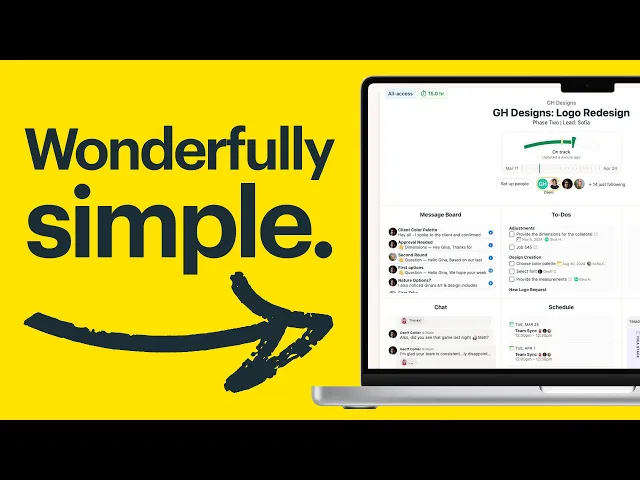
كيف يعمل Basecamp؟ يعرض Basecamp فرقًا حقيقية تتعامل مع عدة مشاريع دون أن تفقد أعصابها. سترى تعيينات المهام الفعلية، وإدارة المواعيد النهائية، وتواصل الفريق يحدث بشكل طبيعي. ما الذي يفعله بشكل صحيح:
يستخدم سيناريوهات مشاريع حقيقية بدلًا من بيانات عرض تجريبية مزيفة
يوضح كيف يتواصل أعضاء الفريق حول العمل
يمثل ضغط المواعيد النهائية الواقعي وكيف تتعامل معه الفرق
3. Airtable
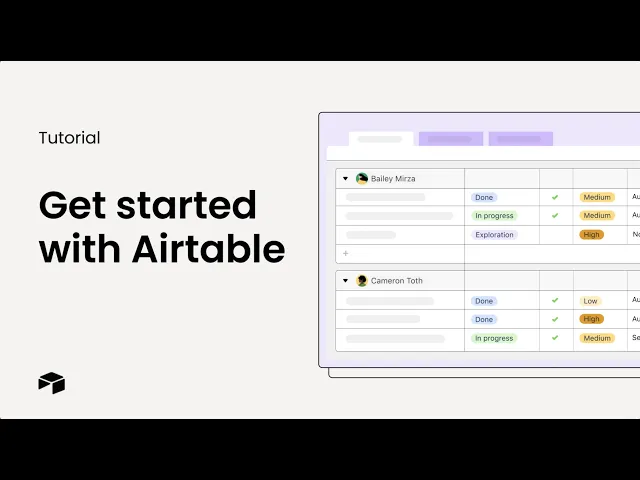
يحوّل Airtable جدول البيانات الفوضوي لديك إلى قاعدة بيانات منظمة. يمرّ البرنامج التعليمي عبر استيراد بيانات حقيقية وإنشاء علاقات بين أجزاء المعلومات المختلفة.
ما الذي يفعله بشكل صحيح:
يتتبع التحول من الفوضى إلى التنظيم
يوضح كيف تعمل العلاقات عبر أمثلة عملية
يجعل مفاهيم قواعد البيانات متاحة للمستخدمين غير التقنيين
4. Webflow
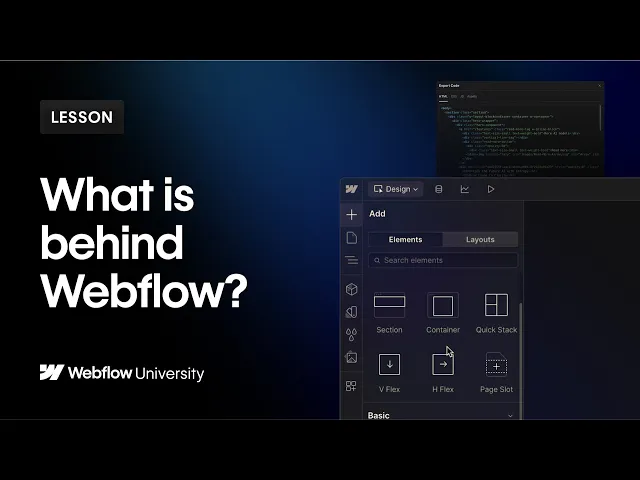
يكشف Webflow كيف يبني المصممون مواقع ويب متجاوبة دون كتابة كود. تشاهد صفحة هبوط تنبض بالحياة عبر أدوات التصميم البصري، وترى نقاط التوقف المتجاوبة تعمل على أرض الواقع.
ما الذي يفعله بشكل صحيح:
يختبر مبادئ التصميم المتجاوب عبر التلاعب البصري
يعرض تقنيات تصميم احترافية واختصارات
يركز على تحسين التحويل بدلًا من مجرد الجماليات. إنها الفكرة نفسها وراء برنامج التقاط شروحات التطبيق مرة واحدة وإعادة استخدامه بدلًا من إعادة العمل.
Trupeer Insight: تصبح الشروحات مربكة بسرعة إذا لم يعرف الناس أين ينظرون. يقوم Trupeer تلقائيًا بتكبير أي شيء تنقر عليه مثل الأزرار أو النوافذ المنبثقة، حتى يبقى الفيديو مركزًا دون أن تقوم بأي شيء إضافي. يحافظ على الأمور واضحة وسلسة، وأسهل بكثير في المتابعة.
5. Jira

يبسط Jira إدارة المشاريع لفرق البرمجيات. ما الذي يفعله بشكل صحيح:
ينفذ سيناريوهات تطوير حقيقية ومشكلات فعلية
يحاكي تعاون الفريق عبر تعيينات التذاكر
يركز على تسليم البرمجيات بدلًا من إدارة العمليات
6. Bubble
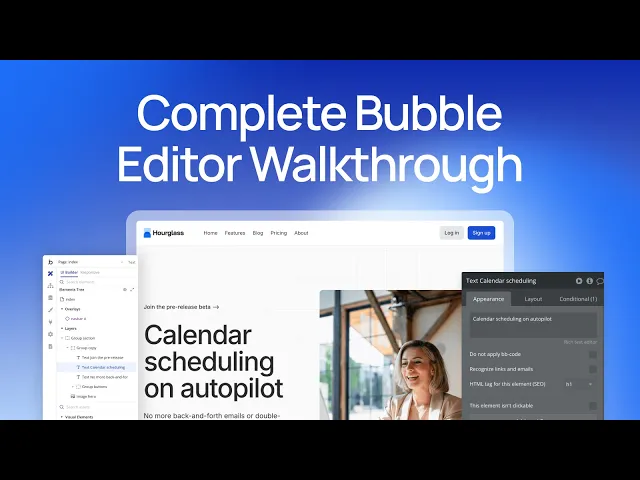
يثبت Bubble أن أي شخص يمكنه بناء تطبيقات وظيفية دون معرفة البرمجة. ينشئ البرنامج التعليمي تطبيقًا يعمل من الصفر باستخدام مفاهيم البرمجة المرئية.
ما الذي يفعله بشكل صحيح:
يُبرز منطق التطبيق عبر مسارات عمل مرئية
ينشئ تطبيقًا مفيدًا فعلًا أثناء البرنامج التعليمي
7. Notion

يحوّل Notion ملاحظاتك المتناثرة إلى مساحة عمل منظمة. يبدأ البرنامج التعليمي بشكل بسيط ويعرض كيف تتصل الصفحات وقواعد البيانات والقوالب معًا.
ما الذي يفعله بشكل صحيح:
يركز على مفاهيم تنظيم مألوفة يفهمها الجميع
يستعرض تخصيص القوالب لخطط العمل الشخصية
يعالج مشكلة الصفحة الفارغة التي يواجهها المستخدمون الجدد
8. Slack
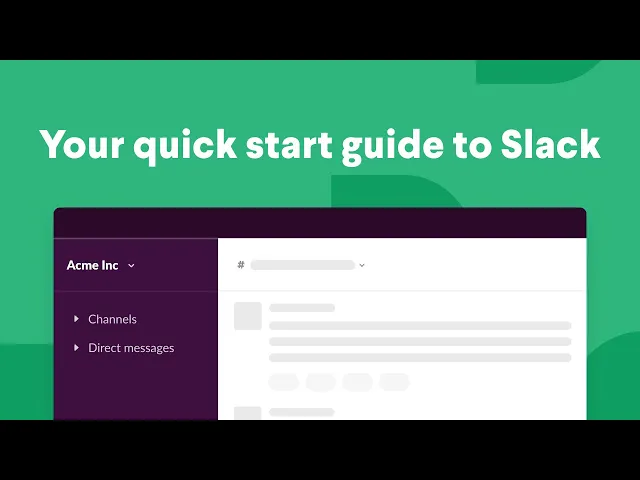
كيفية استخدام Slack | دليل البدء السريع | Slack 101. يوضح دليل Slack إنشاء القنوات وإدارة الإشعارات وتنظيم المحادثات الفرعية لتمكين تواصل الفريق بشكل منتج.
ما الذي يفعله بشكل صحيح:
يعالج نقاط الألم الفورية المتعلقة بتواصل الفريق
يوضح سيناريوهات واقعية في مكان العمل ومواقف شائعة
9. Workable

يحافظ شرح Workable خطوة بخطوة على البساطة والتركيز. يوضح كيف تساعد المنصة فرق الموارد البشرية على إدارة التوظيف والإعداد للموظفين وبيانات الموظفين كلها في مكان واحد. النبرة واضحة، والمرئيات تطابق ما سيراه المستخدم الحقيقي.
ما الذي يفعله بشكل صحيح:
يُبرز الإجراءات الرئيسية مثل نقل المرشحين عبر المراحل وإعداد مهام الإعداد
يتتبع التفاعلات في الوقت الحقيقي دون استعجال أو القفز فوق النقرات المهمة
يختتم بعرض كامل لملف الموظف بمجرد اكتمال كل شيء
تنبيه واقعي: لا يشاهد معظم الناس الشروحات خطوة بخطوة من البداية إلى النهاية. بل يقومون بالتمرير السريع، أو القفز للأمام، أو إعادة مشاهدة اللحظات المهمة، ولهذا السبب تساعد المرئيات الواضحة والأوقات المحددة كثيرًا.
10. Figma
يجعل Figma التصاميم الثابتة حية عبر نماذج أولية تفاعلية تشبه التطبيقات الحقيقية. يوضح البرنامج التعليمي إنشاء الانتقالات، ورسم خريطة مسارات المستخدم، وتقنيات عرض أصحاب المصلحة.
ما الذي يفعله بشكل صحيح:
ينقل لحظة التحول السحرية عندما تصبح التصاميم تفاعلية
يعرض اختبار المستخدمين عبر مشاركة النموذج الأولي
يكشف عن سير عمل النمذجة الأولية الاحترافية والاختصارات
11. Canva

يمر هذا الفيديو عبر إنشاء عرض تقديمي باستخدام موجه بسيط، ثم يعرض الأداة وهي تعمل—اختيار نمط، وتحرير الشرائح، وصقل النسخة النهائية من العرض.
ما الذي يفعله بشكل صحيح:
يركز على مهمة واحدة واضحة: إنشاء عرض تقديمي باستخدام Magic Design
يضبط إيقاع الفيديو بحيث تكون كل خطوة سهلة المتابعة دون الحاجة للإيقاف
يختتم بمعاينة العرض كاملًا لإظهار النتيجة النهائية في سياقها
دروس كيفية الاستخدام
12. Mailchimp
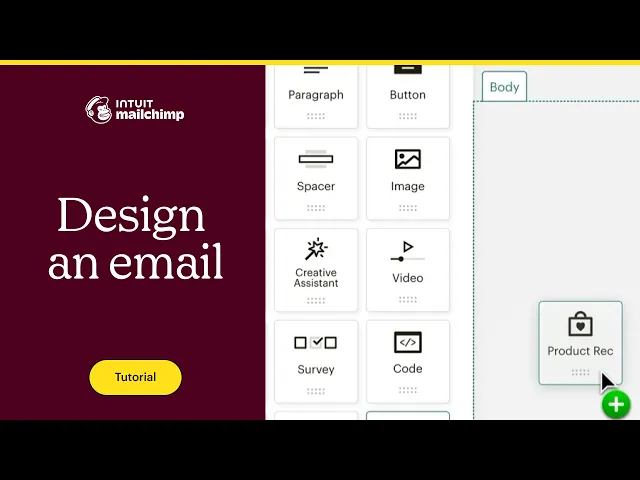
حوّل Mailchimp رسائل البريد الإلكتروني التي تبدو للهواة إلى حملات احترافية. يغطي مثال فيديو شرح المنتج خطوة بخطوة اختيار القوالب، ودمج العلامة التجارية، وتحسين العرض على الجوال.
ما الذي يفعله بشكل صحيح:
يعتمد على اتساق العلامة التجارية عبر حملات البريد الإلكتروني
يركز على تفاعل المشتركين بدلًا من الميزات التقنية
13. Grammarly
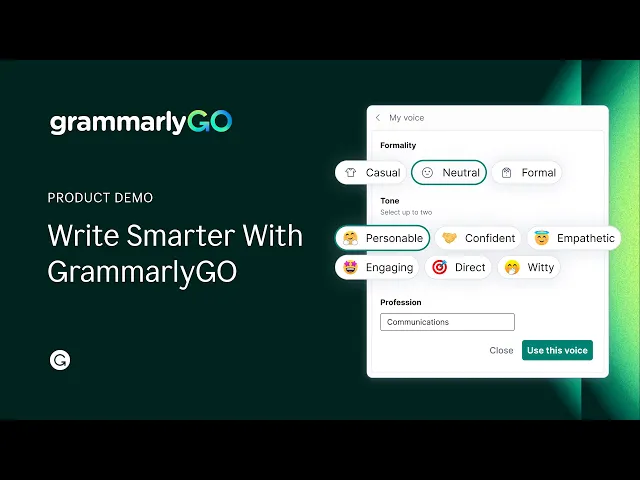
يقدم Grammarly مساعدة كتابة مدعومة بالذكاء الاصطناعي تعزز الإبداع البشري. يوضح الشرح تقنيات هندسة الموجهات وتحسين المحتوى.
ما الذي يفعله بشكل صحيح:
يعرض تعاون AI بدلًا من استبدال المستخدم
يركز على التحرير وتحسين المحتوى الذي تم إنشاؤه
14. Trello
يربط Trello لوحات المشاريع بأنظمة التقويم لتتبع المواعيد النهائية تلقائيًا. يوضح البرنامج التعليمي إعداد الأتمتة التي تلغي إدارة التواريخ يدويًا.
ما الذي يفعله بشكل صحيح:
يعالج مشكلة تتبع المواعيد النهائية المستمر
يشرح قواعد الأتمتة عبر أمثلة عملية
15. Calendly
يغطي مثال شرح المنتج خطوة بخطوة من Calendly أنواعًا مختلفة من الاجتماعات وأوقات التهيئة وخيارات التخصيص الاحترافية.
ما الذي يفعله بشكل صحيح:
يتعامل مع إحباط جدولة المواعيد الشائع للجميع
يُبرز وقت التحضير وإعدادات وقت التهيئة
يدعم التكامل مع منصات مؤتمرات الفيديو
16. Zapier
يربط Zapier تطبيقاتك المفضلة عبر سير عمل الأتمتة التي تتعامل مع المهام المتكررة. يجعل البرنامج التعليمي مفاهيم الأتمتة المعقدة متاحة للمستخدمين غير التقنيين.
ما الذي يفعله بشكل صحيح:
يعرض تركيبات تطبيقات شائعة يعرفها الجميع
يمر عبر اختبار المشغلات واستكشاف مشكلات سير العمل
يُعطي الأولوية لتوفير الوقت بدلًا من التعقيد التقني
شروحات تفاعلية مع تعليق صوتي أو مدعوم بالذكاء الاصطناعي
17. Miro
يجعل Miro جلسات العصف الذهني عن بُعد أكثر إنتاجية وتعاونًا. يُظهر الراوي في الفيديو التحرير في الوقت الحقيقي واستخدام القوالب وتقنيات التيسير المنظمة.
ما الذي يفعله بشكل صحيح:
يلتقط تعاون عدة أعضاء في الفريق في نفس الوقت
يوجه العصف الذهني المنظم عبر موجهات القوالب
يعكس سيناريوهات مشاريع واقعية وديناميكيات الفريق
18. HubSpot
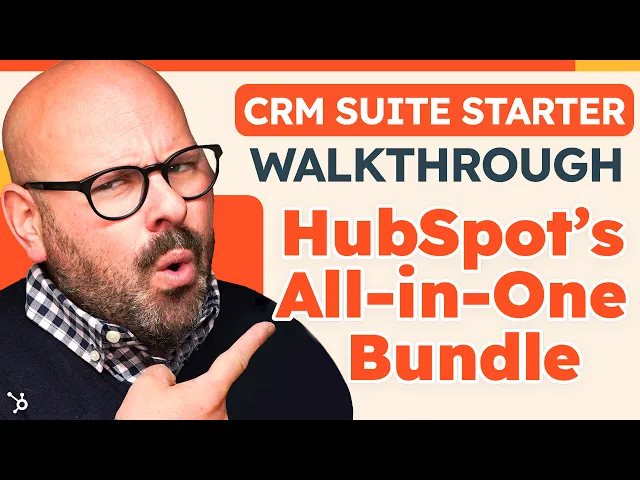
ينظم HubSpot علاقات العملاء في عمليات مبيعات منهجية لدعم نمو الإيرادات. يوضح الشرح إدارة خط الأنابيب، وإعداد الأتمتة، وتتبع الأداء.
ما الذي يفعله بشكل صحيح:
يتضمن بيانات عملاء واقعية وسيناريوهات مبيعات حقيقية
يرسم تقدم خط الأنابيب وسير عمل تتبع الصفقات
يمر عبر إعداد الأتمتة لتسلسلات المتابعة
🎥 Trupeer Insight: تبدو الشروحات أفضل بكثير عندما تشبه أسلوبك. يتيح لك Trupeer إضافة شعارك وألوانك وخلفياتك بحيث يتطابق كل فيديو مع علامتك التجارية دون الحاجة لعمل تصميم. قم بإعداده مرة واحدة، وسيظل متسقًا عبر كل محتواك.
19. Riverside
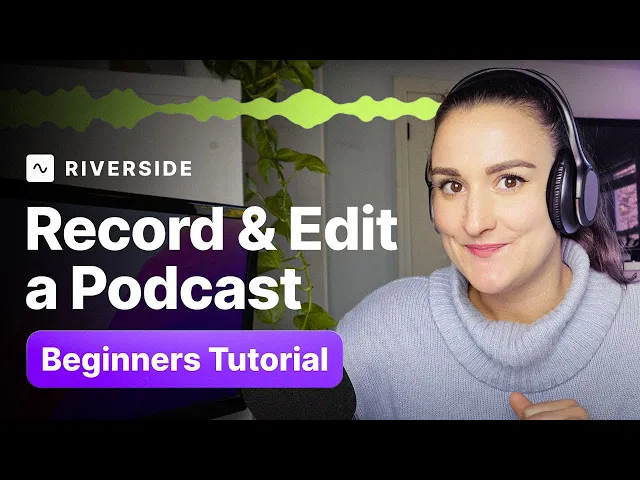
يقدم Riverside جودة بودكاست احترافية عبر تقنية التسجيل عن بُعد. يغطي مثال فيديو شرح المنتج خطوة بخطوة إدارة الضيوف وتحسين الصوت واستراتيجيات التسجيل الاحتياطي.
ما الذي يفعله بشكل صحيح:
يعالج مشكلات جودة البودكاست الشائعة فورًا
يوضح سير عمل دعوة الضيوف والتحضير لهم
20. Drift

يوضح هذا الشرح كيف يساعد Drift فرق المبيعات على إغلاق الصفقات بشكل أسرع عبر مسارات أتمتة، ودردشة بالذكاء الاصطناعي، ولوحات تحكم موحدة. التعليق الصوتي هادئ وواثق، وكل ميزة تبدو مرتبطة بتحديات مبيعات واقعية.
ما الذي يفعله بشكل صحيح:
يُوزع كل قسم بإيقاع مناسب بحيث لا يبدو أي شيء مستعجلًا أو مزدحمًا
يضع الميزات في سياق سير عمل مبيعات حقيقي بدلًا من سردها بشكل عشوائي
يوازن بين تسجيل الشاشة والتعليق الصوتي المدروس للحفاظ على تفاعل المشاهدين
21. ClickUp
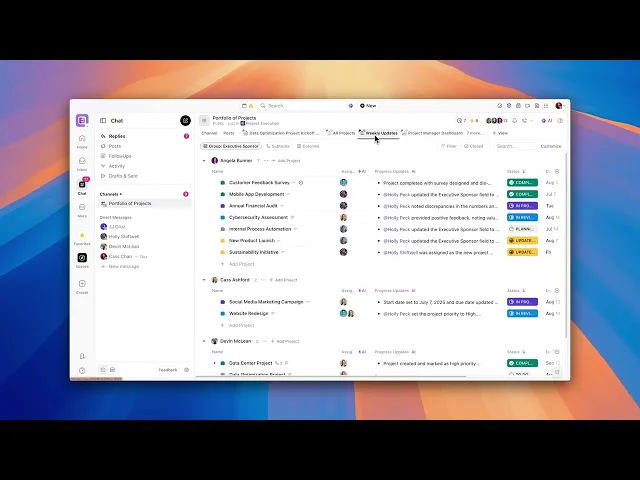
يحافظ شرح ClickUp خطوة بخطوة على تركيز الانتباه وسرد واضح. في النهاية، سيكون لديك فهم عملي لكيفية إدارة مشروع داخل ClickUp، وليس فقط معرفة أي الأزرار يجب الضغط عليها.
ما الذي يفعله بشكل صحيح:
يفكك دورة تنفيذ كاملة باستخدام بيانات مشاريع حقيقية
يلتقط تغييرات واجهة المستخدم في الوقت الحقيقي حتى يتمكن المشاهدون من ربط كل تفاعل دون تخمين
يبني الزخم عبر تسلسل—التخطيط، وتعيين المهام، والتتبع، ثم الإكمال
شروحات مع تعليق صوتي متحرك أو مُولّد بالذكاء الاصطناعي
22. Superhuman
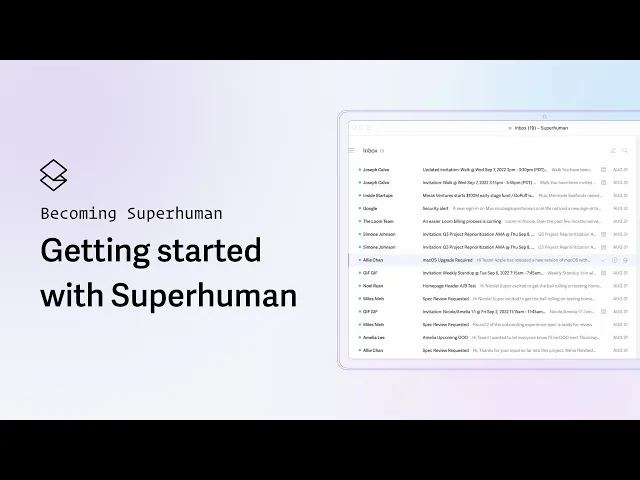
يحافظ مثال فيديو شرح المنتج خطوة بخطوة من Superhuman على إيقاع سلس وواثق من البداية إلى النهاية. يتدفق عبر ميزات مثل صندوق الوارد المنقسم، والقصاصات، وإيصالات القراءة، واختصارات التقويم كما لو كنت تستخدمها في الوقت الحقيقي.
ما الذي يفعله بشكل صحيح:
يربط كل ميزة بالنتيجة عبر مرئيات حقيقية على الشاشة
يضيف الاختصارات بشكل طبيعي دون لفت انتباه زائد لها
يستخدم شاشة نظيفة وخالية من التشتيت تحافظ على تركيز كامل على سير العمل
23. Intercom
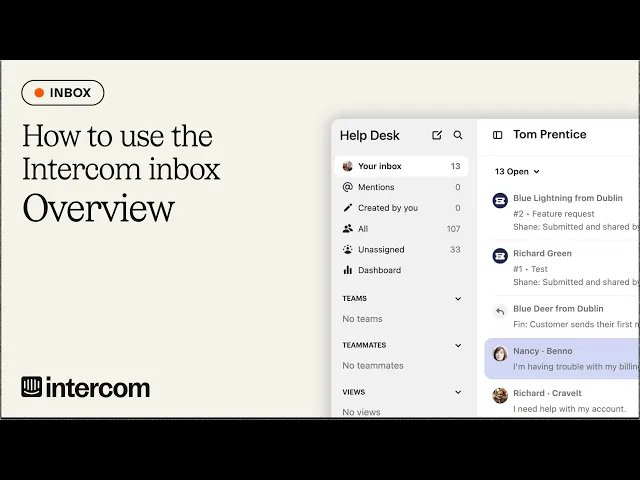
يوازن Intercom بين ردود خدمة العملاء الآلية عبر قواعد تصعيد ذكية. يوضح الشرح إعداد chatbot، وقوالب الردود، وضبط الجودة.
ما الذي يفعله بشكل صحيح:
يقدم سير عمل صندوق الوارد الأساسي بالترتيب المنطقي حتى يتمكن المشاهدون من متابعة تدفق عمل وكيل الدعم اليومي
يحافظ على تعليق صوتي ثابت وموجه للأداة دون مبالغة أو تحويل المسار
24. Candu

بدلًا من تعليق صوتي عام، يضم فيديو Candu شخصًا واحدًا يؤدي أدوارًا مختلفة—مدير منتج، ومطور، ومسوق—كل واحد بسماته الخاصة. إنه خفيف وممتع، ويُبقيك متفاعلًا بينما يشرح كيف يساعد Candu في بناء مكونات واجهة مستخدم بدون كود.
ما الذي يفعله بشكل صحيح:
يجعل حالات استخدام المنتج حية عبر سرد قصصي قريب من الواقع ومبني على شخصية
يحافظ على جذب المشاهدين عبر مزج الفكاهة برسائل واضحة ومركزة
25. DevRev
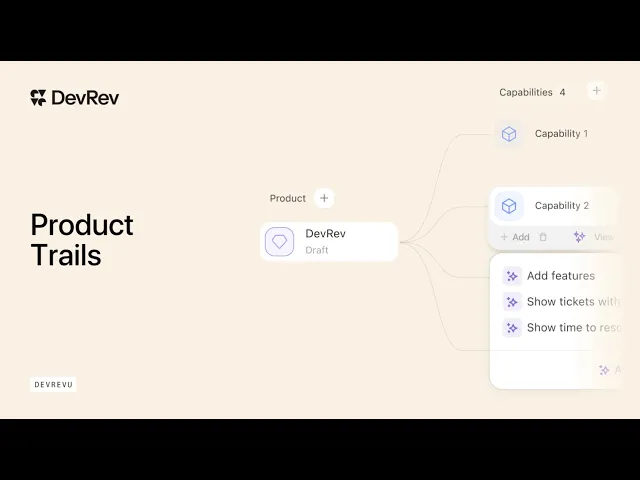
يقدم شرح DevRev نظرة مركزة على كيفية ربط Trails بين ميزات المنتج وتعليقات العملاء والعمل التطويري. التدفق سلس، حيث يكشف كل نقرة عن الطبقة التالية من المعلومات.
ما الذي يفعله بشكل صحيح:
يرسم بنية المنتج كاملة بصريًا حتى ترى كيف تتصل الأجزاء العامة بالطبقات التقنية العميقة
يُضمن السياق عبر سحب تذاكر المشكلات وتعليقات العملاء ومعلومات المساهمين وبيانات السباقات
يتوافق مع الاستخدام الواقعي وكيف تعكس الإجراءات تفاعل شخص ما مع Trails
26. Sembl
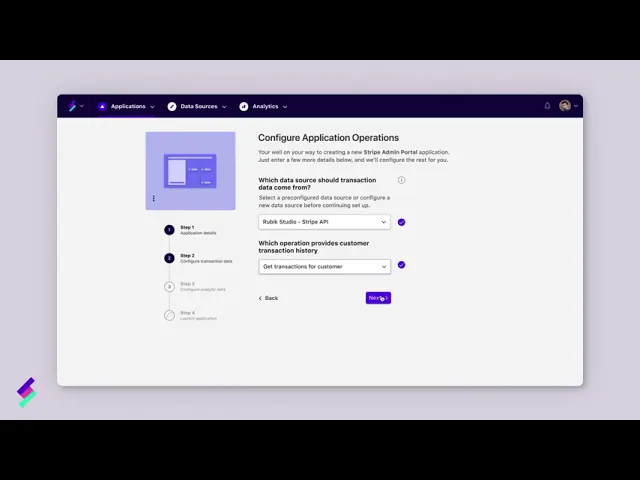
يلتزم شرح Sembl بجولة تطبيق مباشرة مع تعليق صوتي مدعوم بالذكاء الاصطناعي. ينتقل عبر الواجهة مع إبراز الميزات الأساسية دون أي تعليق إضافي.
ما الذي يفعله بشكل صحيح:
يغطي الواجهة كاملة بتسلسل منطقي وسهل المتابعة
يستخدم تعليقًا صوتيًا واضحًا من AI يتناسب مع إيقاع حركات الشاشة
يحافظ على التركيز على مرئيات المنتج دون تأثيرات مشتتة أو انقطاعات
تنبيه واقعي: يمكن أن يعمل الشرح الجيد أيضًا كدعم. بدلًا من ربط المستخدمين بمركز مساعدة، اربطهم بفيديو مدته 60 ثانية يوضح الحل بالضبط وهو يعمل.
27. Zoom
يسهّل Zoom الاجتماعات الافتراضية الجذابة عبر إدارة غرف الاجتماعات الفرعية وتنسيق المشاركين. يوضح البرنامج التعليمي تقنيات إنشاء الغرف ومراقبتها وتيسيرها.
ما الذي يفعله بشكل صحيح:
يفصل استراتيجيات التعيين المسبق والتوزيع العشوائي مع توضيح بصري واضح
يربط الميزات بسيناريوهات تعليمية واجتماعات أعمال واقعية للحصول على سياق أفضل
28. Asana
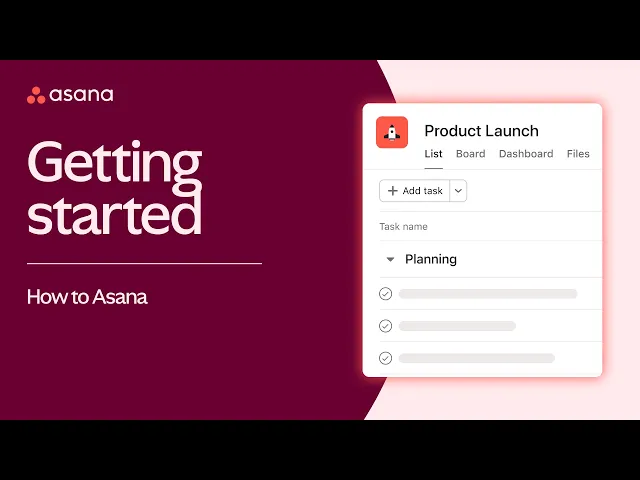
يفتح عرض Asana داخل مساحة العمل مباشرة ويأخذك عبر بناء مشروع وإدارته.
ما الذي يفعله بشكل صحيح:
يوجهك عبر إنشاء المهام وتعيينها في تدفق واحد سلس
ينتقل بين عرض القائمة ولوحة المهام وخط الزمن حتى ترى كيف تتكيف المهام
يُدمج تعديلات التقويم وتواريخ الاستحقاق في الوقت الحقيقي، مع الحفاظ على وضوح السياق طوال
29. Google Analytics
يحوّل Google Analytics بيانات الموقع إلى رؤى أعمال قابلة للتنفيذ عبر تتبع الأهداف وقياس التحويل. يوضح البرنامج التعليمي تصور مسار التحويل وإعداد الإسناد.
ما الذي يفعله بشكل صحيح:
يعرض مسارات التحويل وهي تعمل لإبراز فرص التحويل
يربط الرؤى بسيناريوهات عملية للتجارة الإلكترونية وتوليد العملاء المحتملين
30. QuickBooks
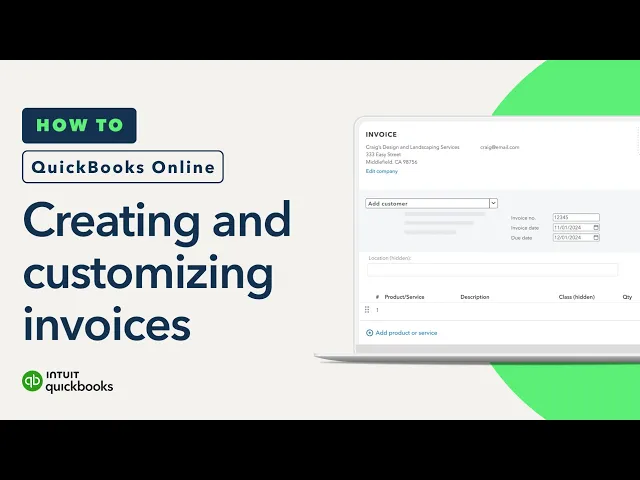
يُبسّط QuickBooks عمليات الفوترة عبر إنشاء فواتير احترافية وتكامل الدفع. يوضح مثال فيديو شرح المنتج خطوة بخطوة تخصيص القوالب وإعداد طريقة الدفع.
ما الذي يفعله بشكل صحيح:
يعدل التخطيط والحقول في الوقت الحقيقي، حتى يتمكن المشاهدون من متابعة مكان حدوث كل تخصيص بالضبط
يعرض معاينة الفاتورة النهائية بصيغتها الكاملة، ما يجعل النتيجة ملموسة وجاهزة للاستخدام
Trupeer Insight: هل ستشارك شرحك مع فرق أو عملاء حول العالم؟ يتيح لك Trupeer translate فيديوك وتعليقك الصوتي وترجماتك إلى أكثر من 30 لغة بنقرة واحدة. سجّل مرة واحدة فقط وشاركه في كل مكان!
ما الذي تشترك فيه هذه الأمثلة
بعد تحليل 30 مثالًا لفيديوهات شرح المنتج خطوة بخطوة، ظهرت أنماط تميز الفائزين. أفضل الأمثلة:
تعالج مشكلات حقيقية بدلًا من سرد الميزات
تعرض سيناريوهات مستخدمين حقيقية بدلًا من بيانات عرض تجريبية مثالية
تركز على النتائج التي يهتم بها المستخدمون، لا على المواصفات التقنية
تستفيد من لغة محادثة تبدو بشرية
توضح القيمة خلال أول 30 ثانية
تعالج نقاط الألم الشائعة للمستخدمين مباشرة
تحافظ على إيقاع ثابت دون تفسيرات مستعجلة
تنبيه واقعي: تُعد فيديوهات الشرح خطوة بخطوة ممتازة أيضًا لتحسين محركات البحث. إذا قمت بتضمينها في صفحات المنتج الرئيسية أو منشورات المدونة، فإنها غالبًا ما تقلل معدل الارتداد وتحسن الوقت في الصفحة.
كيفية إنشاء شروحات المنتج مثل هذه باستخدام Trupeer دون مهارات تعديل متقدمة
إن كنت تحاول إعداد شرح واضح ومركّز لكنك تتعثر باستمرار في التعليقات الصوتية أو جداول التعديل أو إعادة التسجيل بشكل غير مريح، فإن Trupeer يتجاوز كل ذلك.
إنه أكثر من مجرد مسجل آخر—مع Trupeer ستحصل على واحد من أفضل تطبيقات تسجيل الشاشة التي تحول تسجيل الشاشة الأساسي إلى عرض منتج جاهز للنشر، دون الحاجة إلى برنامج تعديل فيديو متقدم
لنرَ كيف! 👇
سجّل شاشة جهازك باستخدام Trupeer
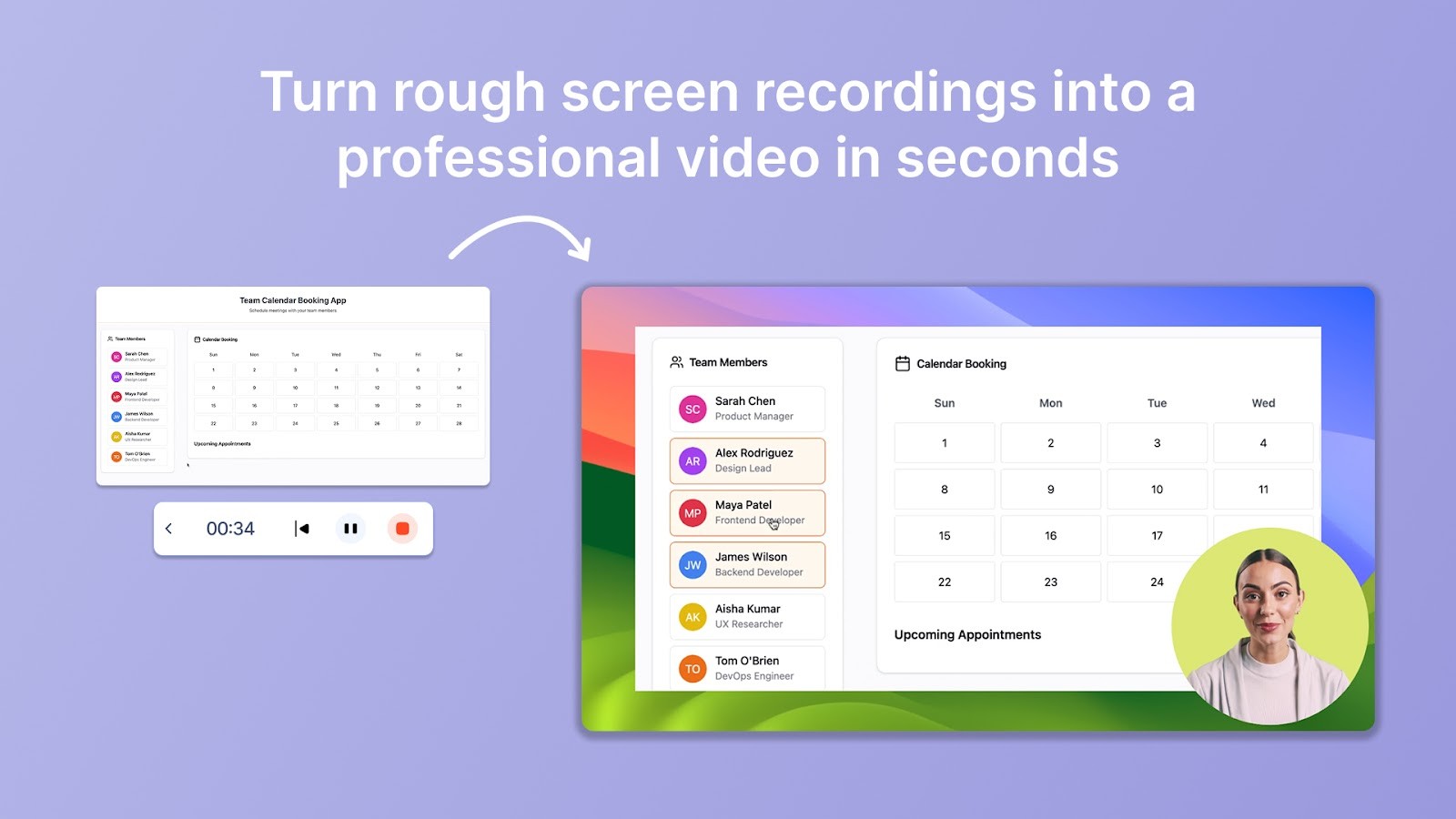
ابدأ بعرض التدفق بالضبط الذي تريد تقديمه—الإعداد للمستخدمين، والتهيئة، واستخدام الميزات، وأي شيء آخر. Trupeer’s AI Screen Recorder يسجل شاشتك بجودة عالية أثناء تنقلك عبر الخطوات.
لا تحتاج حتى إلى التخطيط للانتقالات أو القلق بشأن ماذا ستقول بعد. افتح منتجك فقط وسجّل التسلسل كما لو كنت تعرضه على زميل في الفريق.
🎥 Trupeer Insight: لا تريد الظهور أمام الكاميرا؟ يتيح لك Trupeer إضافة شخصية AI واقعية لتشرح منتجك نيابةً عنك. تتم مزامنتها بدقة مع نصك أو صوتك، بحيث يظل العرض شخصيًا.
دع AI تُنشئ تعليقًا صوتيًا طبيعيًا
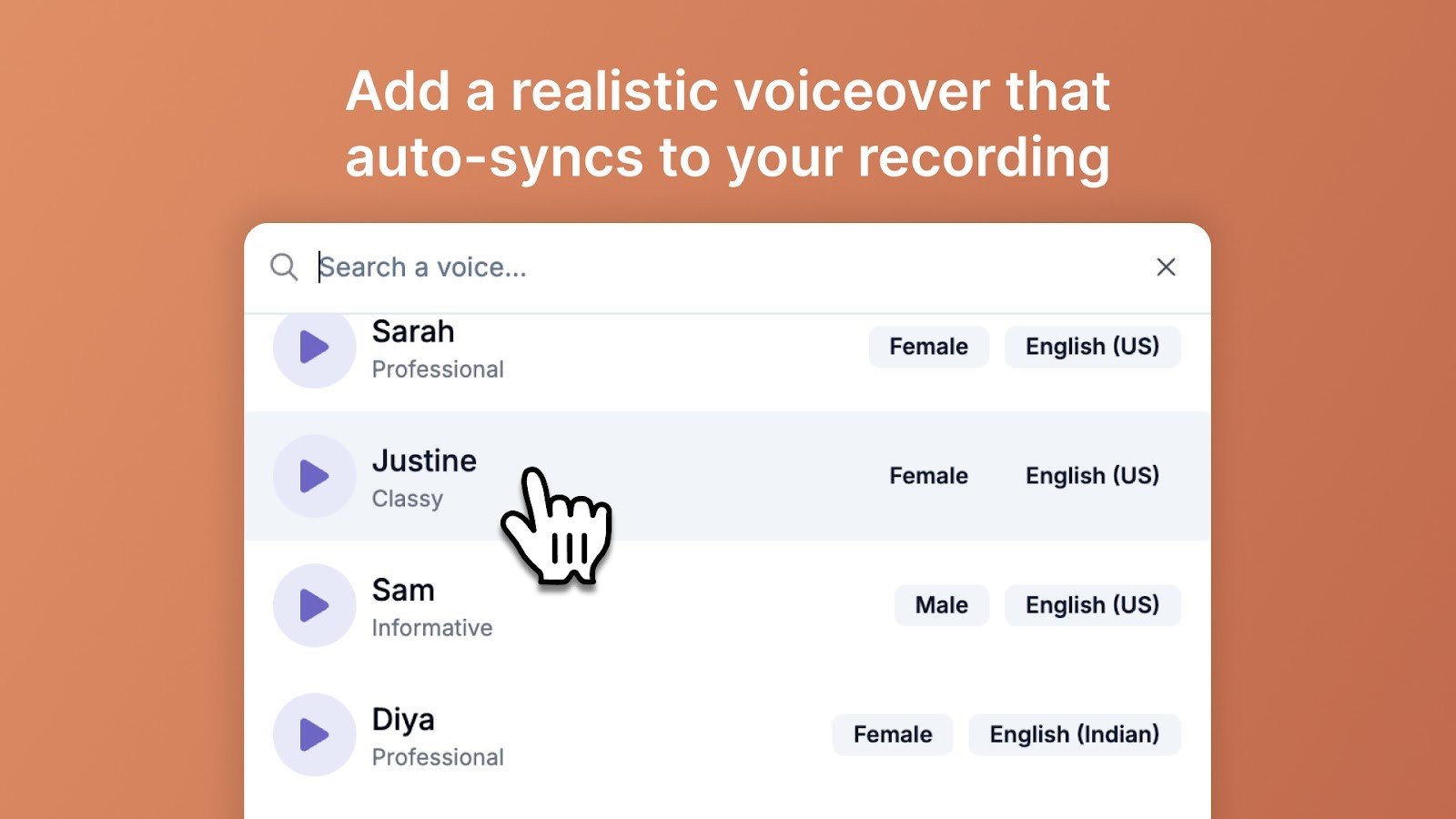
بعد الانتهاء من تسجيل الشاشة، يضيف Trupeer تعليقًا صوتيًا يشرح ما يحدث في كل خطوة. يمكنك كتابة نص قصير أو رفعه.
يلتقط الإيقاع من أفعالك، لذلك لا يبدو التعليق مستعجلًا أو غير متزامن.
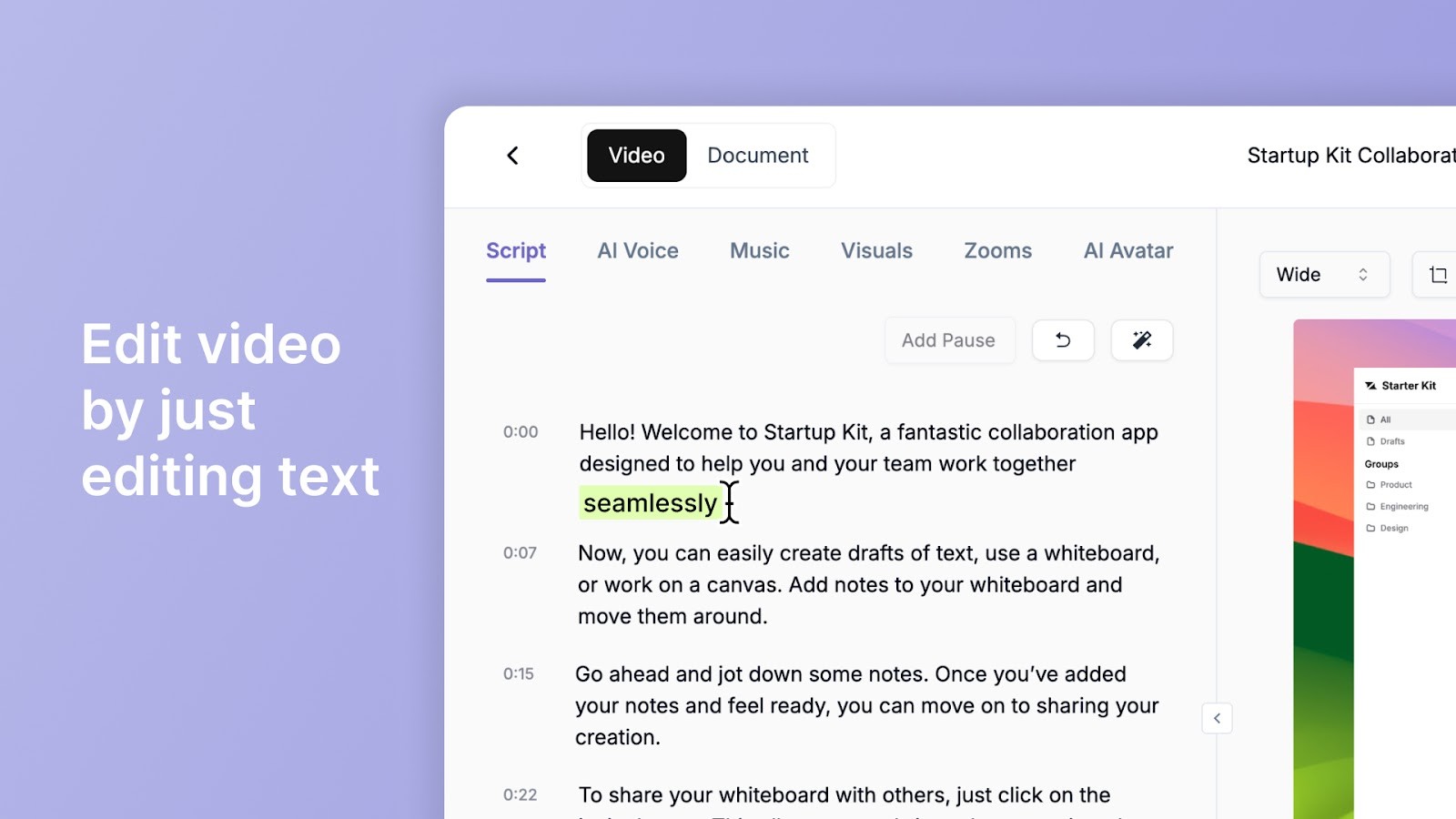
يمكنك أيضًا تحديث نصك في أي وقت، وسيتم إعادة توليد التعليق الصوتي ليتطابق معه دون الحاجة لإعادة التسجيل.
احذف التوقفات أو كلمات الحشو تلقائيًا
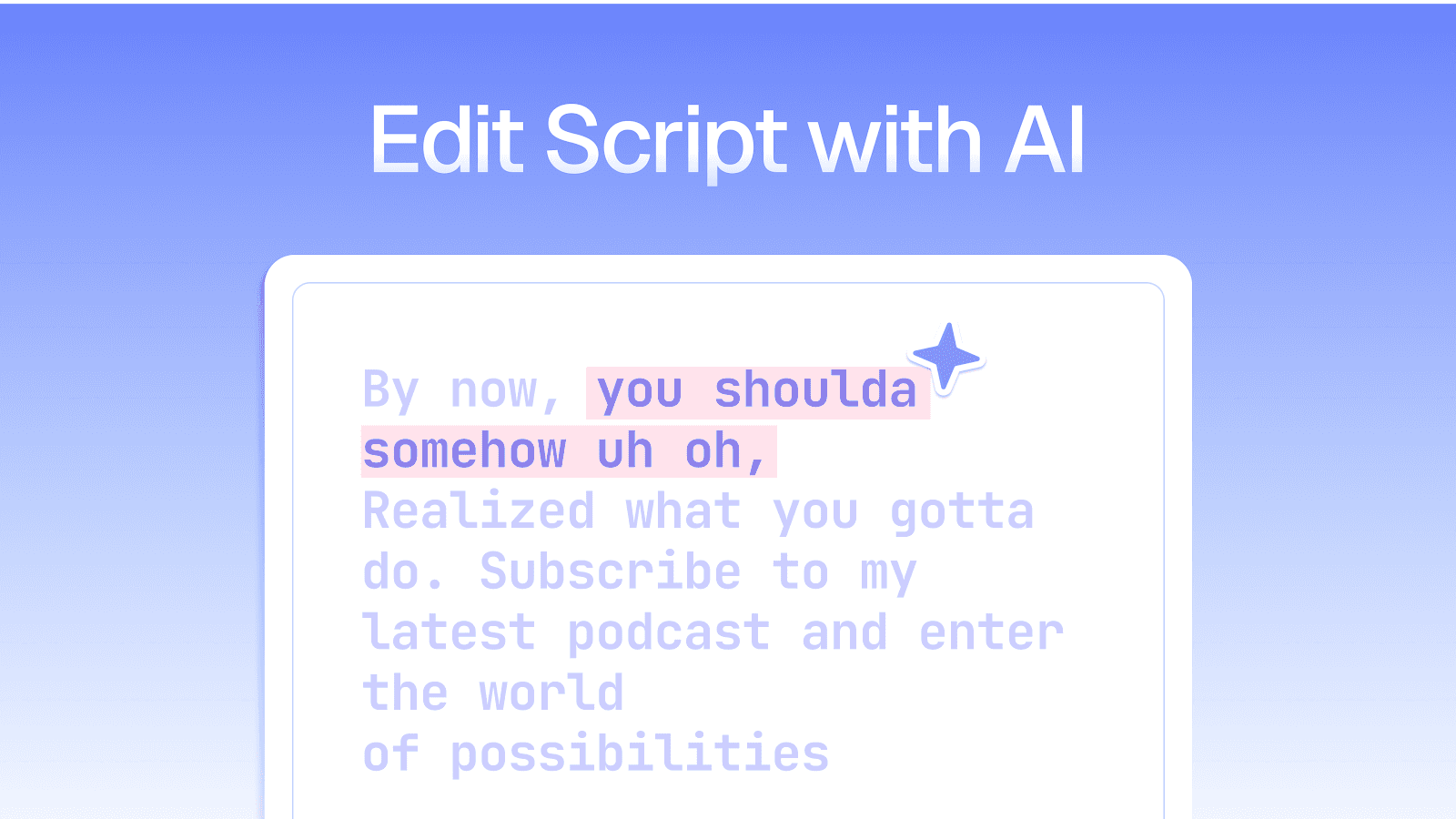
إذا كنت تفضل تسجيل صوتك بنفسك، يقوم Trupeer تلقائيًا بإزالة كلمات الحشو والترددات والتوقفات الطويلة.
مثال: وأنت تشرح إعداد النموذج، توقفت في منتصف الجملة وقلت “آه” عدة مرات. أداة AI تنظف ذلك، وتضبط صياغة الكلام، وتعيد توليد صوت سلس باستخدام تعديلاتك.
Trupeer Insight: التصدير لا ينبغي أن يبدو كعقبة تقنية. يتولى Trupeer جميع الإعدادات ويتيح لك مشاركة شرحك مباشرة على منصات مثل YouTube أو LinkedIn أو مركز المساعدة.
ولا تحتاج حتى إلى تنزيله إذا لم ترغب.
أنشئ دليلًا مكتوبًا بجانب الفيديو
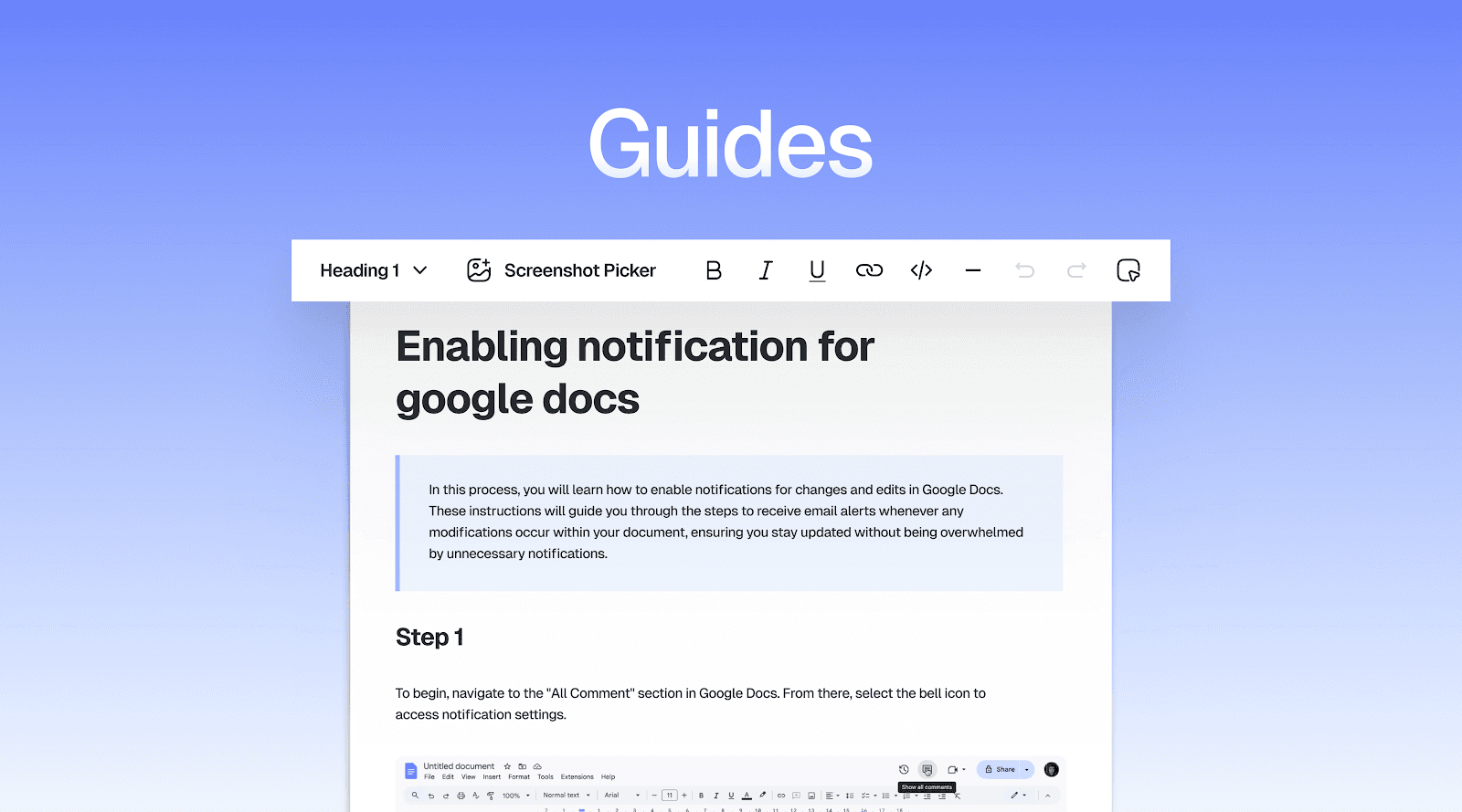
بمجرد أن يصبح الفيديو جاهزًا، ينشئ Trupeer دليلًا مكتوبًا يعكس شرحك خطوة بخطوة.
يتم التقاط كل خطوة كنص، مع لقطات شاشة من تسجيل الشاشة. يمكنك إضافته إلى مستنداتك، أو تضمينه تحت الفيديو، أو تحويله إلى منشور مدونة.
📌 مثال: بعد تسجيل شرح حول إنشاء أتمتة، تحصل على نسخة مكتوبة خطوة بخطوة: “اذهب إلى Automations”، “انقر New”، “اختر trigger”، وهكذا. الآن لديك فيديو ووثيقة مساعدة من تسجيل واحد.
Ron Kanter، مدير التسويق في FirstDue يشارك: “لقد وسّع Trupeer جهودنا في GTM - نحن ندخل مناطق جديدة بسرعة عبر توطين المحتوى على نطاق واسع.”
طريقة أسلس لعمل عرض تجريبي باستخدام Trupeer
إنشاء شروحات واضحة ومفيدة لا ينبغي أن يتطلب فريق إنتاج أو منحنى تعلم حاد. كل ما تحتاجه هو طريقة لعرض ما يفعله منتجك وإرشاد المستخدمين خلاله خطوة بخطوة.
يجعل Trupeer هذه الخطوة سهلة.
يتولى تسجيل الشاشة والتعليقات الصوتية والتعديلات وحتى الأدلة المكتوبة، لذلك يبقى تركيزك على تدفق المنتج، وليس مرحلة ما بعد الإنتاج. إذا كنت تنظر إلى أمثلة أخرى لفيديوهات شرح المنتج خطوة بخطوة وتتساءل كيف تصنع مثالًا خاصًا بك دون قضاء ساعات في التعديل، فهذا هو الأداة المناسبة لك.
جرّب Trupeer مجانًا اليوم!
الأسئلة الشائعة
1. كيف أصنع فيديو عرض توضيحي للمنتج؟
لإنشاء فيديو عرض توضيحي للمنتج، ابدأ بتخطيط ما تريد عرضه—سواء كانت ميزة واحدة أو سير عمل كامل. بعد ذلك، سجّل شاشتك أثناء شرح العملية خطوة بخطوة.
تجعل أدوات مثل Trupeer ذلك سهلًا جدًا عبر دمج دروس تسجيل الشاشة مع تعديل AI فوري وتوليد التعليق الصوتي. بمجرد تسجيل شرحك، يمكنك قصّه وصقله وتصديره دون الحاجة للتبديل بين المنصات.
2. كيف أكتب عرضًا توضيحيًا للمنتج؟
كتابة عرض توضيحي للمنتج تعني صياغة ما ستقوله أو ما ستفعله أثناء الشرح. ركز على هدف المستخدم: ما المشكلة التي تحلها، وكيف يساعدك منتجك؟ حدّد كل خطوة بوضوح.
باستخدام Trupeer، يمكنك حتى البدء بفيديو غير مكتمل ثم تحويله إلى نص مكتوب بعد ذلك. تقوم AI بإنشاء نسخ نصية نظيفة لفيديوهات الشرح خطوة بخطوة يمكنك إعادة استخدامها كدليل مكتوب خطوة بخطوة.
3. ما الذي يجعل فيديو شرح المنتج خطوة بخطوة جيدًا؟
أفضل أمثلة فيديوهات شرح المنتج خطوة بخطوة تبدو بسيطة وواضحة. تلتزم بمهمة واحدة أو حالة استخدام واحدة، وتشرح كل خطوة بهدوء، وتُبرز ما يهم بصريًا. يساعد التعليق الصوتي الجيد، والترجمات الاختيارية، والتنبيهات السريعة كثيرًا.
يساعدك Trupeer على إنشاء أمثلة فيديوهات شرح المنتج خطوة بخطوة مثل هذه عبر التعامل تلقائيًا مع التسجيل والتنظيف والسرد، بحيث يبدو احترافيًا حتى لو كنت جديدًا على التعديل.
4. كم يجب أن يكون طول فيديو الشرح خطوة بخطوة؟
استهدف 2-5 دقائق لكل موضوع. هذا يكفي لشرح العملية دون إرهاق المشاهد. إذا كنت تغطي عدة ميزات، فافصلها إلى مقاطع أقصر أو فصول.
يجعلك Trupeer قادرًا على ذلك بسهولة عبر التعديل المعتمد على الخط الزمني والتصدير المعياري، حتى تتمكن من تنظيم فيديو شرح المنتج خطوة بخطوة دون الحاجة إلى برامج معقدة.
5. هل يمكنني استخدام Trupeer لتسجيل وتعديل فيديو شرح المنتج؟
نعم، يمكنك استخدام Trupeer لتسجيل وتعديل أمثلة فيديوهات شرح المنتج خطوة بخطوة. يتيح لك تسجيل شاشتك، ويقص الصمت وكلمات الحشو تلقائيًا، ويولد تعليقًا صوتيًا من AI يبدو طبيعيًا، كما يتيح لك تصدير فيديوهات نظيفة ومُعلّمة بعلامتك التجارية.
6. ماذا لو لم أكن واثقًا أمام الكاميرا أو في صوتي؟
لا داعي للقلق، لأن Trupeer مناسب لك تمامًا. لا تحتاج إلى الظهور أمام الكاميرا أو تسجيل صوتك. يمكن للأداة إنشاء تعليقات صوتية من AI واقعية لشرح المنتج بناءً على أفعالك أو نص مكتوب.
لذلك إذا كنت خجولًا أمام الكاميرا أو لديك وقت محدود، ما زلت تستطيع إنشاء أمثلة فيديو عرض منتج قوية وتبدو احترافية.
7. هل يمكنني تسجيل شرح المنتج مرة واحدة ومشاركته مع العملاء المحتملين قبل الاجتماع؟
بالطبع، وهو واحد من أكثر تطبيقات ما قبل البيع فعالية لفيديوهات شرح المنتج خطوة بخطوة. بدلًا من تشغيل نفس الشرح المباشر لكل عميل محتمل جديد، يمكنك تسجيل شرح مُصقول مرة واحدة باستخدام Trupeer، ومشاركته كرابط قابل للتتبع قبل الاجتماع، وترك العملاء المحتملين يتعلمون ذاتيًا بوتيرتهم. عندما يحدث الاتصال المباشر، يصل العملاء المحتملون مع سياق وأسئلة محددة وفهم أوضح لمدى ملاءمة الحل، ما يجعل المحادثة أكثر إنتاجية بشكل ملحوظ ويقلل دورة المبيعات لديك.
8. كيف تساعد نصوص العروض التجريبية في إنشاء فيديوهات شرح منتج أفضل؟
النص التجريبي المكتوب جيدًا هو ما يفرق بين شرح مُصقول ومركّز على التحويل وبين تسجيل شاشة عشوائي. أفضل أمثلة فيديوهات شرح المنتج في هذه القائمة—من عرض Trupeer التجريبي الخاص إلى HubSpot وCalendly—تتبع جميعها بنية نص واضحة: تقديم المشكلة، ثم شرح الحل خطوة بخطوة، ثم الإغلاق بنتيجة. باستخدام Trupeer، يتم إنشاء نصك تلقائيًا من تسجيل الشاشة ويمكن تعديله كنص عادي، كما أن مزامنة التعليق الصوتي تتم فورًا، ما يجعل كتابة النصوص وتحسينها بسرعة لتناسب جماهير مختلفة دون الحاجة لإعادة التسجيل.
9. كيف يحسن تفاعل المشاهدين وتحليل التوقفات فيديوهات شرح المنتج؟
حتى أفضل أمثلة فيديوهات شرح المنتج خطوة بخطوة تحتاج إلى تحسين مستمر بناءً على كيفية مشاهدة المشاهدين الحقيقيين لها. يخبرك تحليل تفاعل المشاهدين ونقاط التوقف أين يحتفظ الفيديو بانتباههم، وأين يتخطون للأمام، وأين يتوقفون عن المشاهدة تمامًا. تساعدك هذه البيانات على تحديد اللحظات التي تستحق إبرازها والأقسام التي يجب قصها أو إعادة العمل عليها. توفر لك صفحات المشاركة القابلة للتتبع من Trupeer هذه التحليلات من البداية، لذلك يصبح كل شرح تنشره أكثر ذكاءً مع مرور الوقت بناءً على سلوك المشاهدة الحقيقي.
10. ما هي شروحات العروض التجريبية المخصصة، وكيف تختلف عن الأمثلة هنا؟
تم تصميم أمثلة فيديوهات شرح المنتج في هذه القائمة مثل Workable وFigma وDrift لتكون شروحات عامة موجهة للجميع، بهدف شرح المنتج لأي شخص يشاهده. أما شرح العرض التجريبي المخصص فيأخذ خطوة إضافية: إذ يخصص النص وسير العمل والأمثلة المرئية وفق دور العميل المحتمل أو مجاله أو نقاط الألم لديه. بدلًا من عرض لوحة تحكم عامة، تعرض سير عمل قطاعه. بدلًا من نص عام، تستخدم مصطلحاته. يجعل Trupeer من السهل إنشاء هذه النسخ المخصصة من شرح أساسي واحد عبر نسخه وتحديث العناصر الرئيسية دون البدء من الصفر.
11. كيف يمكن لفرق Solutions Consulting استخدام فيديوهات شرح المنتج لتقليل عبء العروض التجريبية المباشرة؟
غالبًا ما تكون فرق Solutions Consulting تحت ضغط كبير في مرحلة ما قبل البيع لأن كل عميل محتمل يتوقع شرحًا تقنيًا مباشرًا ومخصصًا. تحل فيديوهات شرح المنتج هذه المشكلة عبر التعامل تلقائيًا مع السيناريوهات القياسية. يمكن لـ SCs تسجيل أكثر حالات الاستخدام شيوعًا لديهم، وسير عمل التهيئة، وإعدادات التكامل، والغوص التقني مرة واحدة في Trupeer، ثم تنظيمها في مكتبة قابلة للمشاركة، وترك فريق المبيعات يرسل الشرح المناسب للعميل المحتمل المناسب عند الطلب. هذا يتيح لفرق Solutions Consulting تخصيص وقتهم المباشر حصريًا للصفقات الأكثر تعقيدًا والأعلى قيمة، حيث تصنع خبرتهم أكبر فرق.



