

Figma Nasıl Kullanılır – UI/UX Tasarım için Başlangıç Rehberi
Figma’ya yeni mi başladınız? Bu başlangıç dostu rehberle UI/UX tasarım için Figma’yı nasıl kullanacağınızı öğrenin. Arayüzü keşfedin, çerçeveler oluşturun, bileşenler tasarlayın ve gerçek zamanlı olarak iş birliği yapın.
Bu kılavuz, bir Figma hesabı kurma ve çeşitli özelliklerinde nasıl gezineceğinize dair ayrıntılı talimatlar sunar.
Hesap oluşturmak, platformu keşfetmek ve Figma’da verimli bir şekilde tasarıma başlamak için bu adımları izleyin.
Adım Adım Kılavuz: Figma Nasıl Kullanılır
Adım 1
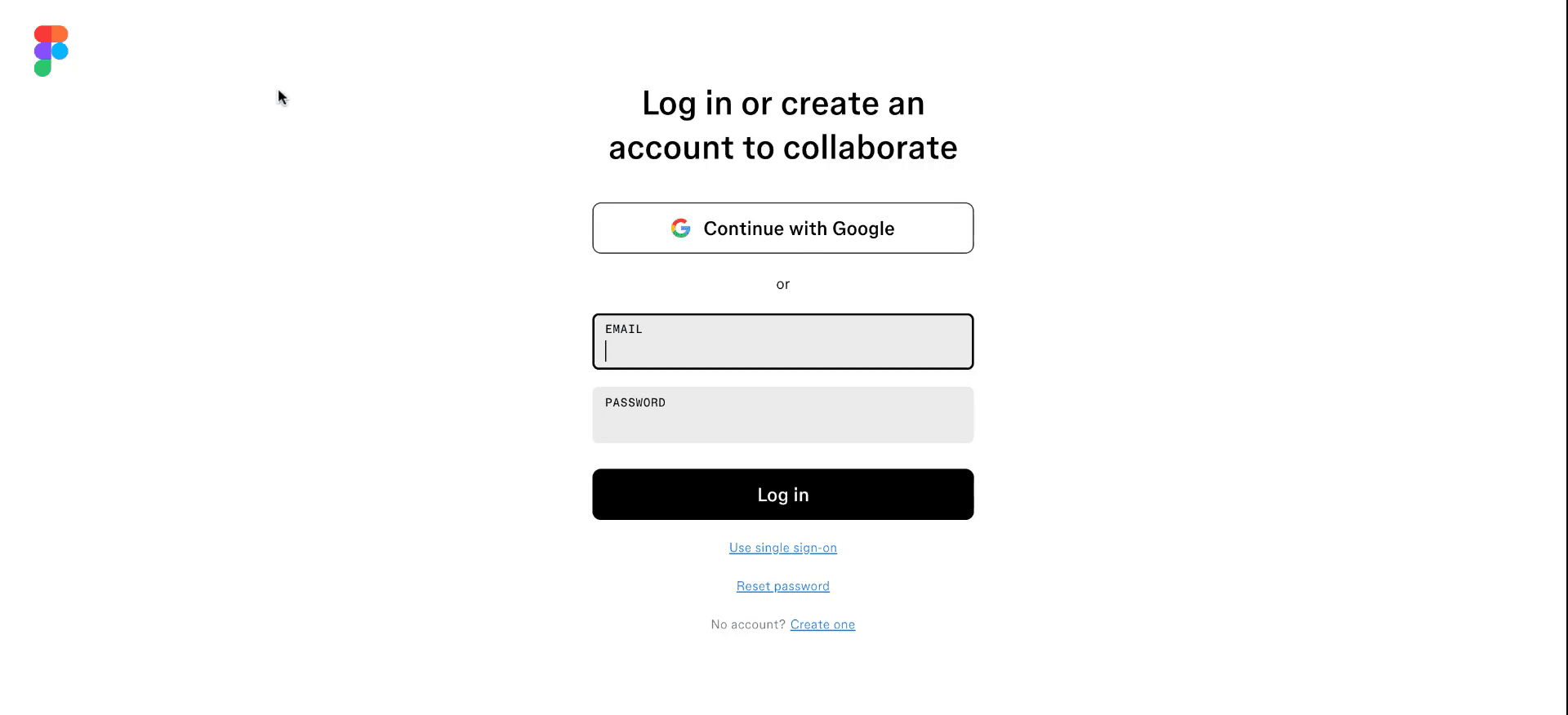
Başlamak için Figma’yı nasıl kuracağınızı öğrenmek üzere resmi Figma web sitesine gidin ve Figma.com adresini ziyaret edin.
Adım 2
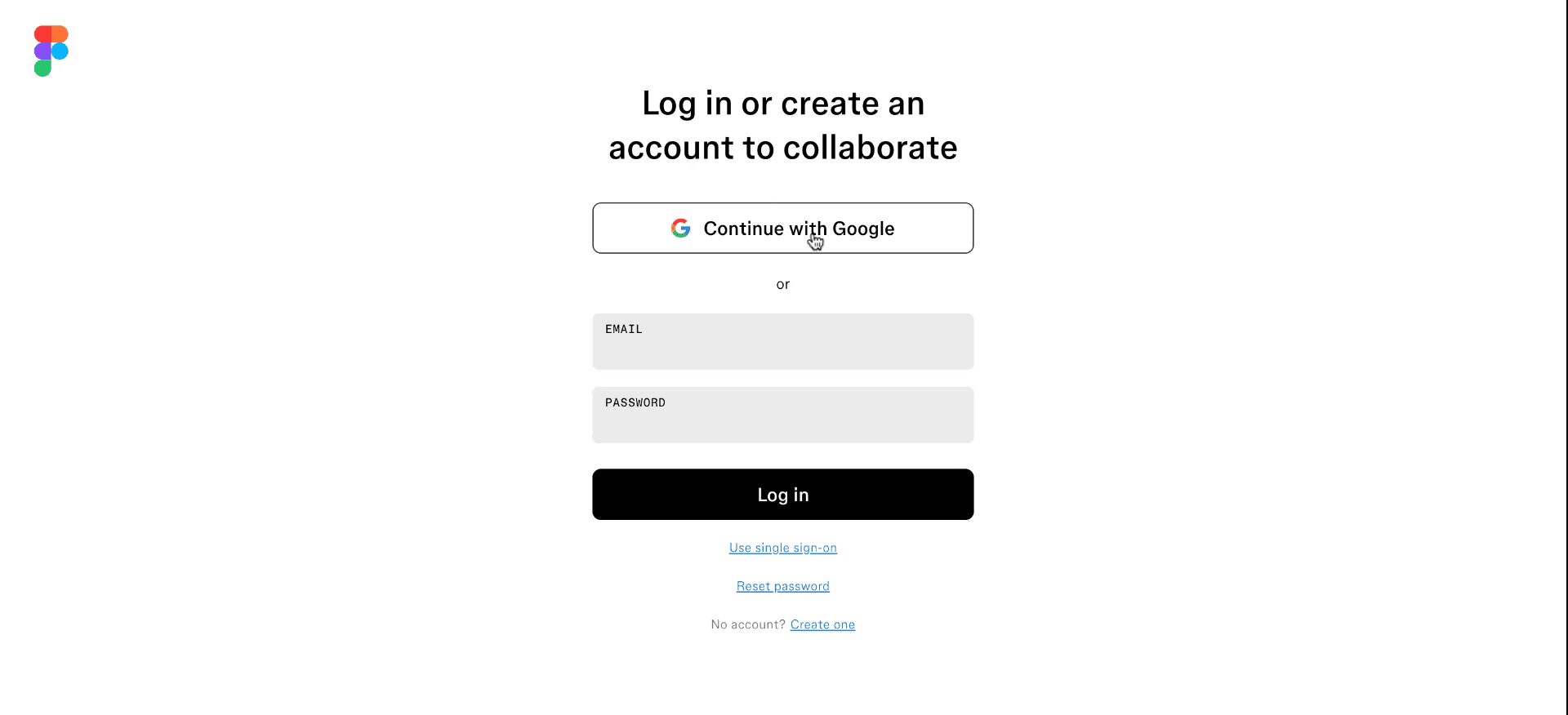
Google hesabınızın kimlik bilgilerini kullanarak giriş yapabilir veya e-posta adresinizle kayıt olarak yeni bir hesap oluşturabilirsiniz.
Adım 3
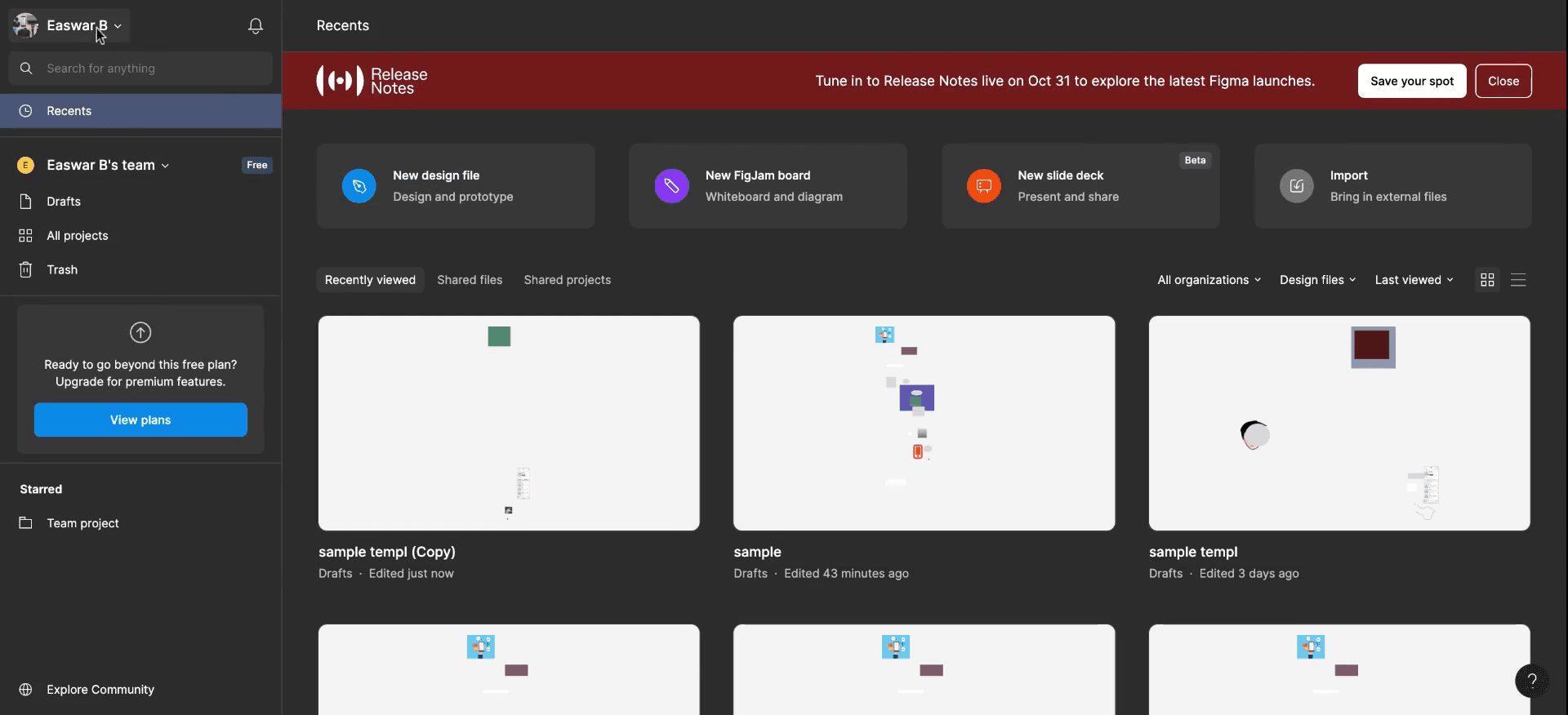
Giriş yaptıktan sonra Figma kontrol panelinize erişebilir ve açabilirsiniz. Burada yeni projeleri görüntüleme ve oluşturma seçeneklerini bulacaksınız. Profiliniz içinde ekip proje oluşturma ve çalışma alanınızı özelleştirme gibi çeşitli seçenekleri keşfetme imkânınız vardır.
Adım 4
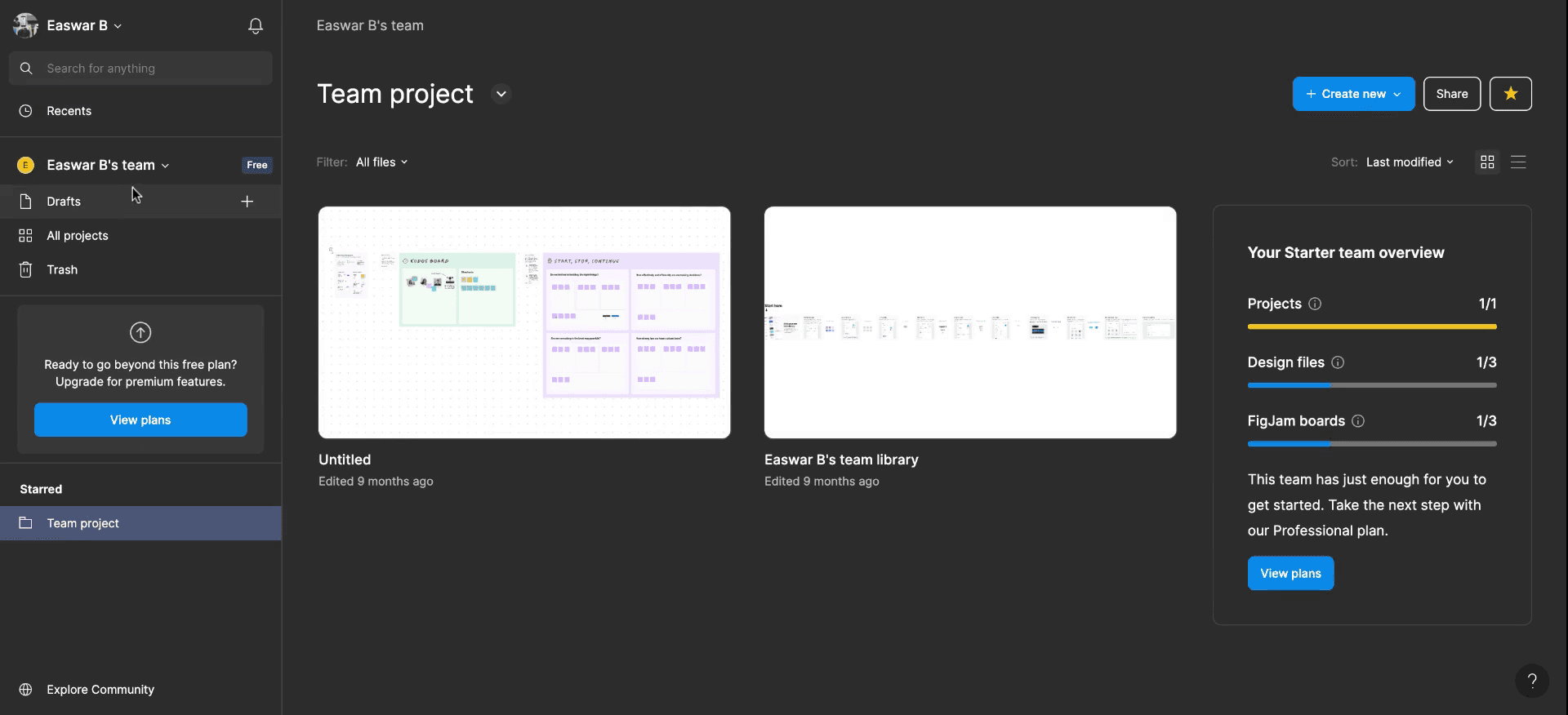
Ekip projeleriniz için kurulumu tamamlayın; böylece iş birliği yapabilir ve ilgili tüm görevleri ile projeleri görüntüleyebilirsiniz.
Adım 5
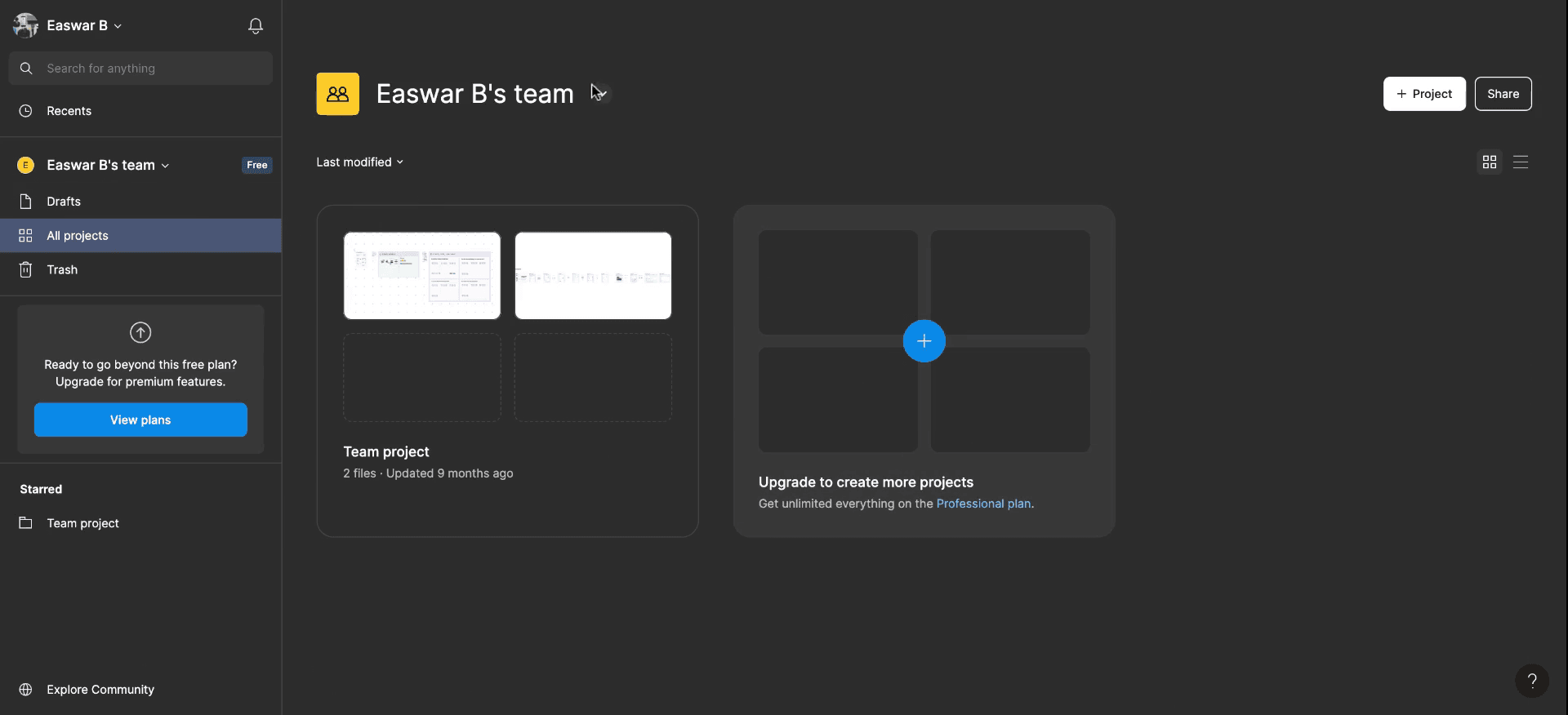
Ekip bölümünde ek projeler oluşturabilir ve ayrıca Figma’da bulunan topluluk seçeneklerini keşfedebilirsiniz.
Adım 6
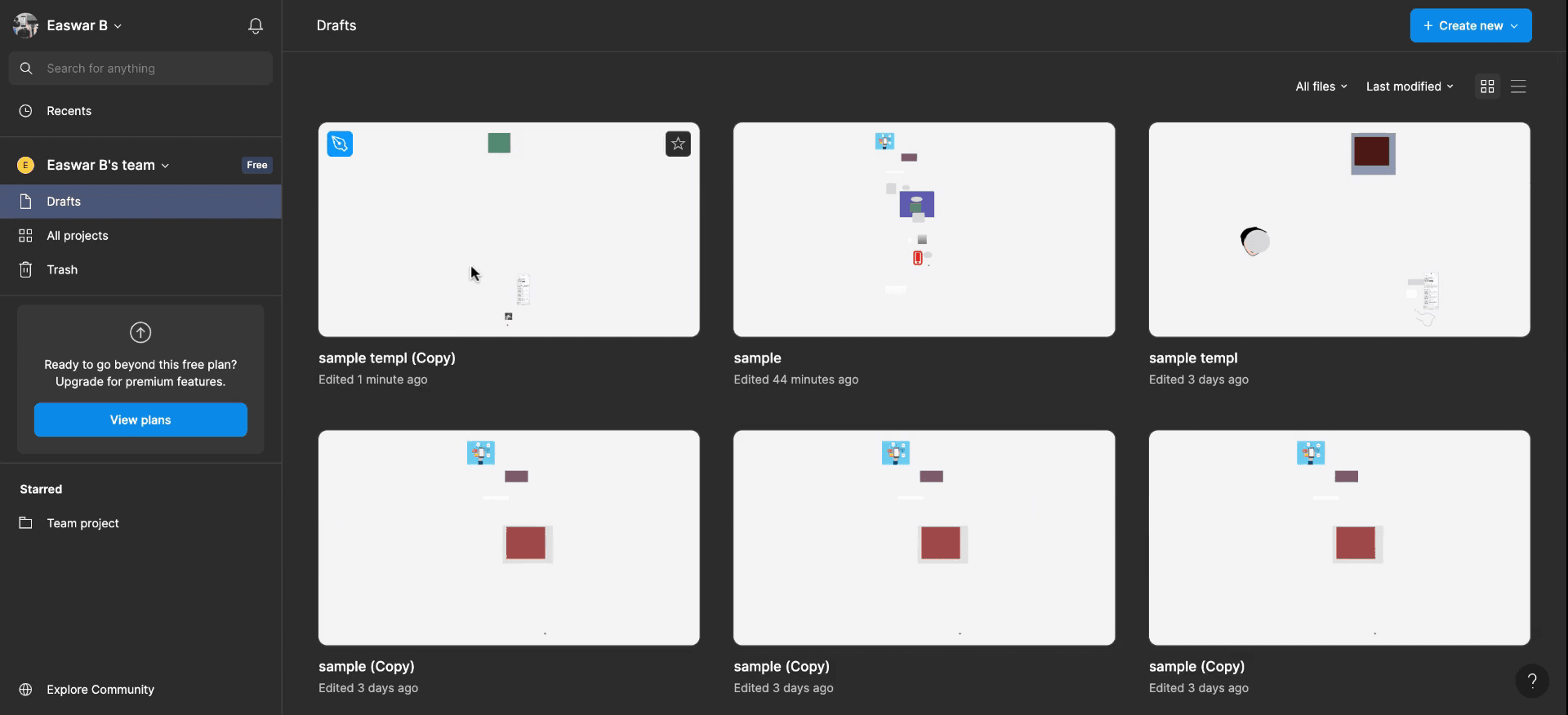
Sayfalarınızı gözden geçirmek için çalışma alanınızda gezinin ve düzenleme veya ekleme yapmaya başlamak için herhangi bir sayfayı açın.
Adım 7
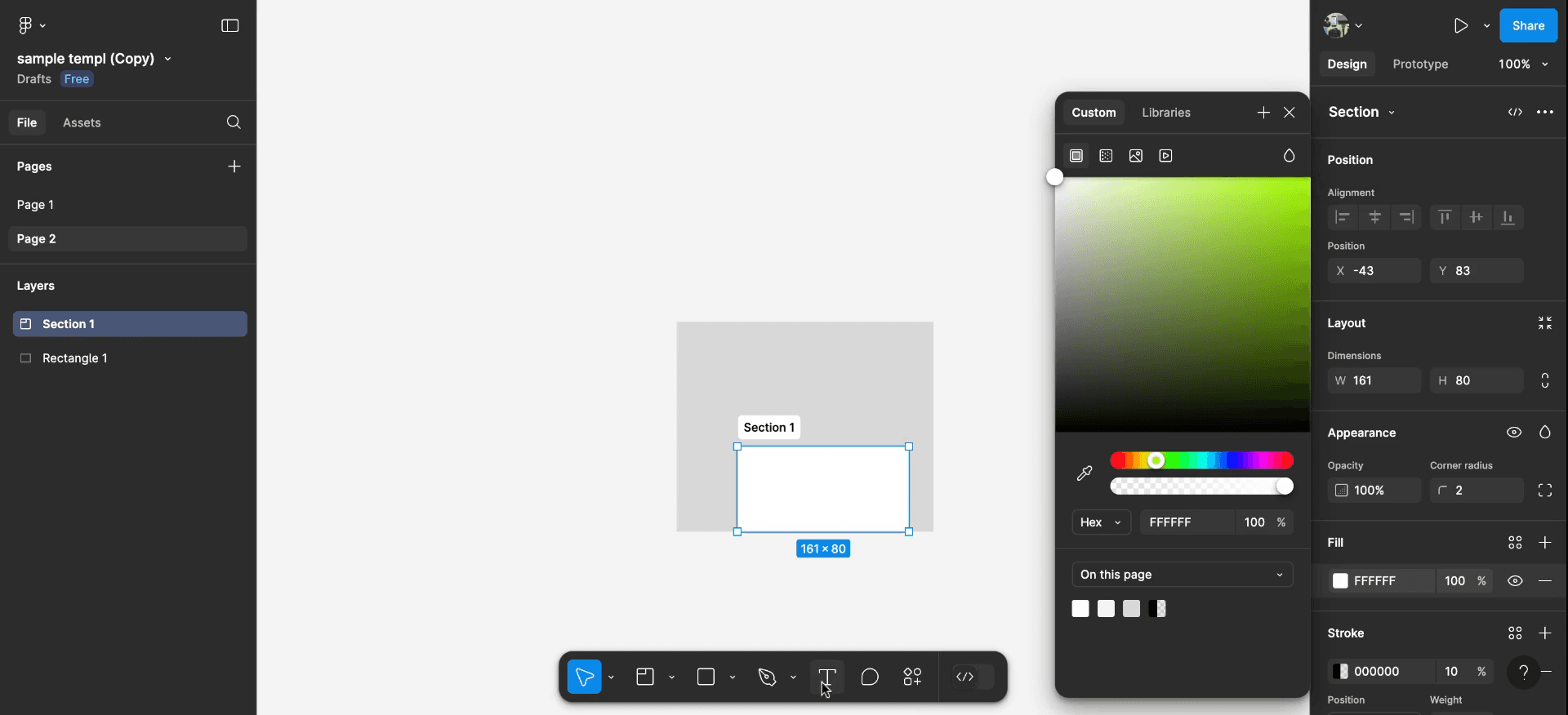
Katman panelini, özellikler araç çubuğunu tanıyın ve Figma içinde çeşitli metin ve araç seçeneklerini keşfedin.
Adım 8
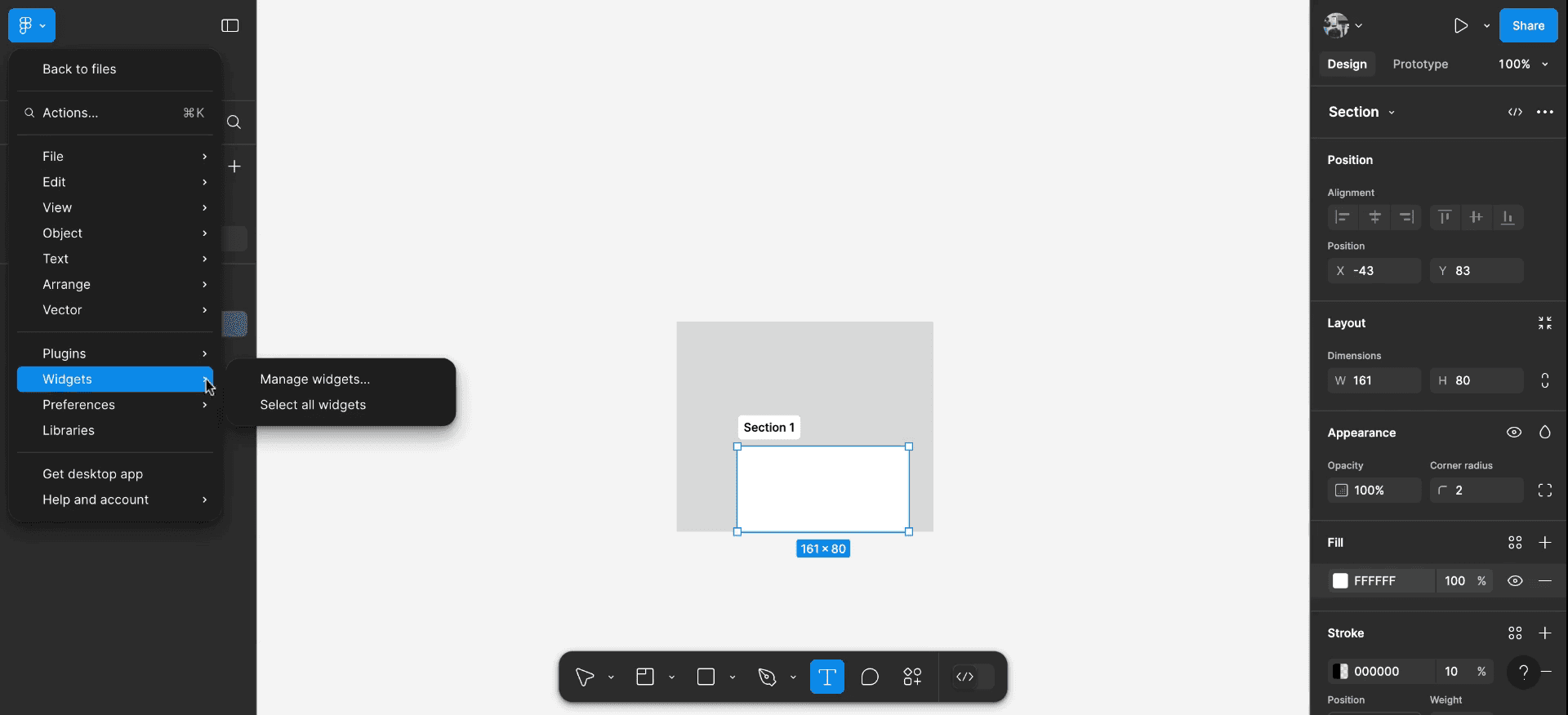
Eklentiler ve widget’lar gibi seçenekleri kullanın. Gerekirse projeleriniz için çoğaltılmış dosyalar da oluşturabilirsiniz.
Adım 9
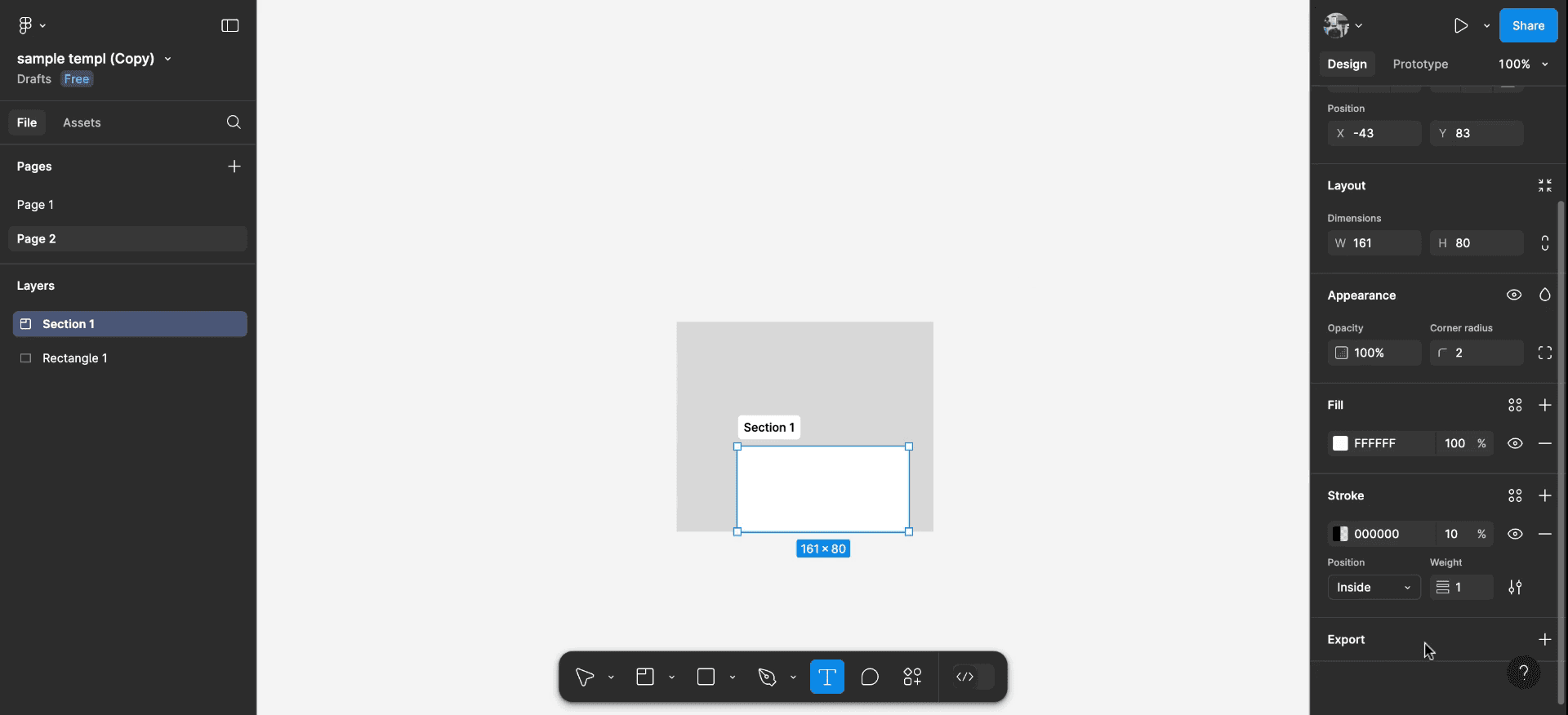
Dosyalarınızı dışa aktarın ve sayfalarınızı gözden geçirmek ile gerekli ayarlamaları yapmak için prototipler oluşturun. Gereksinimlerinize göre sayfalarınız üzerinde çalışın; tüm kurulum unsurlarının tasarım ihtiyaçlarınızla uyumlu olduğundan emin olun.
Adım 10
Gereksinimlerinize göre sayfalarınız üzerinde çalışın; tüm kurulum unsurlarının tasarım ihtiyaçlarınızla uyumlu olduğundan emin olun. Görseller, öğeler ve diğer tasarım özelliklerini istediğiniz gibi ekleyerek Figma kurulumunuzu özelleştirin. Kurulumunuz tamamlandığında Figma ile tasarıma başlamaya hazırsınız ve istediğiniz projeleri oluşturmaya başlayabilirsiniz.
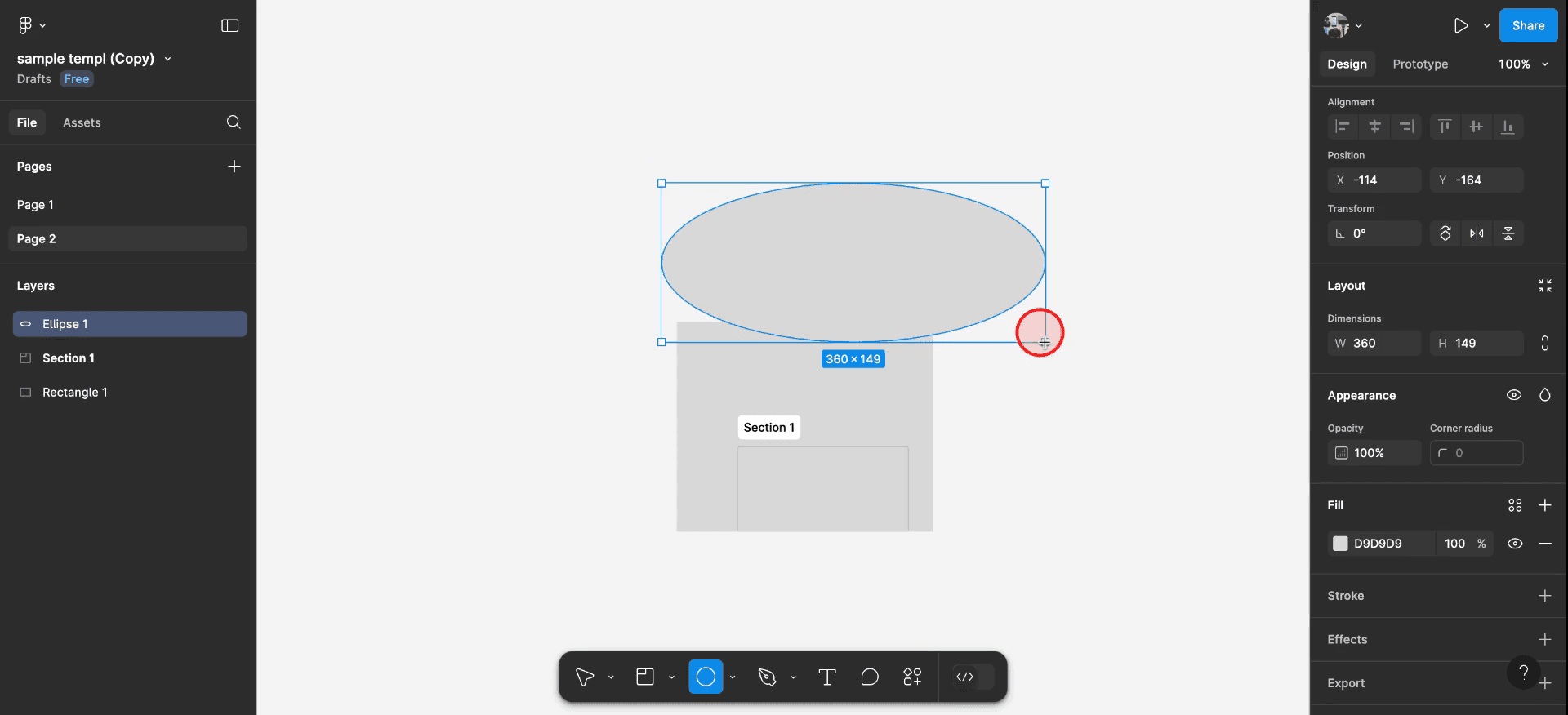
Bu kılavuzu takip ettiğiniz için teşekkürler. Artık Figma’yı kurabildiğinizi umuyoruz!
Figma kullanımı için profesyonel ipuçları
Bir Figma Hesabı Oluşturun:
Figma’nın web sitesine gidin ve ücretsiz bir hesap için kaydolun. Bireysel kullanıcılar veya küçük ekipler için harika olan Ücretsiz plan ile gelişmiş özelliklere ihtiyaç duyan ekipler için ücretli planlar arasında seçim yapabilirsiniz.Figma Masaüstü Uygulamasını İndirin:
Figma tarayıcıda mükemmel çalışsa da, özellikle çevrimdışı çalışıyorsanız daha hızlı ve daha akıcı bir deneyim için Figma masaüstü uygulamasını indirebilirsiniz. Uygulama Windows ve Mac için kullanılabilir.Yeni Bir Dosya veya Proje Kurun:
Giriş yaptıktan sonra yeni bir tasarım projesi başlatmak için New File seçeneğine tıklayın. Ayrıca diğer kişilerle iş birliği yapmak ve dosyalarınızı düzenli tutmak için bir Team oluşturabilirsiniz.Çalışma Alanınızı Düzenleyin:
Figma’nın çalışma alanı tercihlerinize göre özelleştirilebilir. Panelleri düzenleyebilir, araçları gizleyebilir veya gösterebilir ve yakınlaştırma seviyelerini ayarlayabilirsiniz. Dosyalarınızı yönetmek ve her şeyi tek bir yerde tutmak için File Browser’ı kullanın.Bir Ekip Kütüphanesi Kurun:
Bir ekip ile çalışıyorsanız, stiller, bileşenler ve ikonlar gibi yeniden kullanılabilir varlıkları paylaşmak için bir Team Library kurun. Bu, tutarlılığı sağlar ve iş birliği projeleri için zamandan tasarruf etmenizi sağlar.Tercihlerinizi Özelleştirin:
Sol üst köşede Menu > Preferences bölümüne giderek kısayol tuşlarını ayarlayabilir, bildirimleri etkinleştirebilir veya devre dışı bırakabilir ve tasarım sürecinizi daha akıcı hale getirmek için ızgara ile yakalama ayarlarınızı düzenleyebilirsiniz.
Figma kullanırken sık yapılan hatalar ve bunlardan nasıl kaçınılır
Dosyaları ve Projeleri Düzenlememek:
Düzelt: Karışıklığı önlemek için klasörler oluşturun ve dosyaları net şekilde etiketleyin. Özellikle büyük projeler üzerinde çalışırken düzenli kalmak için adlandırma kurallarını kullanın.Çalışmayı Kaydetmeyi Unutmak:
Düzelt: Figma otomatik kaydeder; ancak çalışmanızın düzenli olarak kaydedildiğini kontrol etmek her zaman iyi bir uygulamadır. Tarayıcıda çalışıyorsanız aktif bir internet bağlantınız olduğundan emin olun.Tuvali Kalabalık Hale Getirmek:
Düzelt: Çalışma alanınızı temiz ve düzenli tutun. Büyük projeleri yönetmeyi ve üzerinde çalışmayı kolaylaştırmak için birden fazla çerçeve ve sayfaya bölün.Sürüm Kontrolünü Kullanmamak:
Düzelt: Zaman içinde yapılan değişiklikleri takip etmek için Figma’nın sürüm geçmişi özelliğinden yararlanın. Önceki sürümlere geri dönebilir veya tasarımları karşılaştırarak nasıl evrildiklerini görebilirsiniz.Tasarım Sistemlerini Göz Ardı Etmek:
Düzelt: Büyük bir proje üzerinde veya bir ekip ile çalışıyorsanız, baştan itibaren bir design system (bileşenler, renkler, stiller) kurun. Bu, tutarlılığı sağlar ve uzun vadede zamandan tasarruf etmenizi sağlar.
Figma kullanımıyla ilgili sık sorulan sorular
Figma’yı kullanmak için indirmem gerekir mi?
Hayır, Figma tarayıcı tabanlı bir araçtır; bu nedenle web üzerinden doğrudan erişebilirsiniz. Ancak daha akıcı bir deneyim için masaüstü uygulamasını da indirebilirsiniz.Figma dosyamı başkalarıyla nasıl paylaşırım?
Sağ üst köşedeki Share düğmesine tıklayın; tasarımınıza bir bağlantı paylaşabileceksiniz. görüntüleme veya düzenleme için izinleri ayarlayabilirsiniz.Figma’yı çevrimdışı kullanabilir miyim?
Figma öncelikle bulut tabanlı bir araçtır; bu nedenle internet bağlantısı gerekir. Ancak sınırlı düzenleme için Figma masaüstü uygulamasını çevrimdışı kullanabilir ve değişiklikler tekrar çevrimiçi olduğunuzda senkronize olur.Figma’dan hangi dosya türlerini dışa aktarabilirim?
PNG, JPG, SVG ve PDF gibi formatlarda tasarımlar dışa aktarabilirsiniz. Figma ayrıca ikonlar, logolar veya illüstrasyonlar gibi varlıklar için dilimleri veya çerçeveleri dışa aktarmayı da destekler.Figma’da bir tasarım sistemi nasıl kurulur?
components oluşturun, renkler ve metin için styles kullanın ve öğelerinizi yeniden kullanılabilir kütüphanelere düzenleyin. Tutarlılığı korumak için sistemi ekibinizle paylaşın.mac’te ekran kaydı nasıl alınır?
Mac’te ekran kaydı almak için Trupeer AI kullanabilirsiniz. Tüm ekranınızı yakalamanıza olanak tanır ve AI avatar ekleme, seslendirme ekleme, videoda yakınlaştırma ve uzaklaştırma gibi AI özellikleri sunar. trupeer’in AI video çeviri özelliğiyle videoyu 30+ dile çevirebilirsiniz.Ekran kaydına bir AI avatar nasıl eklenir?
Ekran kaydına bir AI avatar eklemek için bir AI ekran kayıt aracı kullanmanız gerekir. Trupeer AI, bir AI ekran kayıt aracıdır; birden fazla avatarla video oluşturmanıza yardımcı olur ve ayrıca videonuz için kendi avatarınızı oluşturmanıza da destek olur.windows’ta ekran kaydı nasıl alınır?
Windows’ta ekran kaydı almak için yerleşik Game Bar’ı (Windows + G) kullanabilir veya AI avatarlar, seslendirme, çeviri vb. daha gelişmiş özellikler için Trupeer AI gibi gelişmiş bir AI aracı tercih edebilirsiniz.Videoya seslendirme nasıl eklenir?
videolara seslendirme eklemek için trupeer ai chrome uzantısını indirin. Kaydolduktan sonra videonuzu sesle birlikte yükleyin, trupeer’den istediğiniz seslendirmeyi seçin ve düzenlenmiş videonuzu dışa aktarın.Ekran kaydında nasıl yakınlaştırma yaparım?
ekran kaydı sırasında yakınlaştırmak için Trupeer AI’daki yakınlaştırma efektlerini kullanın; belirli anlarda içeri ve dışarı yakınlaştırma yapmanıza olanak tanır ve videonuzun görsel etkisini artırır
İlgili Eğitimler


