

Slack Kanalı Arşivden Kaldırma
Arşivlenmiş bir Slack kanalını geri getirmek mi istiyorsunuz? Masaüstünden ya da mobil cihazdan bir Slack kanalını kolayca arşivden kaldırmayı öğrenin ve ekip sohbetlerinize birkaç dakika içinde kaldığınız yerden devam edin.
Bir Slack kanalını arşivden çıkarmak için önce "More" menüsüne, ardından "Channels" bölümüne gidin ve arşivlenmiş kanalı bulun. Kanalı seçin, başlıktaki kanal adına tıklayın ve ardından "Settings" seçeneğini, ardından da "Bu kanalı arşivden çıkar" seçin.
Ayrıntılı Adımlar:
1. Slack’i Açın ve Kanallara Erişin: Masaüstünüzdeki Slack uygulamasını veya web tarayıcısı üzerinden Slack’i açın.
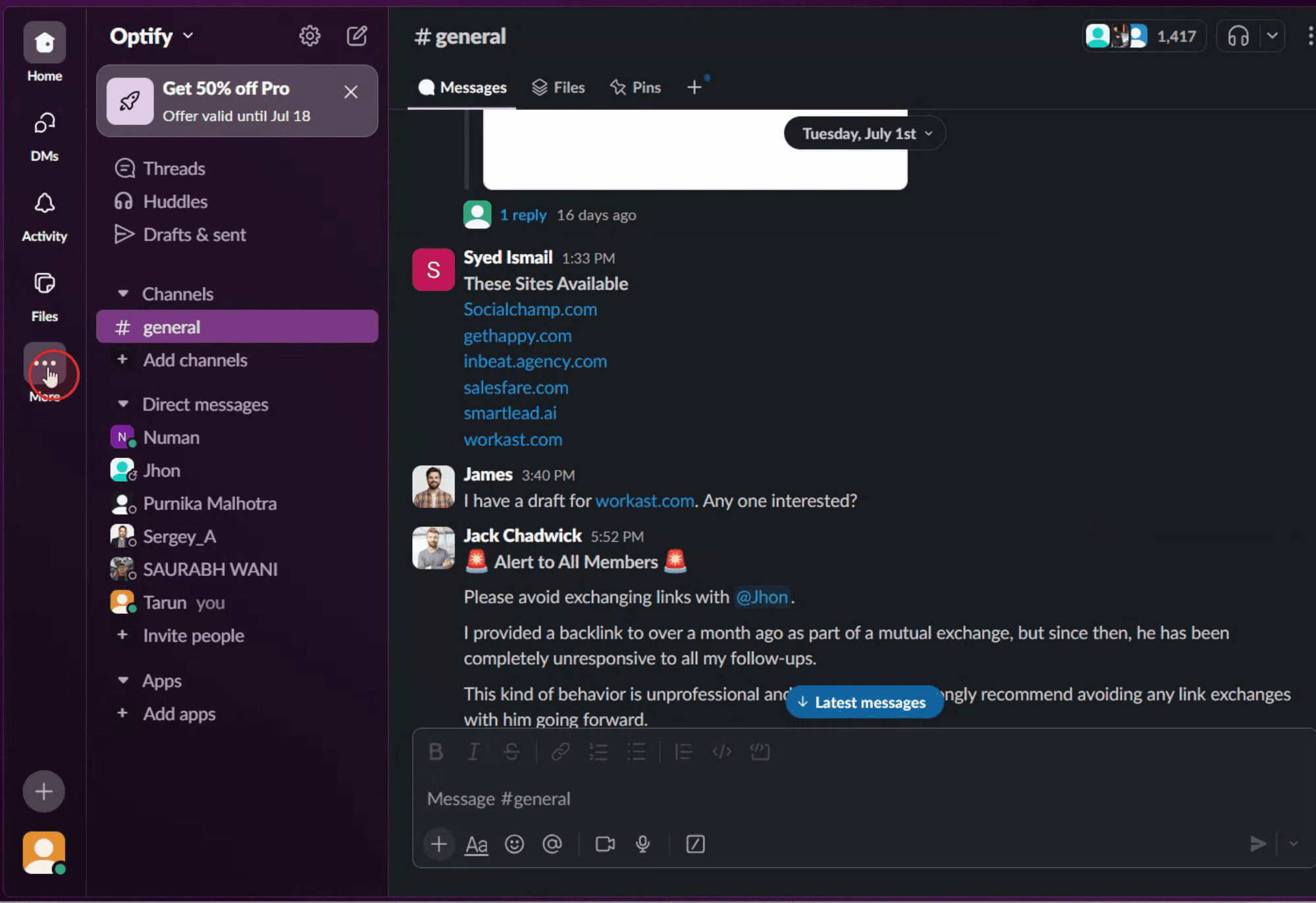
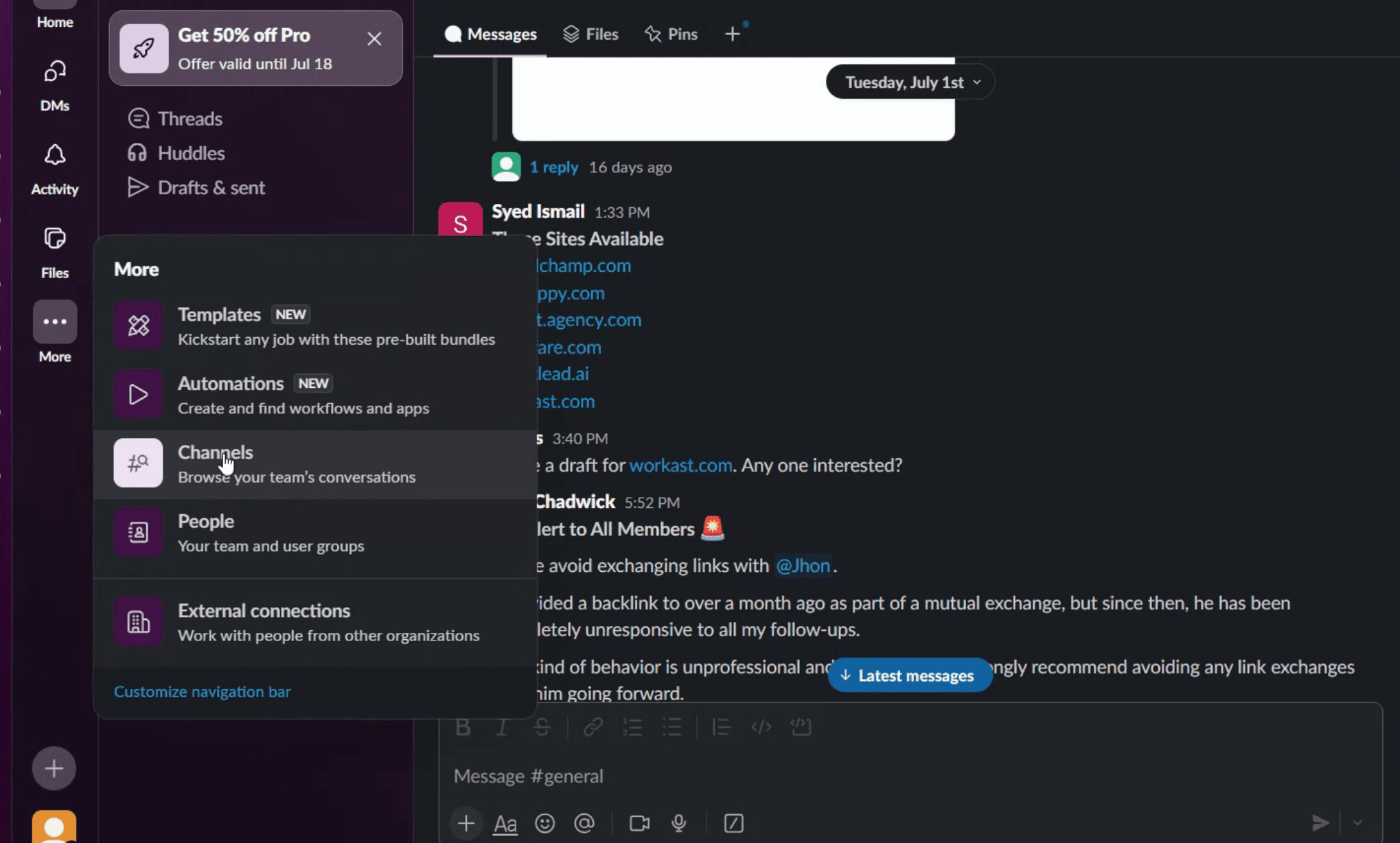
Sol kenar çubuğunda "More" (genellikle üç nokta ile gösterilir) seçeneğine tıklayın. Menüden "Channels" seçeneğini seçin.
2. Arşivlenmiş Kanalı Bulun: "Channels" bölümünde kanalı adla arayabilir veya bulmak için "Archived channels" filtresini kullanabilirsiniz.
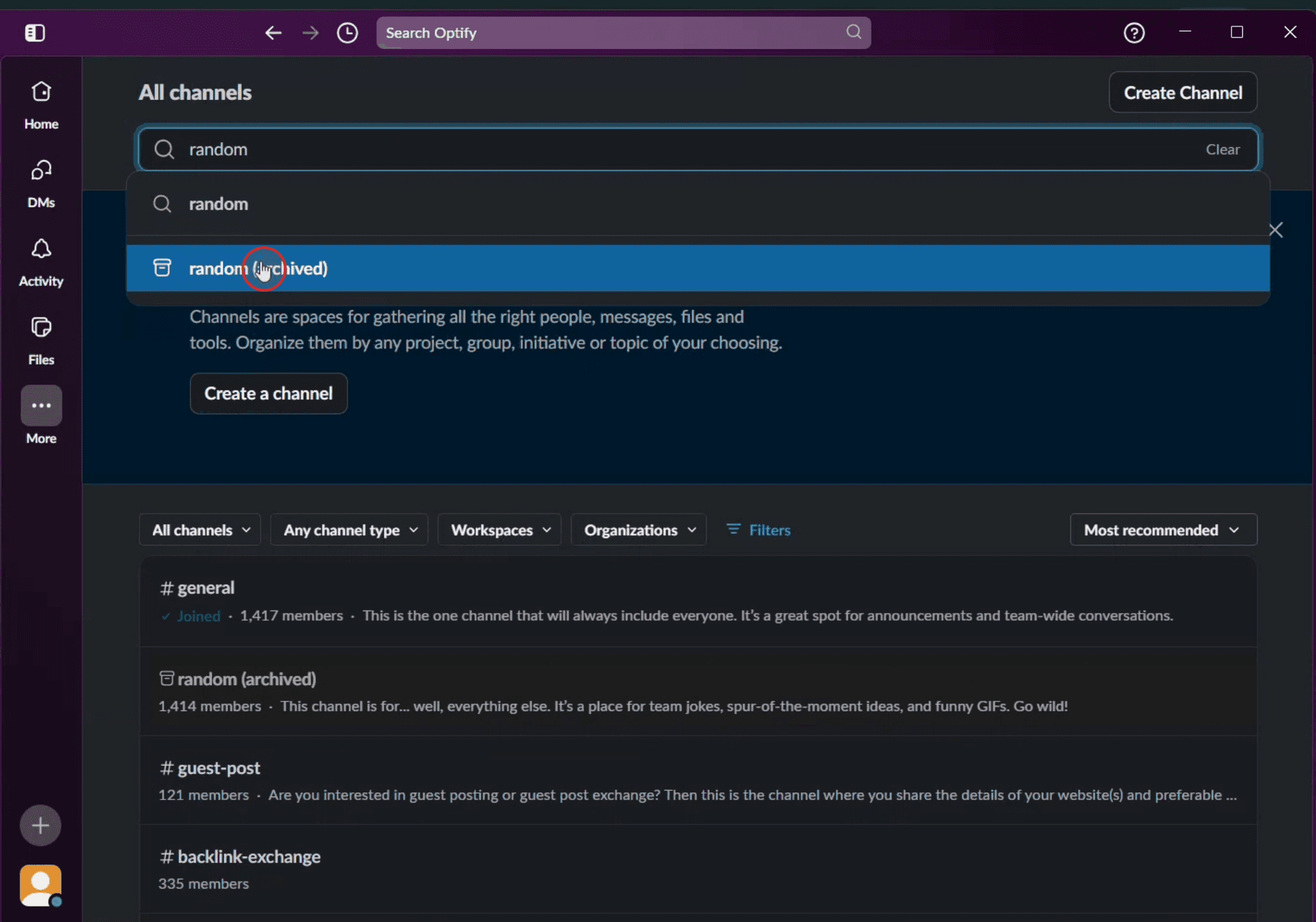
Ayrıca arama çubuğunu kullanarak kanalı ad veya kanalla ilgili anahtar kelimelerle bulabilirsiniz.
3. Kanalı Arşivden Çıkarın: Arşivlenmiş kanalın adına tıklayarak açın.
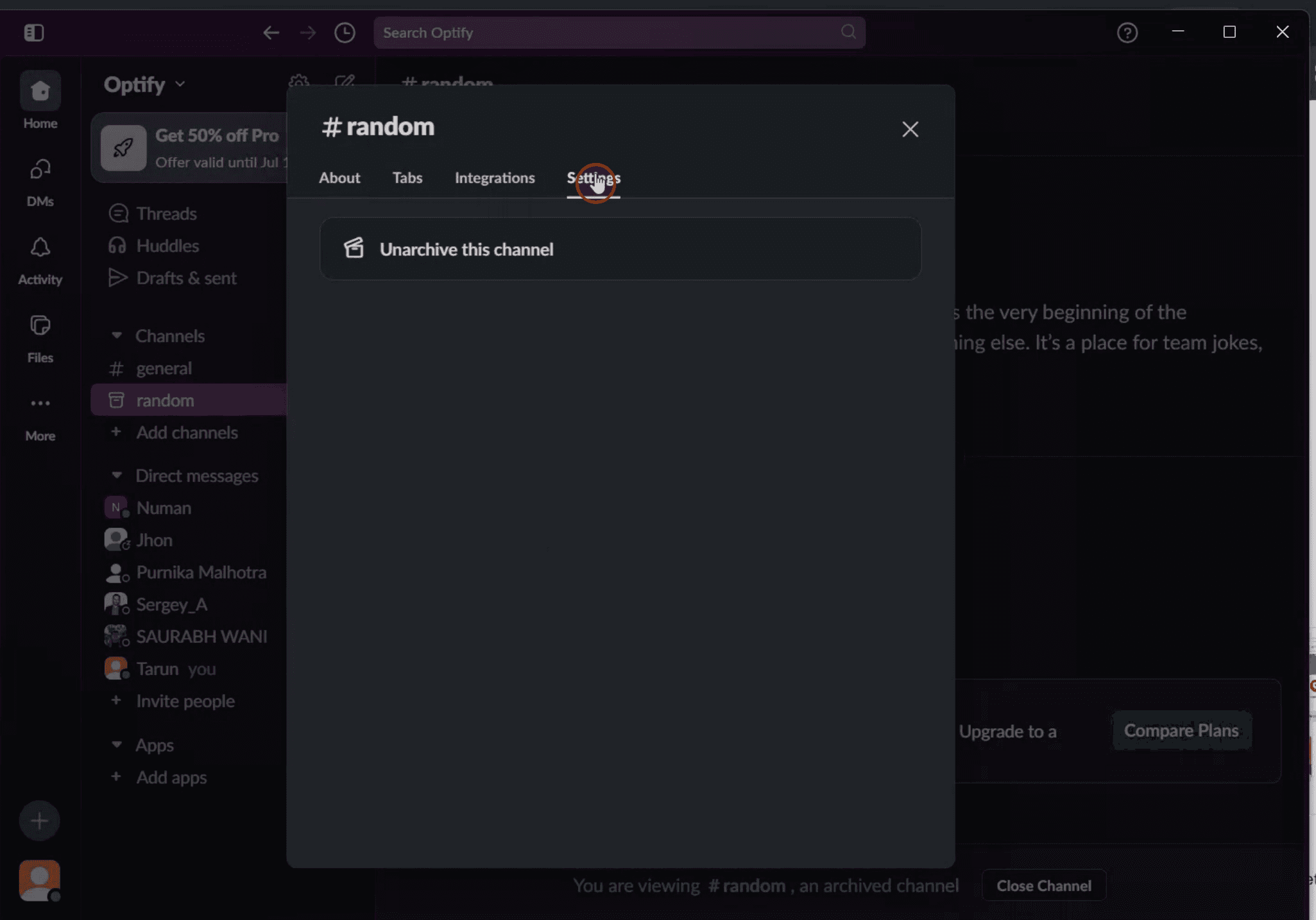
Kanal başlığında, kanal ayrıntılarını açmak için kanal adına tekrar tıklayın. Seçeneklerden "Settings"’i seçin.
Ayarlar menüsünden "Bu kanalı arşivden çıkar" seçeneğini belirleyin.
İstenirse arşivden çıkarma işlemini onaylayın.
Adım Adım Kılavuz: Bir Slack Kanalını Arşivden Çıkarma
Adım 1
Ek seçeneklere erişmek için üç noktaya tıklayın,
Adım 2
Ardından 'Channels' seçeneğine tıklayın.
Adım 3
Arama çubuğuna kanal adını girin. İstediğiniz kanal sonuçlarda göründüğünde, devam etmek için üzerine tıklayın.
Adım 4
Devam etmek için 'Settings' seçeneğine tıklayın.
Adım 5
Kanalı başarıyla arşivden çıkarmak için üzerine tıklayın.

Slack Kanalını Arşivden Çıkarmak İçin İpuçları
Slack’i masaüstünüzde açın
Masaüstü uygulaması veya bir tarayıcı kullanarak Slack çalışma alanınıza giriş yapın. Kanal arşivleme ve arşivden çıkarma özellikleri yalnızca masaüstü sürümünden erişilebilir.Kenar çubuğunda “Channels” seçeneğine tıklayın
Sol kenar çubuğunda “Channels” seçeneğine tıklayın veya arşivlenmiş kanalı aramak için arama çubuğunu kullanın.Arşivlenmiş kanalı arayın
Arşivden çıkarmak istediğiniz kanalın adını yazın. Arşivlenmiş kanallar, yanlarında bir arşiv simgesiyle birlikte arama sonuçlarında görünür.Arşivlenmiş kanalı açın
Kanalın sayfasını açmak için kanal adına tıklayın. Kanalın arşivlendiğini belirten bir mesaj göreceksiniz.Kanalın üst kısmındaki “Unarchive” seçeneğine tıklayın
Üstte “Unarchive” düğmesini içeren bir bant bulunur. Kanalı etkin duruma geri getirmek için buna tıklayın.Arşivden çıkarma işlemini onaylayın
Onaylamanızı isteyen bir uyarı görünebilir. Onayladıktan sonra kanal, tüm üyeler için yeniden etkinleşir.
Yaygın Hatalar ve Bunlardan Nasıl Kaçınılır
Mobil cihazdan arşivden çıkarmayı denemek
Mobil uygulama arşivden çıkarmayı desteklemez. Tam işlevsellik için Slack’in masaüstü sürümünü kullanın.Doğru izinlere sahip olmamak
Yalnızca çalışma alanı yöneticileri veya uygun izinlere sahip kullanıcılar kanalları arşivden çıkarabilir. Seçeneği göremiyorsanız bir yöneticiyle iletişime geçin.Kanalı bulamamak
Aramanızı iki kez kontrol edin ve kanal adını doğru yazdığınızdan emin olun. Arşivlenmiş kanallar, normal kanallar gibi aranabilir.DM (doğrudan mesaj) arşivlemeyi kanal arşivleme ile karıştırmak
Yalnızca herkese açık veya özel kanallar arşivlenebilir ve arşivden çıkarılabilir. Doğrudan mesajlar aynı şekilde arşivlenemez.Arşivlenmiş kanalların silindiğini varsaymak
Arşivlenmiş kanallar silinmez; yalnızca devre dışı kalır. Manuel olarak silinmedikçe tüm içerik erişilebilir kalır.
Slack Kanallarını Arşivden Kaldırma Hakkında Sık Sorulan Sorular
Slack kanalını nasıl arşivden kaldırırım?
Slack’te masaüstünde kanalı açın, ardından üst bilgi banner’ındaki “Arşivden Kaldır” seçeneğine tıklayın.Mobil uygulamadan bir Slack kanalını arşivden kaldırabilir miyim?
Hayır, arşivden kaldırma yalnızca Slack’in masaüstü veya web sürümünden yapılabilir.Slack’te bir kanalı kim arşivden kaldırabilir?
Yalnızca çalışma alanı yöneticileri veya doğru izinlere sahip kullanıcılar bir kanalı arşivden kaldırabilir.Bir kanalı arşivden kaldırmak tüm mesajları geri getirir mi?
Evet, arşivden kaldırma önceki tüm içeriği korur. Mesajlar ve dosyalar olduğu gibi kalır.Arşivden kaldırdıktan sonra kanalı tekrar arşivleyebilir miyim?
Evet, kanal ayarlarından aynı adımları kullanarak istediğiniz zaman tekrar arşivleyebilirsiniz.mac’te ekran kaydı nasıl alınır?
Mac’te ekran kaydı almak için Trupeer AI kullanabilirsiniz. Tüm ekranı yakalamanıza olanak tanır ve AI avatar ekleme, videoya seslendirme ekleme, videoda yakınlaştırma/uzaklaştırma gibi yapay zekâ özellikleri sunar. trupeer’ın AI video çeviri özelliğiyle videoyu 30+ dile çevirebilirsiniz.Ekran kaydına bir AI avatar nasıl eklenir?
Ekran kaydına bir AI avatar eklemek için bir AI ekran kayıt aracı kullanmanız gerekir. Trupeer AI, bir AI ekran kayıt aracıdır; birden fazla avatarla videolar oluşturmanıza yardımcı olur ve ayrıca videonuz için kendi avatarınızı oluşturmanıza da destek olur.Windows’ta ekran kaydı nasıl alınır?
Windows’ta ekran kaydı almak için yerleşik Oyun Çubuğu’nu (Windows + G) kullanabilir veya AI avatarlar, seslendirme, çeviri vb. daha gelişmiş özellikler için Trupeer AI gibi gelişmiş bir AI aracı tercih edebilirsiniz.Videoya seslendirme nasıl eklenir?
Videolara seslendirme eklemek için trupeer ai chrome uzantısını indirin. Hesabınıza kaydolduktan sonra sesli videonuzu yükleyin, trupeer’dan istediğiniz seslendirmeyi seçin ve düzenlenmiş videonuzu dışa aktarın.Ekran kaydında nasıl yakınlaştırma yaparım?
Ekran kaydı sırasında yakınlaştırmak için Trupeer AI’deki yakınlaştırma efektlerini kullanın; bu sayede belirli anlarda içeriye ve dışarıya yakınlaştırma yaparak video içeriğinizin görsel etkisini artırabilirsiniz.
Önerilen Okumalar
Teknik Dokümantasyon Oluşturucu
Bilgi tabanı yazılımıSlack’te Huddle nasıl yapılır
Slack’te köprü (hiperlink) nasıl eklenir
İlgili Eğitimler


