
Canva’da Düzenlemeleri Görme – Tasarım Sürüm Geçmişini Görüntüle
Tasarım değişikliklerini, zaman damgalarını ve önceki sürümleri takip etmek için sürüm geçmişini açarak Canva’da düzenlemeleri nasıl göreceğinizi öğrenin. Bu hızlı eğitimi izleyin ve Trupeer ile rehberler oluşturun.
Bu kılavuz, Canva’da dosyaları açma ve düzenleme ile tasarımınızın sürüm geçmişini kontrol etme konusunda adım adım talimatlar sunar. Tasarım dosyalarınızı verimli bir şekilde yönetmek için bu adımları izleyin.
Canva tasarımınızda değişiklik yaptıysanız ve daha önceki bir sürüme geri dönmek istiyorsanız, Canva’nın Sürüm Geçmişi özelliği bunu kolaylaştırır. Geçmiş düzenlemeleri inceleyebilirsiniz, önceki bir sürümü geri yükleyebilir veya sürümleri yan yana karşılaştırmak için bir kopya oluşturabilirsiniz.
Sürüm Geçmişine Erişme Adımları
Tasarımınızı Açın
Canva’ya giriş yapın ve incelemek istediğiniz tasarımı açın.Dosya Menüsüne Gidin
Düzenleyicinin sol üst köşesinde “Dosya”ya tıklayın, ardından açılır menüden “Sürüm geçmişi”ni seçin.Geçmiş Sürümleri Gözden Geçirin
Yan tarafta, tasarımınızın kaydedilmiş tüm sürümlerini — otomatik kaydetmeler dahil — gösteren bir panel görünecektir. Her sürüm zaman damgasına göre listelendiğinden, ihtiyacınız olanı kolayca bulabilirsiniz.Önizleyin ve Geri Yükleyin
Bir sürüme tıklayarak onu önizleyin. Ardından iki seçenek göreceksiniz:Bu sürümü geri yükle – Mevcut tasarımınızı seçilen sürüme geri alın.
Kopya oluştur – Seçilen sürümün bir kopyasını, mevcut tasarımınızı etkilemeden ayrı olarak çalışmak üzere oluşturun.
Adım Adım Kılavuz: Canva’da Düzenlemeleri Nasıl Görürsünüz
Adım 1
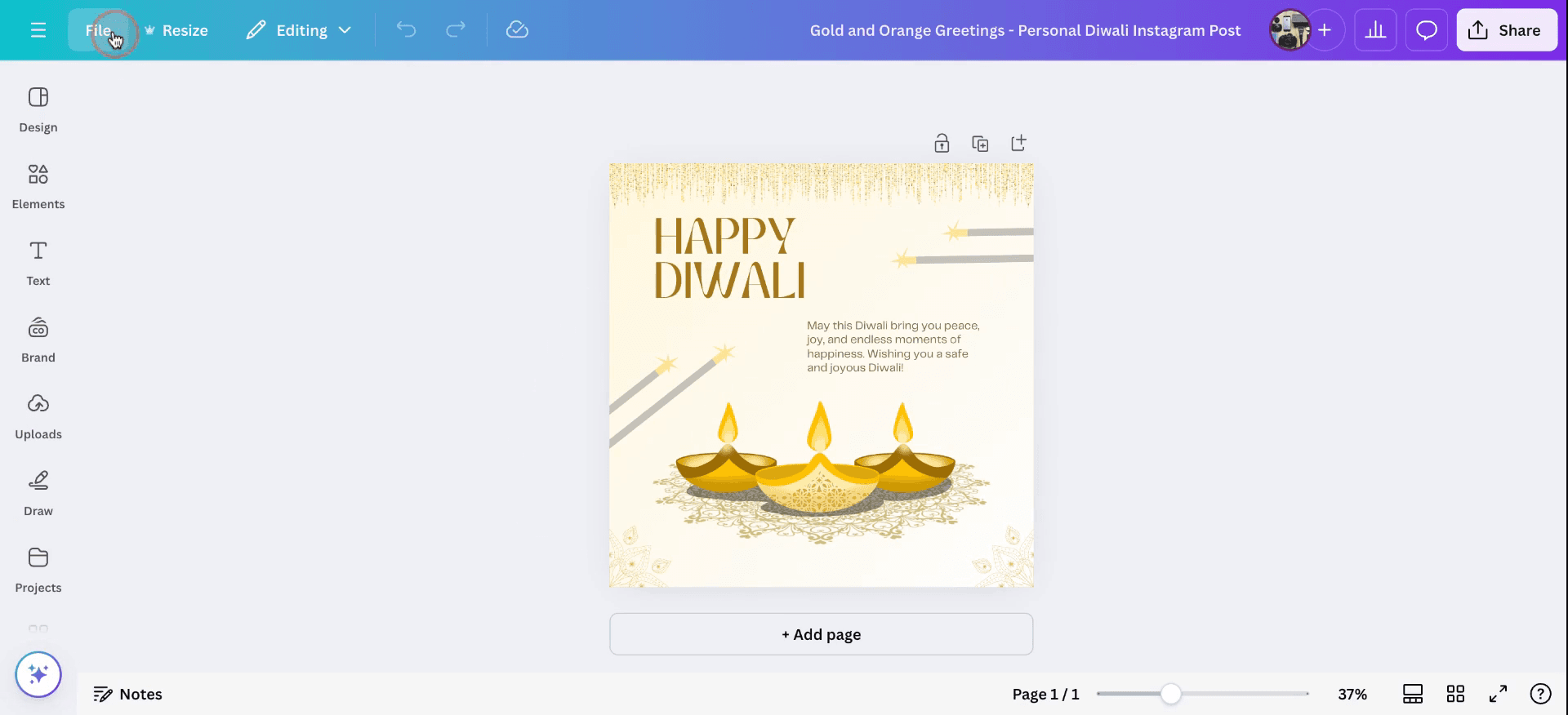
Canva’yı açarak başlayın. Bu örnekte, platform içinde dosyaları nasıl açıp düzenleyeceğimizi ele alacağız. Düzenlenmiş bir dosyayı açmak için, Canva kontrol panelinizden bir tasarım seçerek başlayın. Tasarım açık olduğunda, “Dosya” menüsüne giderek devam edin.
Adım 2
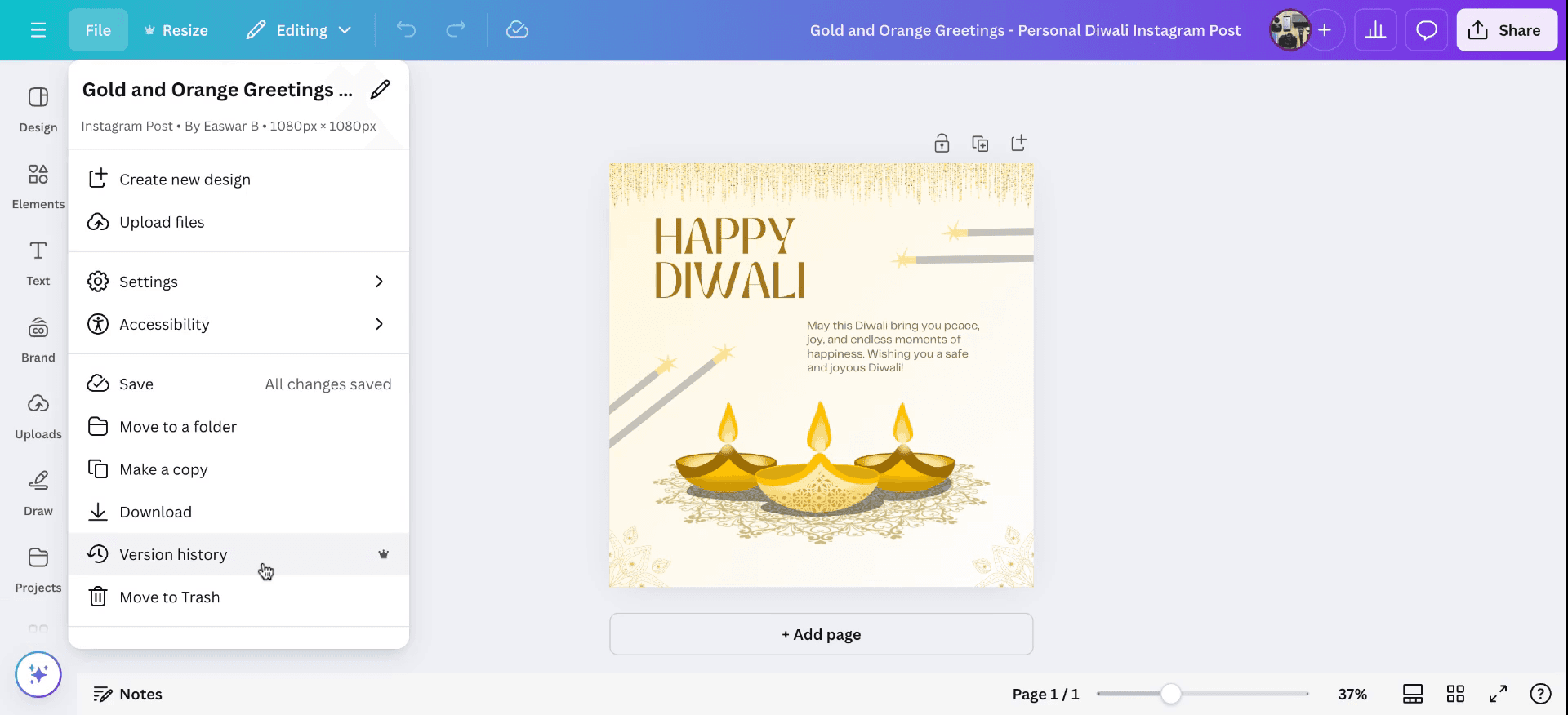
“Dosya” menüsünde sürüm geçmişi seçeneğini bulun. Bunu seçerek, tasarımınızın sürüm geçmişini gösteren bir listeye erişebilirsiniz.
Adım 3
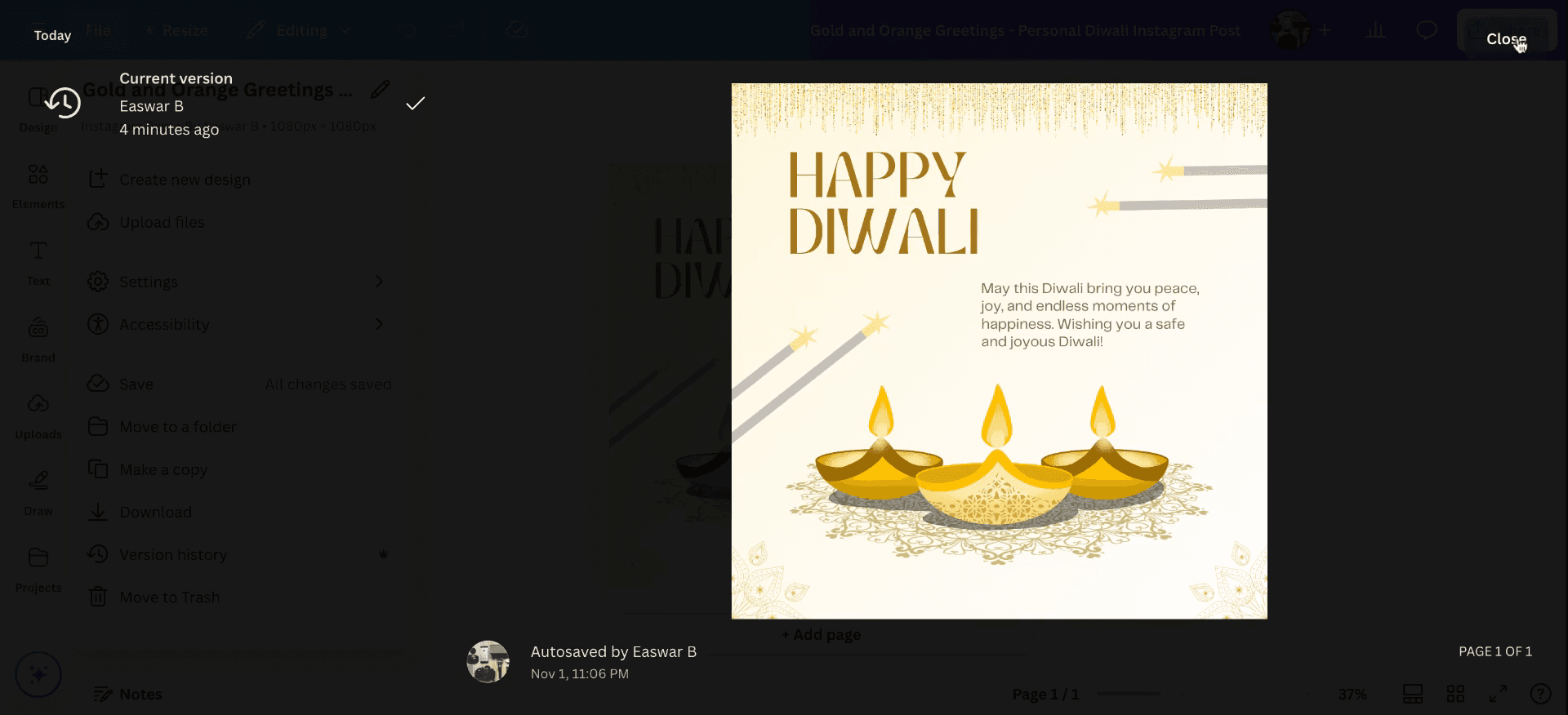
Sürüm geçmişi içinde dosyanın en son ne zaman düzenlendiğini görebilirsiniz. Bu bilgi, mevcut sürümü ve her düzenlemenin saatini ile tarihini içerir. Canva’da düzenlemeleri nasıl görürüm.
Canva’da düzenlemeleri görmeye yönelik pro ipuçları
“Sürüm Geçmişi”ni kontrol edin:
Tasarımınızda yapılan değişiklikleri görmek istiyorsanız üst menüdeki "Dosya" seçeneğine tıklayın ve “Sürüm geçmişi”ni seçin. Bu, değişikliklerin bir zaman çizelgesini gösterir; böylece önceki sürümleri görüntüleyebilir veya geri alabilirsiniz.İş Birliği Düzenlemeleri:
Bir ekip ile çalışıyorsanız, iş birliği yapan kişiler tarafından yapılan gerçek zamanlı düzenlemeleri görebilirsiniz. Canva, yapılan düzenlemeleri, düzenlemeyi kimin yaptığını gösteren bir imleç göstergesiyle vurgular.“Yorumlar” özelliğini kullanın:
İş birliğine dayalı geri bildirim için "Yorumlar" özelliğini etkinleştirin. Bu sayede tasarımın belirli öğeleri üzerinde not bırakabilir; değişiklikleri veya önerileri takip etmek için bu notları inceleyebilirsiniz.Metin değişikliklerini takip edin:
Metni düzenlediyseniz ve değişiklikleri kontrol etmek istiyorsanız, ekranın sol üst köşesindeki “Geri Al” ve “Yeniden Yap” düğmelerini kullanın. Bu, metne yapılan değişiklikleri gözden geçirmenize yardımcı olur.Karşılaştırmak için dışa aktarın:
Tasarımınızı farklı aşamalarda net bir şekilde görmek istiyorsanız, tasarımınızın çeşitli noktalardaki sürümlerini indirin. Böylece Canva dışında yapılan değişiklikleri karşılaştırabilirsiniz.
Canva’da düzenlemeleri görürken sık yapılan hatalar ve bunlardan nasıl kaçınılır
İş birliği yapanlardan gelen düzenlemelerin eksik olması:
İş birliği yapan kişilerin tasarımı sizinle paylaştığından emin olun. Düzenlemeleri incelemek ve karşılaştırmak için “Sürüm Geçmişi” özelliğini kullanın.Yanlışlıkla değişikliklerin üzerine yazmak:
Büyük düzenlemelerden önce tasarımı kopyalayarak işinizin birden fazla sürümünü her zaman kaydedin. Bu, önceki çalışmanızı kaybetmemenizi sağlar.Belirli öğe düzenlemelerini takip edememek:
Tasarım öğeleri üzerinde belirli geri bildirimler bırakmak için “Yorumlar” özelliğini kullanın; böylece bu öğelere yapılan değişiklikleri takip etmek daha kolay hale gelir.Otomatik kaydedilen değişiklikleri fark etmemek:
Tasarımınıza yapılan tüm otomatik kaydedilen değişiklikleri gözden geçirmek için düzenli olarak “Sürüm Geçmişi”ni kontrol edin.İş birliği değişikliklerini takip etmenin zor olması:
İş birliği yapan kişilere belirli görevler verin ve düzenlemeleri takip etmeyi ve anlamayı kolaylaştırmak için yorum bırakmalarını teşvik edin.
Canva’da yapılan düzenlemeleri görmeye yönelik Sık Sorulan Sorular
Canva’da başkalarının yaptığı değişiklikleri nasıl takip edebilirim?
"Sürüm Geçmişi" özelliğini etkinleştirerek değişiklikleri takip edebilirsiniz. Bu özellik, tasarımın tüm önceki sürümlerini ve her değişikliği kimin yaptığını görmenizi sağlar.Benim yapmadığım değişiklikleri geri alabilir miyim?
Evet. Canva’nın sol üst köşesindeki “Geri Al” düğmesini kullanarak önceki düzenlemelere dönebilirsiniz.İş birliği yapanların yaptığı düzenlemelerin listesini görebilir miyim?
Evet. "Sürüm Geçmişi" özelliği, değişiklikleri kimin yaptığını da dahil olmak üzere tüm düzenlemelerin bir listesini görüntüler.Birinin tasarımımı gerçek zamanlı olarak düzenleyip düzenlemediğini nasıl anlarım?
Eğer iş birliği yapıyorsanız, tasarım üzerinde kimin düzenleme yaptığını ve nerede çalıştığını gösteren bir imleç simgesi görürsünüz.Tasarım dışa aktarıldıktan sonra düzenlemeleri görebilir miyim?
Hayır. Tasarım dışa aktarıldıktan sonra düzenlemeleri takip edemezsiniz. Ancak dışa aktarmadan önce değişiklikleri takip etmek için Canva’daki "Sürüm Geçmişi" özelliğini kullanabilirsiniz.Mac’te ekran kaydı nasıl alınır?
Mac’te ekran kaydı almak için Trupeer AI kullanabilirsiniz. Tüm ekranı yakalamanıza olanak tanır ve AI avatar ekleme, videoya seslendirme ekleme, videoda yakınlaştırma ve uzaklaştırma gibi yapay zekâ özellikleri sunar. trupeer’ın AI video çeviri özelliğiyle videoyu 30+ dile çevirebilirsiniz.Ekran kaydına bir AI avatar nasıl eklenir?
Ekran kaydına bir AI avatar eklemek için bir AI ekran kayıt aracı kullanmanız gerekir. Trupeer AI, birden fazla avatarla videolar oluşturmanıza yardımcı olan bir AI ekran kayıt aracıdır; ayrıca videonuz için kendi avatarınızı oluşturmanıza da destek olur.Windows’ta ekran kaydı nasıl alınır?
Windows’ta ekran kaydı almak için yerleşik Oyun Çubuğu’nu (Windows + G) kullanabilir veya daha gelişmiş özellikler için Trupeer AI gibi gelişmiş bir AI aracından yararlanabilirsiniz. Örneğin AI avatarlar, seslendirme, çeviri vb.Videoya seslendirme nasıl eklenir?
Videolara seslendirme eklemek için trupeer ai chrome uzantısını indirin. Hesabınıza giriş yaptıktan sonra sesli videonuzu yükleyin, trupeer’dan istediğiniz seslendirme seçeneğini belirleyin ve düzenlediğiniz videoyu dışa aktarın.Ekran kaydında nasıl yakınlaştırma yapabilirim?
Ekran kaydı sırasında yakınlaştırmak için Trupeer AI’deki yakınlaştırma efektlerini kullanın. Bu sayede belirli anlarda içeri ve dışarı doğru yakınlaştırma yapabilir; video içeriğinizin görsel etkisini artırabilirsiniz.
Önerilen Okumalar
Teknik Dokümantasyon Oluşturucu
Canva’da Bir Sayfanın Kilidi Nasıl Açılır
Canva’da Bir Görseli Boyama Sayfasına Nasıl Dönüştürürsünüz
Canva’da Öğeler Arası Mesafe Nasıl Eşitlenir
İlgili Eğitimler


