
Bir Slack Çalışma Alanından Nasıl Çıkılır
Slack çalışma alanını birkaç adımda nasıl terk edeceğinizi öğrenin. Masaüstünden veya mobil cihazdan herhangi bir Slack kuruluşundan çıkmak için bu basit kılavuzu izleyin.
Bir Slack çalışma alanını terk etmek için, o belirli çalışma alanına ait hesabınızı devre dışı bırakmanız gerekir. Bu işlem profil ayarlarınız üzerinden yapılabilir. Bu süreç çalışma alanını listenizden kaldırır ve erişiminizi kaldırır; ancak içinde bulunabileceğiniz diğer çalışma alanlarını etkilemez.
İşte adım adım bir rehber:
1. Slack çalışma alanını açın: Slack uygulamasındaki sol menüden terk etmek istediğiniz çalışma alanına erişin.
2. Profil ayarlarına gidin: Profil resminize (genellikle sağ üst köşede) tıklayın ve "Profil & Hesap" veya "Hesap ayarları" seçeneğini belirleyin.
3. Hesap devre dışı bırakmayı bulun: "Hesabı devre dışı bırak" seçeneğini arayın; bu seçenek "Hesap ayarları" altında veya benzer bir bölümde olabilir.
4. Devre dışı bırakmayı onaylayın: Çalışma alanını terk etmek istediğinizi onaylamanız için muhtemelen bir onay istemi alacaksınız. Devre dışı bırakmayı tamamlamak için yönergeleri izleyin.
Adım Adım Rehber: Slack Çalışma Alanı Nasıl Terk Edilir
Adım 1
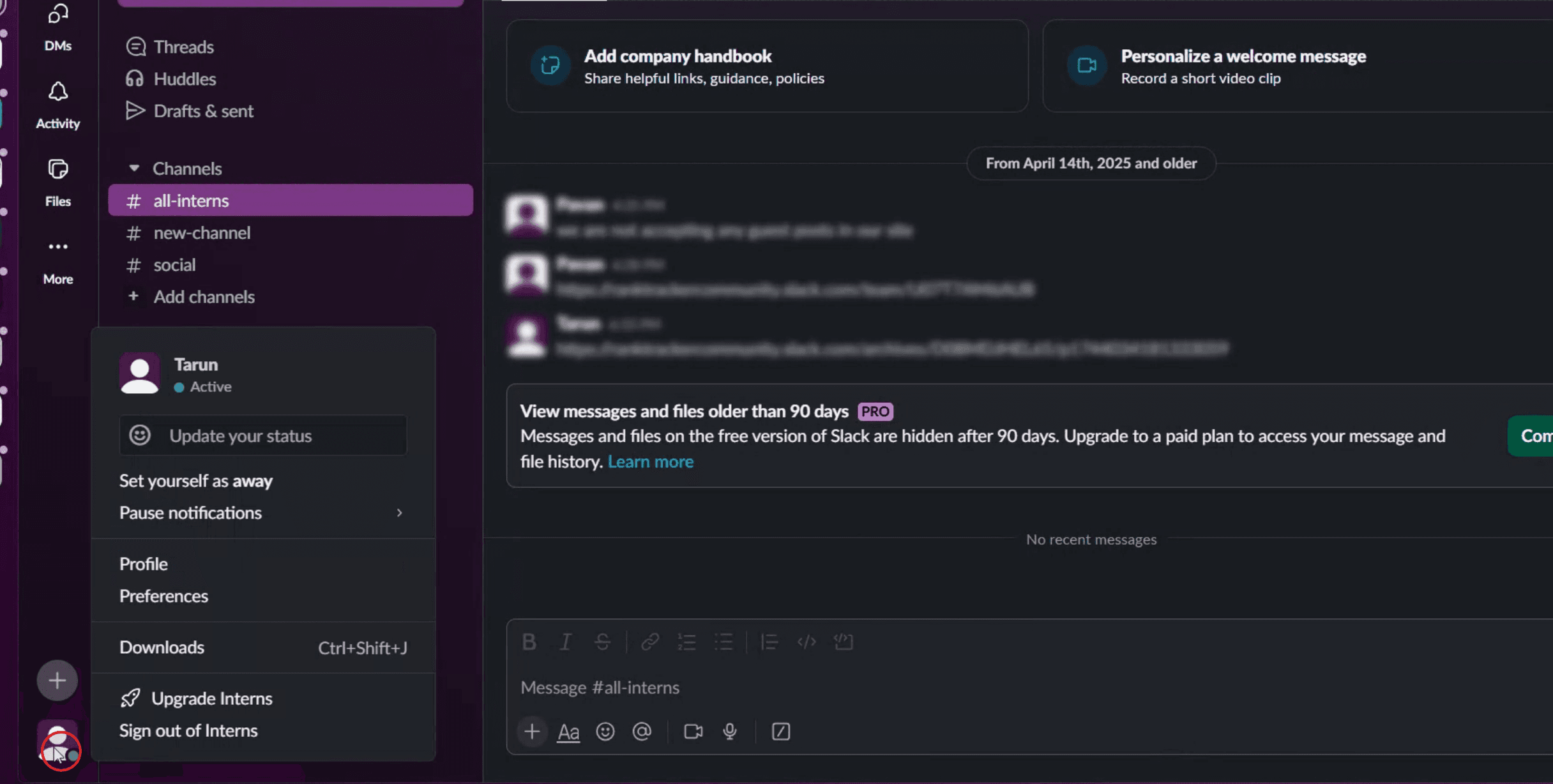
Profil resmine tıklayın,
Adım 2
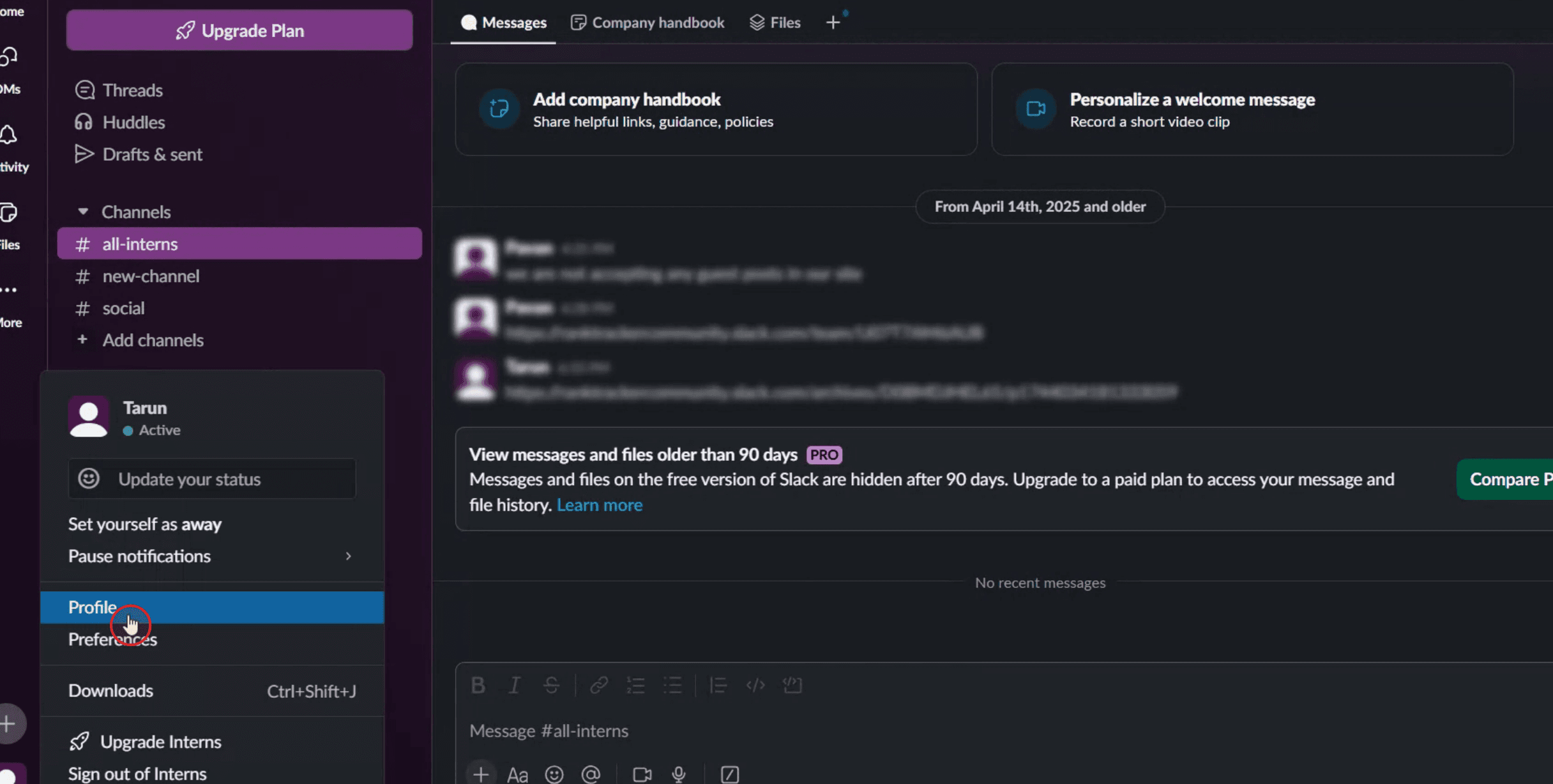
Profil seçeneğini belirleyin,
Adım 3
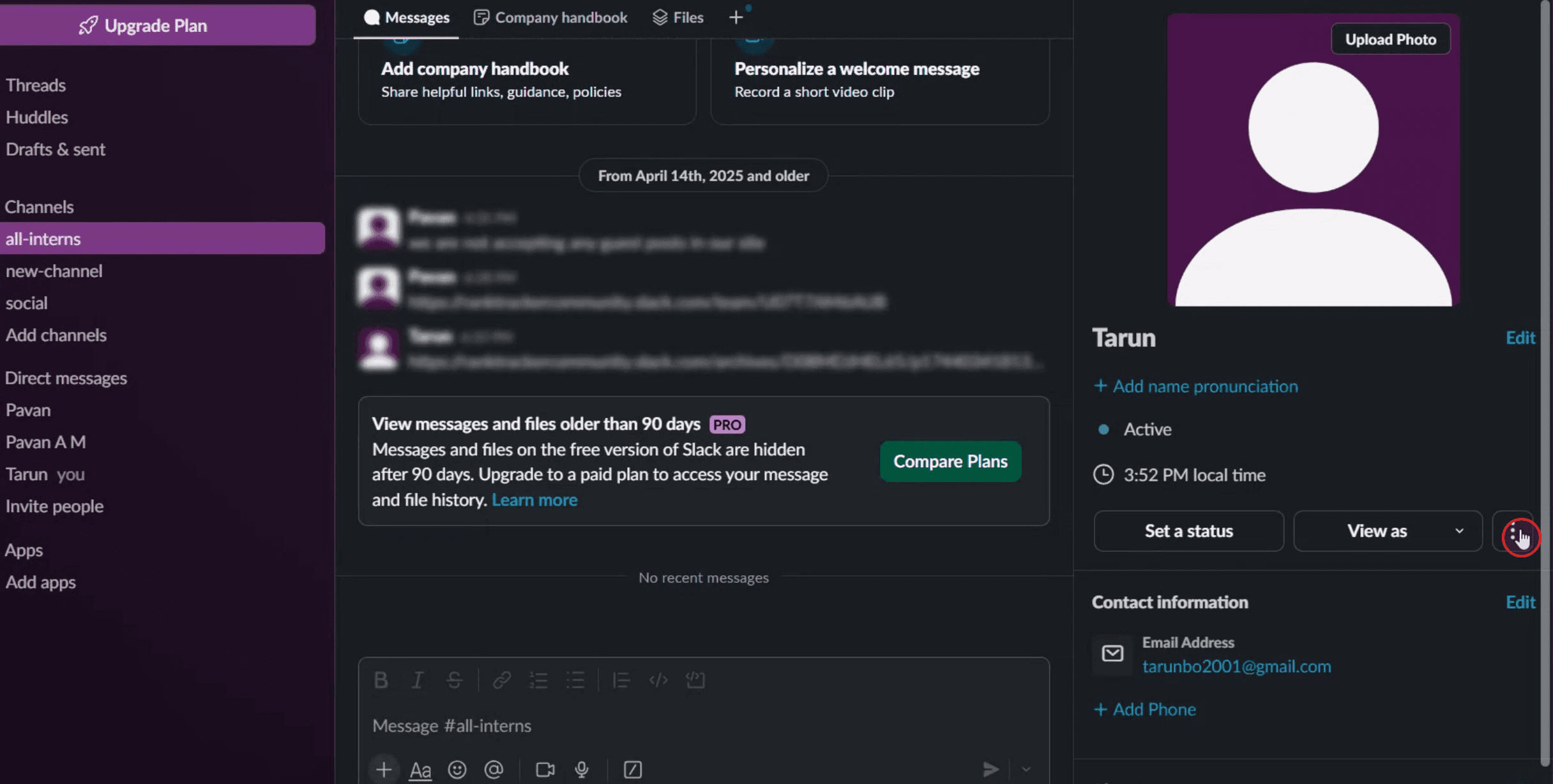
Ardından üç nokta seçeneğini belirleyin.
Adım 4
Hesap ayarları seçeneğine tıklayın.

Adım 5
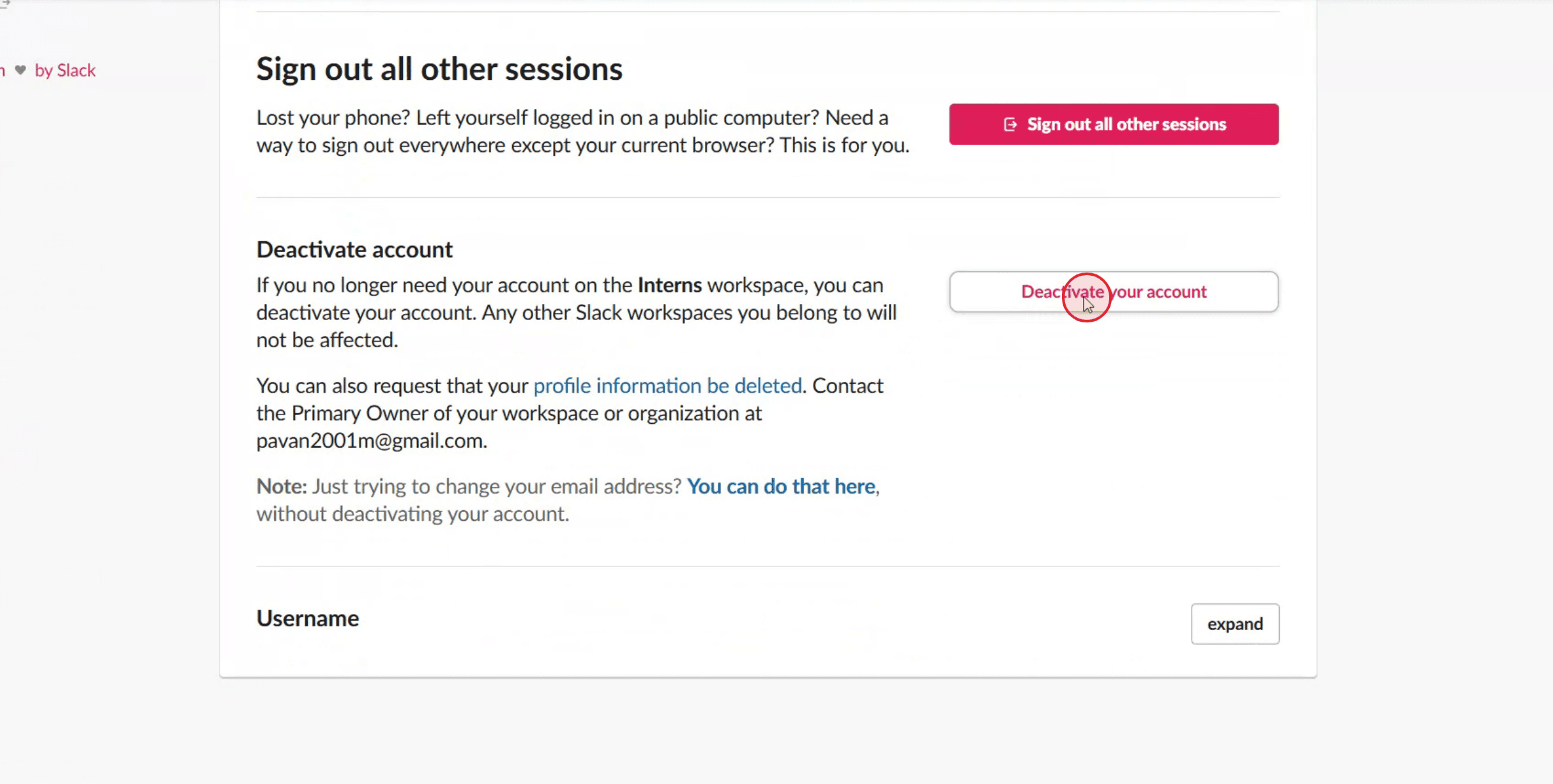
Hesabınızı devre dışı bırak'a tıklayın.
Adım 6
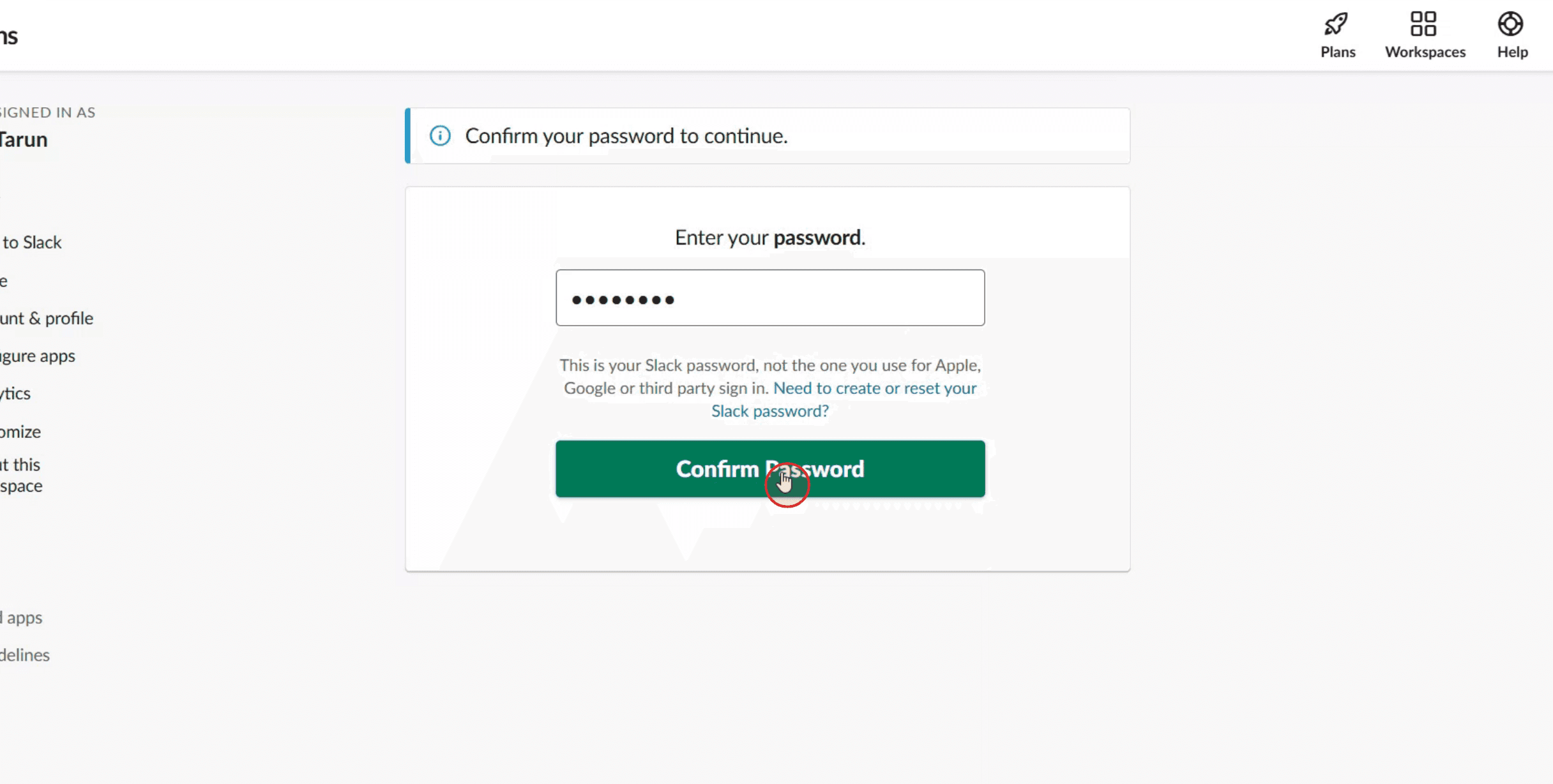
Son olarak şifrenizi girin ve Şifrenizi onaylayın'a tıklayın.
Slack Çalışma Alanını Terk Etmek İçin İpuçları
Slack’i açın ve çalışma alanınıza giriş yapın
Slack masaüstü uygulamasını başlatın veya slack.com’a gidip terk etmek istediğiniz çalışma alanına giriş yapın.Profil resminize tıklayın
Sağ üst köşede profil fotoğrafınızı veya baş harflerinizi göreceksiniz. Açılır menüyü açmak için üzerine tıklayın.Menüden Profil’i seçin
Ekranın sağ tarafında tam profil görünümünüzü açmak için “Profil”e tıklayın.Hesap Ayarlarını açın
Profil penceresinde üç nokta simgesine tıklayın ve “Hesap ayarları”nı seçin. Bu, Slack hesabınızın ayarları için bir tarayıcı penceresi açacaktır.Hesabı Devre Dışı Bırak’a kadar aşağı kaydırın
Hesap ayarları sayfasında, “Hesabı Devre Dışı Bırak” bölümünü görene kadar aşağı kaydırın.Hesabınızı devre dışı bırak'a tıklayın
“Hesabınızı devre dışı bırak” bağlantısına tıklayın. Şifrenizi girip son devre dışı bırakma düğmesine tıklayarak kararınızı onaylayın. Bu, sizi Slack çalışma alanından kaldırır.Gerekirse diğer çalışma alanları için de tekrarlayın
Birden fazla çalışma alanının parçasıysanız, her birinde hesabınızı ayrı ayrı devre dışı bırakmanız gerekir.
Yaygın Hatalar ve Bunlardan Nasıl Kaçınılır
Devre dışı bırakma seçeneğini bulamıyorum
Uygulamada değil, tarayıcıda çalışma alanını açtığınızdan emin olun. Bazı ayarlara yalnızca web üzerinden erişilebilir.Devre dışı bırakmayı oturumdan çıkışla karıştırmak
Oturumdan çıkış yalnızca sizi sistemden çıkarır; çalışma alanından kaldırmaz. Tam olarak ayrılmak için devre dışı bırakma seçeneğini kullanın.Devre dışı bırakma izni yok
Şirket tarafından yönetilen bir çalışma alanı kullanıyorsanız, hesap devre dışı bırakma konusunda yardım için çalışma alanı yöneticisiyle iletişime geçmeniz gerekebilir.Hâlâ bildirim alıyorsunuz
Devre dışı bırakmadan sonra artık Slack bildirimleri almamalısınız. Hâlâ alıyorsanız tarayıcı çerezlerinizi temizleyin veya tüm cihazlardan çıkış yapın.Yanlış hesabı yanlışlıkla devre dışı bırakmak
Devre dışı bırakmadan önce doğru çalışma alanında olduğunuzu iki kez kontrol edin. Çalışma alanı adını uygulamanın veya sayfanın sol üst köşesinde görebilirsiniz.
Slack Çalışma Alanını Ayrırken Sık Sorulan Sorular
Hesabımı devre dışı bırakmadan bir Slack çalışma alanından ayrılabilir miyim
Hayır, Slack’te “çalışma alanını bırak” düğmesi yok. Çalışma alanından tamamen çıkmak için hesabınızı devre dışı bırakmanız gerekir.Diğerleri çalışma alanından ayrıldığımı anlar mı
Adınız artık üye listesinde görünmez; ancak Slack ayrılışınızla ilgili herkese açık bir bildirim göndermez.Ayrıldıktan sonra bir çalışma alanına yeniden katılabilir miyim
Evet, ancak yalnızca çalışma alanı yeni üyelerin katılmasına izin veriyorsa veya bir yönetici size davetiye gönderiyorsa.Ayrıldıktan sonra mesajlarıma ne olur
Mesajlarınız kanallarda ve doğrudan mesajlarda kalır; ancak profiliniz “Devre Dışı Hesap” olarak görünür.Aynı anda birden fazla çalışma alanından ayrılabilir miyim
Hayır, hesabınızı bir seferde yalnızca bir çalışma alanı için devre dışı bırakmanız gerekir.mac’te ekran kaydı nasıl alınır?
Mac’te ekran kaydı almak için Trupeer AI kullanabilirsiniz. Tüm ekranı yakalamanıza olanak tanır ve AI avatar ekleme, seslendirme ekleme, videoda yakınlaştırma (yakınlaştır/uzaklaştır) gibi yapay zekâ özellikleri sunar. trupeer’ın yapay zekâlı video çeviri özelliğiyle videoyu 30+ dile çevirebilirsiniz.Ekran kaydına nasıl AI avatar eklenir?
Bir ekran kaydına AI avatar eklemek için AI ekran kaydı aracı kullanmanız gerekir. Trupeer AI, birden fazla avatarla video oluşturmanıza yardımcı olan bir AI ekran kaydı aracıdır; ayrıca videonuz için kendi avatarınızı oluşturmanıza da destek olur.Windows’ta ekran kaydı nasıl alınır?
Windows’ta ekran kaydı almak için yerleşik Oyun Çubuğu’nu (Windows + G) kullanabilir veya AI avatarlar, seslendirme, çeviri vb. daha gelişmiş özellikler için Trupeer AI gibi gelişmiş bir yapay zekâ aracından yararlanabilirsiniz.Videoya seslendirme nasıl eklenir?
Videolara seslendirme eklemek için trupeer ai chrome uzantısını indirin. Kaydolduktan sonra sesli videonuzu yükleyin, trupeer’dan istediğiniz seslendirme sesini seçin ve düzenlenmiş videonuzu dışa aktarın.Ekran kaydında nasıl yakınlaştırırım?
Ekran kaydı sırasında yakınlaştırmak için Trupeer AI’deki yakınlaştırma efektlerini kullanın; bu sayede belirli anlarda yakınlaştırıp uzaklaştırabilirsiniz ve videonuzun görsel etkisini artırırsınız.
Önerilen Okumalar
Teknik Dokümantasyon Oluşturucu
Slack’te Köprü Bağlantı Nasıl Eklenir
İlgili Eğitimler


