
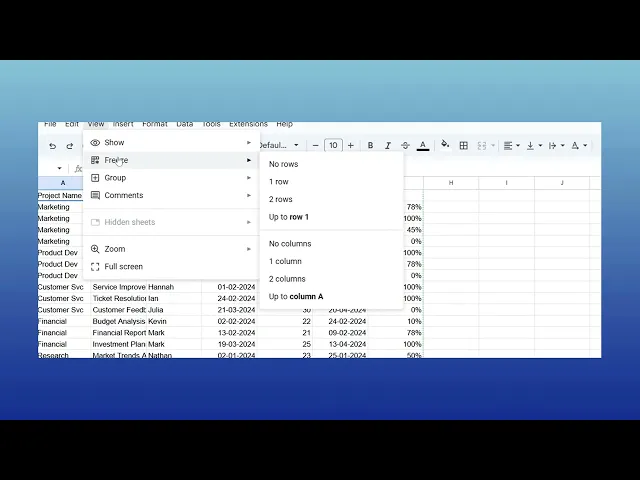
Google E-Tablolar’da bir satırı dondurma (freeze) nasıl yapılır
Başlıklar kaydırdıkça görünür kalsın diye Google E-Tablolar’da bir satırı nasıl donduracağınızı öğrenin. E-tablo gezinmenizi ve okunabilirliği artırmak için bu basit kılavuzu izleyin.
Bu doküman, Google E-Tablolar’da satırların nasıl dondurulacağına dair kısa bir rehber sunar. Satırları dondurmak, verinizde gezinirken belirli satırları görünür tutmak için faydalıdır.
Google E-Tablolar’daki çalışma sayfanızı kaydırırken belirli satırları görünür tutmak istiyorsanız, bunları “Görünüm” menüsünü kullanarak dondurabilirsiniz. Özellikle sayfada aşağı doğru ilerlerken başlıkların yerinde kalmasını sağlamak için kullanışlıdır.
Adım adım talimatlar:
1. Google E-Tablonuzu açın:
Önce, satırları dondurmak istediğiniz çalışma sayfasını açın.
2. Satır(ları) seçin:
Dondurmak istediğiniz satırı seçmek için sol taraftaki satır numarasına tıklayın. Gerekirse birden fazla satır seçebilirsiniz.
3. “Görünüm” menüsünü açın:
Sayfanın üst kısmında açılır menüyü açmak için "Görünüm" seçeneğine tıklayın.
4. “Dondur” seçeneğine tıklayın:
Açılır menüde, dondurma seçeneklerinizi görmek için "Dondur" seçeneğinin üzerine gelin.
5. Kaç satır donduracağınızı seçin:
Yalnızca en üst satırı sabitlemek için “1 satır” gibi dondurmak istediğiniz satır sayısını seçin.
6. Tamam
Seçtiğiniz satırlar artık sayfanın aşağısına kaytsanız bile çalışma sayfasının en üstünde sabit kalacaktır.
Adım Adım Rehber: Google E-Tablolar’da Bir Satır Nasıl Dondurulur
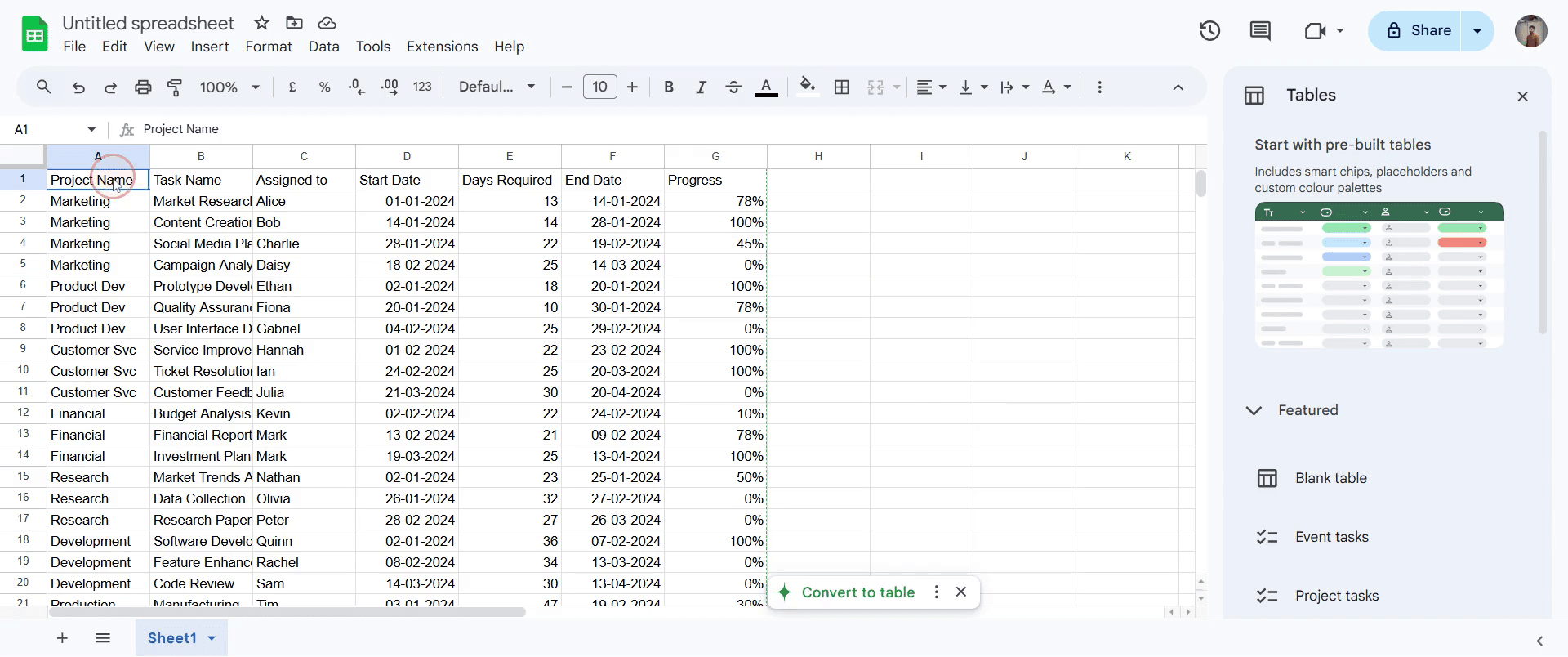
Adım 1
İstediğiniz satıra tıklayarak onu seçin.
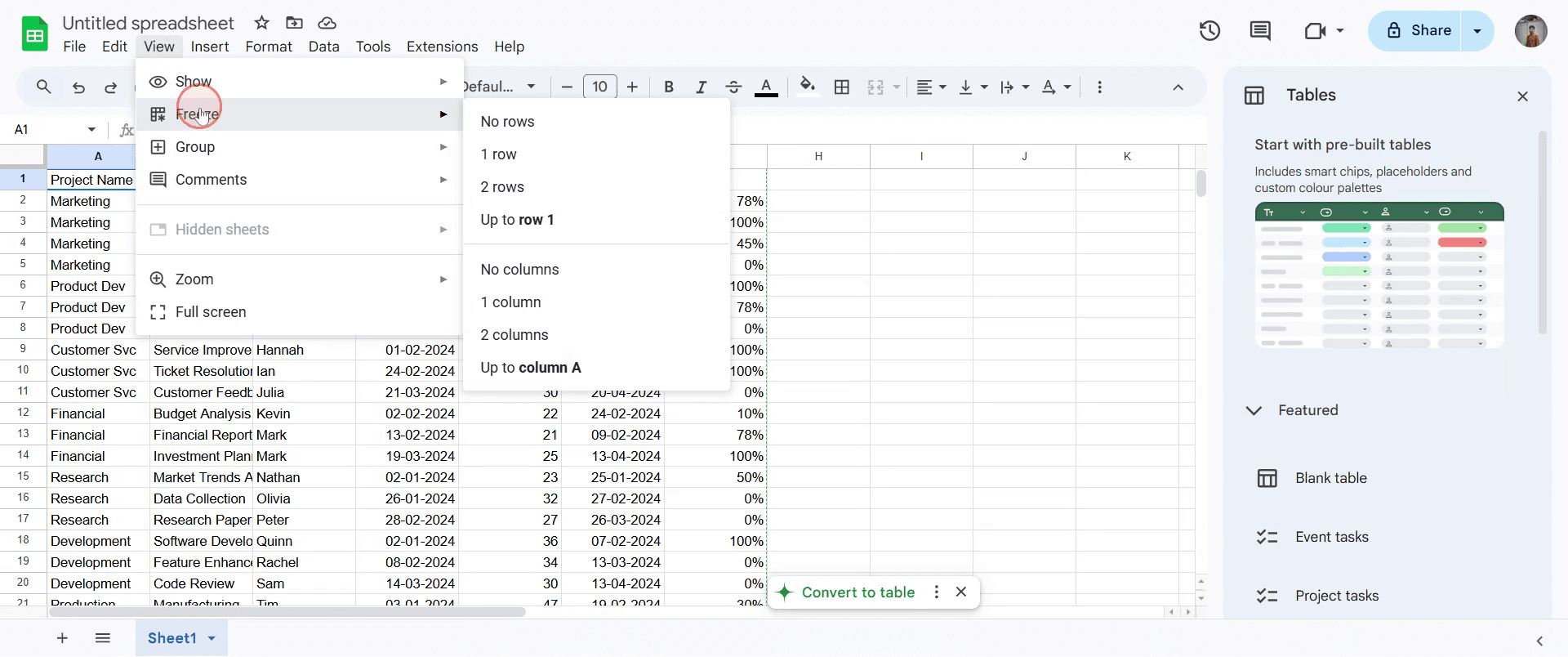
Adım 2
Görünüm bölümüne gidin, Dondur seçeneğini belirleyin
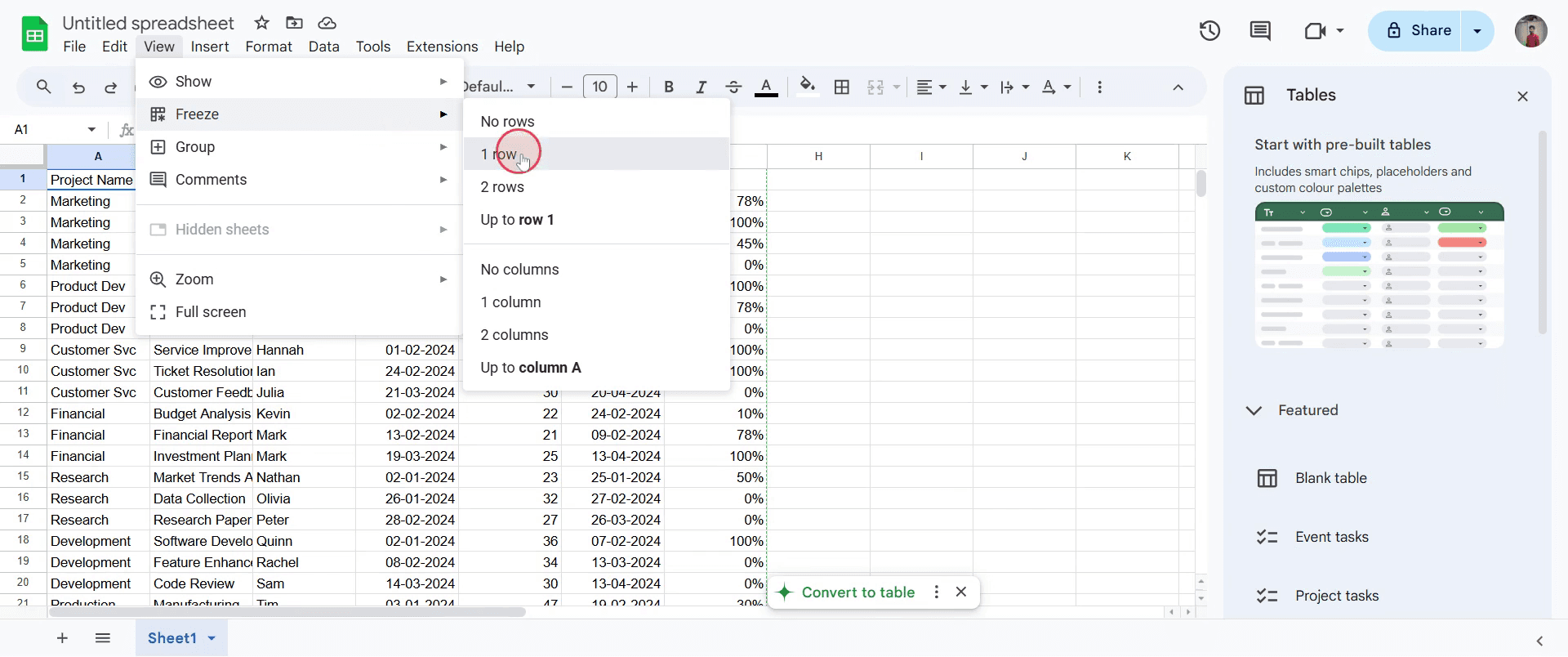
Adım 3
Bir seçenekler listesi görünecektir. Dondurmak istediğiniz satıra karşılık gelen seçeneği belirleyin.
Adım 4
Tüm satırın başarıyla dondurulduğunu doğrulayın. Bu, çalışma sayfanızda gezinirken seçili satırın görünür kalmasını sağlar.
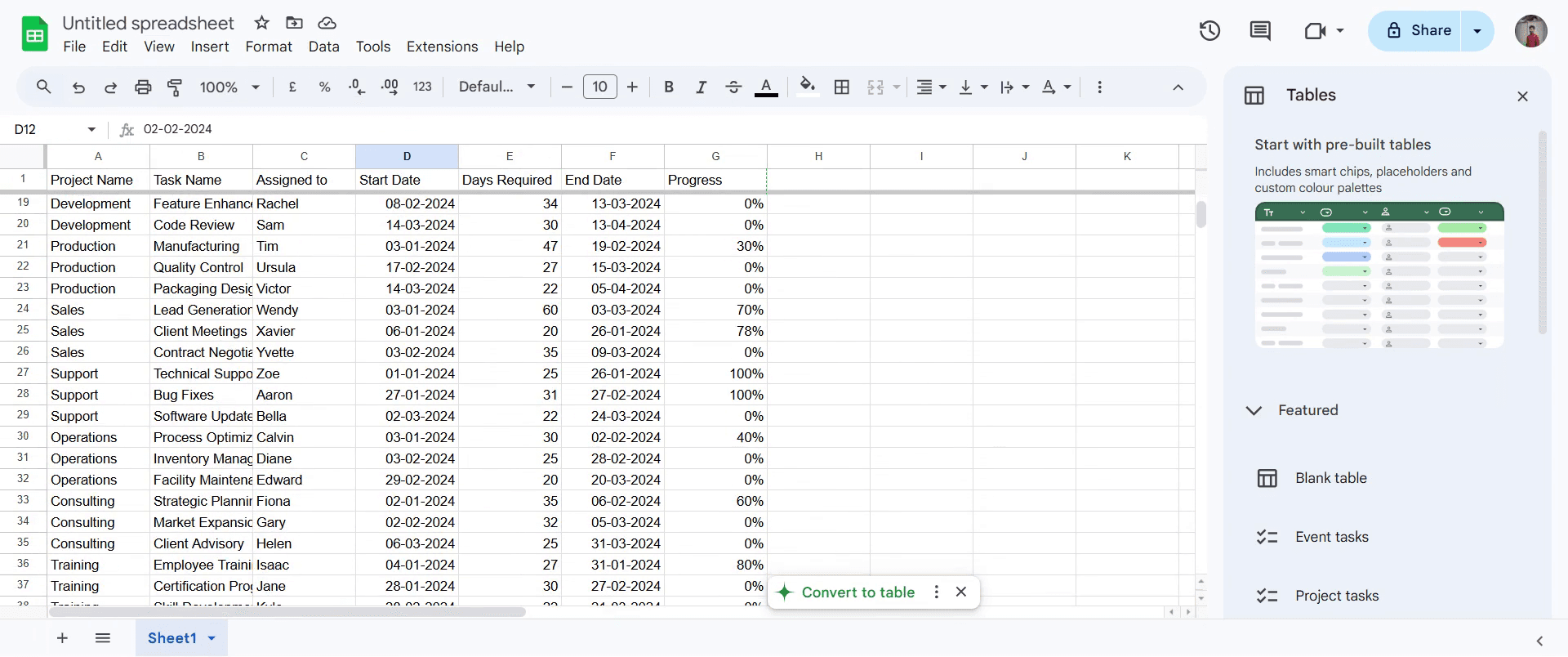
Bir satırı dondurmak için pratik ipuçları
Büyük çalışma sayfalarında kolay gezinme için kaydırırken başlıkların görünür kalmasını sağlamak amacıyla üst satırı dondurun.
Birden fazla satırı aynı anda dondurmak için “Dondurma Bölmeleri” seçeneğini kullanın; büyük bir başlık bölümü olan çalışma sayfaları için idealdir.
Çalışma sayfanızı verimli tutmak ve gereksiz ekran alanının kaplanmasını önlemek için yalnızca gerekli satırları dondurduğunuzdan emin olun.
Yaygın hatalar & çalışma sayfalarında satırları dondururken bunlardan nasıl kaçınılır
Artık gerekmediğinde satırların dondurmasını kaldırmayı unutmak görünümünüzü karmaşık hale getirebilir; gerekli değilse dondurmayı kaldırmayı unutmayın.
Çok fazla satırı dondurmak kafa karışıklığına yol açabilir ve görünürlüğü azaltabilir; yalnızca ihtiyacınız olan satırları dondurun.
Satırları dondurmadan önce çalışma sayfanızın düzenini gözden geçirmemek, alakasız bölümlerin yanlışlıkla dondurulmasına neden olabilir; dondurmak üzere olduğunuz satırları her zaman iki kez kontrol edin.
Google E-Tablolar’da bir satırı dondurma hakkında sık sorulan sorular
Google E-Tablolar’da Dondur seçeneği ne işe yarar?
Dondur seçeneği, satırları veya sütunları kilitler; böylece sayfada kaydırma yaparken görünür kalırlar.Google E-Tablolar’da bir satırı veya sütunu nasıl dondururum?
Görünüm > Dondur’a tıklayın, ardından bir veya daha fazla satır/sütunu dondurmayı seçin.Dondurduktan sonra satırları veya sütunları çözebilir miyim?
Evet, Görünüm > Dondur > Satır yok veya Sütun yok seçeneğine giderek dondurmayı kaldırabilirsiniz.Kaç satır veya sütun dondurabilirim?
Sayfanın üstünden veya solundan başlayarak istediğiniz sayıda satır veya sütunu dondurabilirsiniz.Dondur seçeneği neden kullanışlıdır?
Büyük veri kümelerinde gezinirken başlıkların veya önemli verilerin görünür kalmasına yardımcı olurMac’te ekran kaydı nasıl alınır?
Mac’te ekran kaydı almak için Trupeer AI kullanabilirsiniz. Tüm ekranı yakalamanıza olanak tanır ve AI avatar ekleme, videoya seslendirme ekleme, videoda yakınlaştırma ve uzaklaştırma gibi yapay zekâ özellikleri sunar. trupeer’in AI video çeviri özelliğiyle videoyu 30+ dile çevirebilirsiniz.Ekran kaydına nasıl bir AI avatar eklerim?
Ekran kaydına bir AI avatar eklemek için AI ekran kayıt aracı kullanmanız gerekir. Trupeer AI, bir AI ekran kayıt aracıdır; birden fazla avatarla videolar oluşturmanıza yardımcı olur ve ayrıca videonuz için kendi avatarınızı oluşturmanıza da destek olur.Windows’ta ekran kaydı nasıl alınır?
Windows’ta ekran kaydı almak için yerleşik Oyun Çubuğu’nu (Windows + G) kullanabilir veya Trupeer AI gibi daha gelişmiş özellikler için AI tabanlı gelişmiş bir aracı tercih edebilirsiniz: AI avatarlar, seslendirme, çeviri vb.Videoya nasıl seslendirme eklerim?
Videolara seslendirme eklemek için trupeer ai Chrome uzantısını indirin. Hesabınıza kaydolduktan sonra sesli videonuzu yükleyin, trupeer’den istediğiniz seslendirme seçeneğini belirleyin ve düzenlenmiş videonuzu dışa aktarın.Ekran kaydında nasıl yakınlaştırma yaparım?
Ekran kaydı sırasında yakınlaştırmak için Trupeer AI’deki yakınlaştırma efektlerini kullanın. Bu sayede belirli anlarda içeri ve dışarı doğru yakınlaştırma yapabilir; video içeriğinizin görsel etkisini artırabilirsiniz.
Önerilen Okumalar
Teknik Dokümantasyon Oluşturucu
Canva’da Bir Görseli Boyama Sayfasına Nasıl Dönüştürürsünüz
İlgili Eğitimler



